
如何在 Windows 上批次壓縮圖片而不必上傳
在 Windows 上一次壓縮 JPG、PNG 與 WebP 圖片而不必上傳,包含 LocalFlux 12 檔實測、螢幕截圖、影片與精確結果。
本頁內容
如果你每週都要調整商品照片大小、替客戶入口網站準備螢幕截圖,或管理不斷增加的網站素材資料夾,逐張壓縮圖片很快就會變成不合適的工作方式。真正有用的問題不是能否縮小一張照片,而是能否一致、私密地處理混合批次,且不必逐一守著每個檔案。
LocalFlux 直接在你的 Windows 電腦上執行這項工作。只要一次加入圖片、一次選定壓縮結果,便可讓佇列依序處理,不會將來源檔案送往上傳表單。
本指南使用正式版 LocalFlux 1.0.7.0 測試 12 張已取得使用權的合成圖片:四張 JPG、四張 PNG 與四張 WebP。檔案原始總大小為 7,424,843 位元組,採用平衡預設後為 4,123,560 位元組,共節省 3,301,283 位元組,即整批減少 44.5%。其中十一個檔案變小;一個刻意預先最佳化的 PNG 顯示為已最佳化,並逐位元組原樣複製。
這是實測範例,不是保證:壓縮效果取決於圖片內容、尺寸、來源格式及先前的編碼方式。照片、平面圖像、螢幕截圖和已最佳化的下載圖片,即使使用同一預設,也可能有截然不同的結果。
從 Microsoft Store 取得 LocalFlux
簡短步驟
若要在 Windows 本機批次壓縮圖片:
- 開啟 LocalFlux 並選擇壓縮。
- 加入多個支援的 JPG、PNG 或 WebP 檔案。你可以使用新增檔案,也可以將檔案拖入視窗。
- 開啟選項並選擇預設。對定期處理的混合批次而言,平衡是實用的起點。
- 檢查儲存位置摘要 輸出:與原始檔相同,讓新副本存放在原始檔旁。另行顯示的輸出格式 與原檔案相同 表示保留每張圖片的格式。
- 選擇壓縮 12 個檔案(數字會隨佇列而變)。
- 使用或發佈新副本之前,先檢查批次摘要和個別結果。
LocalFlux 會建立檔名含 _compressed 的新檔案;此工作流程不會取代原始檔。
本機批次工作流程有何不同
線上圖片壓縮工具通常讓第一個檔案看起來很容易:選取檔案、等待上傳、下載結果,再重複一次。定期批次處理會暴露這套流程隱藏的摩擦:你必須確認服務是否接受該格式、允許多少檔案、上傳要多久、下載檔案去了哪裡,以及其保留政策對你的檔案代表什麼。
本機批次會改變整項工作的型態。來源檔從磁碟讀取、編碼器在電腦上執行,輸出則寫入你控制的資料夾。轉換路徑沒有上傳步驟,因此大型批次要多久才送到編碼器,不取決於網路速度。
這對日常工作尤其實用:
- 自由工作者每週五準備客戶的螢幕截圖;
- 商店經營者縮小一整個商品照片資料夾;
- 開發人員在發行前檢查 UI 素材;
- 行銷人員製作每週活動的不同版本;或
- 任何需要處理不應交給任意網頁表單之圖片的人。
本機處理無法取代備份、存取控制或審慎命名檔案;它只是從這項操作中移除上傳環節。
測試內容
測試組包含 12 張合成圖片,而非私人照片或客戶資料。內容混合照片細節與平面圖像,使批次行為更接近真實的定期工作,而不是一整個近乎相同的檔案資料夾。

介面截圖於2026年10月使用依據已記錄的 LocalFlux 1.0.10.0 發佈原始碼重新建置的版本拍攝。下方歷史測量值與下載資料仍保留原始測試範圍。截圖記錄: 1
| 群組 | 檔案數 | 典型內容 | 實用原因 |
|---|---|---|---|
| JPG | 4 | 花園、布料、夜間街景、工作空間 | 富含細節的照片通常仍有可觀的有損壓縮空間。 |
| PNG | 4 | 小圖示、儀表板卡片、漸層海報、線條圖 | 不透明圖像用於測試 PNG 壓縮及已最佳化的輸入。 |
| WebP | 4 | 抽象紋理、建築、美食、產品靜物 | 現代網站素材可顯示本來已很有效率的格式在同一佇列中的表現。 |
在壓縮模式中,這些格式不會轉成共同類型。JPG 仍是 JPG、PNG 仍是 PNG、WebP 仍是 WebP。這項差異很重要,也很容易與 LocalFlux 獨立的轉換模式混淆。
步驟 1:組成批次
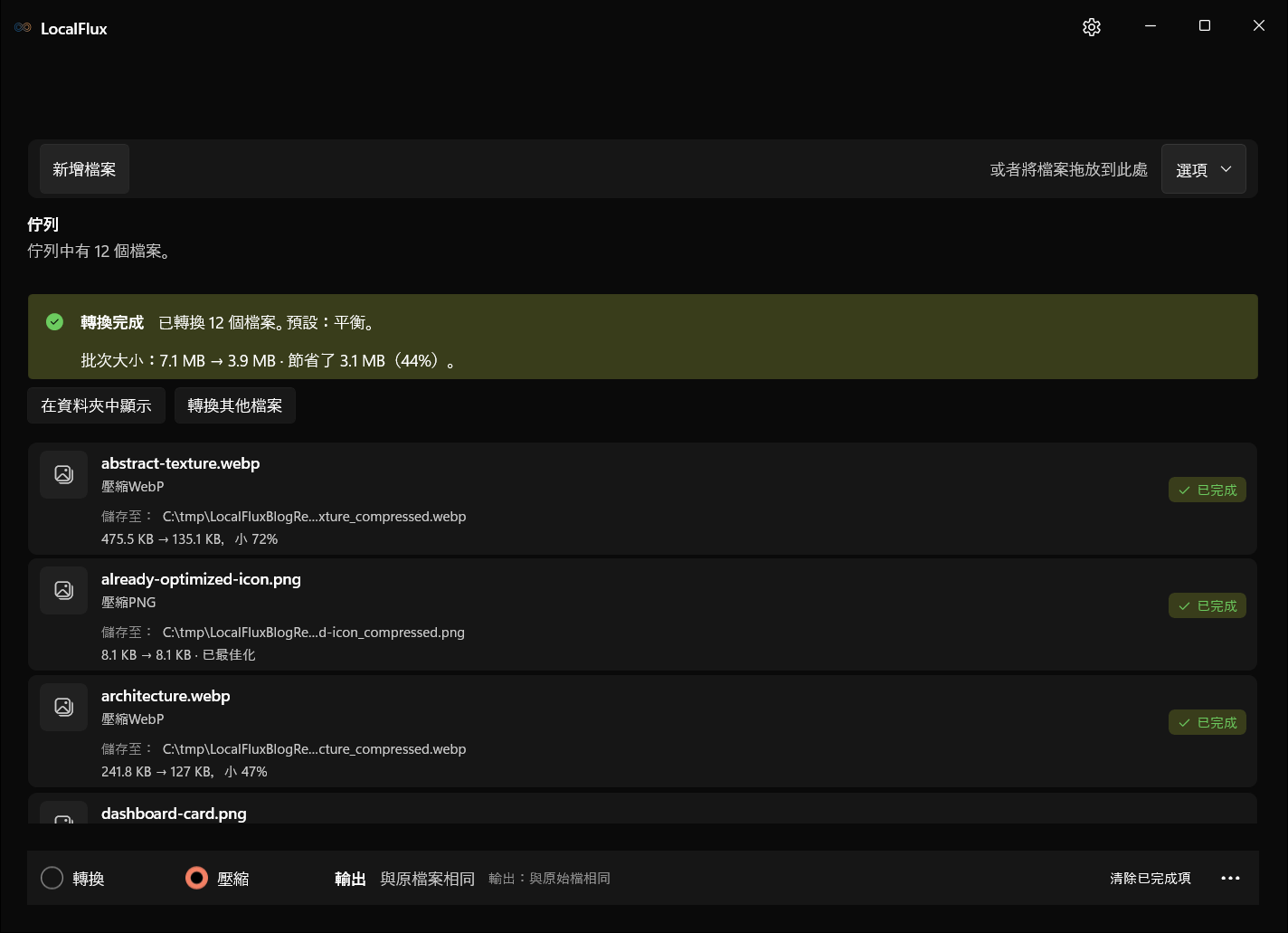
使用「新增檔案」或拖放方式加入12張合成輸入圖片。新截圖使用不含個人資訊的 C:\tmp\LocalFluxBlogRefresh 資料夾。
開啟 LocalFlux、切換至壓縮,再選擇新增檔案。在 Windows 檔案選擇器中選取需要的圖片。你也可以從檔案總管將多個選定檔案拖入應用程式。
第一次執行時,請先用 10 至 20 個具代表性的檔案,而不是一次處理數千個。小樣本可讓你在投入整個封存之前,判斷輸出品質、格式行為及節省幅度是否適合目的地。
步驟 2:開始前檢查佇列
新增檔案後,LocalFlux 會顯示佇列數量及所選項目的操作。如果希望新檔案與原始檔並列,底部列應顯示壓縮,輸出摘要則應顯示輸出:與原始檔相同。
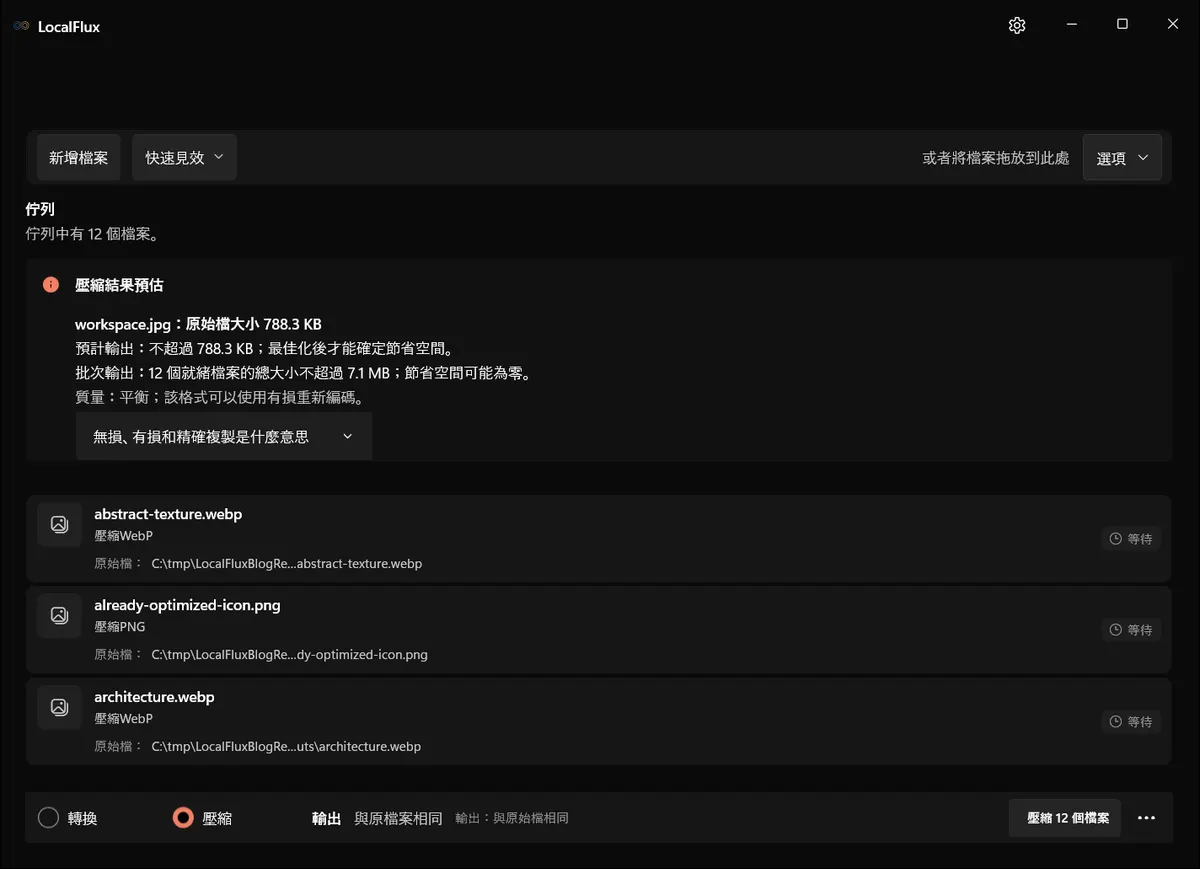
2026年10月複核:10種語言共120個輸出重現了歷史位元組數,圖片寬高保持不變。4個 PNG 的解碼像素一致,JPG 與 WebP 的像素則有變化。90個輸出與歷史檔案完全相同,30個 PNG 僅建立及處理時間戳記的文字區塊不同。12張輸入皆不透明,因此本批次並未驗證透明度保留。介面的 KB、MB 使用二進位單位(KiB、MiB)。「平衡」不保證經驗證的無損保留。 2026-10
此時應找出誤加的檔案。檢查佇列數量、查看幾個檔名,並確認目前是壓縮而非轉換。若不慎新增檔案,請在開始前移除,不要等到完成後才整理。
螢幕截圖中可見的所選項目是 JPG,但佇列也包含 PNG 與 WebP。由於壓縮模式會保留每個受支援的來源格式,因此各項目的動作標籤會顯示壓縮 JPG或壓縮 PNG等內容。
步驟 3:首次採用「平衡」
開啟選項,選取Preset 分頁,再選擇平衡(推薦)。
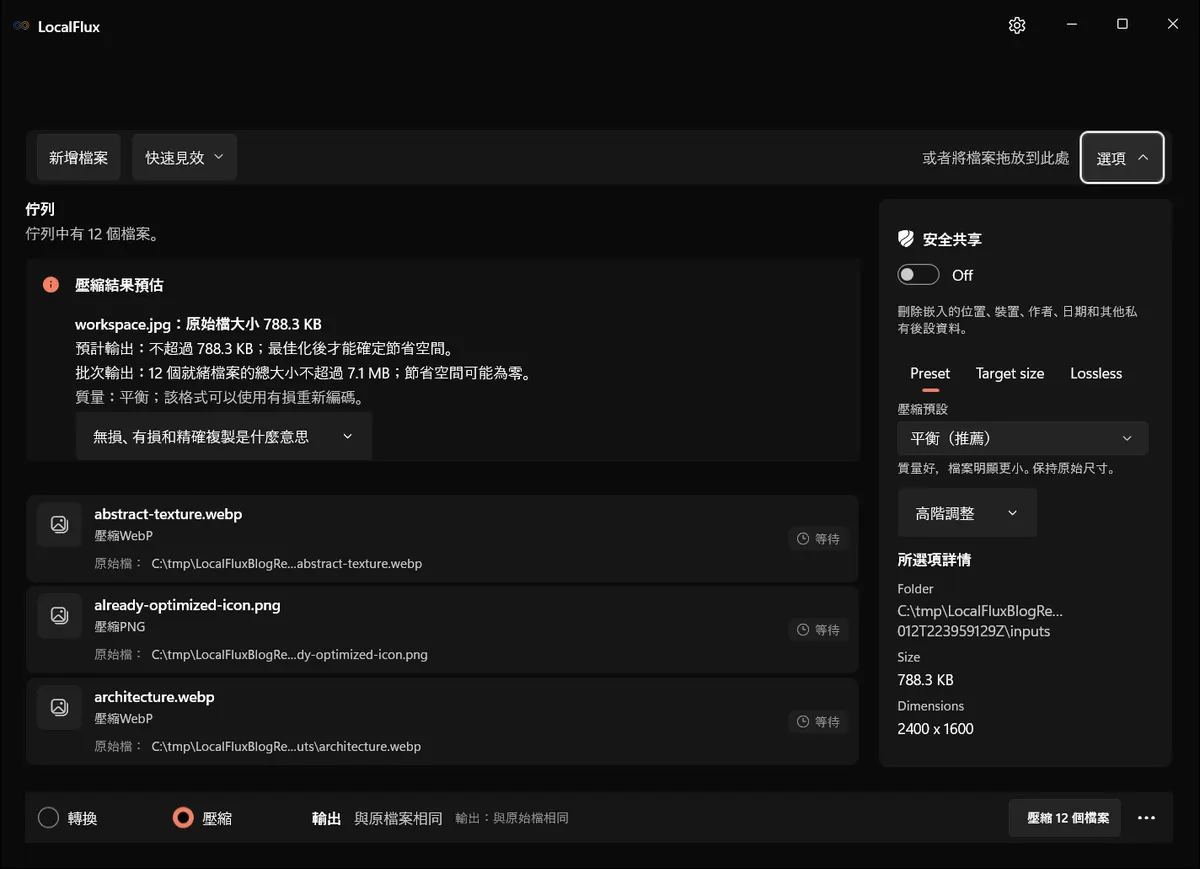
「平衡」是實用的基準,因為它力求明顯縮小檔案,而不將檔案越小越好視為唯一目標。此預設會保留原始尺寸,但你仍應檢查結果:預設是一套可重複的政策,不能保證每類圖片在編碼後看起來完全相同。
其他工作可能適合不同結果。高價值的作品集圖片值得以品質為優先;暫時預覽圖則可能適合更小的檔案。若表單有嚴格大小限制,最好使用 LocalFlux 的目標大小控制,而不是猜測哪個預設能低於上限。
對混合的定期批次,先從「平衡」開始,檢查幾個難處理的檔案,再將此設定納入例行流程。
步驟 4:執行批次
選擇壓縮 12 個檔案。LocalFlux 會停用可能使進行中佇列變得不明確的控制項,並在檔案完成時回報進度。
進度影片只是狀態證據,不是速度基準測試。轉換時間取決於處理器、儲存裝置、圖片尺寸、格式,以及各編碼器所需的工作量。更重要的是,本機流程可以預期:工作不必等待每個來源傳到遠端伺服器,再等待每個結果傳回。
批次執行期間不要移動或重新命名來源檔。讓佇列到達最終狀態,再逐一檢查失敗或特殊結果。
步驟 5:檢查批次摘要
佇列完成後,LocalFlux 會顯示完成橫幅,並保留各檔案的結果供檢視。
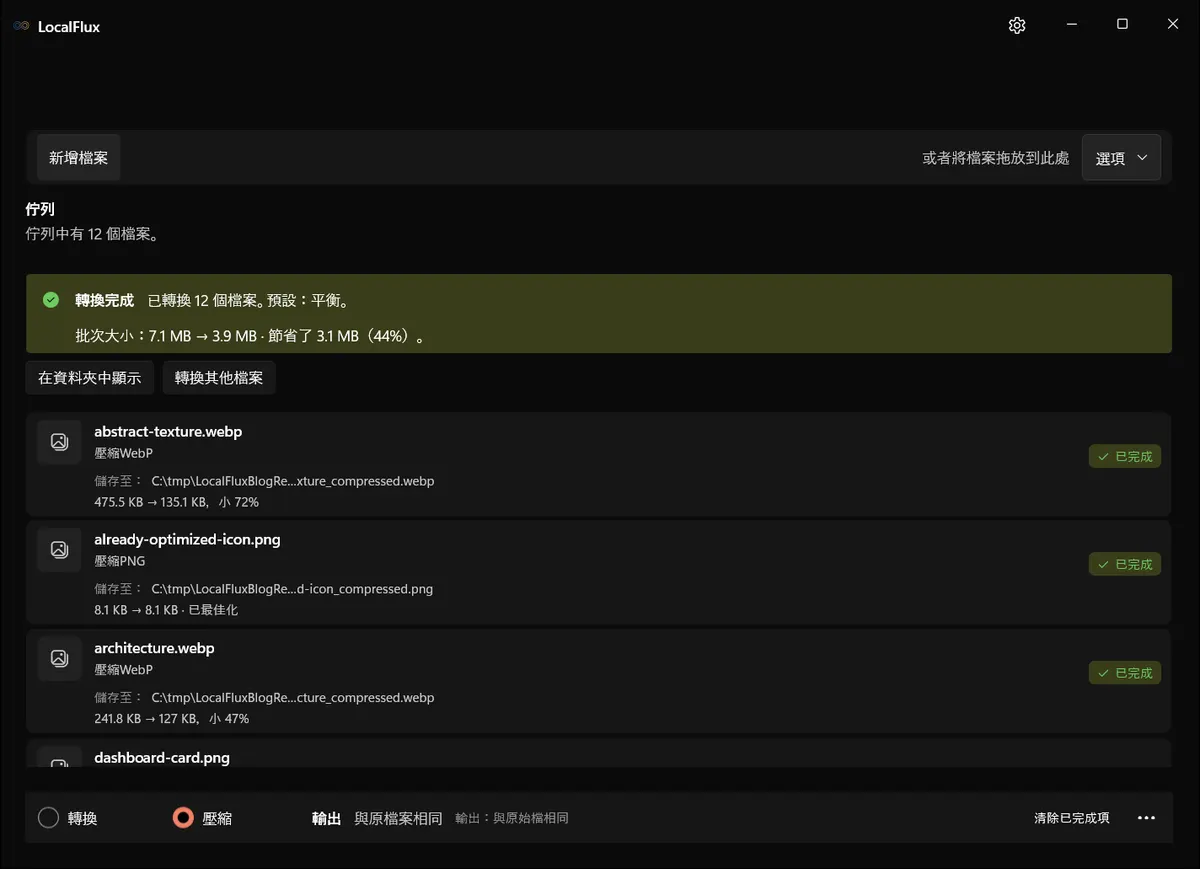
12 個檔案皆完成。輸出檔案的精確位元組測量如下:
| 檔案 | 格式 | 壓縮前 | 壓縮後 | 節省 |
|---|---|---|---|---|
| abstract-texture.webp | WebP | 486,866 B | 138,350 B | 71.6% |
| already-optimized-icon.png | PNG | 8,290 B | 8,290 B | 0.0% |
| architecture.webp | WebP | 247,578 B | 130,070 B | 47.5% |
| dashboard-card.png | PNG | 57,754 B | 56,001 B | 3.0% |
| fabric-texture.jpg | JPG | 1,314,907 B | 729,599 B | 44.5% |
| food-flatlay.webp | WebP | 711,582 B | 422,022 B | 40.7% |
| garden-detail.jpg | JPG | 1,670,620 B | 980,631 B | 41.3% |
| gradient-poster.png | PNG | 87,858 B | 84,957 B | 3.3% |
| line-diagram.png | PNG | 115,613 B | 113,373 B | 1.9% |
| night-scene.jpg | JPG | 1,676,322 B | 941,291 B | 43.8% |
| product-still.webp | WebP | 240,258 B | 121,482 B | 49.4% |
| workspace.jpg | JPG | 807,195 B | 397,494 B | 50.8% |
| 總計 | 12 個檔案 | 7,424,843 B | 4,123,560 B | 44.5% |
總體縮減幅度有助於規劃儲存空間,但逐檔資料更具啟發性。照片型 JPG 約節省 41% 至 51%;三個較大的平面 PNG 圖像僅節省約 2% 至 3%;一個 WebP 紋理節省超過 70%,另一個 WebP 則約 41%。
這並不矛盾。「平衡」是政策;像素內容與先前編碼方式決定還有多少最佳化空間。
查看證據


「已最佳化」代表什麼
這個小型 PNG 圖示在批次前已刻意最佳化。LocalFlux 回報 8.1 KB → 8.1 KB · 已最佳化。
輸出不只是顯示大小相同。其精確大小為 8,290 位元組,SHA-256 雜湊也與來源相符:
F287BBCE8EB98A9F19416DCE1A74A759F3AC8DDA69ADB338022CB1B8F90BD937
這個結果很有價值。批次壓縮工具不應在沒有空間時聲稱大幅節省,也不應只為產生不同檔案而讓優良來源膨脹。在此情況下,LocalFlux 建立了預期的 _compressed 輸出,同時保留原本已有效率的位元組。
請將「已最佳化」視為檢查結果,而不是錯誤。項目已成功完成,只是沒有值得用來取代它、經驗證更小的候選檔。
原始檔是否保留?
是。批次資料夾包含原始檔名和新的同層輸出,例如:
garden-detail.jpg與garden-detail_compressed.jpgdashboard-card.png與dashboard-card_compressed.pngarchitecture.webp與architecture_compressed.webp
檢查前已計算 12 個來源檔的雜湊,批次後來源位元組仍然存在。LocalFlux 會寫入新檔案,而非覆寫原始檔。
這種設計便於比較:並排開啟原始檔與輸出、以 100% 比例檢查重要邊緣或紋理;若衍生檔只供交付,請保留母檔。你仍應另外備份無法取代的作品。「建立新檔案」可避免意外覆寫,但不是備份策略。
壓縮模式的混合格式與真正的單一格式限制
精確規則如下:
- 在壓縮模式中,混合批次會保留每個受支援圖片的現有格式。JPG 產生 JPG、PNG 產生 PNG、WebP 產生 WebP。
- 在轉換模式中,使用者會為目前批次選取一種輸出格式。若選擇 WebP,該轉換批次中的相容檔案都會輸出為 WebP。你無法在同一批次內為一個佇列項目選 JPG、另一個選 PNG。
因此,每批次只能使用一種輸出格式的限制屬於轉換,不屬於壓縮。
實務上這一點很重要。如果目標只是「讓這些現有素材變小」,請用「壓縮」並保留混合格式。如果目標是「全部統一成 WebP」,請用「轉換」並一次選定 WebP。若不同子集需要不同目標格式,請拆成不同的轉換批次。
觀看錄製的操作流程
12張合成圖片已在佇列中。影片開啟平衡預設面板,開始壓縮,再顯示完成狀態及已最佳化的 PNG。這是2026年10月連續錄製的實際介面,不是速度基準測試,也不包含輸出品質檢查。
將批次設為例行工作前如何評估
不要只評估最容易處理的檔案。請選擇可能揭露問題的代表:
- 細節最多的照片;
- 深色或含大量漸層的圖片;
- 含小字或細線的圖像;
- 工作流程使用透明度時,選一個含透明度的圖片;以及
- 一個曾經匯出供網站使用的檔案。
以 100% 比例開啟這些輸出。檢查邊緣周圍的光暈、漸層色帶、細微紋理模糊、透明像素周邊的變化,以及小標籤是否清晰可讀。接著在實際目的地測試一個檔案,例如網站、內容管理系統、商店資訊、電子郵件工具或客戶入口網站。
若品質正確且實測節省幅度有幫助,就以相同政策處理其餘資料夾。否則請更改預設,或依不同需求將資料夾分組。
定期工作的實用模式
維持固定的收件資料夾
使用 Incoming images 等固定資料夾,再將核准的輸出移入專案。在尚未確定下游工具如何處理 _compressed 檔名之前,避免直接在複雜封存中壓縮。
使用一個具代表性的試行批次
十至 20 個檔案足以呈現差異,又少到可以逐一檢查。記錄預設、處理前後總大小及離群項目,便能成為日後批次可供說明的基準。
將格式轉換與縮小檔案分開
現有格式可接受時使用壓縮;目的地要求特定格式時使用轉換。概念上同時做兩件事,會讓你難以判斷結果改變是預設、編解碼器,還是兩者共同造成。
保留母檔
將壓縮檔用作交付副本,並在其他位置保留相機原檔、來源插圖與無損母檔。反覆重新壓縮已壓縮的衍生檔,可能累積品質損失。
檢查離群值,不只看平均值
總體縮小 44.5% 看起來很整齊,但本測試範圍為 0% 至 71.6%。離群值能指出哪些素材需要另訂規則。
常見問題
可以同時加入 JPG、PNG 與 WebP 嗎?
可以。本指南實際測試的就是這種混合批次。在壓縮模式中,每個檔案都保留來源格式。
每張圖片都會變小嗎?
不會。原本已很有效率的檔案,可能幾乎沒有或完全沒有安全的縮減空間。LocalFlux 將準備好的 8,290 位元組 PNG 標示為已最佳化,並產生位元組完全相同的輸出。
LocalFlux 會取代原始檔嗎?
在這個經測試的工作流程中不會。它會在來源旁建立新的 _compressed 檔案。無論如何,重要工作仍應另外備份。
每個檔案可以使用不同輸出格式嗎?
壓縮模式不必選定單一輸出格式;它會保留每個檔案目前的格式。轉換模式則每批次使用一種選定的輸出格式。需要不同轉換目標時,請拆分佇列。
「不必上傳」代表可以關閉網路嗎?
轉換工作在本機執行,不需要將來源檔傳送至轉換伺服器。Windows 與 Microsoft Store 仍可能使用網路進行安裝、授權或更新。此處的說法是指檔案處理路徑,不是電腦上的所有網路活動。
我的批次能節省多少空間?
請測量具代表性的樣本。本測試整體節省 44.5%,但個別結果介於 0% 至 71.6%。實際結果取決於內容及先前的編碼方式。
可重複使用的免上傳檢查清單
批次開始前:
- 使用已備份的母檔;
- 收集具代表性的樣本;
- 確認壓縮模式與「輸出:與原始檔相同」;
- 有意識地選擇預設;以及
- 移除誤加的佇列項目。
批次完成後:
- 確認每個項目都已完成,或其狀態已充分了解;
- 比較總位元組數與逐檔離群值;
- 以 100% 比例檢查難處理的圖片;
- 在實際目的地測試一個輸出;
- 保留來源;以及
- 只將核准的交付副本移入正式環境。
結果
這次 LocalFlux 1.0.7 的 12 檔測試,將總計 7,424,843 位元組的混合 JPG/PNG/WebP 資料夾,變成 4,123,560 位元組的輸出,全程不必上傳來源圖片。批次節省 3,301,283 位元組(44.5%)、保留原始檔、在壓縮模式中維持各自格式,並妥善處理已最佳化的 PNG,沒有虛報並不存在的節省。
這正是批次處理適合定期工作的原因:一個佇列、一套政策、清楚可見的逐檔結果,以及可在離開電腦前先行檢查的新交付副本。