
Como compactar imagens em lote no Windows sem enviá-las para a internet
Compacte imagens JPG, PNG e WebP juntas no Windows sem enviá-las para a internet, com um teste medido de 12 arquivos no LocalFlux, capturas de tela, vídeo e resultados exatos.
Nesta página
- Versão resumida
- O que testei
- Etapa 1: monte o lote
- Etapa 2: confira a fila antes de iniciar
- Etapa 3: escolha Equilibrado para uma primeira tentativa sensata
- Etapa 4: execute o lote
- Etapa 5: confira o resumo do lote
- Examine as evidências
- O que significa “Já otimizado”
- Os arquivos originais foram preservados?
- Formatos variados no modo Compactar e a verdadeira limitação de formato único
- Veja o fluxo gravado
- Como avaliar um lote antes de torná-lo rotina
- Confira as fotos para sua loja
- Perguntas comuns
- Checklist repetível sem upload
- O resultado
Se você redimensiona fotos de produtos toda semana, prepara capturas de tela para o portal de um cliente ou mantém uma pasta cada vez maior de recursos para a web, compactar uma imagem de cada vez logo deixa de ser o fluxo de trabalho adequado. A questão útil não é se uma foto pode ficar menor, mas se um lote com formatos variados pode ser processado de forma consistente e privada, sem exigir que você acompanhe cada arquivo.
O LocalFlux executa esse trabalho no seu PC com Windows. Você adiciona as imagens uma vez, escolhe o resultado de compactação uma vez e deixa a fila processá-las sem enviar os arquivos de origem para um formulário de upload.
Para este guia, testei o aplicativo LocalFlux 1.0.7.0 em produção com 12 imagens sintéticas de uso autorizado: quatro JPGs, quatro PNGs e quatro WebPs. No total, os arquivos começaram com 7.424.843 bytes e terminaram com 4.123.560 bytes usando o preset Equilibrado. Isso representa 3.301.283 bytes economizados, ou 44,5% em todo o lote. Onze arquivos ficaram menores. Um PNG deliberadamente pré-otimizado foi identificado como Já otimizado e copiado byte por byte.
Exemplo medido, não uma promessa: a compactação depende do conteúdo da imagem, das dimensões, do formato de origem e da codificação anterior. Fotografias, gráficos simples, capturas de tela e downloads já otimizados podem reagir de maneiras muito diferentes ao mesmo preset.
Baixe o LocalFlux na Microsoft Store
Versão resumida
Para compactar imagens em lote localmente no Windows:
- Abra o LocalFlux e selecione Compactar.
- Adicione vários arquivos JPG, PNG ou WebP compatíveis. Você pode usar Adicionar arquivos ou arrastá-los para a janela.
- Abra Opções e escolha um preset. Equilibrado é o ponto de partida prático para um lote recorrente com formatos variados.
- Confira o resumo de destino Saídas: Igual ao original para salvar as cópias ao lado dos originais. O indicador separado de formato Saída: Igual ao original significa que cada imagem mantém o formato.
- Selecione Compactar 12 arquivos (o número muda de acordo com a fila).
- Confira o resumo do lote e os resultados individuais antes de usar ou publicar as novas cópias.
O LocalFlux cria novos arquivos com _compressed no nome. Nesse fluxo de trabalho, ele não substitui os originais.
O que testei
O conjunto de teste contém 12 imagens sintéticas, em vez de fotografias pessoais ou materiais de clientes. Ele combina detalhes fotográficos com gráficos simples para que o lote se comporte mais como um trabalho recorrente real do que como uma pasta de arquivos quase idênticos.
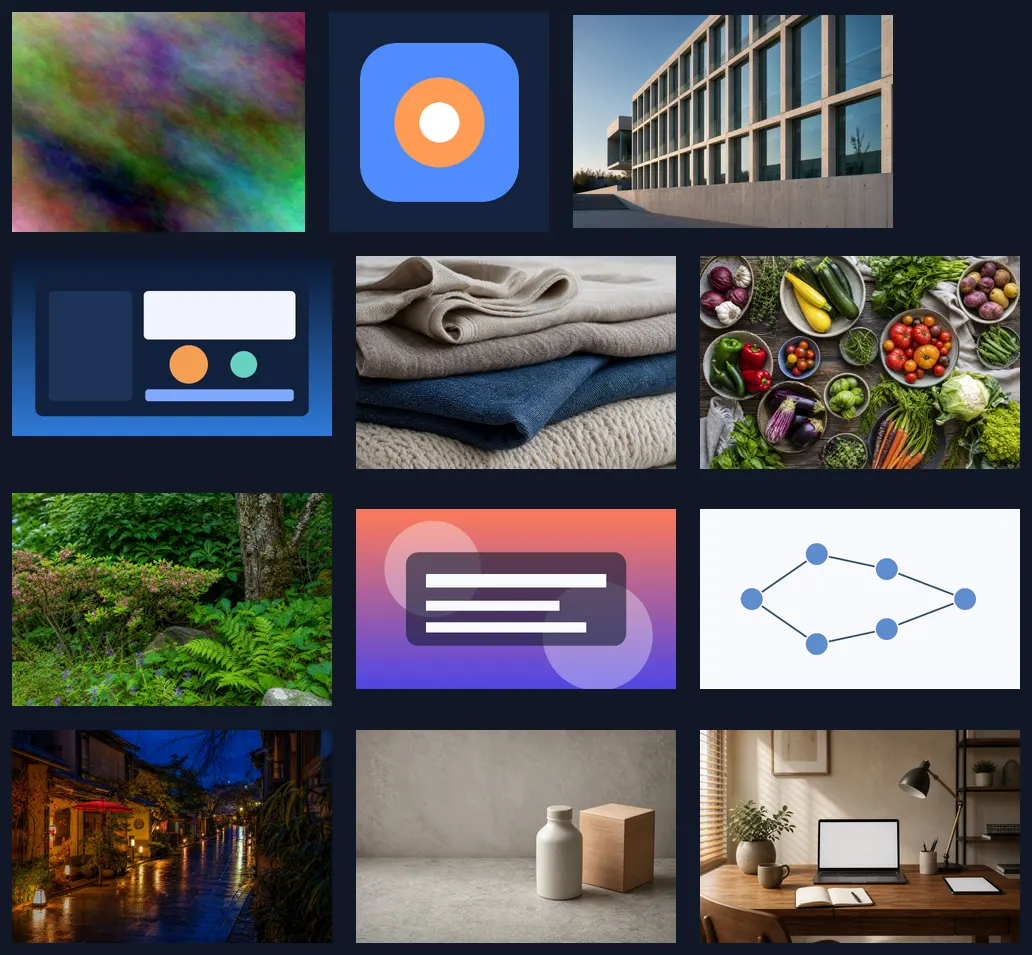
As capturas da interface foram atualizadas em outubro de 2026 com uma compilação reconstruída a partir do código documentado do LocalFlux 1.0.10.0. As medições e os downloads históricos mantêm o escopo dos testes originais. Registros das capturas: 1
| Grupo | Arquivos | Conteúdo típico | Por que é útil |
|---|---|---|---|
| JPG | 4 | jardim, tecido, rua à noite, espaço de trabalho | Conteúdo fotográfico detalhado costuma oferecer margem significativa para compactação com perdas. |
| PNG | 4 | ícone pequeno, cartão de painel, pôster com gradiente, diagrama de linhas | Gráficos opacos testam a compactação PNG e entradas já otimizadas. |
| WebP | 4 | textura abstrata, arquitetura, comida, foto estática de produto | Recursos modernos para a web mostram como um formato já eficiente se comporta na mesma fila. |
Os três formatos não são convertidos em um único tipo comum no modo Compactar. Cada JPG continua sendo JPG, cada PNG continua sendo PNG e cada WebP continua sendo WebP. Essa distinção é importante e pode ser facilmente confundida com o modo Converter separado do LocalFlux.
Etapa 1: monte o lote
Adicione as doze entradas sintéticas com Adicionar arquivos ou arrastando-as para o LocalFlux. As novas capturas usam a pasta neutra C:\tmp\LocalFluxBlogRefresh.
Abra o LocalFlux, mude para Compactar e escolha Adicionar arquivos. No seletor do Windows, selecione as imagens necessárias. Você também pode arrastar vários arquivos selecionados do Explorador de Arquivos para o aplicativo.
Na primeira execução, use de 10 a 20 arquivos representativos, em vez de milhares. Uma amostra menor permite descobrir se a qualidade da saída, o comportamento dos formatos e a economia de espaço atendem ao destino antes de comprometer todo o acervo.
Etapa 2: confira a fila antes de iniciar
Depois que os arquivos são adicionados, o LocalFlux mostra a quantidade na fila e a operação do item selecionado. A barra inferior deve indicar Compactar, e o resumo da saída deve indicar Saídas: Igual ao original se você quiser os novos arquivos ao lado dos originais.
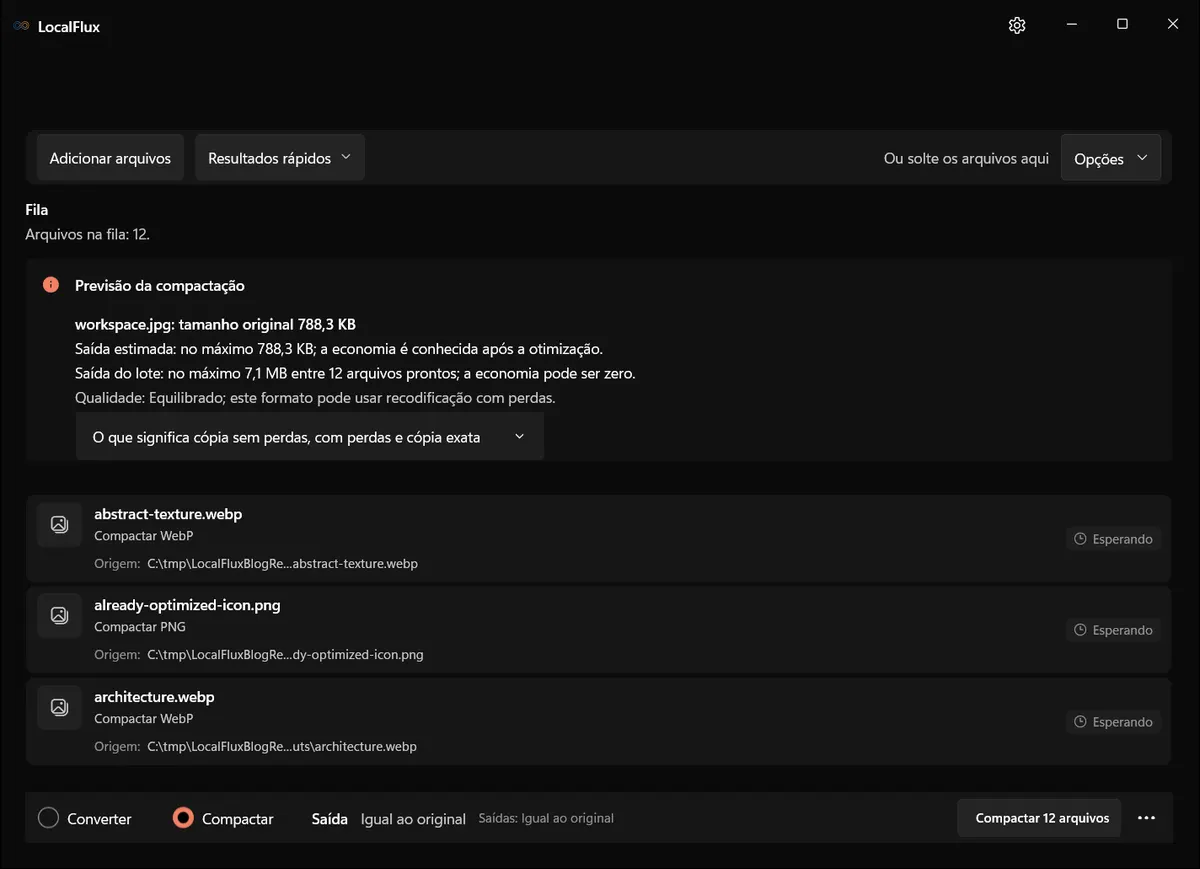
Verificação de outubro de 2026: as 120 saídas nos dez idiomas reproduziram os tamanhos históricos em bytes e mantiveram as dimensões. Os quatro PNG preservaram os pixels decodificados; os JPG e WebP alteraram pixels. 90 saídas foram idênticas aos arquivos históricos; 30 PNG diferiram apenas nos blocos de texto das datas de criação e processamento. As doze entradas são opacas, portanto o lote não testa a preservação da transparência. Os valores KB e MB da interface usam unidades binárias (KiB e MiB). Equilibrado não garante preservação verificada sem perdas. 2026-10
Este é o momento de identificar arquivos adicionados por engano. Confira a quantidade da fila, examine alguns nomes e confirme que você está em Compactar, não em Converter. Se adicionar um arquivo por engano, remova-o antes de iniciar, em vez de resolver isso depois.
O item selecionado e visível na captura de tela é um JPG, mas a fila também contém arquivos PNG e WebP. O rótulo da ação muda para cada item, como Compactar JPG ou Compactar PNG, pois o modo Compactar preserva cada formato de origem compatível.
Etapa 3: escolha Equilibrado para uma primeira tentativa sensata
Abra Opções, selecione a guia Preset e escolha Equilibrado (recomendado).
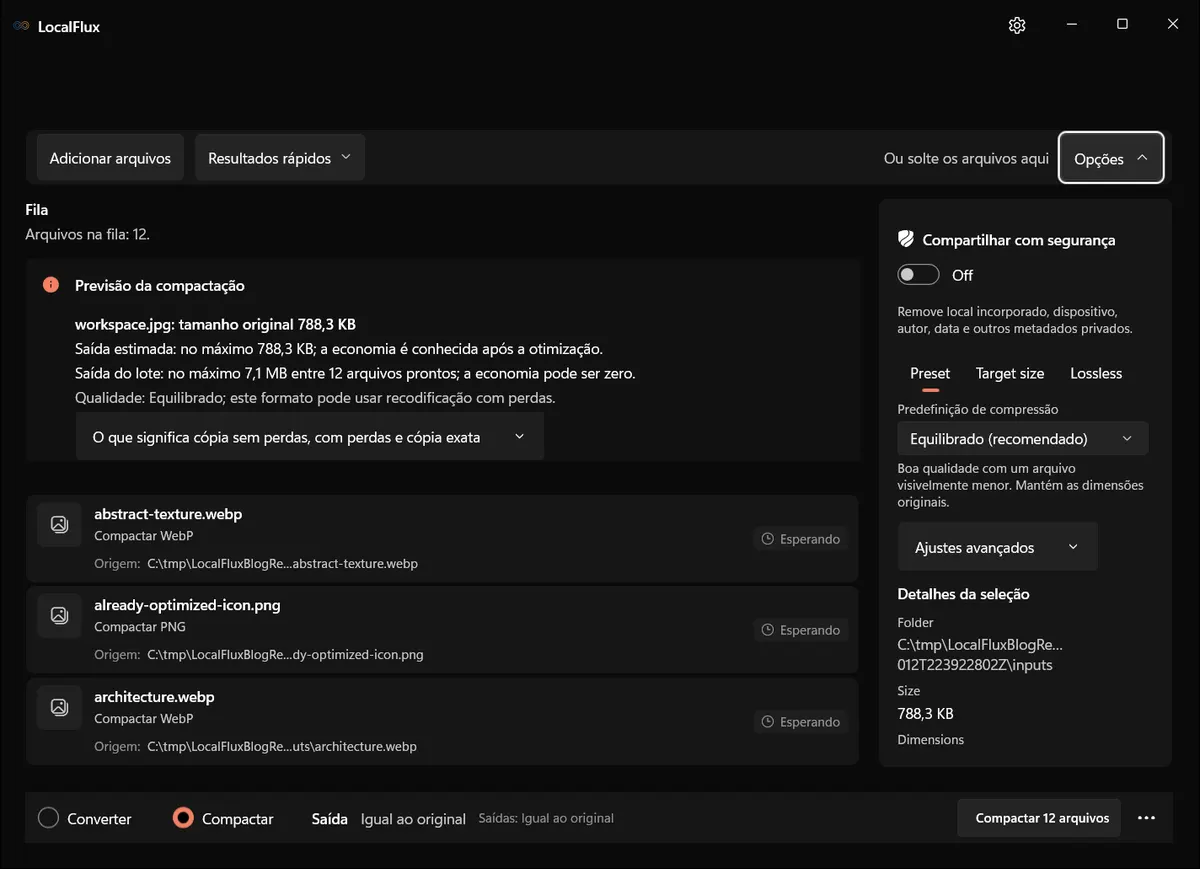
Equilibrado é uma boa referência porque busca uma redução perceptível sem tratar o menor arquivo possível como o único objetivo. O aplicativo mantém as dimensões originais com esse preset. Ainda assim, você deve examinar os resultados: um preset é uma política repetível, não uma garantia de que todo tipo de imagem terá aparência idêntica após a codificação.
Outros trabalhos podem exigir um resultado diferente. Uma imagem valiosa de portfólio talvez mereça uma configuração que priorize qualidade. Uma prévia temporária pode justificar um arquivo menor. Um limite rígido de formulário é mais bem atendido pelos controles de tamanho-alvo do LocalFlux do que pela tentativa de adivinhar qual preset ficará abaixo do teto.
Para um lote recorrente com formatos variados, comece com Equilibrado, examine vários arquivos difíceis e só então transforme a configuração em rotina.
Etapa 4: execute o lote
Selecione Compactar 12 arquivos. O LocalFlux desativa controles que poderiam tornar a fila ativa ambígua e informa o progresso conforme os arquivos são concluídos.
A gravação do progresso mostra o estado, não a velocidade. O tempo de conversão depende do processador, do armazenamento, das dimensões e dos formatos das imagens, além do trabalho executado por cada codificador. Mais importante: um fluxo local é previsível, pois o trabalho não espera que cada arquivo de origem viaje até um servidor remoto e que cada resultado faça o caminho de volta.
Não mova nem renomeie os arquivos de origem enquanto o lote estiver em execução. Deixe a fila chegar a um estado final e depois examine individualmente as falhas ou os resultados especiais.
Etapa 5: confira o resumo do lote
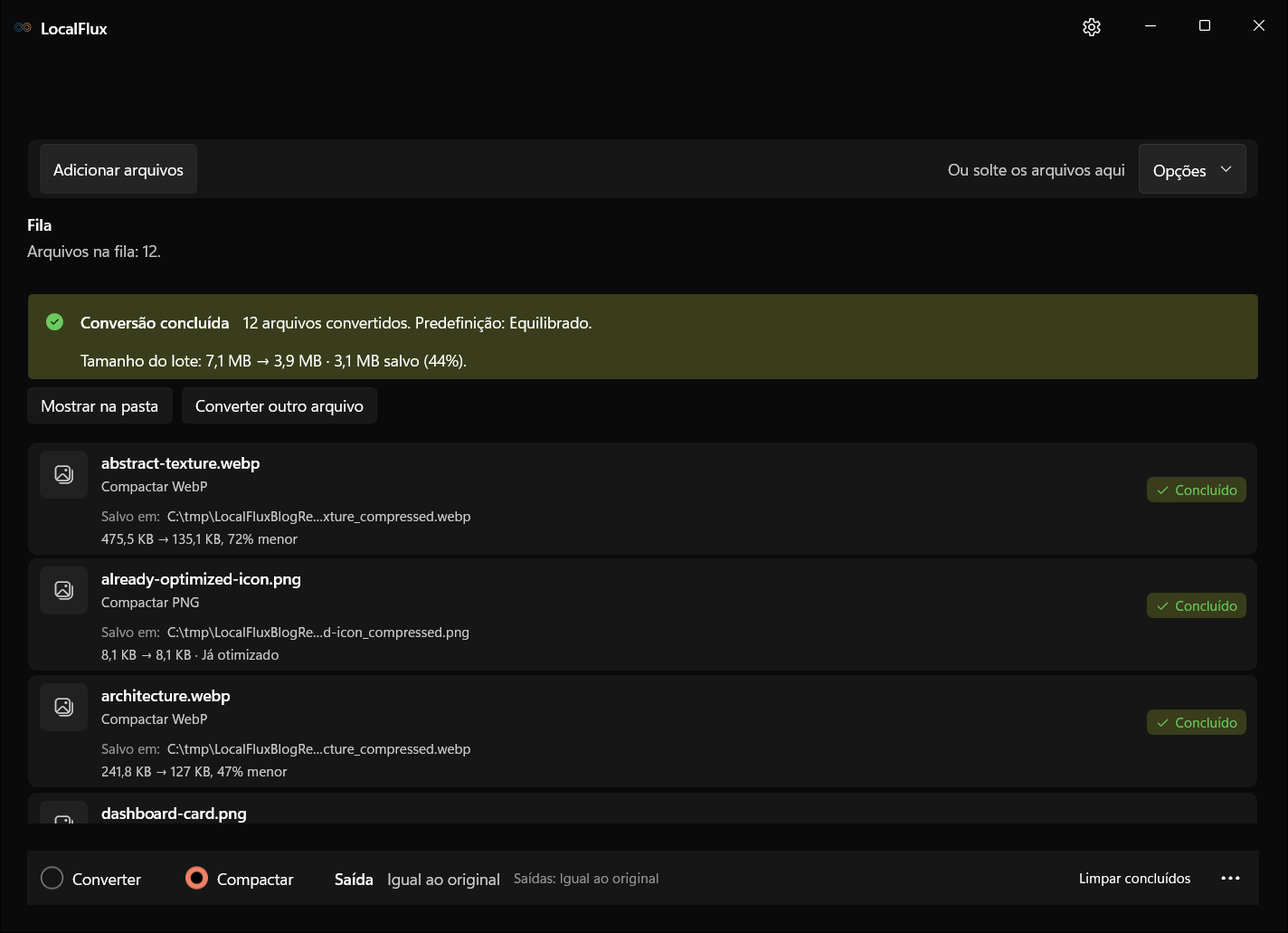
Quando a fila termina, o LocalFlux exibe um aviso de conclusão e mantém disponíveis os resultados de cada arquivo.
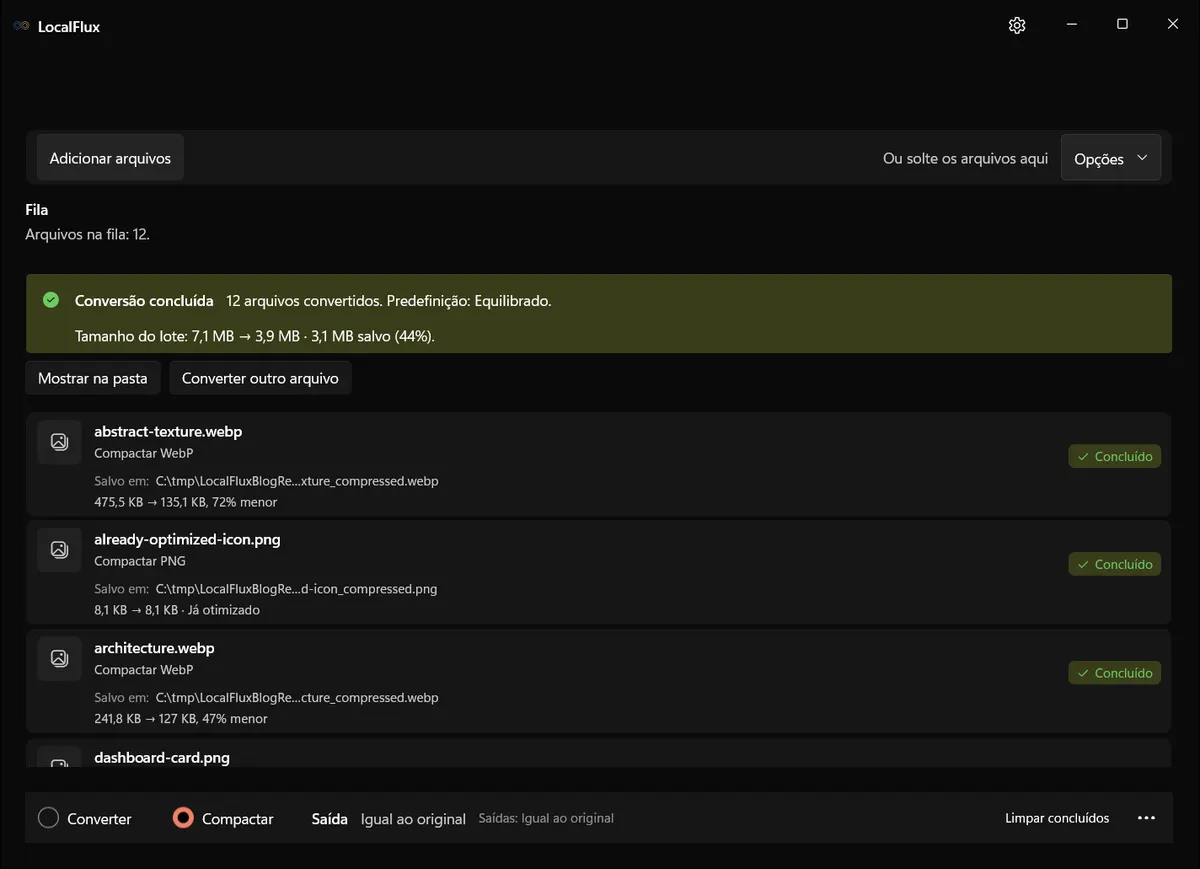
O teste concluiu todos os 12 arquivos. As medições exatas em bytes obtidas nos arquivos resultantes foram:
| Arquivo | Formato | Antes | Depois | Economia |
|---|---|---|---|---|
| abstract-texture.webp | WebP | 486.866 B | 138.350 B | 71,6% |
| already-optimized-icon.png | PNG | 8.290 B | 8.290 B | 0,0% |
| architecture.webp | WebP | 247.578 B | 130.070 B | 47,5% |
| dashboard-card.png | PNG | 57.754 B | 56.001 B | 3,0% |
| fabric-texture.jpg | JPG | 1.314.907 B | 729.599 B | 44,5% |
| food-flatlay.webp | WebP | 711.582 B | 422.022 B | 40,7% |
| garden-detail.jpg | JPG | 1.670.620 B | 980.631 B | 41,3% |
| gradient-poster.png | PNG | 87.858 B | 84.957 B | 3,3% |
| line-diagram.png | PNG | 115.613 B | 113.373 B | 1,9% |
| night-scene.jpg | JPG | 1.676.322 B | 941.291 B | 43,8% |
| product-still.webp | WebP | 240.258 B | 121.482 B | 49,4% |
| workspace.jpg | JPG | 807.195 B | 397.494 B | 50,8% |
| Total | 12 arquivos | 7.424.843 B | 4.123.560 B | 44,5% |
A redução total é útil para planejar o armazenamento, mas as linhas de cada arquivo ensinam mais. Os JPGs fotográficos economizaram aproximadamente de 41% a 51%. Os três gráficos PNG maiores e simples economizaram apenas cerca de 2% a 3%. Uma textura WebP economizou mais de 70%, enquanto outro WebP economizou cerca de 41%.
Não há contradição. “Equilibrado” é a política; os pixels e a codificação anterior determinam quanta margem ainda existe.
Examine as evidências
- Registro do teste
- CSV de cada arquivo com valores SHA-256
- Prompts dos arquivos sintéticos de teste
- Origem PNG já otimizada e preparada
- Saída do LocalFlux idêntica byte por byte


O que significa “Já otimizado”
O pequeno ícone PNG foi otimizado intencionalmente antes do lote. O LocalFlux informou 8,1 KB → 8,1 KB · Já otimizado.
A saída não tinha apenas o mesmo tamanho exibido. Seu tamanho exato era de 8.290 bytes, e o hash SHA-256 correspondia ao da origem:
F287BBCE8EB98A9F19416DCE1A74A759F3AC8DDA69ADB338022CB1B8F90BD937
Esse resultado é valioso. Um compactador em lote não deve alegar uma economia enorme onde ela não existe, nem aumentar uma boa origem apenas para produzir um arquivo diferente. Nesse caso, o LocalFlux criou a saída esperada com _compressed, preservando os bytes que já eram eficientes.
Trate “Já otimizado” como um resultado a conferir, não como erro. O item foi concluído com sucesso; simplesmente não havia um candidato verificado menor que valesse a substituição.
Os arquivos originais foram preservados?
Sim. A pasta do lote continha os nomes originais e novas saídas correspondentes, como:
garden-detail.jpgegarden-detail_compressed.jpgdashboard-card.pngedashboard-card_compressed.pngarchitecture.webpearchitecture_compressed.webp
Foi calculado o hash dos 12 arquivos de origem antes da análise, e os bytes originais continuaram disponíveis após o lote. O LocalFlux gravou os novos arquivos em vez de sobrescrever os originais.
Esse comportamento torna a comparação prática: abra o original e a saída lado a lado, confira bordas ou texturas importantes com zoom de 100% e mantenha o arquivo mestre se a versão derivada servir apenas para entrega. Mesmo assim, você deve manter um backup separado de trabalhos insubstituíveis. “Cria um novo arquivo” é uma proteção útil contra sobrescrita acidental, mas não é uma estratégia de backup.
Formatos variados no modo Compactar e a verdadeira limitação de formato único
Esta é a regra exata:
- No modo Compactar, um lote com formatos variados mantém o formato atual de cada imagem compatível. Um JPG gera um JPG, um PNG gera um PNG e um WebP gera um WebP.
- No modo Converter, um formato de saída é selecionado para o lote ativo. Se você escolher WebP, os arquivos compatíveis desse lote de conversão serão direcionados para WebP. Não é possível escolher JPG para um item da fila e PNG para outro no mesmo lote.
Portanto, a limitação de um formato de saída por lote pertence ao modo Converter, não ao Compactar.
Isso é importante na prática. Se o objetivo for apenas “deixar estes recursos existentes menores”, use Compactar e preserve os formatos variados. Se o objetivo for “padronizar tudo como WebP”, use Converter e escolha WebP uma vez. Se subconjuntos diferentes precisarem de formatos de destino diferentes, divida-os em lotes de conversão separados.
Veja o fluxo gravado
Doze imagens sintéticas já estão na fila. A gravação abre o painel Equilibrado, inicia a compactação e mostra a conclusão com o PNG já otimizado visível. É uma captura nativa contínua de outubro de 2026, não um teste de velocidade nem uma avaliação da qualidade das saídas.
Como avaliar um lote antes de torná-lo rotina
Não avalie apenas o arquivo mais fácil. Escolha exemplos que provavelmente revelem problemas:
- a fotografia mais detalhada;
- uma imagem escura ou com muitos gradientes;
- um gráfico com texto pequeno ou linhas finas;
- uma imagem com transparência, se o seu fluxo a utiliza; e
- um arquivo exportado anteriormente para a web.
Abra essas saídas com zoom de 100%. Procure halos ao redor de bordas, faixas em gradientes, borrões em texturas finas, alterações em pixels transparentes e problemas de legibilidade em rótulos pequenos. Depois, teste um arquivo no destino: site, gerenciador de conteúdo, página de loja, ferramenta de e-mail ou portal de cliente em que ele será realmente usado.
Se a qualidade estiver adequada e a economia medida for útil, processe o restante da pasta com a mesma política. Caso contrário, mude o preset ou divida a pasta em grupos com necessidades diferentes.
Confira as fotos para sua loja
Tamanho do arquivo, dimensões em pixels e formato resolvem problemas diferentes:
| Configuração | O que muda | O que conferir |
|---|---|---|
| Compressão | A eficiência do armazenamento; configurações com perdas podem remover detalhes | Texturas finas, letras pequenas, gradientes e bordas |
| Dimensões | Largura e altura da imagem em pixels | Requisitos de exibição e zoom do tema da loja |
| Formato | O tipo de arquivo entregue | Formatos aceitos e necessidade de transparência |
Consulte os requisitos atuais da loja antes de definir uma meta. Como exemplo, a Shopify documenta imagens de produtos abaixo de 20 MB e até 25 megapixels, e informa que 2048 × 2048 pixels costuma funcionar bem para imagens quadradas. São orientações específicas da Shopify, não configurações universais de exportação. Orientações da Shopify sobre mídia de produtos. Verificado em 13 de outubro de 2026.
Não é necessário forçar toda foto a ficar abaixo de um valor arbitrário, como 100 KB. Uma miniatura e uma imagem detalhada usada no zoom cumprem funções diferentes. Comece preservando as dimensões necessárias e depois avalie a compressão.
Use Target size quando houver um limite específico de entrega. A tentativa de atingir esse tamanho pode reduzir as dimensões da imagem; confira os pixels além dos quilobytes. Cumprir a meta de peso não ajuda se a foto ficar pequena demais para o zoom.
Crie uma pasta de trabalho para uma linha de produtos ou sessão de envio. Use nomes descritivos, como product-front.jpg e product-detail.jpg, para reconhecer cada vista depois do processamento.
Comece com imagens que representem as partes difíceis do catálogo: textura de tecido, embalagens reflexivas, fundo branco ou etiquetas com letras pequenas. Conferir essas imagens primeiro ajuda a escolher as configurações para um lote maior.
Abra as saídas e compare-as aos originais em tamanho real. Observe principalmente costuras, etiquetas impressas, bordas de joias, transições de cor e qualquer detalhe que um cliente possa examinar de perto.
Antes de enviar o lote inteiro, confira se:
- Toda imagem prevista tem uma saída bem-sucedida.
- As dimensões são suficientes para exibição e zoom da loja.
- O destino aceita o formato.
- Os fundos transparentes continuam funcionando como esperado.
- Os nomes distinguem claramente as cópias de entrega dos arquivos-mestre.
Por fim, envie uma pequena amostra e examine a prévia da loja. A plataforma pode redimensionar ou recodificar as imagens recebidas, então o arquivo local é apenas parte do resultado final. A compressão sozinha não garante uma melhoria específica na velocidade das páginas ou nas vendas.
Exemplo documentado e seus limites
Os dois JPEGs de demonstração são imagens sintéticas de teste, não fotografias de mercadorias. Eles mostram a fila e os controles de compressão, mas não demonstram a qualidade de tecidos, joias ou etiquetas impressas. Confira esses detalhes com originais representativos do seu catálogo. Nestas capturas, as abas ainda se chamam Preset, Target size e Lossless.
Outubro de 2026: as capturas usam a compilação documentada reconstruída do código de lançamento do LocalFlux 1.0.10.0. As 20 saídas nos dez idiomas foram idênticas aos arquivos históricos. As dimensões continuaram em 1200 × 800, mas os pixels mudaram. Os valores KB exibidos são KiB. Deixe uma margem abaixo de um limite rígido e confira o tamanho real do arquivo. 2026-10 · 1
Perguntas comuns
Posso adicionar arquivos JPG, PNG e WebP juntos?
Sim. Esse lote exato com formatos variados foi testado aqui. No modo Compactar, cada arquivo manteve seu formato de origem.
Todas as imagens ficarão menores?
Não. Um arquivo que já é eficiente pode ter pouca ou nenhuma margem segura. O LocalFlux marcou o PNG preparado de 8.290 bytes como Já otimizado e produziu uma saída idêntica byte por byte.
O LocalFlux substitui meus arquivos originais?
Não nesse fluxo de trabalho testado. Ele criou novos arquivos com _compressed ao lado das origens. Independentemente disso, mantenha backups separados dos trabalhos importantes.
Cada arquivo pode usar um formato de saída diferente?
O modo Compactar não precisa de um único formato de saída escolhido: ele preserva o formato atual de cada arquivo. O modo Converter usa um formato de saída selecionado por lote. Divida a fila quando forem necessários destinos de conversão diferentes.
“Sem enviar” significa que posso desligar a internet?
O trabalho de conversão é executado localmente e não exige o envio dos arquivos de origem a um servidor de conversão. O Windows e a Microsoft Store ainda podem usar a rede para instalação, licenciamento ou atualizações. A afirmação aqui diz respeito ao caminho de processamento dos arquivos, não a toda atividade de rede do PC.
Quanto espaço meu lote vai economizar?
Faça uma medição com uma amostra representativa. Este teste economizou 44,5% no total, mas os resultados individuais variaram de 0% a 71,6%. O conteúdo e a codificação anterior dos seus arquivos determinarão o resultado.
Checklist repetível sem upload
Antes do lote:
- trabalhe com arquivos mestres que tenham backup;
- reúna uma amostra representativa;
- confirme o modo Compactar e Saídas: Igual ao original;
- escolha um preset de forma intencional; e
- remova itens adicionados por engano à fila.
Depois do lote:
- confirme que todos os itens chegaram a um estado concluído ou compreendido;
- compare o total de bytes e os arquivos fora do padrão;
- examine imagens difíceis com zoom de 100%;
- teste uma saída em seu destino real;
- mantenha as origens; e
- envie para produção apenas as cópias de entrega aprovadas.
O resultado
O teste com 12 arquivos no LocalFlux 1.0.7 transformou uma pasta com 7.424.843 bytes de arquivos JPG/PNG/WebP variados em 4.123.560 bytes de saídas sem enviar as imagens de origem para a internet. O lote economizou 3.301.283 bytes (44,5%), preservou os arquivos originais, manteve cada formato no modo Compactar e tratou um PNG já otimizado sem fingir ter encontrado economia.
É essa combinação que torna o processamento em lote útil para trabalhos recorrentes: uma fila, uma política, resultados visíveis para cada arquivo e novas cópias de entrega que você pode examinar antes que saiam do PC.
Compacte imagens em lote localmente com o LocalFlux
Referências técnicas
As orientações sobre formatos se baseiam nestas especificações independentes e documentações das plataformas.