
Windowsで画像をまとめて圧縮する方法(アップロード不要)
JPG・PNG・WebPをWindows上でまとめてローカル圧縮。12ファイルの実測結果、スクリーンショット、動画、元ファイル保持の確認を掲載します。
この記事の内容
商品写真、クライアント向けスクリーンショット、Web素材を毎週扱うなら、1枚ずつ圧縮する方法はすぐに非効率になります。必要なのは、形式が混在するフォルダーに同じ方針を適用し、元ファイルを残し、画像をWebのアップロードフォームへ送らずに処理できる流れです。
メルカリShopsで商品写真を使う場合は、PC版の画像一括登録に向けた準備ガイドで、容量と変換後のファイル名・商品CSVの対応も確認してください。
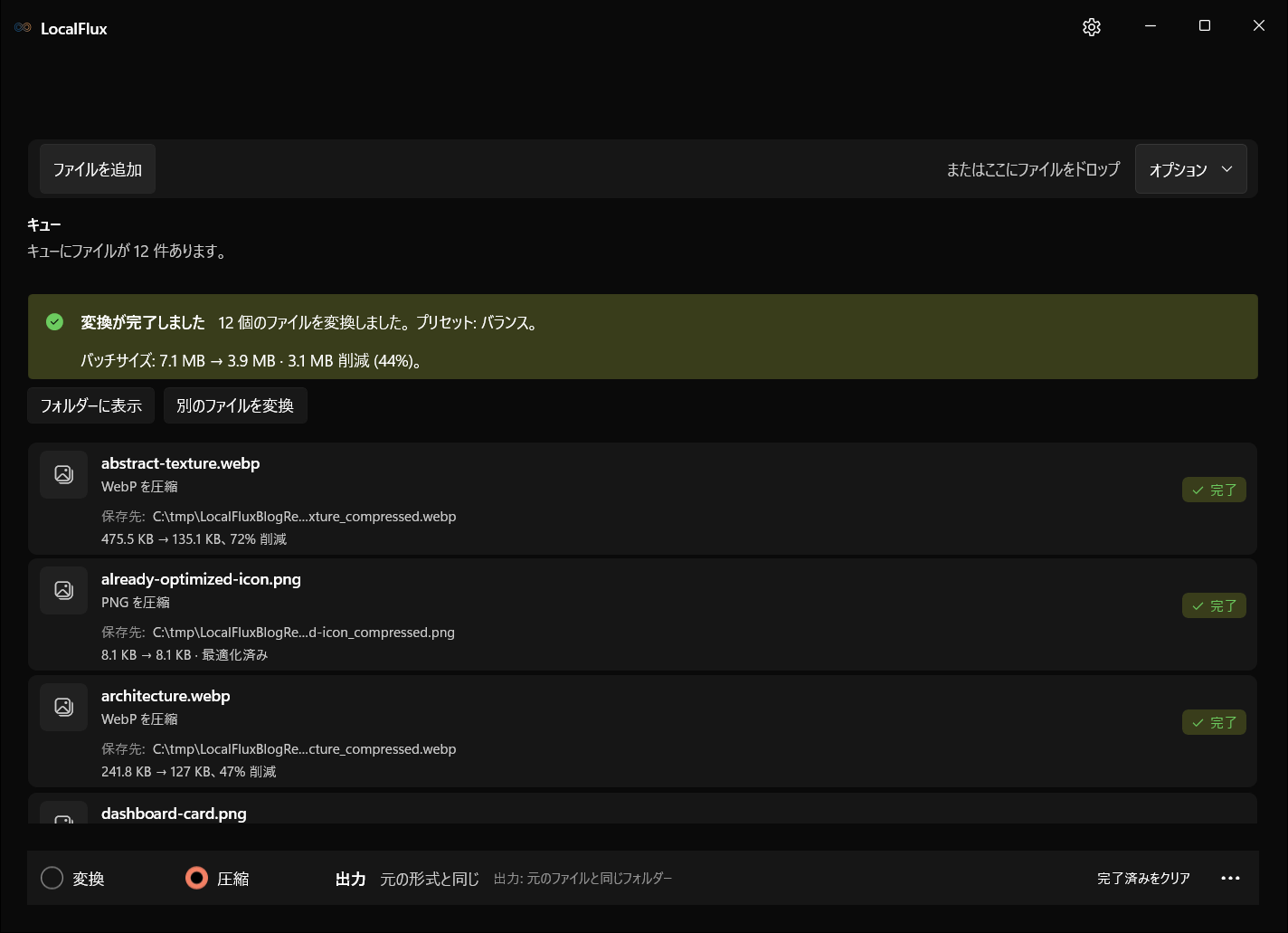
公開済みの LocalFlux 1.0.7.0 を使い、合成画像12枚(JPG 4枚、PNG 4枚、WebP 4枚)をテストしました。バランス プリセットで、合計 7,424,843バイト が 4,123,560バイト になりました。削減量は 3,301,283バイト(44.5%) です。11枚は小さくなり、事前に最適化したPNG 1枚は 最適化済み と表示されました。
これは実測例であり、すべての画像に同じ削減率を保証するものではありません。内容、寸法、形式、既存の圧縮状態によって結果は変わります。
最短手順
- LocalFluxを開き、圧縮 を選びます。
- 対応するJPG、PNG、WebPを複数追加します。
- オプション を開き、バランス(推奨) を選びます。
- 保存先の要約が 出力: 元のファイルと同じフォルダー なら、新しいコピーは元画像と同じ場所に保存されます。別に表示される形式の 元の形式と同じ は、各画像の形式を保持する設定です。
- バッチを開始します。
- 完了概要と各ファイルの結果を確認します。
この手順では、LocalFluxはファイル名に _compressed を付けた新しい出力を作り、元ファイルを上書きしません。
テスト用の12枚
証拠画像に個人写真や顧客データが入らないよう、すべて合成素材を使用しました。写真の細部、フラットな図形、グラデーション、最適化済みアイコンを混ぜ、実務に近いばらつきを作っています。
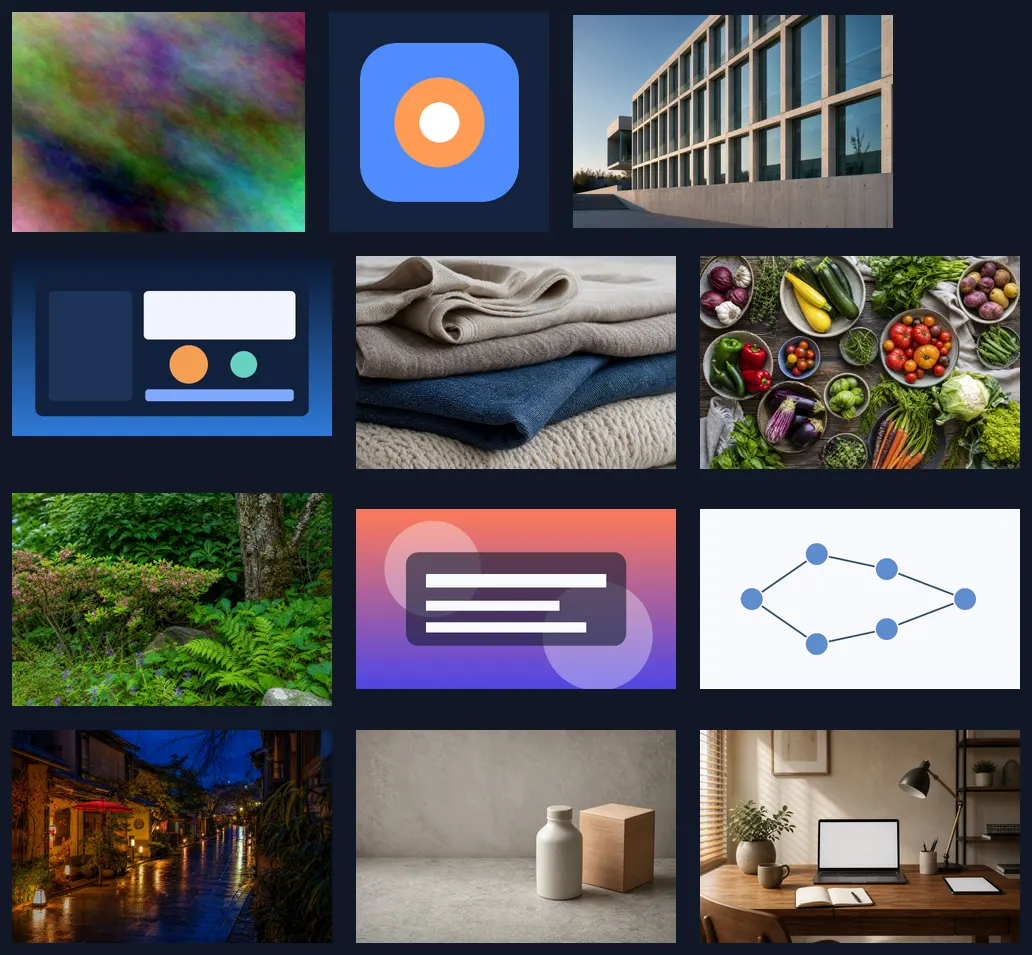
画面は2026年10月に、LocalFlux 1.0.10.0の記録されたリリースソースから再構築したビルドで撮り直しました。過去の測定値とダウンロード資料は、元のテスト範囲のまま残しています。撮影記録: 1
| 形式 | 枚数 | 内容 |
|---|---|---|
| JPG | 4 | 庭、布地、夜景、ワークスペース |
| PNG | 4 | アイコン、UIカード、グラデーション、線図 |
| WebP | 4 | テクスチャ、建築、料理、製品 |
圧縮 モードでは各ファイルの形式を保持します。JPGはJPG、PNGはPNG、WebPはWebPのままです。
1. 画像を追加する
「ファイルを追加」またはドラッグ&ドロップで合成画像12枚を追加します。新しい画面撮影では中立的なフォルダー C:\tmp\LocalFluxBlogRefresh を使用しています。
最初は代表的な10〜20枚で試すのがおすすめです。差を確認できる量でありながら、各出力を丁寧に点検できます。
2. キューを確認する
ファイル数、圧縮 モード、出力: 元のファイルと同じフォルダー の出力を確認します。誤って追加した項目は開始前に削除します。
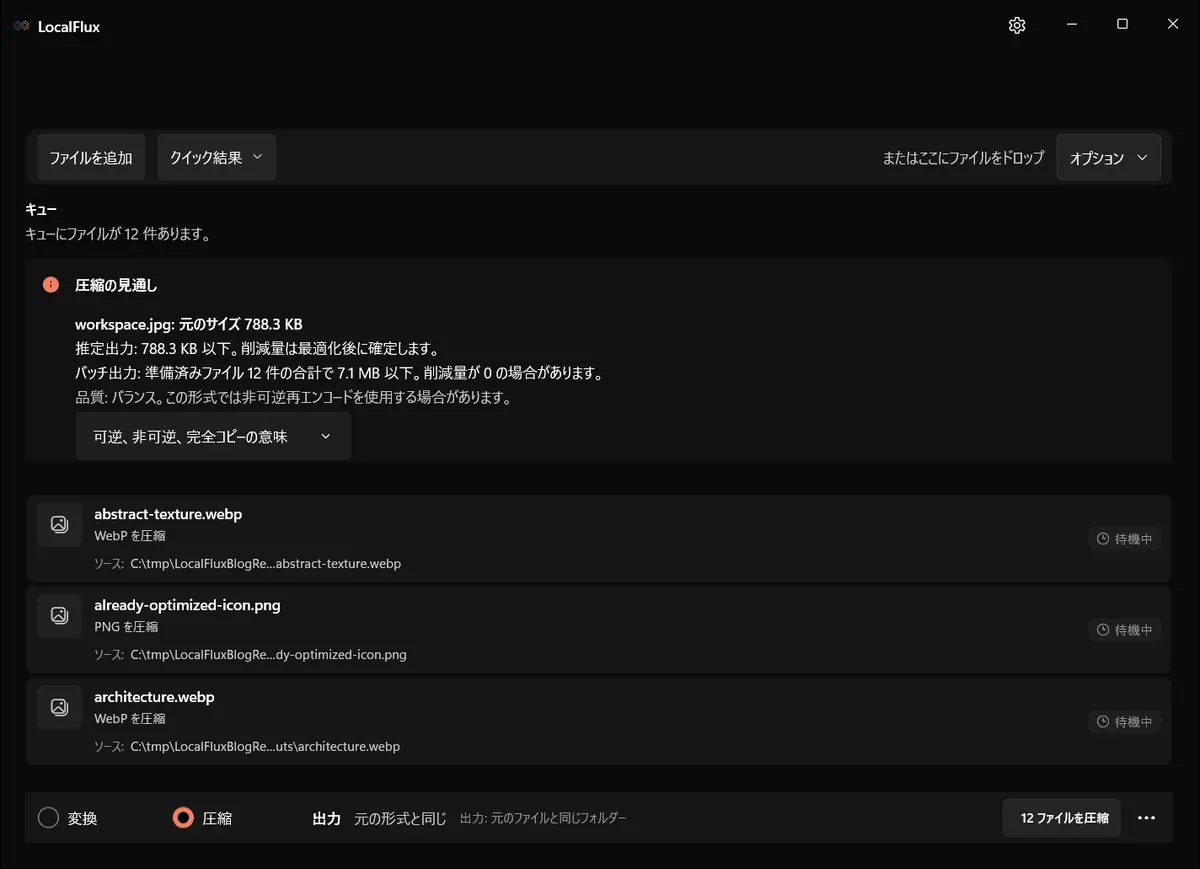
2026年10月の再確認では、10言語の計120出力が過去のバイト数を再現し、画像の縦横寸法も維持しました。4つのPNGはデコード後の画素が一致し、JPGとWebPでは画素が変化しました。90出力は過去のファイルと完全一致し、30個のPNGは作成・処理日時のテキストチャンクのみ異なります。入力12枚はすべて不透明で、透明度の保持は検証していません。画面のKB・MBは二進単位(KiB・MiB)です。バランス設定は検証済みロスレスを保証するものではありません。 2026-10
選択した項目に応じて「JPG 圧縮」「PNG 圧縮」のように表示が変わります。バッチ全体を1つの形式に強制しているわけではありません。
3. バランスを選ぶ
オプションを開き、Preset タブから バランス(推奨) を選びます。
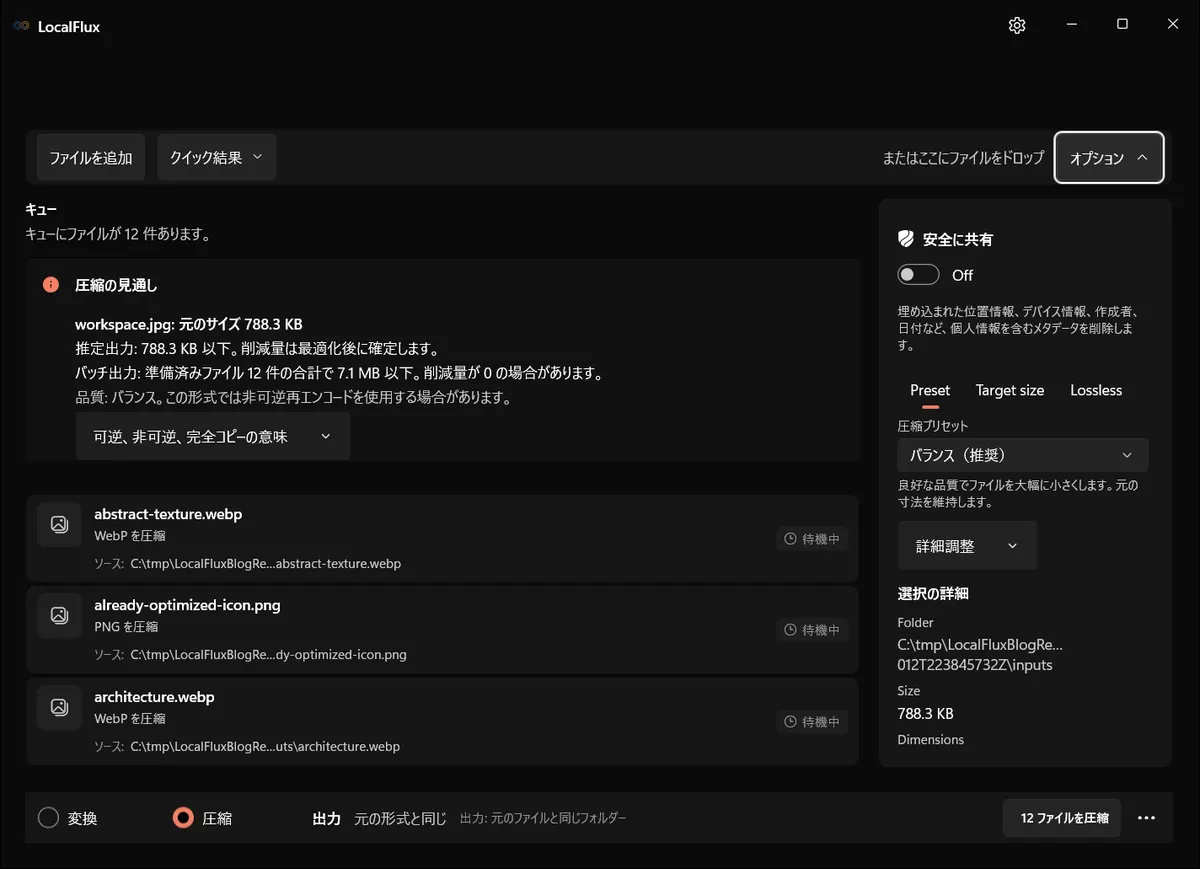
定期作業の出発点として扱いやすい設定です。最小サイズだけを目的にせず、目に見える削減を狙います。ただし、小さな文字、細い線、グラデーション、暗部、透明部分は必ず確認してください。
4. バッチを実行する
開始すると、完了、変換中、待機中の件数がキューに表示されます。
録画は状態の証拠であり、速度ベンチマークではありません。CPU、ストレージ、寸法、形式によって時間は変わります。実行中に元ファイルを移動したり、名前を変更したりしないでください。
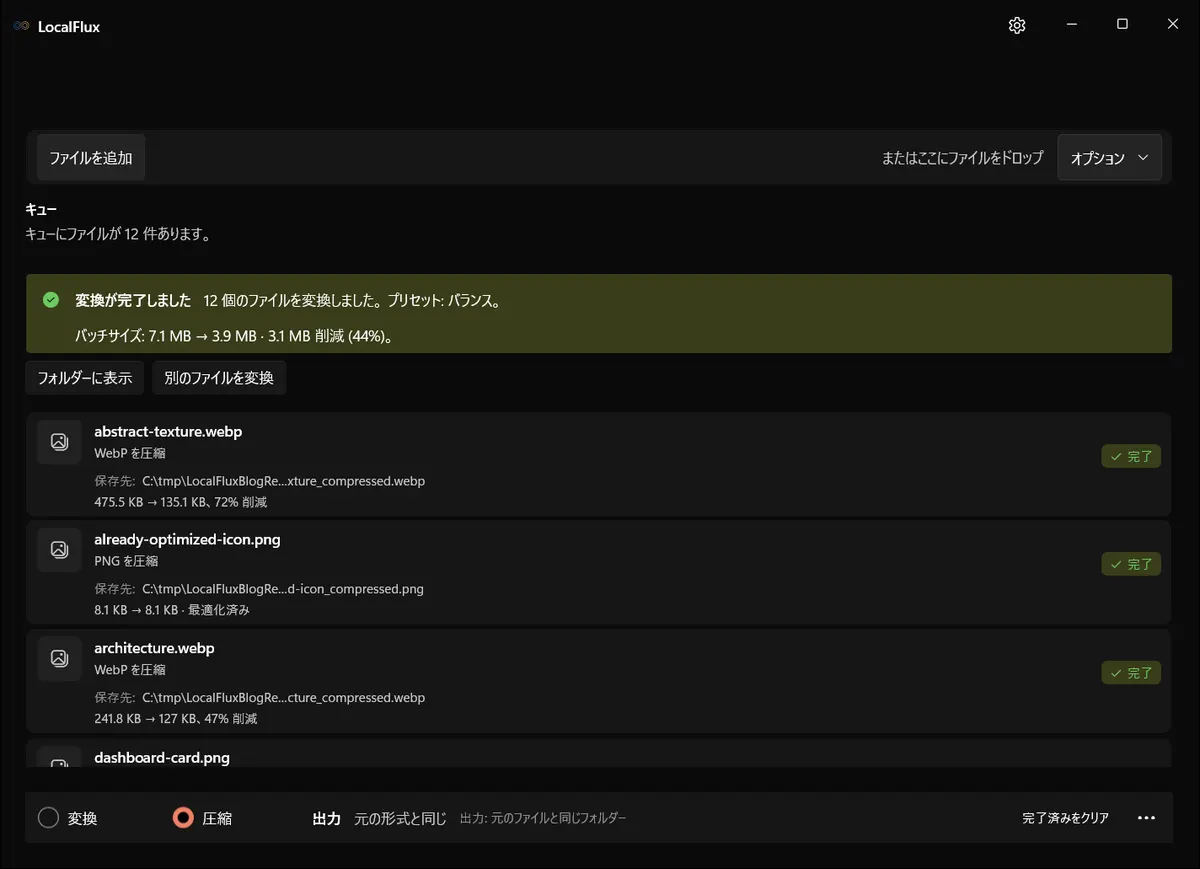
ファイル別の実測結果
| ファイル | 圧縮前 | 圧縮後 | 削減率 |
|---|---|---|---|
| abstract-texture.webp | 486,866 B | 138,350 B | 71.6% |
| already-optimized-icon.png | 8,290 B | 8,290 B | 0.0% |
| architecture.webp | 247,578 B | 130,070 B | 47.5% |
| dashboard-card.png | 57,754 B | 56,001 B | 3.0% |
| fabric-texture.jpg | 1,314,907 B | 729,599 B | 44.5% |
| food-flatlay.webp | 711,582 B | 422,022 B | 40.7% |
| garden-detail.jpg | 1,670,620 B | 980,631 B | 41.3% |
| gradient-poster.png | 87,858 B | 84,957 B | 3.3% |
| line-diagram.png | 115,613 B | 113,373 B | 1.9% |
| night-scene.jpg | 1,676,322 B | 941,291 B | 43.8% |
| product-still.webp | 240,258 B | 121,482 B | 49.4% |
| workspace.jpg | 807,195 B | 397,494 B | 50.8% |
| 合計 | 7,424,843 B | 4,123,560 B | 44.5% |
写真JPGは約41〜51%、大きめのフラットPNGは約2〜3%、WebPは40.7〜71.6%でした。同じプリセットでも、残っている圧縮余地はピクセルと既存エンコードによって大きく異なります。
証拠ファイルを確認する


最適化済みの意味
小さなPNGは前後とも正確に8,290バイトでした。元ファイルと出力のSHA-256も一致しています。
F287BBCE8EB98A9F19416DCE1A74A759F3AC8DDA69ADB338022CB1B8F90BD937
これは失敗ではありません。より小さく置き換える価値のある検証済み候補がなかったため、効率のよいバイト列を維持した結果です。
元ファイルと出力名
12個の元ファイルはすべて残りました。新しいコピーは garden-detail_compressed.jpg、dashboard-card_compressed.png、architecture_compressed.webp のような名前です。元と出力を100%表示で比較しやすくなります。重要な素材には別のバックアップも用意してください。
「1バッチ1形式」の正しい範囲
- 圧縮 は、混在バッチ内の各ファイル形式を保持します。
- 変換 は、対応するバッチに対して選択した1つの出力形式を使います。
したがって、1バッチにつき1出力形式という制限は 変換 の話であり、圧縮 には当てはまりません。今の形式のまま小さくするなら圧縮、すべてWebPに統一するなら変換を使います。JPGとPNGなど複数の変換先が必要なら、変換バッチを分けてください。
録画した手順を見る
合成画像12枚がキューに入った状態から、バランス設定のパネルを開き、圧縮を開始します。最後に完了画面と最適化済みPNGを表示します。2026年10月の実画面の連続録画であり、速度測定や出力品質の評価ではありません。
確認リスト
実行前:バックアップ済みのマスターを使い、代表サンプルを選び、圧縮と出力: 元のファイルと同じフォルダーを確認し、誤追加を削除します。
実行後:各状態を確認し、合計と外れ値を比較し、難しい画像を100%で点検し、実際の送信先で1枚を試し、元ファイルを保持します。
まとめ
LocalFlux 1.0.7は、この混在バッチを 7,424,843バイト から 4,123,560バイト へローカル圧縮しました。削減率は 44.5%。元ファイルと圧縮時の形式を保持し、最適化済みPNGも誇張せずに処理しました。