
メルカリShopsの画像を一括登録できない?HEIC・8MB制限・CSVを確認
メルカリShopsのPC版で画像を一括登録する前に、HEICのJPG変換、1枚8MB・1回1GBの容量、変換後のファイル名と商品CSVの対応を確認する手順です。
この記事の内容
商品写真をまとめて用意したのに、メルカリShopsの画像一括登録で止まってしまう。iPhone由来のHEICが混ざっている、1枚だけ容量が大きい、変換後にCSVのファイル名が合わなくなった、といった問題は、それぞれ確認する場所が異なります。
PC版の画像一括登録では、JPG・JPEG・PNG、1枚8MB以下、1回のアップロード合計1GB以下が公式の条件です。 HEICはこの受付形式に含まれていません。WindowsでJPGのコピーを作り、必要な画像だけ圧縮してから、最終的なファイル名を商品CSVと照合します。
この記事が扱うのはShopsのPC版一括登録
メルカリShopsの公式手順は、パソコンのWeb版で使う画像一括登録について説明しています。通常のメルカリアプリからの出品や、別の連携サービスの仕様へ、そのまま当てはめないでください。条件の確認日は2026年10月13日です。
| 確認する項目 | この一括登録での条件 |
|---|---|
| 画像形式 | JPG、JPEG、PNG |
| 1枚の容量 | 8MB以下 |
| 1回の合計容量 | 1GB以下 |
| 操作する場所 | メルカリShopsのPC向けWeb画面 |
1枚ずつ条件内でも、まとめた合計が大きすぎると別の調整が必要です。逆に合計が小さくても、1枚だけ上限を超えていれば、そのファイルを確認します。
1. 商品ごとに原本と登録用コピーを整理する
まず商品番号ごとに写真をまとめ、正面、背面、ラベル、傷など、どの写真を登録するか決めます。写真の順序は購入者が状態を確認する助けになります。似た商品を一緒に処理するときは、色や型番の取り違えに注意してください。
原本は残し、作業後に使うコピーだけを登録用フォルダーへ集めます。ファイル名には、例えば item001-front.jpg と item001-label.jpg のように、商品と写真の役割が分かる名前を使うと照合しやすくなります。これは整理例であり、プラットフォーム指定の命名規則ではありません。
HEICを単に .jpg という名前に変更しても、画像の形式は変わりません。実際の変換を行ってから、出力ファイルを確認します。
2. HEICなどの対応画像をJPGへ変換する
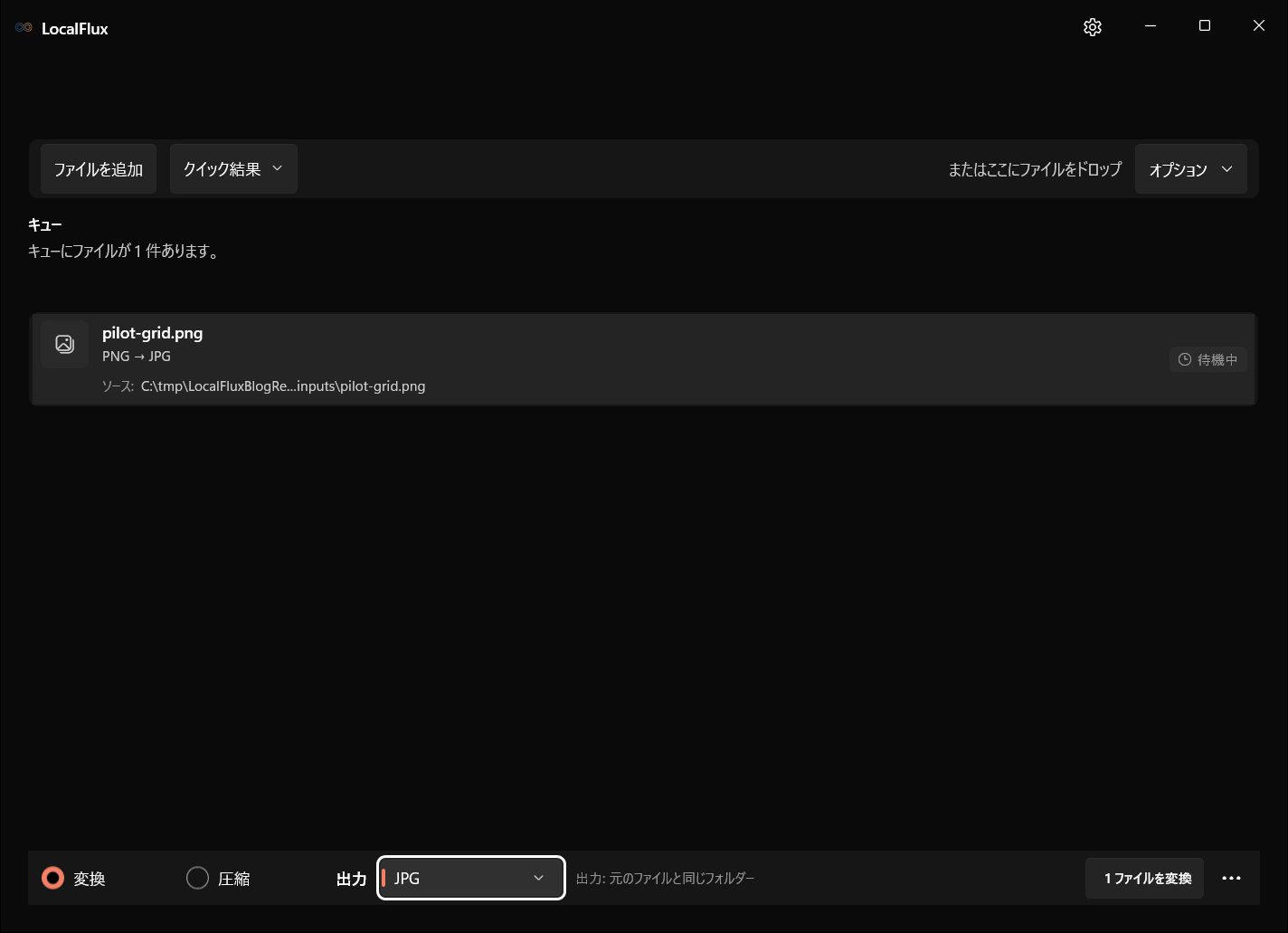
LocalFluxは、対応する画像の変換をWindows上で実行できます。最初は写真1枚で試し、結果を確認してから同じ条件の残りを処理します。
- ファイルを追加から画像を選ぶか、ウィンドウへドラッグします。
- 変換を選び、出力をJPGにします。
- キューに別の商品や不要な書類が混ざっていないか確認します。
- 出力先を確認して変換を実行します。
- 作成されたJPGを開き、向き、色、文字や商品の細部を確認します。
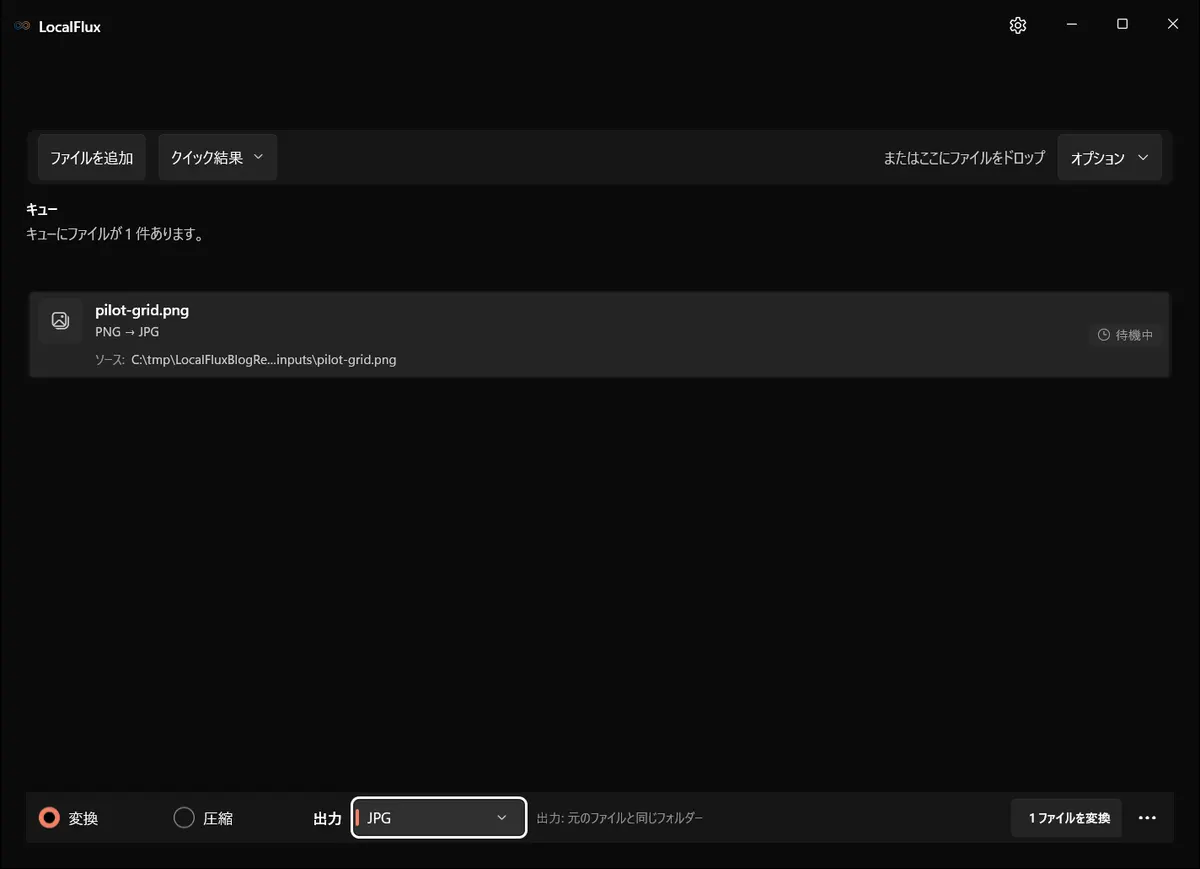
画面は2026年10月に、LocalFlux 1.0.10.0の記録されたリリースソースから再構築したビルドで撮り直しました。過去の測定値とダウンロード資料は、元のテスト範囲のまま残しています。撮影記録: 1
2026年10月13日に撮影した、合成PNGからJPGへ変換する前の画面です。HEICの変換結果や、外部サービスへの登録完了を示すものではありません。
1回の変換では共通の出力形式を選びます。JPGで十分な商品写真と、透過を保ちたいPNG素材は、目的に合わせて分けてください。JPGは透明部分を保持しないため、背景のある完成画像として見直します。
詳しい操作はHEIC写真をWindowsでJPGへ変換するガイドも参照できます。変換後にファイルが大きくなる場合もあるので、JPGになっただけで容量条件を満たしたとは判断しません。
3. 大きい画像だけ圧縮し、1枚と合計を確認する
JPGやPNGの容量が大きすぎる場合は、LocalFluxの圧縮を使います。まず標準的なバランスの設定でコピーを作り、出力を確認してください。対応する画像では目標サイズの設定も使えますが、容量を優先すると画像が縮小される場合があります。
処理後はエクスプローラーのプロパティで、完成した各ファイルの「サイズ」を確認します。「ディスク上のサイズ」ではありません。表示の丸めも考慮し、上限ぎりぎりより余裕のある値を目指します。
続いて、実際にアップロードするコピーだけを選択して合計サイズを確認します。1回分が大きすぎる場合は、商品ごとなど分かりやすい単位で分けます。ファイル数と合計容量は別の指標です。
操作の詳細はWindowsで画像をまとめて圧縮するガイドにあります。商品の型番、素材、傷が読めなくなるほど小さくする必要はありません。
確認できる過去の圧縮結果
公開済みの2026年8月2日、LocalFlux 1.0.7.0のテストでは、合成サンプル garden-detail.jpg がバランス設定で 1,670,620バイトから980,631バイトになりました。一方、最適化済みのPNGは 8,290バイトのままで、内容もバイト単位で同一でした。
元のJPG、処理後のJPG、サイズとハッシュの記録を比較できます。この記事の作成時に、保存されたファイルのサイズとハッシュを再確認しました。新たに同じアプリテストを実施したという意味ではありません。
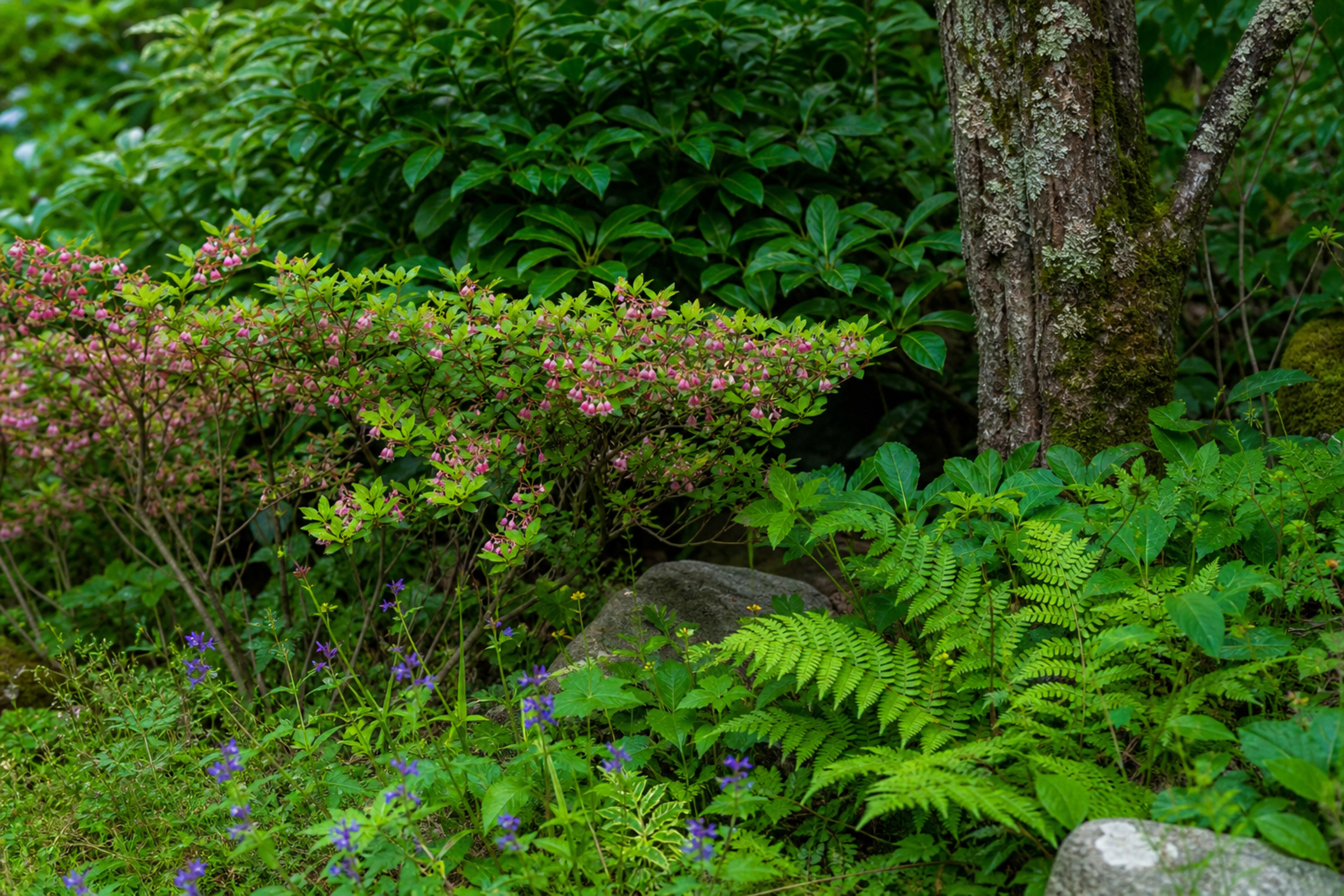
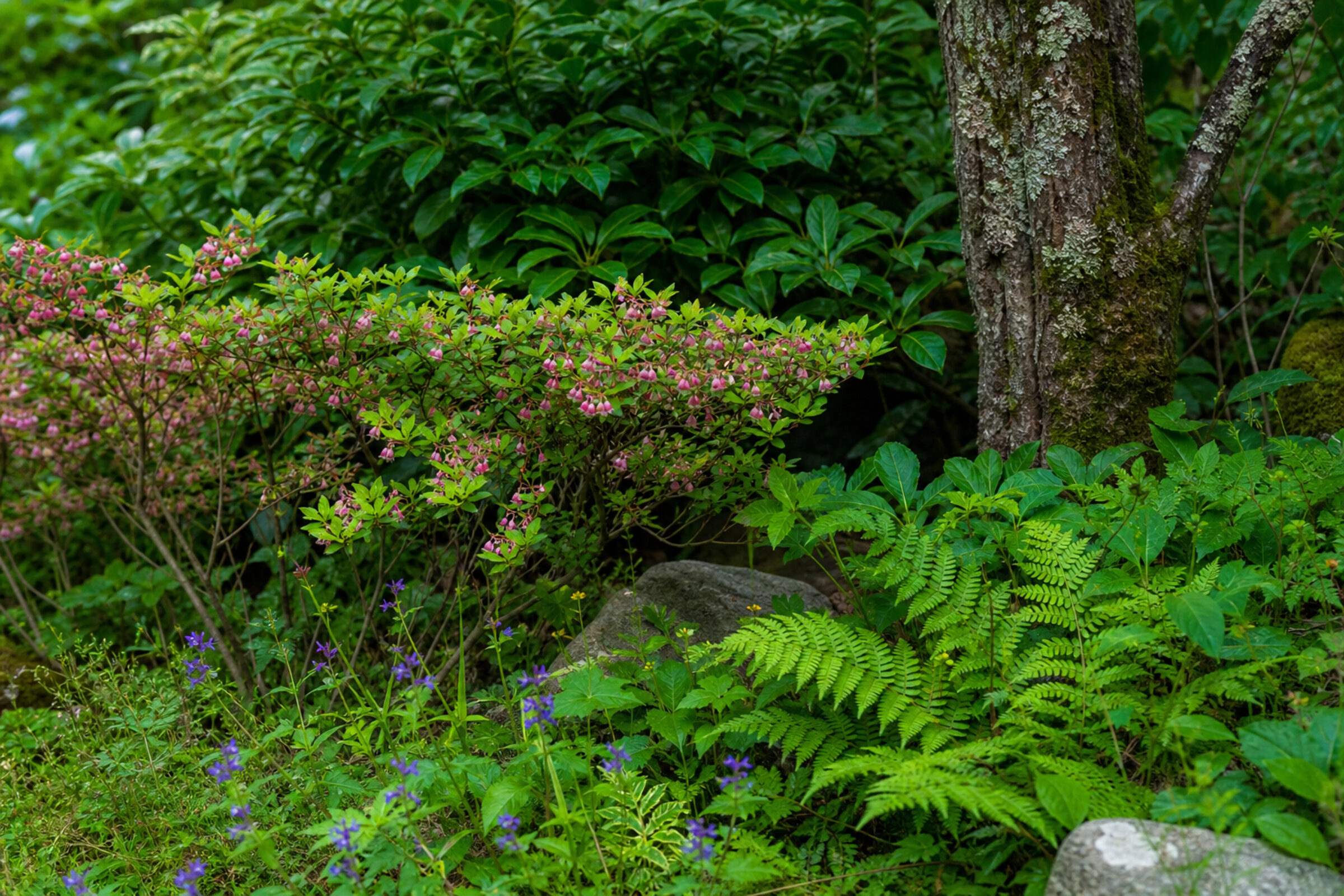
この例は元から8MB未満です。圧縮の効果が画像によって異なることを示す資料であり、メルカリShopsでの受付を実測したものではありません。現在のアプリや別の写真では結果が変わる可能性があります。
4. 変換後の名前を商品CSVに合わせる
容量が合っていても、商品CSVが古い画像名を参照していれば、意図した写真を指定できません。公式の商品CSVガイドでは、商品画像名に、アップロードした画像のファイル名または画像URLを指定する仕組みが説明されています。
例えば、元のファイルが item001-front.heic で、変換後に item001-front_converted.jpg が作られた場合、CSVに元のHEIC名を残さないようにします。さらに圧縮した場合も、最終出力の名前を実物で確認してください。以下の順序にすると照合しやすくなります。
- 変換と必要な圧縮を終える。
- 完成画像を開き、商品と内容を確認する。
- 必要なら登録用コピーの名前を整理する。
- その完成ファイルをShopsへアップロードする。
- 商品CSVの画像指定を、アップロードした名前またはURLと照合する。
LocalFluxが商品CSVを自動修正したり、Shopsへ直接送信したりするわけではありません。変換と登録は別の操作です。商品CSVは管理画面から最新テンプレートを取得し、列名を変えずに作成してください。CSVを登録する前に、代表的な商品1件について、画像指定と実際の商品が一致するか確認します。
それでも登録できない場合
| 症状 | 確認する場所 |
|---|---|
| HEICが選べない | 作成したJPGではなく元のHEICを選んでいないか。 |
| 1枚だけ容量超過 | その画像の完成コピーと正確なサイズ。 |
| まとめるとエラーになる | その回に送る画像の合計サイズ。 |
| 画像を登録したのにCSVで指定できない | 拡張子や追加された接尾辞を含む、最終ファイル名との一致。 |
| 別の商品写真が表示される | 商品番号と正面・背面などの画像の対応。 |
エラーが画像の保管件数や管理画面の操作に関するものなら、圧縮だけでは解消しません。表示された内容を公式手順と照合してください。
変換と圧縮はPC内で行い、確認したコピーだけを販売サービスへ送ります。この記事は独立したファイル準備ガイドであり、メルカリShopsによる承認や、画像の登録成功を保証するものではありません。