
Como converter arquivos pelo menu do botão direito no Windows 11
Converta, compacte, otimize ou crie arquivos WebP pelo Explorador de Arquivos no Windows 11, com regras de lote testadas e sem upload pelo navegador.

Nesta página
- Versão resumida
- O que cada ação do botão direito faz
- Onde o comando aparece no Windows 11
- Configuração de teste deste guia
- Use Converter para uma mudança normal de formato
- Use Compactar quando o formato puder permanecer igual
- Use Otimizar para compartilhamento para criar cópias seguras
- Use Converter para WebP com imagens compatíveis
- Como o LocalFlux trata uma seleção mista
- O que acontece com um arquivo incompatível
- Onde as saídas são salvas e o que acontece com os originais
- A conversão pelo botão direito envia arquivos pela Internet?
- Solução de problemas com um menu ausente ou inesperado
- Qual ação você deve escolher?
- Perguntas frequentes
- Um fluxo mais rápido sem abrir mão da conferência
- Evidências da publicação
Revisão de 13 de outubro de 2026: as quatro imagens históricas em inglês do menu e da seleção mista, junto com as medições, mantêm o escopo do teste de 19 de agosto de 2026 com o LocalFlux 1.0.8.0. As oito telas do aplicativo foram atualizadas em cada idioma com uma compilação reconstruída do código documentado da versão 1.0.10.0. As novas execuções verificam a entrada dos mesmos três JPGs no aplicativo; não repetem o teste do menu nativo do Explorador. Os tamanhos usam unidades binárias: 1 KiB = 1.024 bytes; 1 MiB = 1.048.576 bytes. O aplicativo as identifica como KB/MB. 1 · 2 · 3 · 4
Os comandos do Explorador têm os nomes em inglês Convert (Converter), Compress (Compactar), Optimize for sharing (Otimizar para compartilhamento) e Convert to WebP (Converter para WebP). As traduções abaixo explicam o significado; os controles do aplicativo podem aparecer em português.
O Windows 11 já concentra o trabalho cotidiano com arquivos no Explorador de Arquivos. Você seleciona os arquivos, clica com o botão direito e escolhe o que deve acontecer em seguida. Um conversor disponível nesse mesmo menu elimina o desvio de abrir um site, enviar um lote, baixar os resultados e mover tudo de volta para a pasta de origem.
O LocalFlux adiciona quatro comandos ao menu moderno do botão direito do Windows 11: Converter, Compactar, Otimizar para compartilhamento e Converter para WebP. Selecione um ou mais arquivos locais compatíveis, abra LocalFlux no menu de contexto e escolha o resultado desejado. O aplicativo abre com a seleção qualificada já na fila e, por padrão, grava novos arquivos de saída ao lado dos originais.
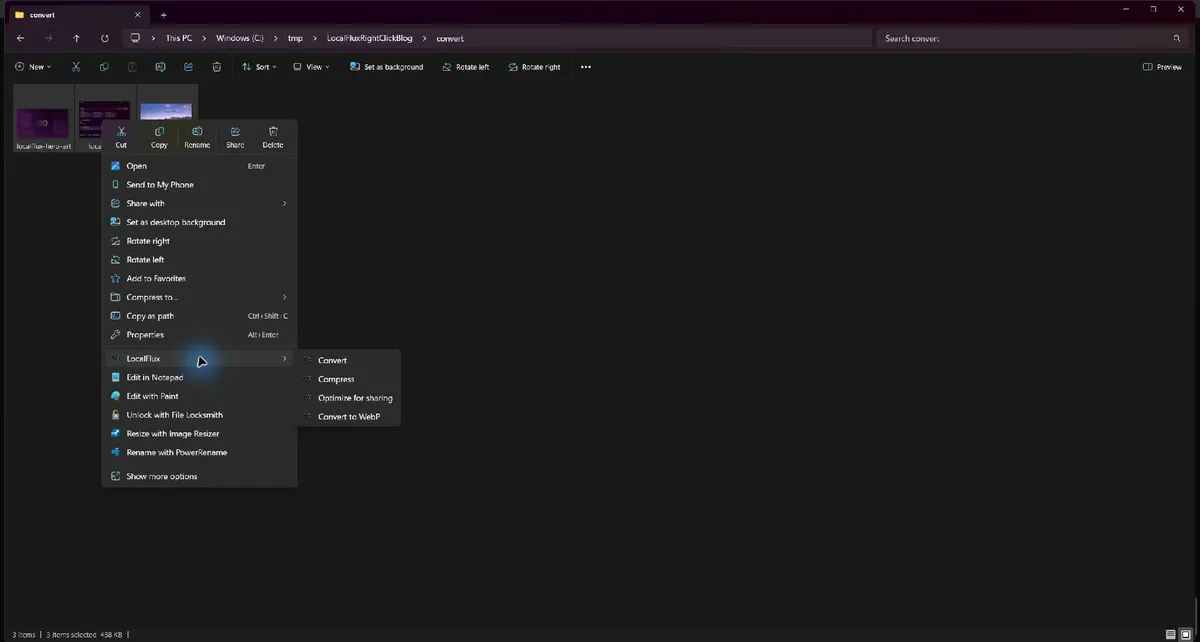
Captura histórica em inglês; LocalFlux 1.0.8.0.
O menu testado do Windows 11 agrupou os quatro comandos em LocalFlux. Os arquivos de teste estavam em C:\tmp, e a barra de tarefas foi excluída da imagem publicada.
Ideal para: conversões repetidas, compactação rápida de imagens, cópias para compartilhamento com privacidade e tarefas de JPG/PNG para WebP iniciadas no Explorador de Arquivos.
Conheça o limite: o menu considera a seleção. Arquivos incompatíveis podem ser ignorados, uma seleção composta apenas por arquivos incompatíveis não exibirá o LocalFlux e algumas ações aceitam deliberadamente um subconjunto menor do que os arquivos selecionados. Confira a fila antes de executar um lote.
Versão resumida
- No Explorador de Arquivos, selecione um ou mais arquivos compatíveis.
- Clique com o botão direito na seleção.
- Abra o submenu LocalFlux.
- Escolha Converter, Compactar, Otimizar para compartilhamento ou Converter para WebP.
- Confira os arquivos e as configurações que o LocalFlux colocou na fila.
- Execute o lote.
- Abra as novas cópias pela tela de conclusão ou localize-as na pasta de origem.
Baixe o LocalFlux pela Microsoft Store, consulte os formatos e as rotas compatíveis ou leia o guia mais amplo do usuário do LocalFlux antes de trabalhar com uma pasta grande.
O que cada ação do botão direito faz
Os quatro comandos são atalhos para resultados diferentes, não quatro nomes para a mesma operação.
| Ação do botão direito | O que ela prepara | Bom primeiro uso | O que conferir |
|---|---|---|---|
| Converter | Uma fila de conversão normal com um formato de saída compatível | Alterar JPG para PNG, WAV para MP3 ou outra rota compatível | Formato de saída, dimensões e nome do arquivo |
| Compactar | Uma fila de compactação que usa a predefinição Equilibrada por padrão | Reduzir os bytes da imagem mantendo o mesmo formato geral | Economia real e qualidade visual |
| Otimizar para compartilhamento | Cópias seguras com remoção de metadados, compactação e nomes de arquivo que preservam a privacidade | Preparar fotos para e-mail, chat ou upload público | O resumo da cópia segura e o que a remoção de metadados não oculta |
| Converter para WebP | Uma fila de conversão somente de imagens com WebP selecionado | Preparar imagens JPG ou PNG compatíveis para publicação na Web | Quais arquivos foram aceitos e a variação de tamanho medida |
A escolha certa depende da tarefa. Use Converter quando o formato de destino for o principal requisito. Use Compactar quando o formato atual for aceitável, mas o arquivo estiver mais pesado do que o necessário. Use Otimizar para compartilhamento quando quiser uma cópia nova e higienizada para compartilhar. Use Converter para WebP quando WebP for especificamente o formato de entrega necessário.
Onde o comando aparece no Windows 11
O LocalFlux usa o mecanismo moderno do menu de contexto do Explorador de Arquivos do Windows 11. A Microsoft documenta que aplicativos desktop empacotados podem implementar IExplorerCommand, registrar uma extensão windows.fileExplorerContextMenus e agrupar comandos secundários em um menu suspenso atribuído ao aplicativo. É por isso que as quatro ações do LocalFlux podem aparecer juntas no primeiro menu do botão direito, em vez de ficarem restritas ao menu legado Mostrar mais opções.
A sequência prática é simples:
- Abra a pasta que contém os arquivos de origem.
- Selecione os próprios arquivos, não a área vazia ao fundo da pasta.
- Clique com o botão direito em qualquer item selecionado.
- Aponte para LocalFlux.
- Selecione a ação necessária.
Se o LocalFlux estiver instalado, mas o comando não aparecer, primeiro confirme que pelo menos um dos itens selecionados é um arquivo local compatível. A Microsoft também observa que, depois da instalação ou atualização de um pacote, talvez seja necessário reiniciar o Explorador de Arquivos ou sair e entrar novamente na sessão do Windows para que uma extensão de shell recém-registrada apareça.
Configuração de teste deste guia
Este passo a passo foi reproduzido em um computador local com Windows 11 x64 e o MSIX x64 preservado do LocalFlux 1.0.8.0. A raiz de trabalho foi C:\tmp\LocalFluxRightClickBlog, não uma pasta de perfil, um diretório sincronizado com a nuvem nem um local de cliente.
Três arquivos JPG com direitos de uso liberados foram copiados para pastas separadas para cada ação:
localflux-hero-art.jpg, 66,3 KiB, 1920 × 1080;localflux-ui.jpg, 123,8 KiB, 1320 × 940; emountain-photo.jpg, 268,5 KiB, 1440 × 960.
O uso de pastas de origem separadas manteve cada teste independente. Também permitiu calcular o hash dos arquivos originais antes e depois do trabalho e confirmar que o LocalFlux criou novas saídas sem sobrescrever as entradas. Estes resultados descrevem exatamente esse conjunto de arquivos e essa versão; não são uma promessa de que todos os arquivos terão a mesma redução percentual.
Use Converter para uma mudança normal de formato
Escolha LocalFlux → Convert quando quiser definir o formato de saída no aplicativo. O comando do Explorador envia os caminhos locais qualificados ao LocalFlux, que abre uma fila de conversão normal. Neste teste, os três arquivos JPG selecionados chegaram juntos, a saída foi definida como PNG e o resumo do destino exibiu Mesmo local da origem.
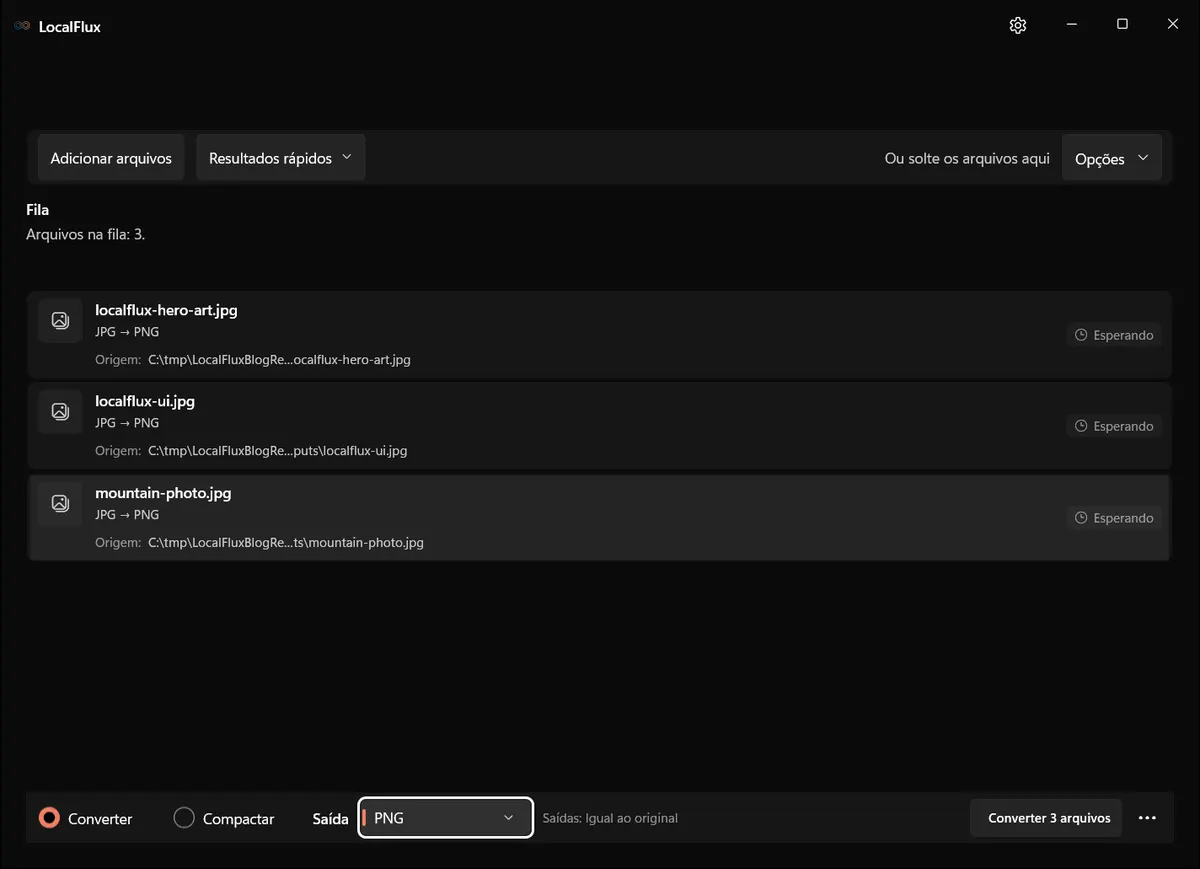
Três JPGs na fila com PNG selecionado.
Essa etapa de conferência é importante. Um atalho pelo botão direito deve reduzir a configuração, não eliminar o julgamento. Antes de selecionar Converter 3 arquivos, confira se:
- todos os arquivos esperados aparecem na fila;
- a rota exibida em cada linha é a pretendida;
- o formato de saída está correto;
- o destino indica Mesmo local da origem ou outra pasta escolhida deliberadamente; e
- todas as opções de redimensionamento, qualidade, animação, documento ou áudio são adequadas ao conteúdo.
A conversão testada concluiu os três arquivos e criou cópias _converted.png ao lado dos JPGs. Os originais permaneceram no lugar. O PNG ficou maior em todos os arquivos de teste: 66,3 KiB passaram a 229,8 KiB, 123,8 KiB passaram a 348 KiB e 268,5 KiB passaram a cerca de 1,1 MiB.
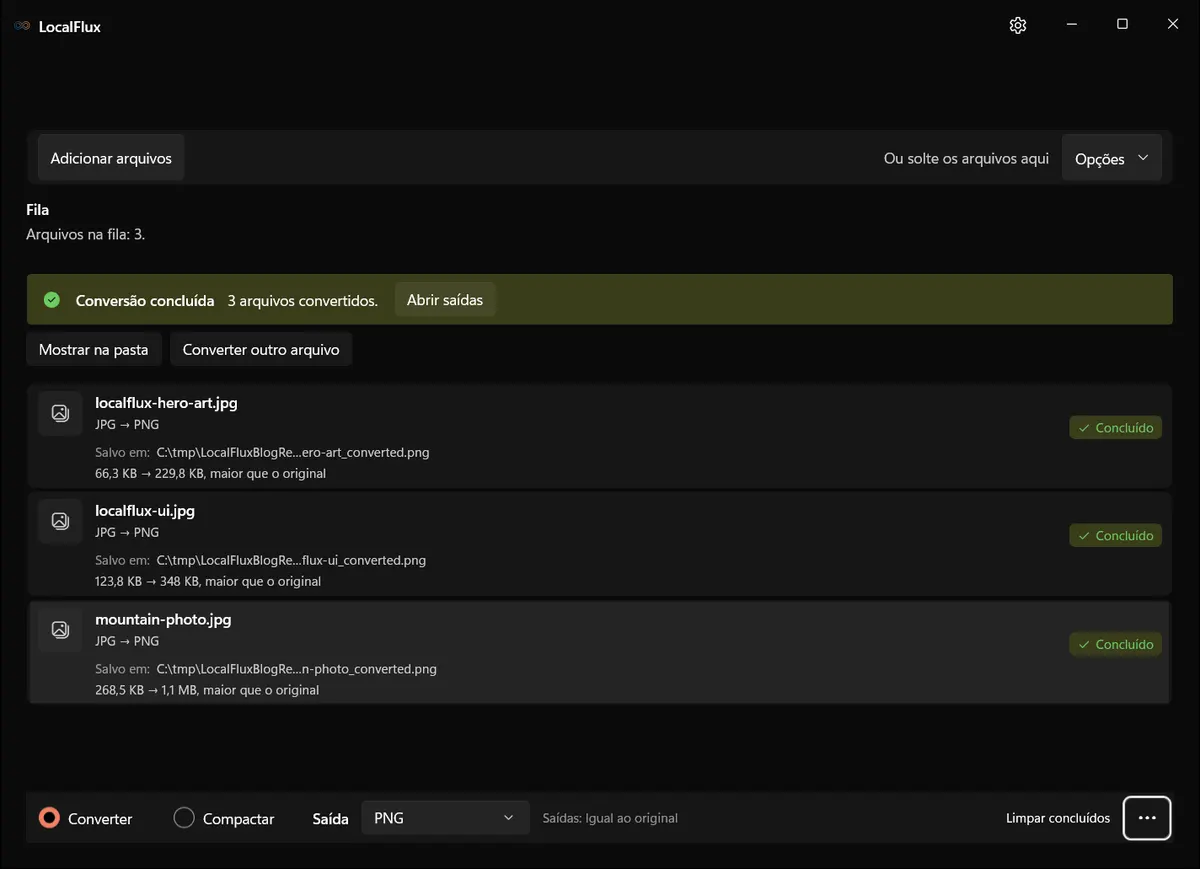
A conversão foi concluída, mas o PNG aumentou o tamanho em bytes destes arquivos JPG de fotografias e capturas de tela. Uma conversão bem-sucedida não é automaticamente uma compactação bem-sucedida.
Essa é uma distinção importante. PNG é útil para armazenamento raster sem perdas, transparência e determinados gráficos com contornos nítidos. Não é uma forma universal de reduzir um JPG. Se o objetivo for diminuir o peso, e não atender a uma exigência de PNG, use Compactar ou Converter para WebP e meça o resultado.
Para decisões específicas de rota, o diretório de formatos é uma fonte mais confiável do que tentar adivinhar pelas extensões. A compatibilidade de um formato de entrada não significa que todos os formatos de saída possíveis sejam válidos para ele.
Use Compactar quando o formato puder permanecer igual
Escolha LocalFlux → Compress quando o formato de origem for aceitável e você quiser principalmente uma cópia menor. Na versão testada, o comando do Explorador abriu os três JPGs no modo Compactar com a predefinição Equilibrado (recomendado). A interface informou que as dimensões originais seriam mantidas e que a economia final seria conhecida após a otimização.
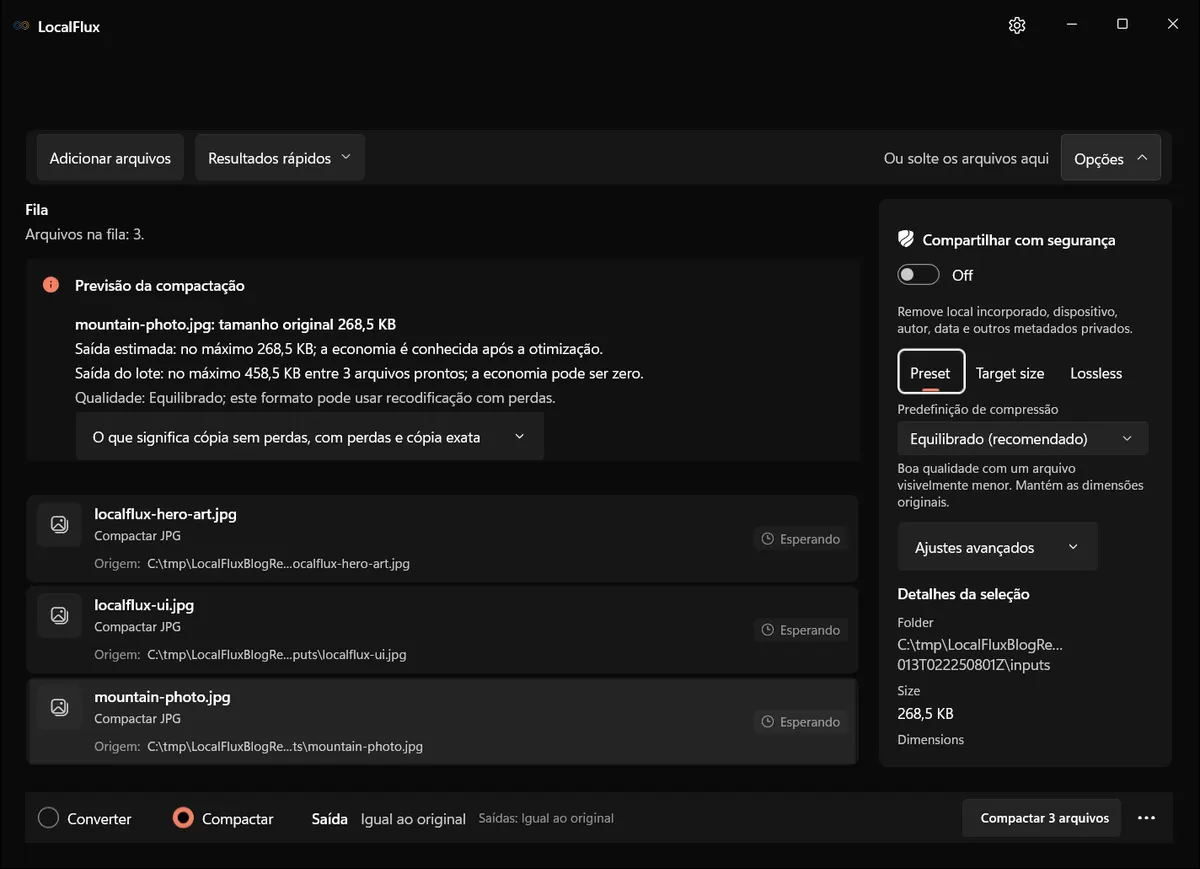
Três JPGs prontos para compactação com a predefinição Equilibrado.
Esse aviso é honesto e útil. A compactação depende da entrada. Um arquivo pode já estar bem otimizado, conter elementos difíceis de codificar com eficiência ou exigir configurações que preservem mais detalhes. Nunca trate o nome da predefinição como garantia de um tamanho final.
O teste com três arquivos reduziu o lote combinado de 458,5 KiB para 299,7 KiB, economizando 158,9 KiB, ou 35%. Os resultados individuais foram:
| Arquivo | Origem | Saída compactada | Economia observada |
|---|---|---|---|
localflux-hero-art.jpg | 66,3 KiB | 37,7 KiB | 43% |
localflux-ui.jpg | 123,8 KiB | 87,1 KiB | 30% |
mountain-photo.jpg | 268,5 KiB | 174,9 KiB | 35% |
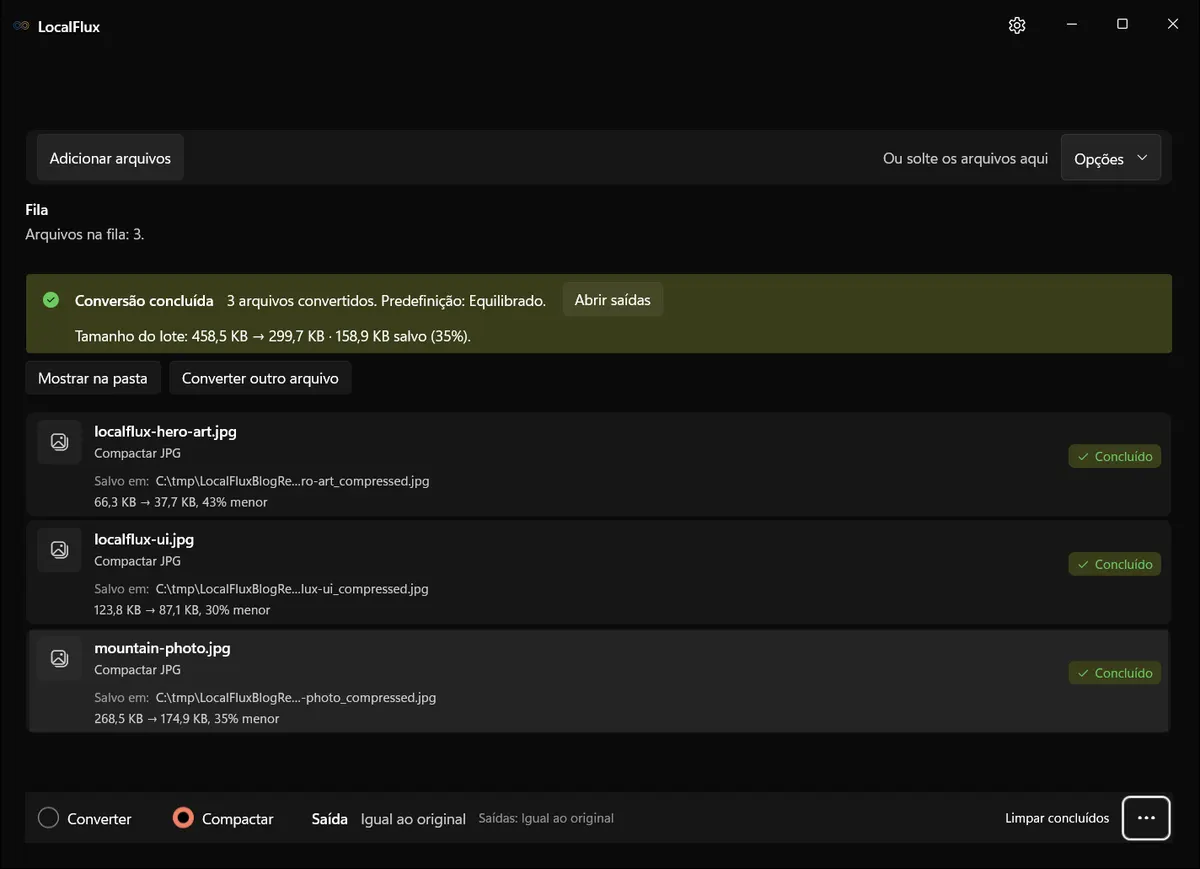
A predefinição Equilibrada economizou 35% neste lote. Os nomes de saída terminaram em _compressed.jpg, e os arquivos de origem permaneceram inalterados.
Depois da compactação, abra pelo menos um resultado representativo com zoom de 100%. Observe textos, rostos, cabelos, folhagens, gradientes e contornos nítidos de alto contraste. Uma redução de tamanho só é útil se a saída continuar adequada ao destino. Para mais detalhes sobre decisões em lote, consulte como compactar imagens em lote no Windows. A compactação de PDF tem outras concessões, abordadas separadamente no guia de compactação de PDF offline.
Use Otimizar para compartilhamento para criar cópias seguras
Escolha LocalFlux → Optimize for sharing quando precisar de uma cópia destinada a sair do seu dispositivo. Nesse fluxo, o LocalFlux abriu com Compartilhar com segurança ativado, Equilibrado para compartilhar (recomendado) selecionado e Usar nomes de arquivo que preservam a privacidade marcado. A interface também informou que os arquivos originais não seriam alterados.
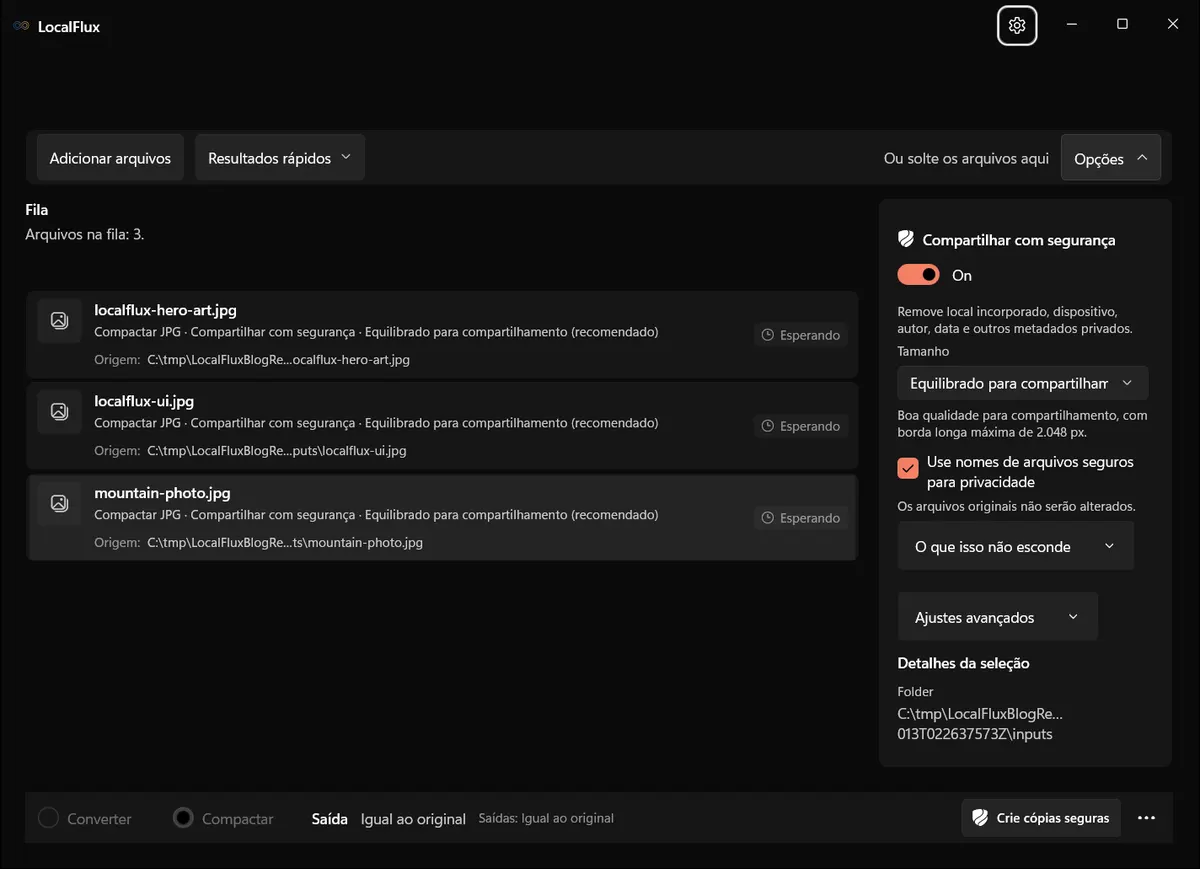
Três JPGs prontos para compartilhar com remoção de metadados e nomes neutros.
As saídas concluídas foram shared_image_001.jpg, shared_image_002.jpg e shared_image_003.jpg. O LocalFlux informou que cada cópia segura foi criada e verificada e que os metadados privados foram removidos. O lote combinado passou de 458,5 KiB para 299,6 KiB, novamente com uma economia de cerca de 35% para esses arquivos.
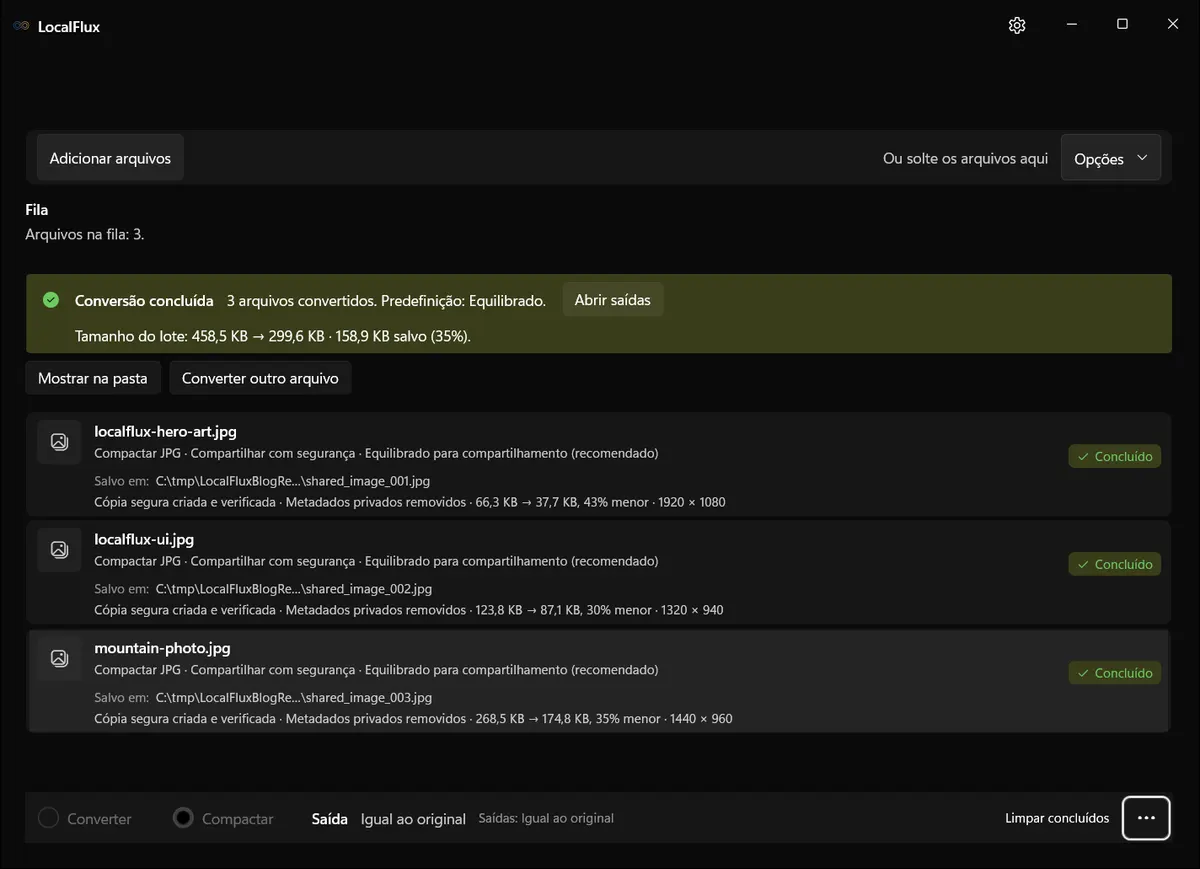
Cada linha concluída confirma que uma cópia segura foi criada, verificada e teve os metadados privados compatíveis removidos. Os originais permaneceram inalterados.
Essa ação combina várias proteções úteis, mas não é um software de anonimato. Remover metadados incorporados de localização, dispositivo, autor e data não oculta o que está visível nos pixels. Uma placa de rua, um rosto, um crachá, uma tela de computador, uma anotação manuscrita ou um reflexo ainda podem revelar informações. A ação também não controla o que um site, aplicativo de mensagens ou serviço de e-mail registra depois que você compartilha o arquivo.
Trate a cópia segura como uma saída preparada e depois a inspecione:
- Abra a cópia e confirme que o conteúdo visível é adequado para compartilhamento.
- Confira se o nome genérico serve ao contexto; renomeie-o de forma deliberada se os destinatários precisarem de uma identificação significativa.
- Mantenha o original em um local privado se você puder precisar da qualidade completa ou dos metadados mais tarde.
- Se a imagem for sensível, consulte os limites em O que isto não oculta antes do envio.
O guia de remoção de metadados de fotos aprofunda essa diferença. Você também pode ler a página de confiança do LocalFlux para conhecer o escopo do processamento local do produto e a linguagem exata de suas alegações.
Use Converter para WebP com imagens compatíveis
Escolha LocalFlux → Convert to WebP quando WebP for a saída pretendida. O comando é mais específico do que a opção geral Converter: ele abre com WebP já selecionado e aceita imagens compatíveis que ainda não estejam em WebP na seleção do Explorador.
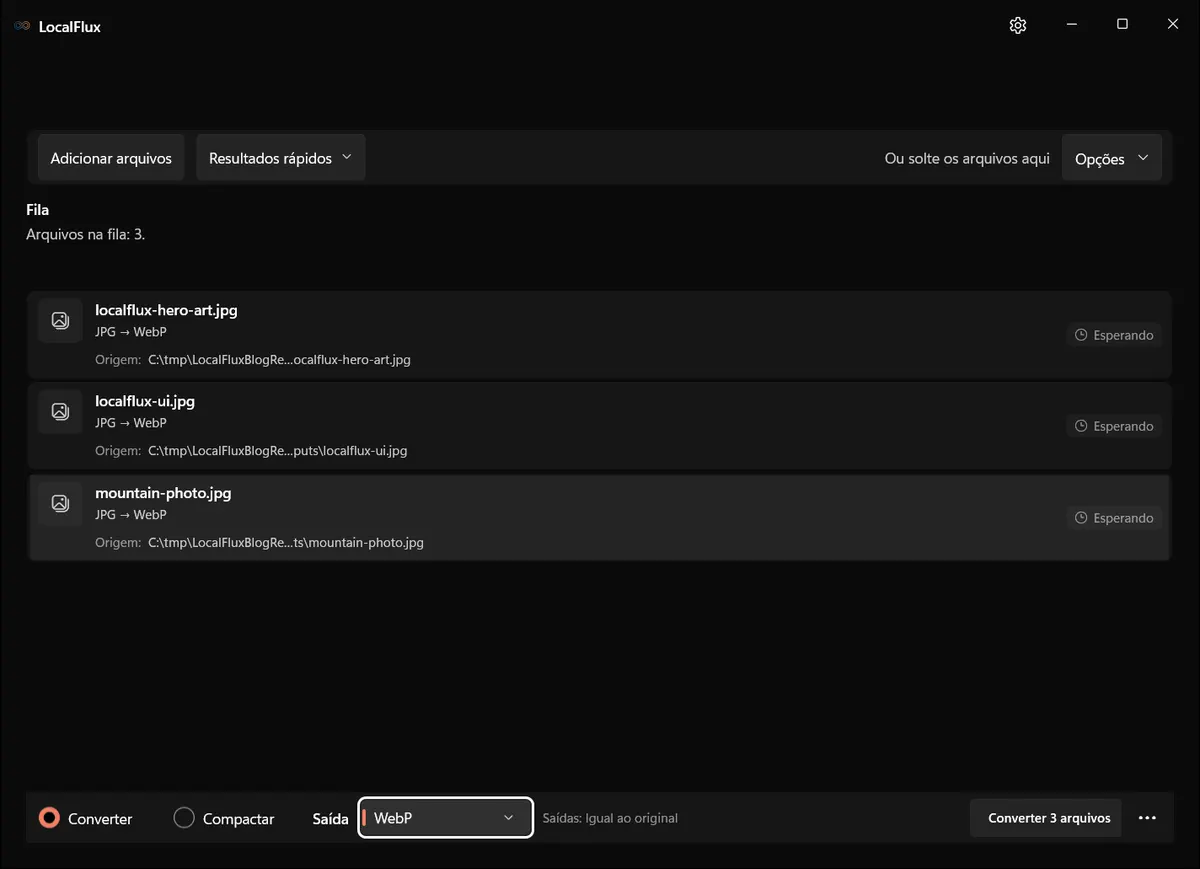
Três JPGs na fila com WebP selecionado.
No teste com três JPGs, todos os arquivos entraram na fila e foram gravados ao lado das origens com nomes _converted.webp. Os resultados foram:
| Arquivo | Origem JPG | Saída WebP | Economia observada |
|---|---|---|---|
localflux-hero-art.jpg | 66,3 KiB | 28,2 KiB | 57% |
localflux-ui.jpg | 123,8 KiB | 63,1 KiB | 49% |
mountain-photo.jpg | 268,5 KiB | 166 KiB | 38% |
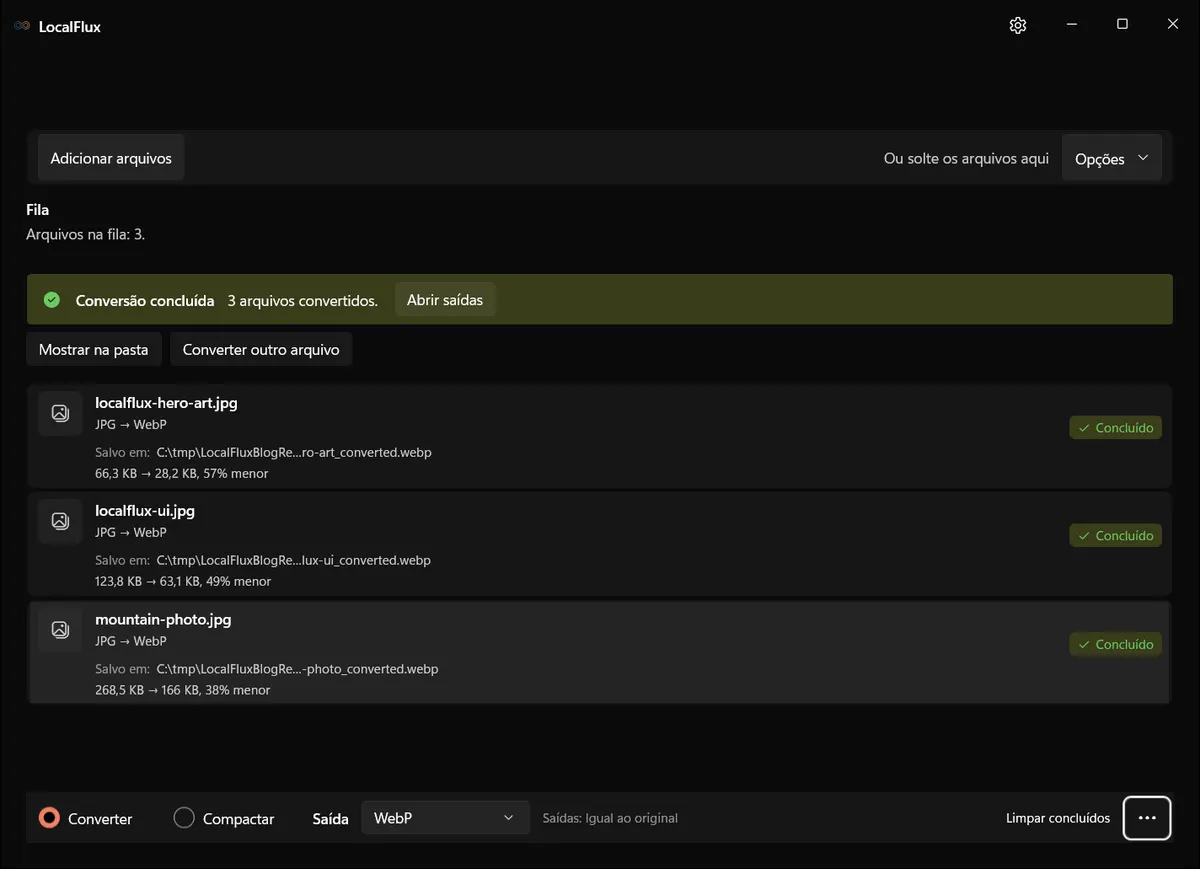
Os três JPGs foram convertidos para WebP. A economia observada variou de 38% a 57%, mas a qualidade e o tamanho em bytes ainda precisam ser conferidos para cada conjunto de conteúdo.
WebP costuma ser um formato de entrega útil para imagens de sites, mas o formato por si só não é um atalho para SEO. O desempenho da página depende do número real de bytes, das dimensões exibidas, das variantes responsivas, do cache, da prioridade das requisições e de como a página foi construída. Mantenha os JPGs de origem, compare áreas detalhadas e publique valores explícitos de largura e altura. O guia de JPG para WebP no Windows aborda esse fluxo de publicação em mais detalhes.
Como o LocalFlux trata uma seleção mista
Um comando do menu de contexto recebe a seleção do Explorador, mas cada ação ainda aplica suas próprias regras de qualificação. Isso impede que um atalho conveniente vire um lote ambíguo.
Neste teste, quatro itens foram selecionados juntos no Explorador de Arquivos:
- um JPG qualificado para conversão em WebP;
- um arquivo que já estava em WebP;
- um arquivo de áudio WAV; e
- um arquivo ZIP incompatível.
O submenu do LocalFlux permaneceu disponível porque a seleção continha itens compatíveis. Depois da escolha de Converter para WebP, porém, o aplicativo colocou apenas eligible-photo.jpg na fila. A imagem que já estava em WebP, o arquivo de áudio e o arquivo compactado incompatível não entraram na fila de WebP.
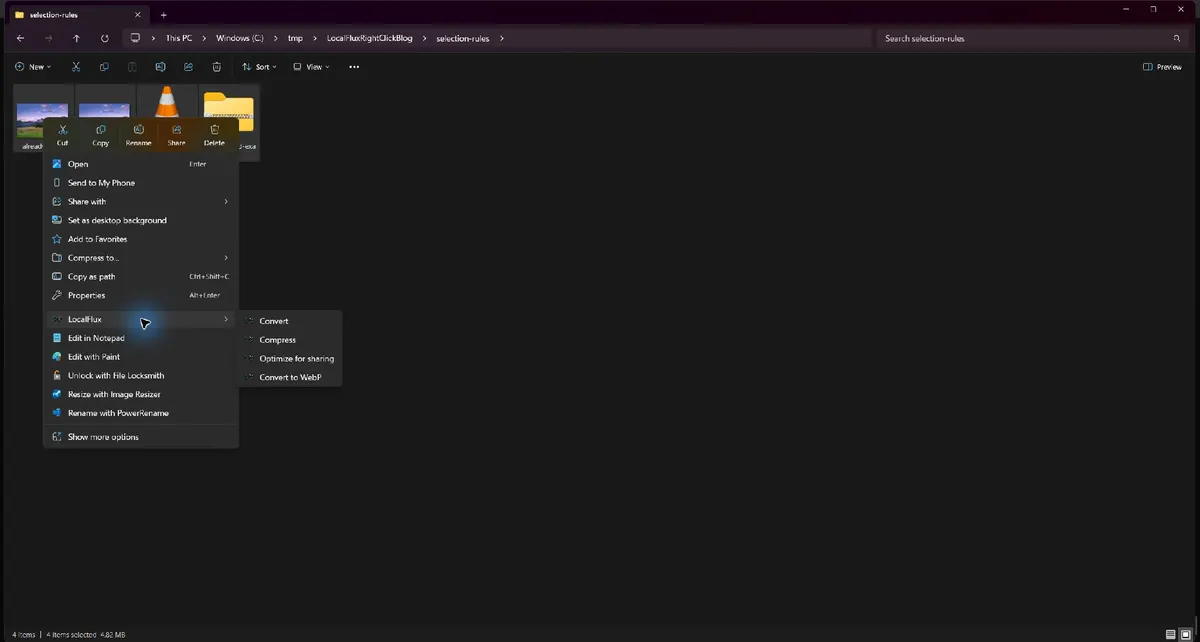
Captura histórica em inglês; LocalFlux 1.0.8.0.
Uma seleção mista ainda pode exibir o submenu quando pelo menos um item for qualificado. A fila específica da ação é a autoridade final sobre o que será processado.
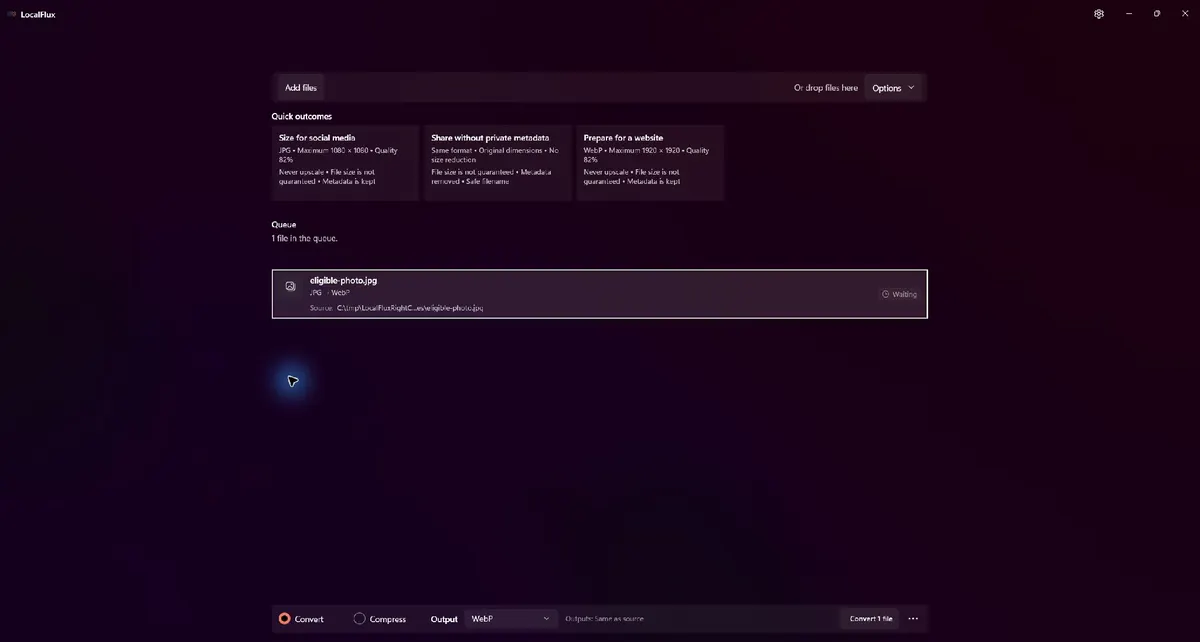
Captura histórica em inglês; LocalFlux 1.0.8.0.
Converter para WebP filtrou uma seleção de quatro itens do Explorador e manteve apenas a imagem compatível que não estava em WebP. Nenhuma conversão foi executada durante esta verificação da regra de seleção.
A regra prática é confiar na fila, não na contagem azul da seleção no Explorador. Se você selecionou 20 itens, mas o LocalFlux informa que 14 arquivos estão prontos, pare e identifique os seis que foram filtrados antes de continuar.
A conversão normal usa um formato de saída comum para a fila. Cada arquivo aceito precisa de uma rota compatível até esse formato. Uma seleção mista não garante um formato diferente escolhido automaticamente para cada arquivo. Verifique as linhas bloqueadas e separe imagens, áudios, vídeos e documentos. O compartilhamento também exige um fluxo compatível; não presuma que todos os arquivos selecionados recebam o mesmo tratamento de privacidade.
O que acontece com um arquivo incompatível
Quando a seleção continha apenas unsupported-example.zip, o LocalFlux não apareceu no menu de contexto do Windows 11. O arquivo compactado permaneceu intacto; não havia um item desativado do LocalFlux nem uma abertura vazia do aplicativo.
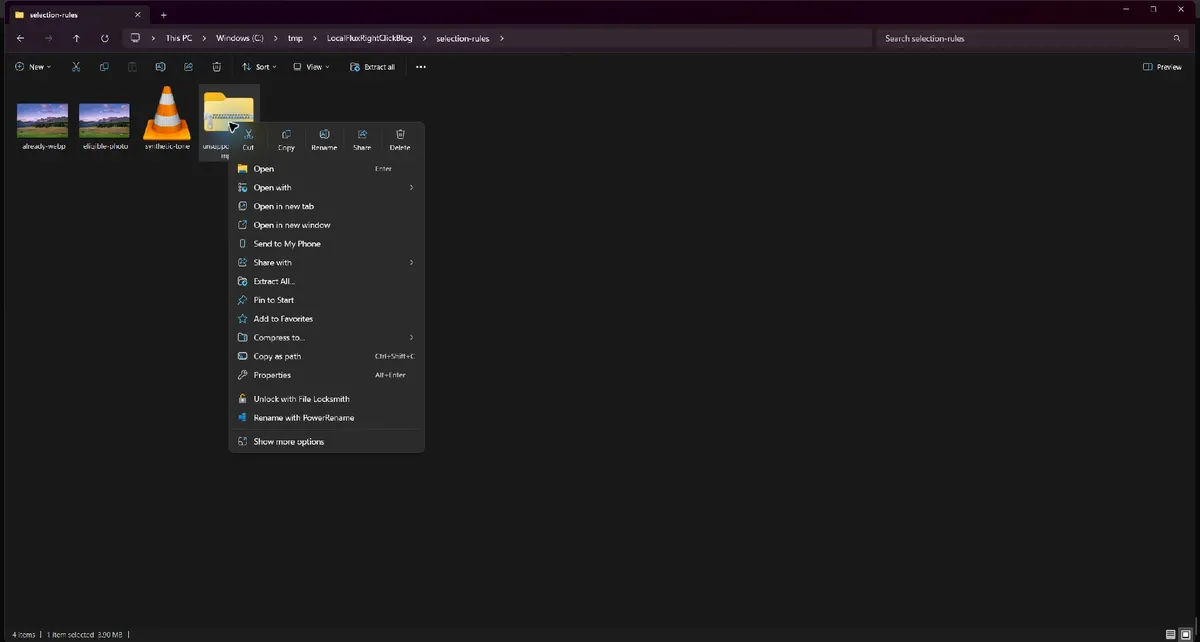
Captura histórica em inglês; LocalFlux 1.0.8.0.
Uma seleção composta apenas por um arquivo incompatível não exibiu o LocalFlux. O menu moderno ainda continha as ações normais de arquivos compactados do Windows.
Se isso acontecer com um arquivo que você esperava usar, verifique a extensão real, que o Explorador de Arquivos pode ocultar em algumas visualizações, e consulte a lista atual de formatos. Confirme também que o item é um arquivo local, e não um espaço reservado que ainda não foi baixado por um provedor de sincronização.
Onde as saídas são salvas e o que acontece com os originais
As quatro ações testadas usaram Mesmo local da origem como padrão. O LocalFlux gravou novos arquivos na pasta dos arquivos selecionados:
- Converter adicionou
_convertedantes da nova extensão; - Compactar adicionou
_compressed, mantendo JPG neste caso; - Otimizar para compartilhamento usou nomes genéricos
shared_image_###; e - Converter para WebP adicionou
_converted.webp.
Os hashes dos JPGs originais foram idênticos antes e depois de cada fluxo concluído. Isso oferece um caminho de recuperação se uma configuração estiver errada, o destino rejeitar o novo formato ou você decidir que a versão compactada perdeu detalhes demais.
Mesmo assim, não use uma única pasta lotada como pipeline permanente de ativos. Para um lote grande, faça uma cópia de trabalho ou escolha um local de saída exclusivo. Pastas separadas tornam mais seguras a conferência visual, a seleção para upload e a limpeza. Elas também reduzem o risco de enviar por engano tanto um original quanto uma cópia higienizada.
A conversão pelo botão direito envia arquivos pela Internet?
O fluxo testado entre o Explorador e o LocalFlux não envolveu upload pelo navegador. O Explorador de Arquivos entregou caminhos locais ao aplicativo instalado no Windows, o LocalFlux processou os arquivos de teste e as saídas apareceram no sistema de arquivos local. Isso é substancialmente diferente de um fluxo de conversor online que pede o envio do arquivo por uma página da Web e o download do resultado.
Mantenha a alegação dentro desse escopo: este teste comprova o comportamento do fluxo de conversão e dos arquivos aqui observados. Não é uma afirmação de que o dispositivo Windows, a Microsoft Store, o sistema operacional, os relatórios de falha, o software de sincronização ou todos os componentes instalados não fazem conexões de rede. Se a pasta de origem pertencer a um cliente de sincronização em nuvem, esse cliente poderá sincronizar separadamente os arquivos de origem e de saída conforme suas próprias configurações.
Para materiais privados, use uma pasta realmente local, consulte a documentação de confiança e considere se o backup do Windows ou a sincronização de terceiros se aplica ao diretório antes de começar.
Antes de usar este atalho com arquivos de trabalho, confira o guia de segurança de conversores e a pasta de saída real, inclusive a sincronização na nuvem.
Solução de problemas com um menu ausente ou inesperado
O LocalFlux não aparece para nenhum arquivo compatível
Confirme que o aplicativo empacotado está instalado e depois reinicie o Explorador de Arquivos ou saia e entre novamente para que o Windows recarregue o registro do menu de contexto. Reinstalar repetidas vezes é menos útil do que verificar primeiro se o shell foi atualizado.
O LocalFlux aparece, mas uma ação coloca menos arquivos na fila
A ação filtrou a seleção. Confira as extensões e as famílias dos arquivos. Converter para WebP aceita imagens compatíveis que ainda não estejam em WebP; portanto, um WebP existente, um arquivo de áudio e um arquivo compactado incompatível não serão adicionados só porque estavam selecionados ao lado de um JPG.
O arquivo convertido ficou maior
Isso pode estar correto. Neste teste, a conversão de JPG para PNG aumentou todos os arquivos. Decida se o formato de destino é obrigatório. Se o objetivo for o tamanho, compare Compactar ou um formato moderno de entrega adequado.
A compactação economizou pouco ou nada
A entrada pode já estar otimizada. Experimente um arquivo representativo com outra predefinição apropriada, compare a qualidade e evite forçar um tamanho menor à custa de danos visíveis.
É difícil distinguir as saídas das entradas
Use um destino exclusivo para trabalhos grandes e mantenha as extensões visíveis. Pesquise por _converted, _compressed ou shared_image_ para conferir as cópias geradas.
Qual ação você deve escolher?
| Seu objetivo | Comece com | Por quê |
|---|---|---|
| Alterar o tipo de arquivo | Converter | Você pode conferir e escolher uma rota de saída compatível |
| Reduzir bytes sem exigência de formato | Compactar | A ação apresenta predefinições de compactação e informa a economia real |
| Enviar uma foto com menos metadados privados incorporados | Otimizar para compartilhamento | A ação cria uma cópia segura verificada e pode usar um nome neutro |
| Preparar imagens compatíveis como WebP | Converter para WebP | WebP já vem selecionado e os itens incompatíveis são filtrados |
| Processar arquivos que exigem configurações diferentes | Lotes separados | É mais fácil verificar uma intenção clara por lote |
O menu do botão direito é mais útil quando a seleção já representa uma única tarefa. Uma pasta com fotos finais para um site é um bom lote para WebP. Uma mistura de faturas, vídeos, músicas, fotos e arquivos compactados indica que é melhor dividir o trabalho primeiro.
Perguntas frequentes
Posso converter vários arquivos de uma vez pelo menu do botão direito?
Sim. Selecione os arquivos juntos, clique com o botão direito em um item selecionado e escolha uma ação do LocalFlux. As ações em lote testadas receberam três JPGs de uma vez. Confira a fila do aplicativo, pois as regras de qualificação podem reduzir a quantidade.
O LocalFlux substitui meus arquivos originais?
Não nos fluxos testados. Ele criou novos arquivos ao lado dos originais, e os hashes dos originais permaneceram inalterados. Mantenha sua própria política de backup para arquivos importantes e verifique o destino antes de executar um lote grande.
Por que Converter para WebP não aparece ou filtra um arquivo?
O arquivo deve ser uma imagem compatível que ainda não esteja em WebP. Um arquivo incompatível, um arquivo de áudio ou um WebP existente não entrará na fila de WebP.
Por que o PNG ficou maior do que o JPG?
PNG e JPG usam modelos de compactação diferentes. Pixels fotográficos que o JPG armazena de forma eficiente podem exigir muito mais bytes em um PNG sem perdas. Converta para PNG porque você precisa das propriedades do PNG, não por esperar que a extensão reduza todas as imagens.
Otimizar para compartilhamento torna uma imagem anônima?
Não. A ação pode remover metadados privados incorporados compatíveis e usar um nome genérico, mas não consegue ocultar detalhes identificadores visíveis na imagem nem controlar os dados coletados pelo serviço em que você a compartilha.
Preciso usar Mostrar mais opções?
Os comandos testados do LocalFlux apareceram no menu de contexto moderno do Windows 11. A orientação atual da Microsoft distingue esse caminho com IExplorerCommand das extensões legadas acessadas por Mostrar mais opções.
Posso usar o fluxo sem enviar arquivos para um site de conversão?
Sim. Esse caminho testado começa no Explorador de Arquivos e é executado no aplicativo LocalFlux instalado; ele não exige o envio dos arquivos por um formulário no navegador. Lembre-se de que um provedor de sincronização configurado separadamente ainda pode sincronizar arquivos em suas pastas.
Um fluxo mais rápido sem abrir mão da conferência
O valor de um conversor no menu do botão direito não está em tornar invisíveis as decisões sobre arquivos. Está em eliminar etapas repetitivas de entrada sem retirar a tela de conferência. Selecione um lote coerente, escolha o resultado mais próximo, confirme a fila, execute e inspecione as saídas. Isso é mais rápido do que um ciclo de uploads pelo navegador e mais seguro do que uma operação de um clique que nunca mostra o que aceitou.
Para obter os resultados mais claros, mantenha os originais, divida tarefas mistas, meça o tamanho real das saídas e escolha os formatos com base no destino, não no hábito.
Baixe o LocalFlux pela Microsoft Store, consulte as rotas de conversão compatíveis ou prossiga para o guia do usuário do LocalFlux.
Evidências da publicação
Os links abaixo preservam o teste original de 19 de agosto de 2026, os arquivos, as medições e os hashes. As novas capturas registram separadamente a entrada e o processamento no aplicativo; os testes históricos de seleção no Explorador não foram repetidos.
- Registro do teste
- Medições
- Revisão de privacidade e direitos
- Manifesto de mídia com hashes SHA-256
- Notas sobre a origem e os arquivos de teste
Microsoft: IExplorerCommand / Windows 11 — 2026-10-13.