
Como converter JPG em WebP offline no Windows
Converta fotos JPG em WebP localmente no Windows 11, meça a mudança real de tamanho e publique imagens mais leves em sites com uma alternativa JPG segura.
Nesta página
- Versão resumida
- Por que converter JPG em WebP pode ajudar um site
- Os arquivos usados neste teste
- Etapa 1: adicione os arquivos JPG
- Etapa 2: escolha a conversão direta ou o modelo para sites
- Etapa 3: confira as opções efetivas
- Etapa 4: converta e examine as cópias
- Resultados medidos
- Publique o WebP corretamente
- Metadados e privacidade continuam sendo questões separadas
- Conversão em lote sem perder o controle
- Quando o JPG ainda pode ser a melhor resposta
- Perguntas frequentes
- Crie o WebP, meça-o e só então publique
Fotografias grandes podem fazer uma página parecer lenta muito antes que o restante do design tenha a oportunidade de ajudar. Converter um JPG em WebP pode reduzir a quantidade de bytes de imagem que o visitante baixa, mas a pergunta útil não é se o WebP é moderno. É se o seu WebP específico é menor, ainda tem aparência aceitável e é entregue corretamente pelo site.
Com o LocalFlux no Windows 11, adicione um ou mais arquivos JPG, escolha WebP e converta-os sem enviar as imagens a um serviço online. Abra Resultados rápidos e escolha Preparar para um site.
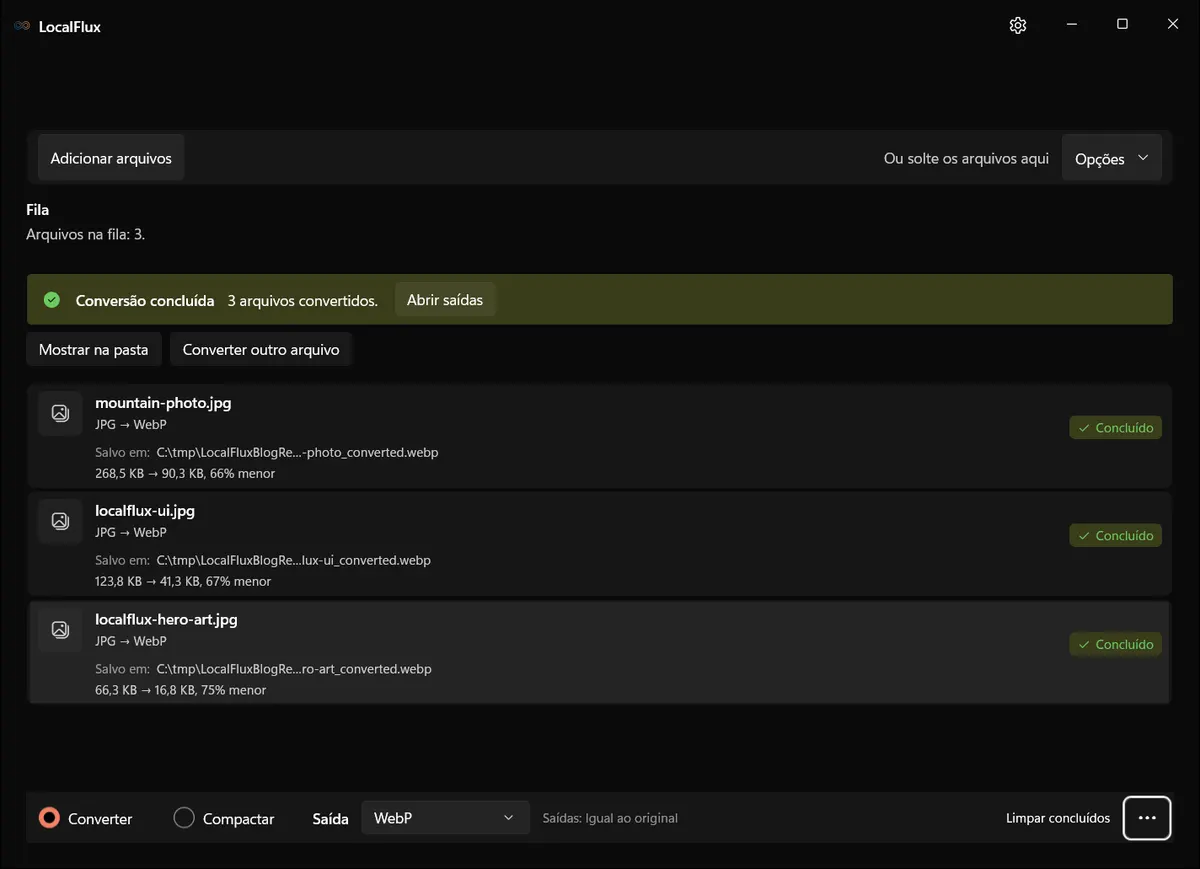
As capturas da interface foram atualizadas em outubro de 2026 com uma compilação reconstruída a partir do código documentado do LocalFlux 1.0.10.0. As medições e os downloads históricos mantêm o escopo dos testes originais. Registros das capturas: 1
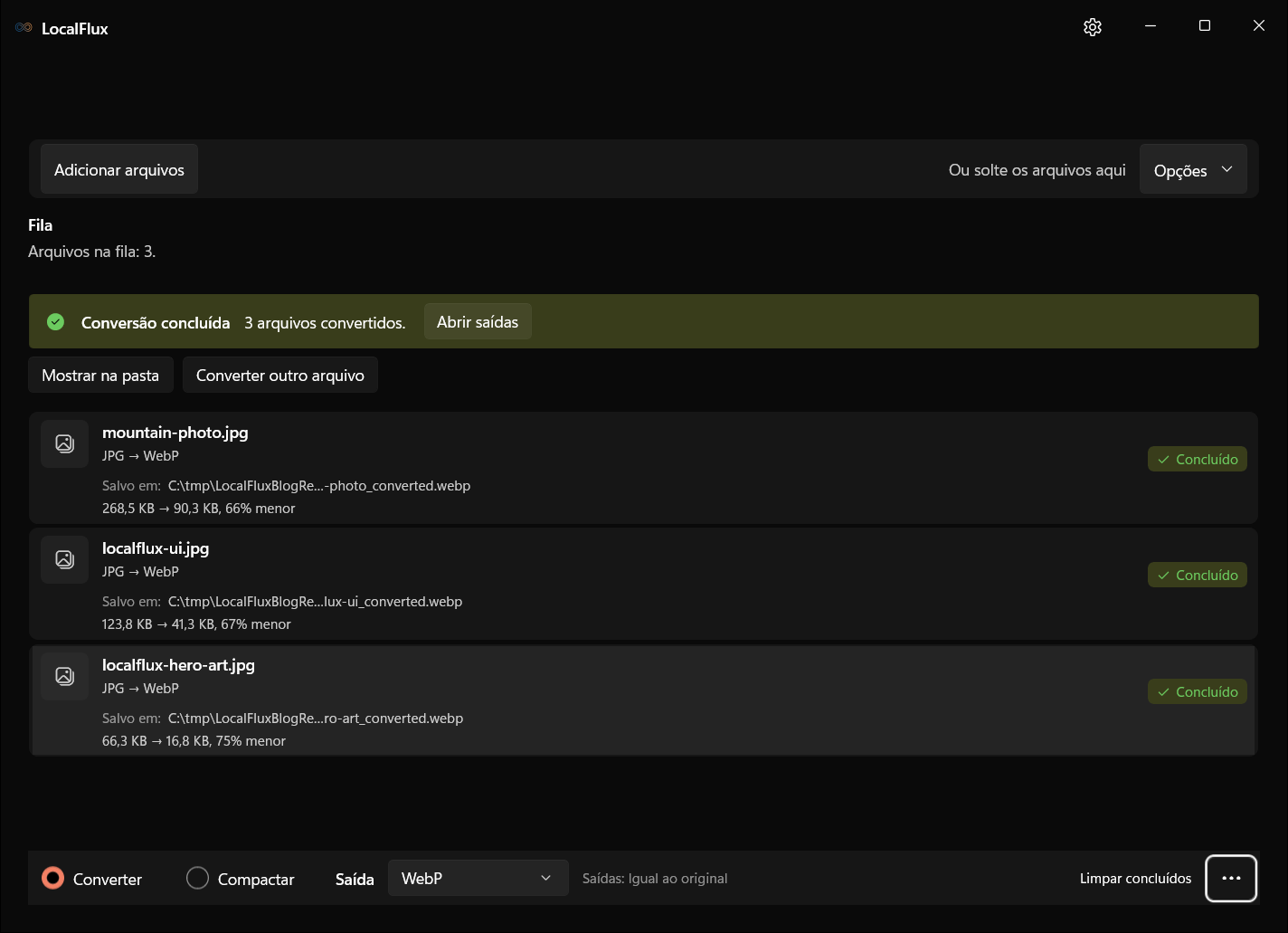
O lote testado de imagens para site foi concluído localmente. Seus três arquivos WebP ficaram 66%, 67% e 75% menores do que as entradas JPG mostradas no LocalFlux. Essas medições descrevem este conjunto de teste, não uma garantia universal sobre WebP.
Mais indicado para: JPGs fotográficos usados em landing pages, imagens de artigos, páginas de produtos, portfólios e outros fluxos de publicação na web em que o peso do download é importante.
Mantenha os JPGs originais: este fluxo WebP acrescenta mais uma codificação com perdas. Ela não consegue restaurar detalhes já removidos pela compactação JPG, e a origem ainda é a cópia mais segura para edição e alternativa de compatibilidade.
Verificação de 13 de outubro de 2026: as 30 saídas para sites da versão reconstruída 1.0.10.0 correspondem aos hashes dos WebPs web históricos. A tabela e os downloads da conversão direta continuam sendo a comparação de 1.0.7; essas saídas diretas foram decodificadas e medidas novamente, não geradas de novo. As três imagens mantêm suas dimensões. A presença de EXIF não comprova que todos os campos foram preservados. Verificação dos arquivos
Versão resumida
- Abra o LocalFlux no Windows 11.
- Adicione um ou mais arquivos
.jpgou.jpeg. - Mantenha Converter selecionado e escolha WebP como saída.
- Abra Resultados rápidos e escolha Preparar para um site.
- Confirme as configurações de redimensionamento e qualidade antes de executar um lote grande.
- Selecione Converter.
- Abra os novos arquivos WebP, compare áreas detalhadas com os JPGs e meça os bytes reais.
- Publique o WebP com dimensões explícitas e uma alternativa JPG quando seus requisitos de compatibilidade exigirem.
Baixe o LocalFlux na Microsoft Store ou consulte os formatos e as rotas compatíveis no momento antes de começar.
Por que converter JPG em WebP pode ajudar um site
Uma solicitação de imagem consome largura de banda e compete com o restante da página. Uma quantidade menor de bytes pode encurtar a transferência, principalmente em um celular ou uma rede mais lenta. Isso não significa que mudar a extensão melhore o desempenho automaticamente: o resultado codificado, as dimensões exibidas, o armazenamento em cache, as variantes responsivas, a prioridade da solicitação e a posição na página fazem diferença.
As orientações do Google sobre formatos de imagem recomendam formatos modernos, como WebP ou AVIF, quando eles oferecem uma relação adequada entre qualidade e tamanho, mantendo uma opção em formato mais antigo quando necessário. As orientações do Google Search sobre SEO de imagens também destacam imagens de alta qualidade e velocidade, em vez de tratar um formato específico como atalho para melhorar o posicionamento.
JPG e WebP com perdas são formatos de entrega para conteúdo fotográfico. A oportunidade prática do WebP é criar uma cópia menor para entrega com qualidade visual aceitável. Não é tornar nítido novamente um JPG de baixa qualidade. Depois que o JPG descarta texturas finas ou introduz contornos ao redor de uma borda, a transcodificação só consegue codificar os pixels restantes.
Também separe três tarefas que costumam ser confundidas:
| Tarefa | Ação relevante |
|---|---|
| Mudar o formato entregue ao navegador | Converter JPG em WebP |
| Reduzir dimensões em pixels maiores do que o necessário | Redimensionar para o maior tamanho que o layout realmente exibe |
| Remover metadados de localização, dispositivo, autoria ou data | Usar um fluxo compatível de remoção de metadados e conferir a cópia |
O modelo Preparar para um site combina as duas primeiras de forma conservadora, mas não ativa Compartilhar com segurança nem promete atingir uma quantidade específica de bytes.
Os arquivos usados neste teste
Este passo a passo usa três JPGs com uso autorizado em C:\tmp\LocalFluxJpgToWebPBlog:
- uma cena fotográfica de montanhas com 1440 × 960;
- uma captura da interface do LocalFlux com 1320 × 940; e
- uma imagem promocional do LocalFlux com 1920 × 1080.
A fotografia testa texturas naturais e gradientes. A captura da interface testa textos pequenos e bordas rígidas, nos quais uma segunda codificação com perdas pode ser mais fácil de perceber. A imagem promocional testa grandes áreas uniformes e gradientes sutis. As três são opacas; portanto, este artigo não repete as orientações sobre transparência e elementos gráficos do guia de PNG para WebP.
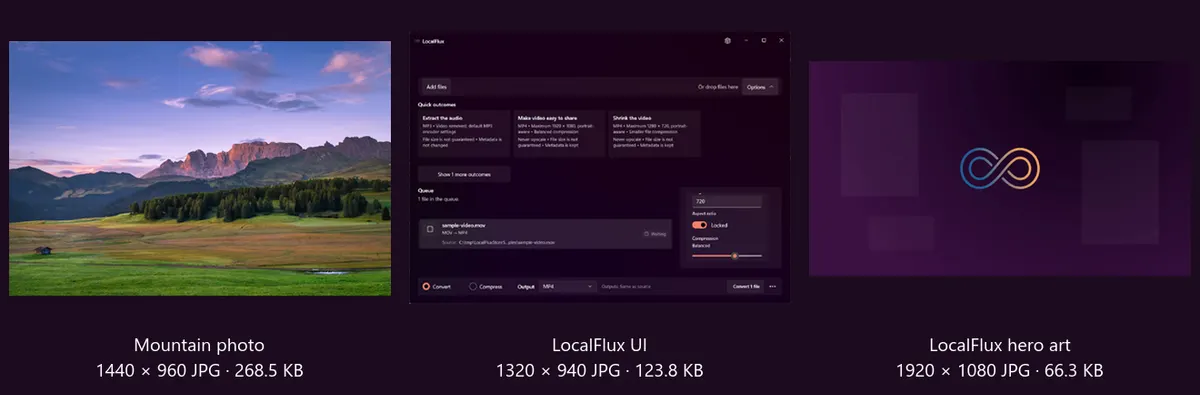
As entradas abrangem uma fotografia, conteúdo de interface bem definido e uma imagem horizontal no estilo de um banner de site. O caminho de trabalho neutro e as mídias controladas pelo repositório evitam expor uma conta pessoal do Windows ou um arquivo de cliente.
Ilustração histórica: a interface em inglês faz parte da imagem de teste, não das etapas atuais. Seus valores “KB” usam unidades binárias (KiB).
Etapa 1: adicione os arquivos JPG
Arraste os arquivos JPG para o LocalFlux ou selecione Adicionar arquivos. Antes de converter, confira se cada linha na fila mostra JPG → WebP. Um lote usa uma opção de saída e um conjunto de configurações visuais; portanto, separe os arquivos em execuções diferentes quando eles precisarem de dimensões de entrega ou níveis de qualidade distintos.
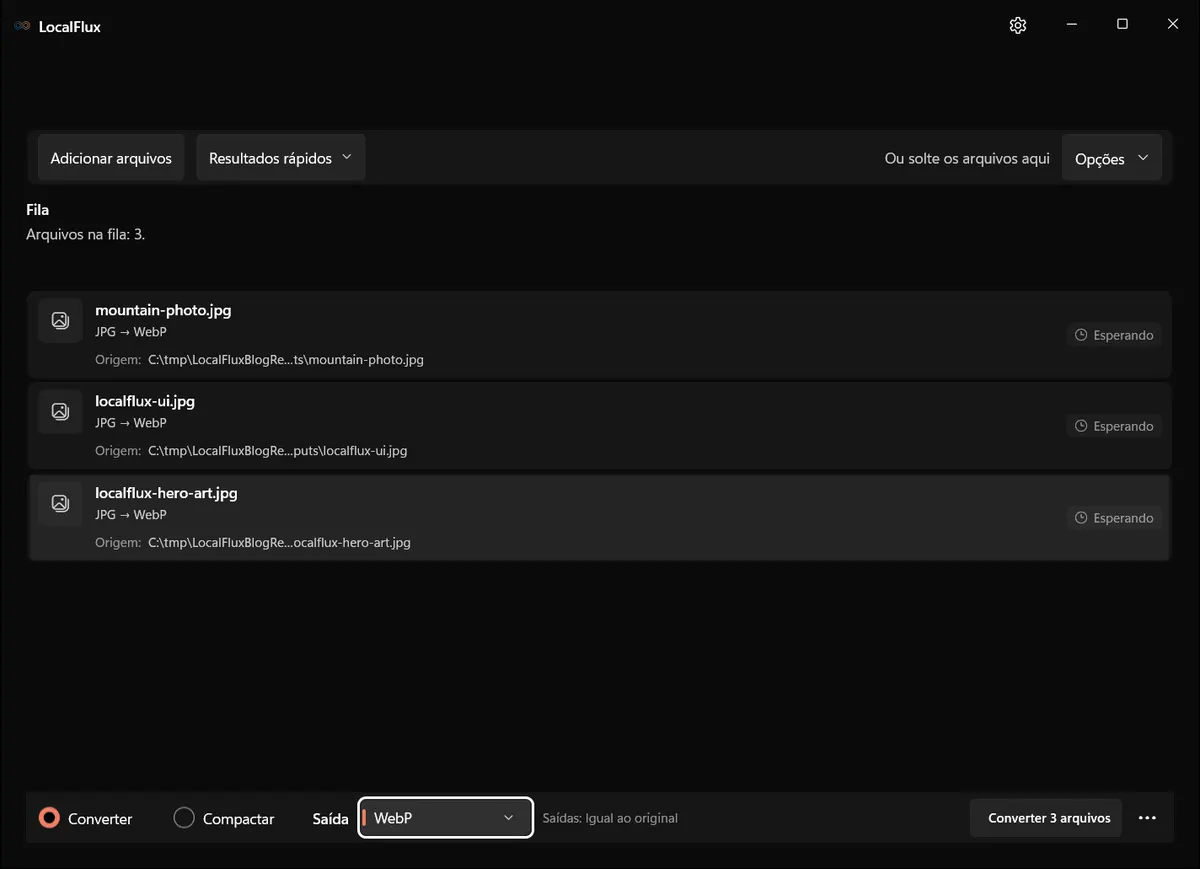
O WebP é selecionado uma única vez para o lote. O LocalFlux grava novas cópias ao lado das origens, em vez de substituir os arquivos JPG.
Para uma biblioteca de imagens desconhecida, comece com uma amostra representativa, não com o acervo inteiro. Inclua uma fotografia detalhada, um rosto se a coleção contiver retratos, um gradiente e uma imagem com texto ou logotipo. Uma configuração de qualidade que funciona bem em folhagens pode deixar as letras suaves demais.
Etapa 2: escolha a conversão direta ou o modelo para sites
Existem dois pontos de partida úteis.
A conversão direta muda o formato para WebP, preserva as dimensões originais e usa o comportamento de qualidade padrão do codificador. Ela isola a mudança de formato e oferece uma referência útil.
Abra Resultados rápidos e escolha Preparar para um site. A versão reconstruída 1.0.10.0 aplica estas configurações:
- saída: WebP;
- qualidade: 82%;
- regra de redimensionamento: caber dentro de um lado maior com 1920 pixels;
- proporção: bloqueada;
- ampliação: nunca; e
- remoção de metadados: desativada.
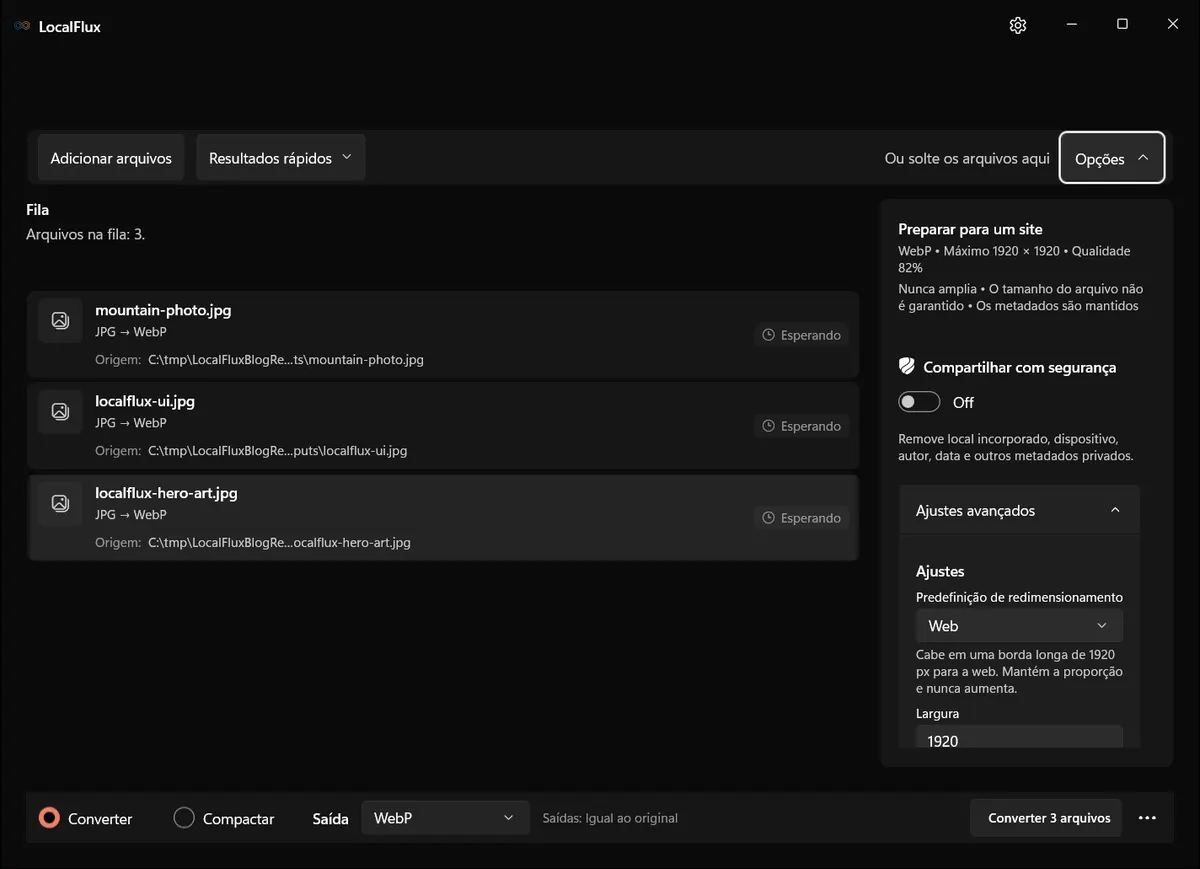
O resultado escolhido aparece no painel de opções. Compartilhar com segurança está desativado; os metadados são mantidos.
A regra de 1920 pixels é um limite máximo, não uma instrução para esticar todas as imagens até 1920 pixels. Nenhum dos três arquivos de teste ultrapassava o limite, e o banner de 1920 × 1080 já estava exatamente nele. Portanto, as três saídas do modelo para sites mantiveram as dimensões dos JPGs. A economia adicional em relação à conversão direta veio da configuração de qualidade, não do redimensionamento.
Etapa 3: confira as opções efetivas
Abra Opções e expanda Ajustes avançados. Confirme os valores em vez de presumir que o nome de um modelo sempre representará a mesma implementação em todas as versões futuras.
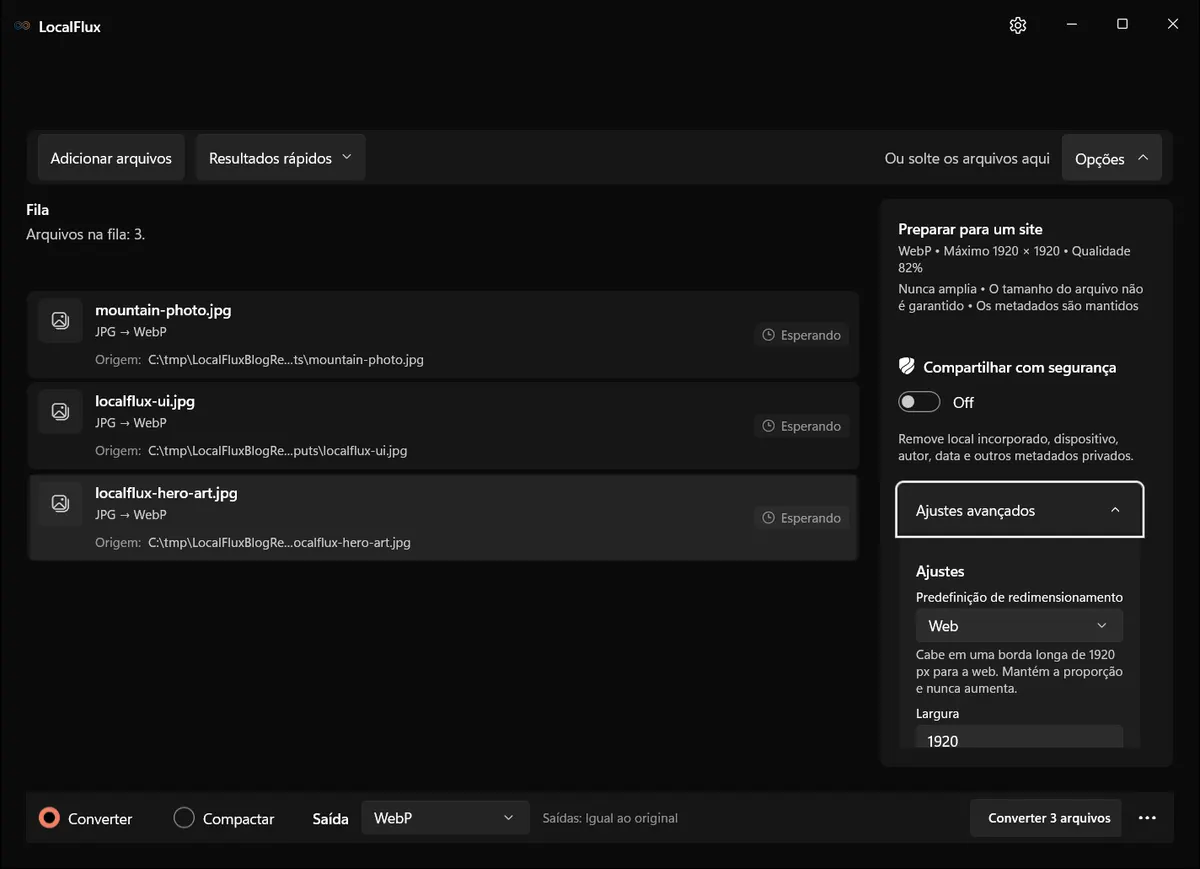
O resumo indica WebP, máximo de 1920 × 1920 e qualidade 82%. A predefinição Web mantém a proporção e nunca amplia. Role dentro do painel para conferir as demais configurações.
Qualidade não é uma escala universal entre formatos. O valor 82 em um codificador WebP não necessariamente corresponde à qualidade 82 em outra ferramenta nem promete uma quantidade específica de bytes. Trate-o como um ponto de partida reproduzível dentro deste fluxo de trabalho. Compare o resultado em vez de escolher um número com base em crenças populares.
Se o seu layout exibe uma imagem com apenas 800 pixels de largura, um arquivo de 1920 pixels ainda pode ser desnecessariamente grande. Redimensione-o para o maior tamanho real de exibição necessário ou crie variantes responsivas para diferentes larguras de layout. Por outro lado, não reduza uma origem para menos do que o tamanho exigido por uma tela de alta densidade apenas para vencer uma comparação de tamanho de arquivo.
Etapa 4: converta e examine as cópias
Selecione Converter 3 arquivos. O LocalFlux cria arquivos .webp com nomes próprios e mantém os JPGs no local. Depois da conclusão, examine a saída em um navegador e com zoom de 100%. Observe com atenção:
- cabelos, folhagens, tecidos e outras texturas finas;
- textos pequenos e linhas de interface com um pixel;
- halos ou contornos ao redor de bordas com alto contraste;
- faixas em céus e gradientes escuros;
- cores e orientação; e
- as dimensões exatas e os bytes gravados.
Não avalie apenas por uma folha de contato. No tamanho de exibição abaixo, os pares parecem próximos. Em escala nativa, os WebPs do modelo para sites ficam visivelmente um pouco mais suaves nas áreas mais exigentes de detalhes finos e de interface, pois são cópias com perdas de segunda geração. Essa diferença pode ser razoável para entrega, mas o JPG deve continuar sendo a origem ou a alternativa.
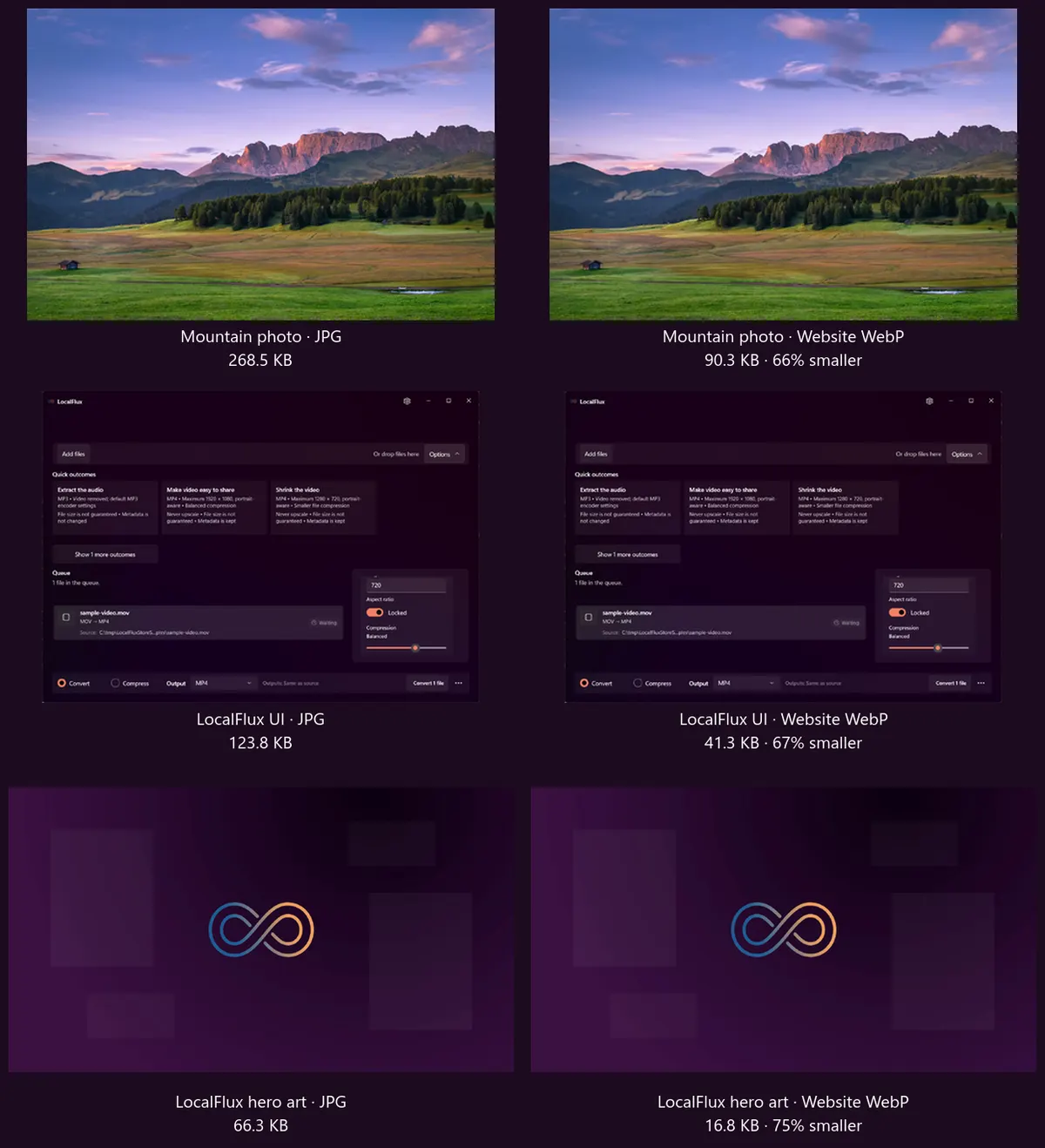
Os três WebPs para sites mantiveram suas dimensões e ficaram consideravelmente menores neste teste. A comparação não alega identidade entre pixels nem conversão sem perdas.
Resultados medidos
As execuções de conversão direta e com o modelo para sites usaram os mesmos três arquivos de origem e a mesma versão empacotada 1.0.7 do LocalFlux.
| Arquivo de teste | Entrada JPG | WebP direto | Mudança direta | WebP para site | Mudança para site | Dimensões |
|---|---|---|---|---|---|---|
| Foto de montanhas | 274.913 bytes | 169.980 bytes | 38,2% menor | 92.448 bytes | 66,4% menor | 1440 × 960 |
| Interface do LocalFlux | 126.755 bytes | 64.626 bytes | 49,0% menor | 42.334 bytes | 66,6% menor | 1320 × 940 |
| Arte de banner do LocalFlux | 67.861 bytes | 28.880 bytes | 57,4% menor | 17.216 bytes | 74,6% menor | 1920 × 1080 |
| Total | 469.529 bytes | 263.486 bytes | 43,9% menor | 151.998 bytes | 67,6% menor | Não se aplica |
O material inclui exatamente o JPG das montanhas, o WebP direto das montanhas e o WebP das montanhas para site; o JPG da interface, o WebP direto da interface e o WebP da interface para site; além do JPG do banner, o WebP direto do banner e o WebP do banner para site usados nessas medições.


O lote do modelo para sites ficou 42,3% menor, no total, do que o lote de WebPs diretos. Isso não comprova que a qualidade 82 seja correta para todos os sites. Mostra por que uma decisão de qualidade voltada à web pode ser tão importante quanto escolher WebP.
A ferramenta de inspeção incluída informou que todas as saídas eram arquivos WebP válidos, opacos e estáticos, com as dimensões esperadas. O JPG das montanhas apresentou um perfil EXIF, assim como seus WebPs direto e do modelo para sites. As outras duas entradas e saídas não apresentaram perfis. Os hashes SHA-256 das origens permaneceram inalterados depois das duas execuções.
Esses resultados são deliberadamente específicos aos arquivos de teste. Um JPG já otimizado pode gerar uma economia menor, nenhuma economia ou até um WebP maior com uma configuração de qualidade agressiva. Meça a saída e rejeite uma conversão que não melhore o arquivo de entrega o bastante para justificar outra cópia.
Interprete as porcentagens no contexto
Uma porcentagem só é útil quando o denominador está visível. Economizar 70% em uma miniatura minúscula pode remover menos bytes do que economizar 20% em um banner grande. Para este lote, o modelo para sites removeu 317.531 bytes no total: cerca de 310 KiB antes da compactação HTTP e da sobrecarga de transporte. A fotografia das montanhas respondeu pela maior parte dessa redução absoluta porque era a maior origem.
Também diferencie tamanho do arquivo de tamanho de exibição. Um navegador pode mostrar um arquivo de 1920 × 1080 com 600 pixels CSS de largura, mas o download ainda será do arquivo codificado inteiro, a menos que a seleção responsiva forneça uma opção menor. Da mesma forma, um CSS que estica um arquivo de 600 pixels para 1200 pixels não consegue recriar os detalhes ausentes. O fluxo de publicação precisa tanto de uma codificação adequada quanto de dimensões intrínsecas adequadas.
Para uma auditoria repetível de desempenho, registre os bytes do original e da saída, confirme a URL de produção e depois teste a página em uma conexão móvel representativa. Evite prometer uma melhoria fixa no tempo de carregamento com base em uma comparação local de tamanho: latência, estado do cache, localização do servidor, prioridade das solicitações e recursos concorrentes afetam a experiência do visitante.
Publique o WebP corretamente
Gerar um arquivo WebP é apenas metade da tarefa. A página ainda precisa de marcação válida, dimensões estáveis de layout, texto alternativo útil e uma política de compatibilidade apropriada.
O elemento HTML <picture> permite que o navegador escolha uma origem compatível e mantenha um <img> como alternativa:
<picture>
  <source srcset="mountain-photo.webp" type="image/webp">
  <img
    src="mountain-photo.jpg"
    width="1440"
    height="960"
    alt="Prado nas montanhas ao pôr do sol"
    decoding="async">
</picture>
Aqui, <img> fornece uma alternativa de formato quando nenhuma <source> é adequada. Uma falha na solicitação WebP, como HTTP 404, não inicia automaticamente outra tentativa em JPG. Confira as duas URLs separadamente.
Coloque a origem WebP preferida primeiro e mantenha o elemento <img> por último. Os atributos width e height informam ao navegador a proporção da imagem antes do download, ajudando o layout a reservar o espaço correto. O CSS ainda pode tornar responsiva a imagem exibida:
img {
  max-width: 100%;
  height: auto;
}
Se o design exibir larguras consideravelmente diferentes, crie variantes reais e use srcset e sizes para que uma tela estreita não baixe um arquivo com tamanho de desktop. Não invente um srcset que aponte vários descritores de largura para a mesma imagem subjacente.
Para imagens abaixo da primeira dobra, o atributo nativo loading="lazy" pode evitar trabalho até que a imagem se aproxime da área visível. Não use carregamento preguiçoso no provável banner acima da dobra nem na imagem de Largest Contentful Paint. As orientações do web.dev sobre carregamento preguiçoso no navegador recomendam carregar imediatamente as imagens visíveis na primeira área da tela, pois adiá-las pode atrasar a renderização em vez de ajudar.
Por fim, configure o servidor ou host estático para enviar WebP como image/webp, use cabeçalhos de cache de longa duração em arquivos versionados e confira a resposta de produção nas ferramentas de desenvolvimento do navegador. Um arquivo perfeitamente codificado com o tipo MIME errado, uma URL quebrada ou sem política de cache não é uma otimização concluída.
Antes de considerar a imagem publicada, confirme este breve checklist de produção:
- a URL do WebP responde corretamente e informa
image/webp; - a URL alternativa JPG também responde corretamente;
- a proporção exibida corresponde às dimensões do arquivo;
- os layouts móveis recebem uma opção com tamanho adequado;
- o banner é solicitado cedo, não por carregamento preguiçoso; e
- as imagens abaixo da dobra não competem todas com o conteúdo essencial na inicialização.
Metadados e privacidade continuam sendo questões separadas
Converter para WebP não limpa uma fotografia automaticamente. A imagem das montanhas que continha EXIF manteve um perfil EXIF nos dois fluxos testados porque Compartilhar com segurança estava desativado. Isso corresponde ao resumo visível do modelo para sites: os metadados são mantidos.
Se uma imagem for publicada e as informações incorporadas de localização, dispositivo, autoria ou data forem uma preocupação, use um fluxo compatível de remoção de metadados e examine a saída depois. Leia A conversão de arquivos remove os metadados EXIF? para entender a diferença entre mudar formatos e remover metadados particulares.
Remover metadados pode reduzir um pouco a quantidade de bytes, mas a privacidade deve ser uma decisão explícita de publicação, não um truque oculto de desempenho. Mantenha todos os metadados realmente exigidos por seus fluxos jurídicos, editoriais, de acessibilidade ou de gestão de arquivos.
Conversão em lote sem perder o controle
O LocalFlux grava uma saída por linha pronta. Um arquivo com falha ou malformado deve ser analisado individualmente, em vez de presumir que toda extensão .jpg identifica um JPEG íntegro. Para um fluxo mais amplo com uma biblioteca de imagens, consulte Como compactar imagens em lote no Windows.
Quando o JPG ainda pode ser a melhor resposta
Continue usando JPG quando ele já for compacto o suficiente, quando um destino obrigatório não aceitar WebP ou quando outra cópia WebP acrescentar complexidade operacional sem uma redução de bytes que valha a pena. Uma alternativa também pode ser útil para webviews antigos, clientes de e-mail, sistemas de ingestão de conteúdo ou ferramentas posteriores, mesmo que os principais navegadores atuais ofereçam suporte a WebP.
Não converta JPG em WebP e depois novamente em JPG como ciclo de edição. Codificações repetidas com perdas acumulam danos. Faça as edições com a melhor origem disponível e gere os arquivos de entrega uma única vez, perto do fim do fluxo de publicação.
Para logotipos, ícones, recortes transparentes e diagramas nítidos, comece com o formato de origem que preserve as bordas e o canal alfa necessários. O passo a passo de PNG para WebP existente trata dessa tarefa. Para uma explicação mais ampla sobre como abrir e converter arquivos WebP, consulte o guia de sobrevivência para WebP.
Perguntas frequentes
O WebP sempre deixa um JPG menor?
Não. Isso aconteceu com as três imagens testadas, mas o conteúdo, a qualidade da origem, a qualidade da saída, as dimensões, os perfis e o comportamento do codificador determinam o resultado. Compare os bytes reais.
Converter JPG em WebP melhora a qualidade da imagem?
Não. Um WebP com perdas pode ser uma cópia eficiente para entrega, mas não recupera detalhes já descartados pelo JPG. Ele acrescenta outra codificação; portanto, examine os detalhes finos antes de publicar.
O modelo para sites redimensionou estes arquivos?
Não. As três entradas já estavam dentro do limite de 1920 pixels para o lado maior. As dimensões permaneceram em 1440 × 960, 1320 × 940 e 1920 × 1080.
A conversão remove os metadados EXIF?
Não presuma que sim. O JPG das montanhas com EXIF e as duas saídas WebP testadas apresentaram um perfil EXIF. A remoção de metadados estava desativada e precisa ser feita como uma etapa separada e verificada.
Os JPGs originais são sobrescritos?
Não neste fluxo de trabalho. O LocalFlux gravou novas cópias WebP ao lado das origens, e os hashes dos três JPGs depois da conversão coincidiram com os hashes anteriores.
Todos os sites devem usar uma alternativa JPG?
Não necessariamente. Os principais navegadores atuais são compatíveis com WebP, mas seu público pode incluir webviews antigos ou sistemas que não são navegadores. O padrão com <picture> oferece uma alternativa simples quando sua política de compatibilidade exigir.
O WebP é suficiente para deixar uma página rápida?
Não. Use imagens responsivas com tamanho adequado, dimensões explícitas, armazenamento em cache eficiente e uma prioridade de carregamento sensata. O formato da imagem é uma parte do desempenho de entrega.
Crie o WebP, meça-o e só então publique
O fluxo confiável é simples: preserve o JPG, crie localmente uma cópia WebP para entrega, compare o resultado em escala nativa e confirme que a página de produção fornece o arquivo correto. Neste teste, o lote voltado a sites reduziu 469.529 bytes de entrada para 151.998 bytes sem redimensionar nenhuma imagem. A economia medida é uma evidência útil; os originais preservados e a avaliação honesta da qualidade tornam o fluxo seguro.
Baixe o LocalFlux na Microsoft Store ou consulte os formatos e as rotas compatíveis.