
Cómo convertir JPG a WebP en Windows sin conexión
Convierte fotos JPG a WebP localmente en Windows 11, mide el cambio real de tamaño y publica imágenes web más ligeras con una alternativa JPG segura.
En esta página
- Respuesta rápida
- Por qué JPG a WebP puede ayudar a un sitio web
- Archivos utilizados en la prueba
- Paso 1: añade los JPG
- Paso 2: elige conversión directa o plantilla web
- Paso 3: revisa las opciones efectivas
- Paso 4: convierte y revisa las copias
- Resultados medidos
- Publica WebP correctamente
- Metadatos y privacidad son tareas distintas
- Conversión por lotes sin perder el control
- Cuándo JPG puede seguir siendo mejor
- Preguntas frecuentes
- Crea el WebP, mídelo y publícalo
Las fotografías grandes pueden hacer que una página parezca lenta antes de que el resto del diseño tenga oportunidad de ayudar. Convertir JPG a WebP puede reducir los bytes que descarga cada visitante, pero la pregunta útil no es si WebP es moderno. Es si tu WebP concreto pesa menos, conserva una calidad aceptable y se entrega correctamente desde el sitio.
Con LocalFlux en Windows 11, añade uno o varios JPG, elige WebP y conviértelos sin enviarlos a un servicio en línea. AbreResultados rápidos y eligePreparar para un sitio web.
Las capturas de la interfaz se renovaron en octubre de 2026 con una compilación reconstruida a partir del código documentado de LocalFlux 1.0.10.0. Las mediciones y descargas históricas conservan el alcance de sus pruebas originales. Registros de captura: 1
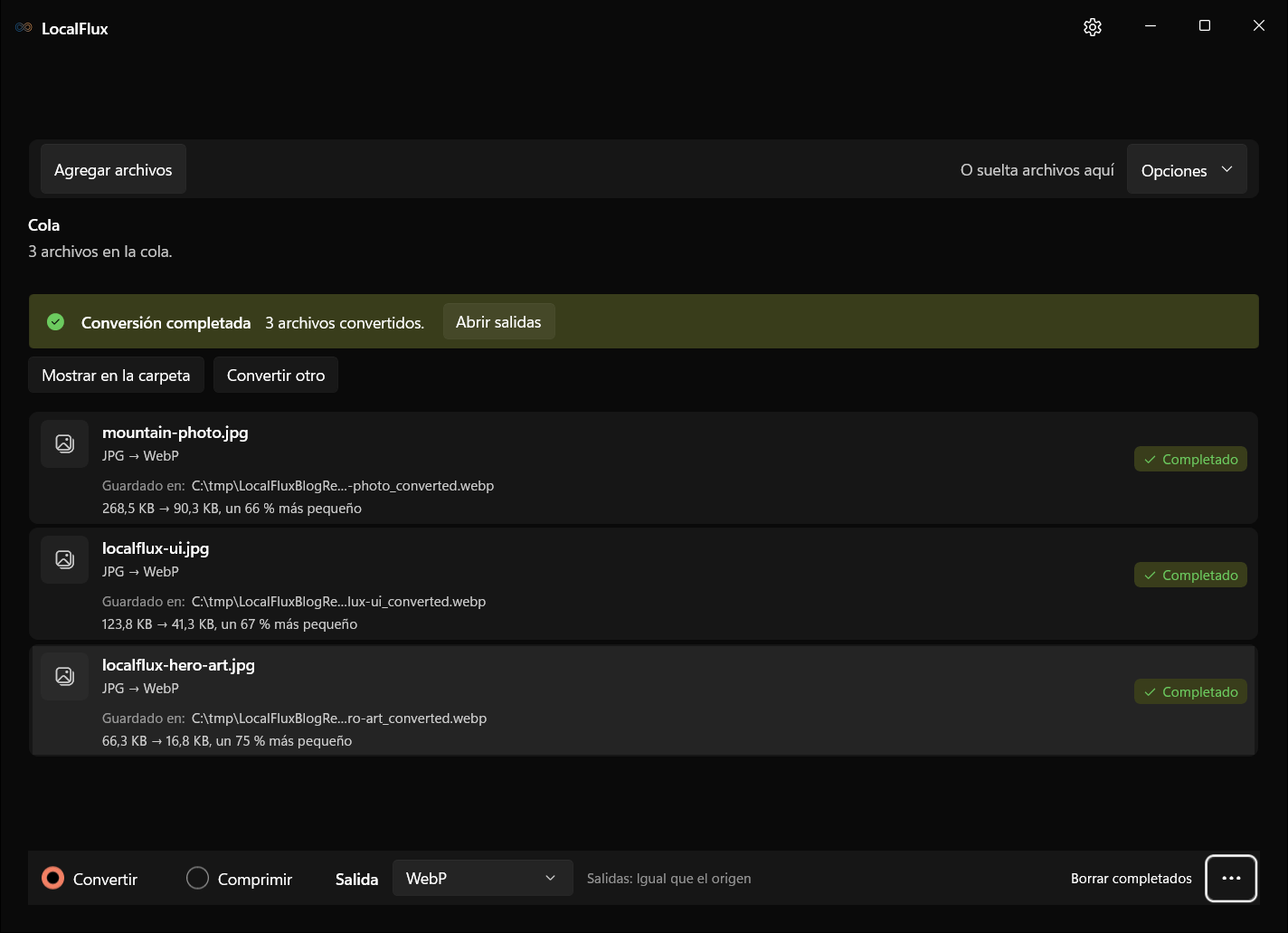
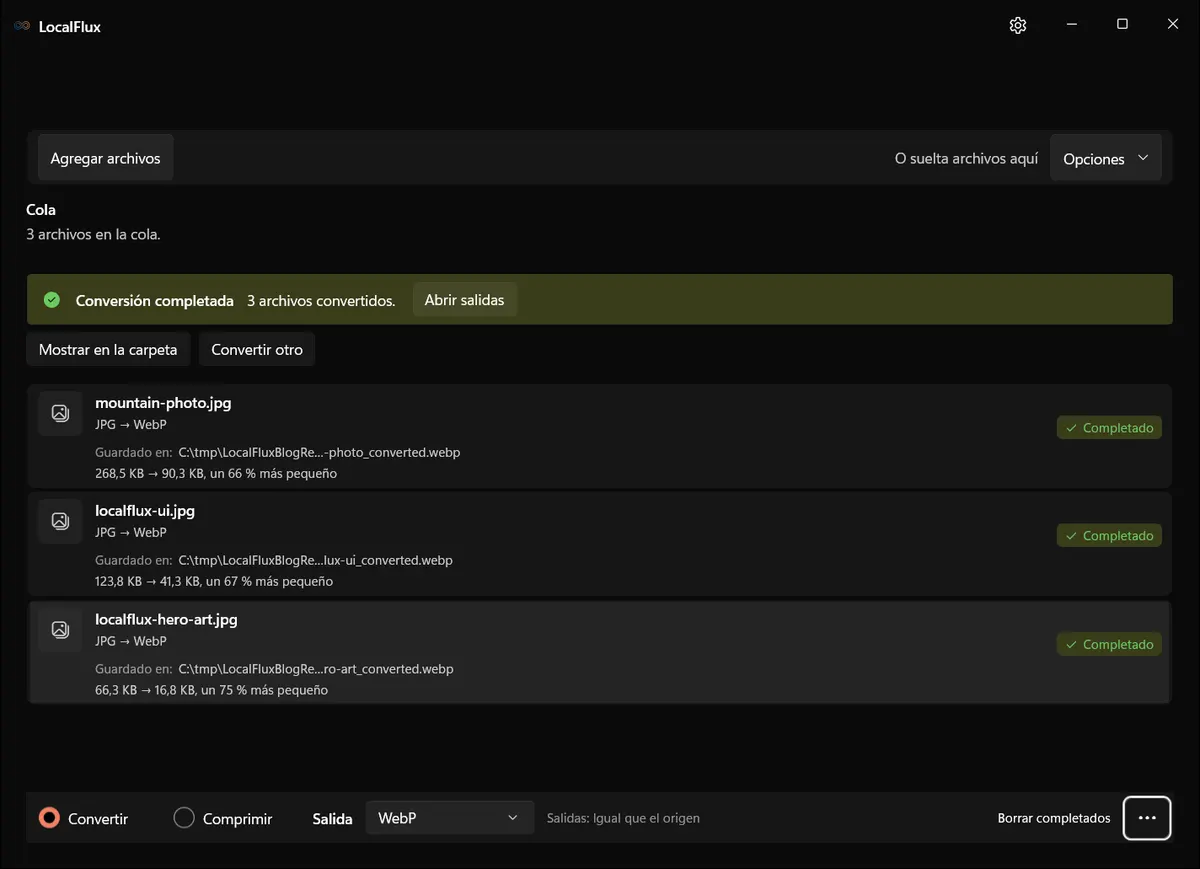
El lote para sitios web terminó localmente. Los tres WebP fueron un 66 %, 67 % y 75 % menores que los JPG mostrados. Son resultados de estas muestras, no una garantía universal.
Adecuado para: fotografías JPG de páginas de destino, artículos, productos, portfolios y otros flujos web donde importa el peso de descarga.
Conserva los JPG: Este flujo WebP añade otra codificación con pérdida. No recupera detalles eliminados por JPG, y el original sigue siendo la copia más segura para editar o usar como alternativa.
Revisión del 13 de octubre de 2026: las 30 salidas web de la versión reconstruida 1.0.10.0 coinciden con los hashes WebP web históricos. La tabla y las descargas de conversión directa siguen siendo la comparación de 1.0.7; esas salidas directas se decodificaron y midieron de nuevo, pero no se regeneraron. Las tres imágenes conservan sus dimensiones. La presencia de EXIF no demuestra que se conservara cada campo. Verificación de archivos
Respuesta rápida
- Abre LocalFlux en Windows 11.
- Añade uno o varios archivos
.jpgo.jpeg. - Mantén Convertir y elige WebP como salida.
- Abre Resultados rápidos y eligePreparar para un sitio web.
- Confirma el tamaño y la calidad antes de ejecutar un lote grande.
- Selecciona Convertir.
- Abre los WebP, compara las zonas detalladas con los JPG y mide los bytes reales.
- Publica WebP con dimensiones explícitas y una alternativa JPG cuando lo exija tu compatibilidad.
Obtén LocalFlux en Microsoft Store o consulta los formatos y rutas compatibles.
Por qué JPG a WebP puede ayudar a un sitio web
Cada imagen consume ancho de banda y compite con el resto de la página. Menos bytes pueden acortar la transferencia, especialmente en un teléfono o una red lenta. Cambiar la extensión no mejora el rendimiento por sí solo: también importan el resultado codificado, las dimensiones mostradas, la caché, las variantes responsivas, la prioridad y la posición en la página.
La guía de formatos de imagen de Google recomienda formatos modernos como WebP o AVIF cuando ofrecen una relación adecuada entre calidad y tamaño, con una ruta antigua cuando sea necesaria. La guía de SEO de imágenes de Google también prioriza calidad y velocidad, no un formato como atajo de posicionamiento.
JPG y WebP con pérdida son formatos de entrega fotográfica. La oportunidad consiste en producir una copia más pequeña con calidad aceptable, no en reparar un JPG de baja calidad. El detalle o los bordes ya dañados no pueden recuperarse al transcodificar.
Separa además tres tareas distintas:
| Tarea | Acción adecuada |
|---|---|
| Cambiar el formato entregado al navegador | Convertir JPG a WebP |
| Reducir dimensiones de píxel excesivas | Ajustar al mayor tamaño que muestre el diseño |
| Eliminar ubicación, dispositivo, autor o fecha | Usar un flujo compatible de eliminación de metadatos y verificar la copia |
Preparar para un sitio web combina las dos primeras de forma conservadora, pero no activaCompartir de forma segura ni promete un número de bytes concreto.
Archivos utilizados en la prueba
El recorrido usa tres JPG con derechos claros en C:\tmp\LocalFluxJpgToWebPBlog:
- una escena de montaña de 1440 × 960;
- una captura de LocalFlux de 1320 × 940; y
- una imagen promocional de 1920 × 1080.
La foto prueba texturas y degradados naturales; la interfaz, texto pequeño y bordes duros; y la imagen promocional, superficies planas y degradados sutiles. Las tres son opacas, así que la guía PNG a WebP cubre transparencia y gráficos.
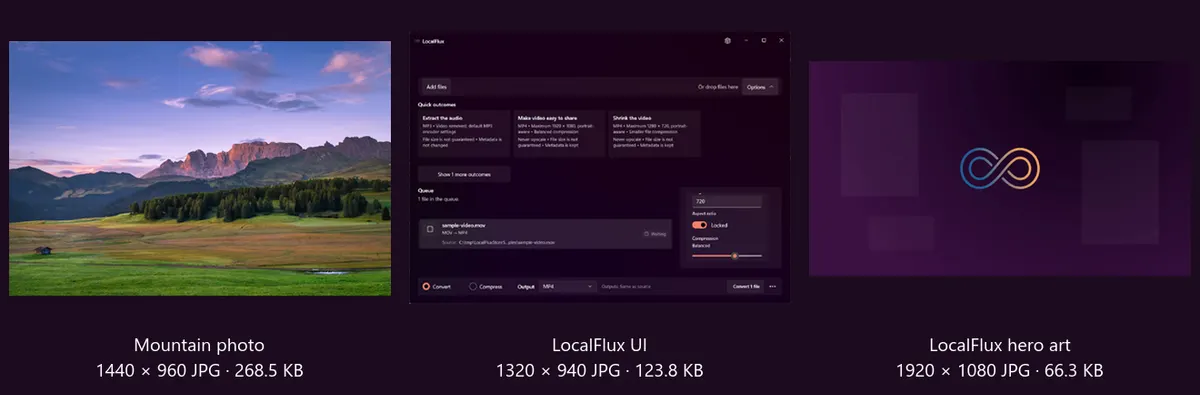
Las entradas cubren una fotografía, una interfaz nítida y un hero ancho. La ruta neutra y los medios controlados por el repositorio no exponen cuentas personales ni recursos de clientes.
Ilustración histórica: la interfaz en inglés forma parte de la imagen de prueba, no de los pasos actuales. Sus valores «KB» usan unidades binarias (KiB).
Paso 1: añade los JPG
Arrastra los archivos a LocalFlux o selecciona Agregar archivos. Comprueba que cada fila indiqueJPG → WebP. Un lote comparte formato y ajustes visuales; separa los archivos si necesitan diferentes dimensiones o calidad.
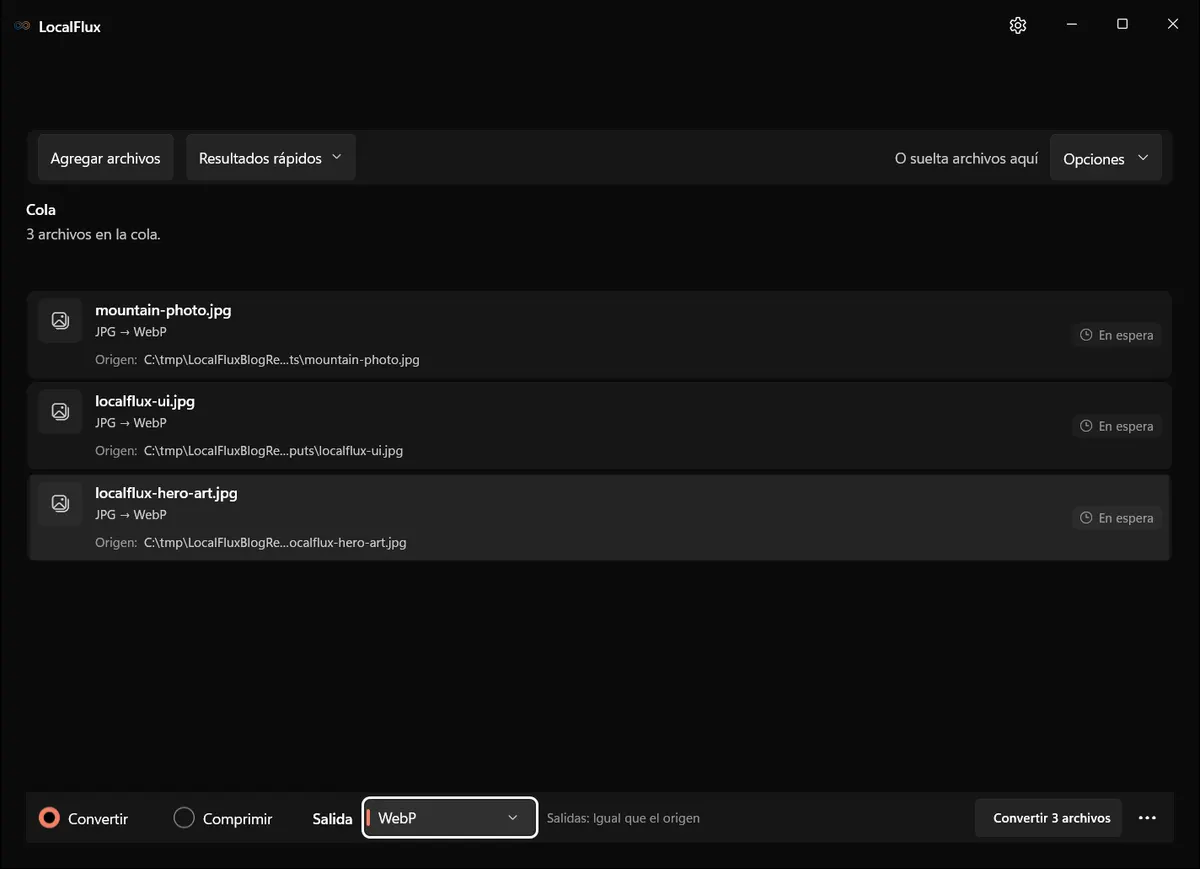
WebP se elige una vez para el lote. LocalFlux escribe copias nuevas junto a los originales sin sustituirlos.
Para una biblioteca desconocida, prueba primero una muestra representativa: una foto detallada, un rostro si hay retratos, un degradado y una imagen con texto o logotipo. Una calidad correcta para follaje puede suavizar demasiado las letras.
Paso 2: elige conversión directa o plantilla web
Hay dos puntos de partida útiles.
La conversión directa cambia a WebP conservando dimensiones y usando el comportamiento de calidad predeterminado. Aísla el cambio de formato y sirve como referencia.
Abre Resultados rápidos y eligePreparar para un sitio web. La versión reconstruida 1.0.10.0 aplica estos ajustes:
- salida WebP;
- calidad 82 %;
- ajuste dentro de un lado largo de 1920 píxeles;
- relación de aspecto bloqueada;
- nunca ampliar; y
- eliminación de metadatos desactivada.
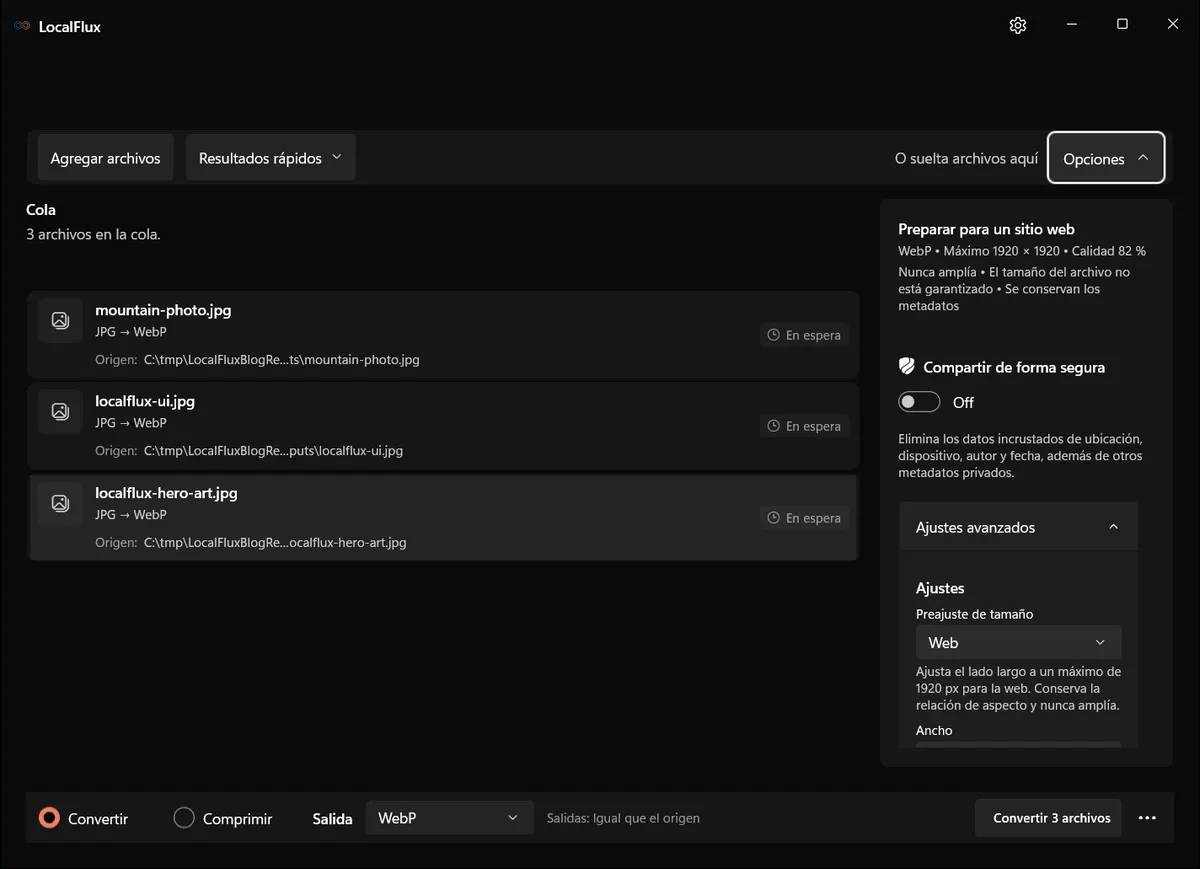
El resultado seleccionado aparece en el panel de opciones. Compartir de forma segura está desactivado; se conservan los metadatos.
El límite de 1920 píxeles es un techo, no una orden de ampliar. Ninguna muestra lo superó, por lo que todas conservaron sus dimensiones. El ahorro adicional frente a la conversión directa vino de la calidad, no del redimensionado.
Paso 3: revisa las opciones efectivas
Abre Opciones y despliegaAjustes avanzados. Confirma los valores; el nombre de una plantilla puede cambiar de implementación en una versión futura.
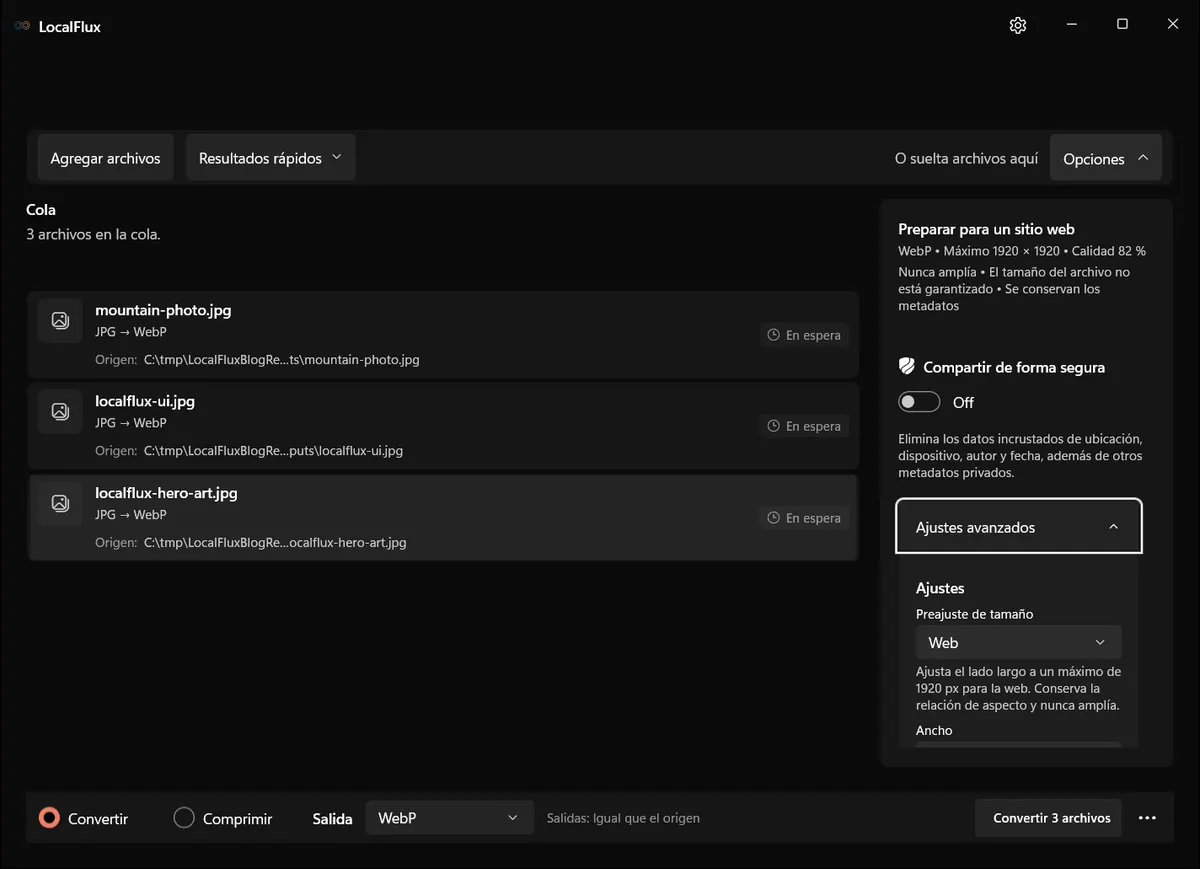
El resumen indica WebP, máximo 1920 × 1920 y calidad 82 %. El ajuste Web conserva la proporción y nunca amplía. Desplázate dentro del panel para revisar los demás controles.
La calidad no es una escala universal entre formatos o herramientas. Usa 82 como inicio reproducible de este flujo y compara el resultado. Si el diseño solo muestra 800 píxeles, un archivo de 1920 aún puede sobrar; crea tamaños reales o variantes responsivas. Tampoco reduzcas por debajo de la densidad que necesita la pantalla solo para mejorar una comparación.
Paso 4: convierte y revisa las copias
Selecciona Convertir 3 archivos. LocalFlux crea .webp con nombres separados y conserva los JPG. Después, abre las salidas en un navegador y al 100 %. Revisa:
- cabello, follaje, tejido y texturas finas;
- letra pequeña y líneas de un píxel;
- halos en bordes de alto contraste;
- bandas en cielos y degradados oscuros;
- color y orientación; y
- dimensiones y bytes exactos.
No juzgues solo una hoja de contactos. A escala nativa, los WebP web son algo más suaves en detalle e interfaz porque son copias con pérdida de segunda generación. Puede ser un intercambio razonable para entrega, pero el JPG debe seguir como fuente o alternativa.
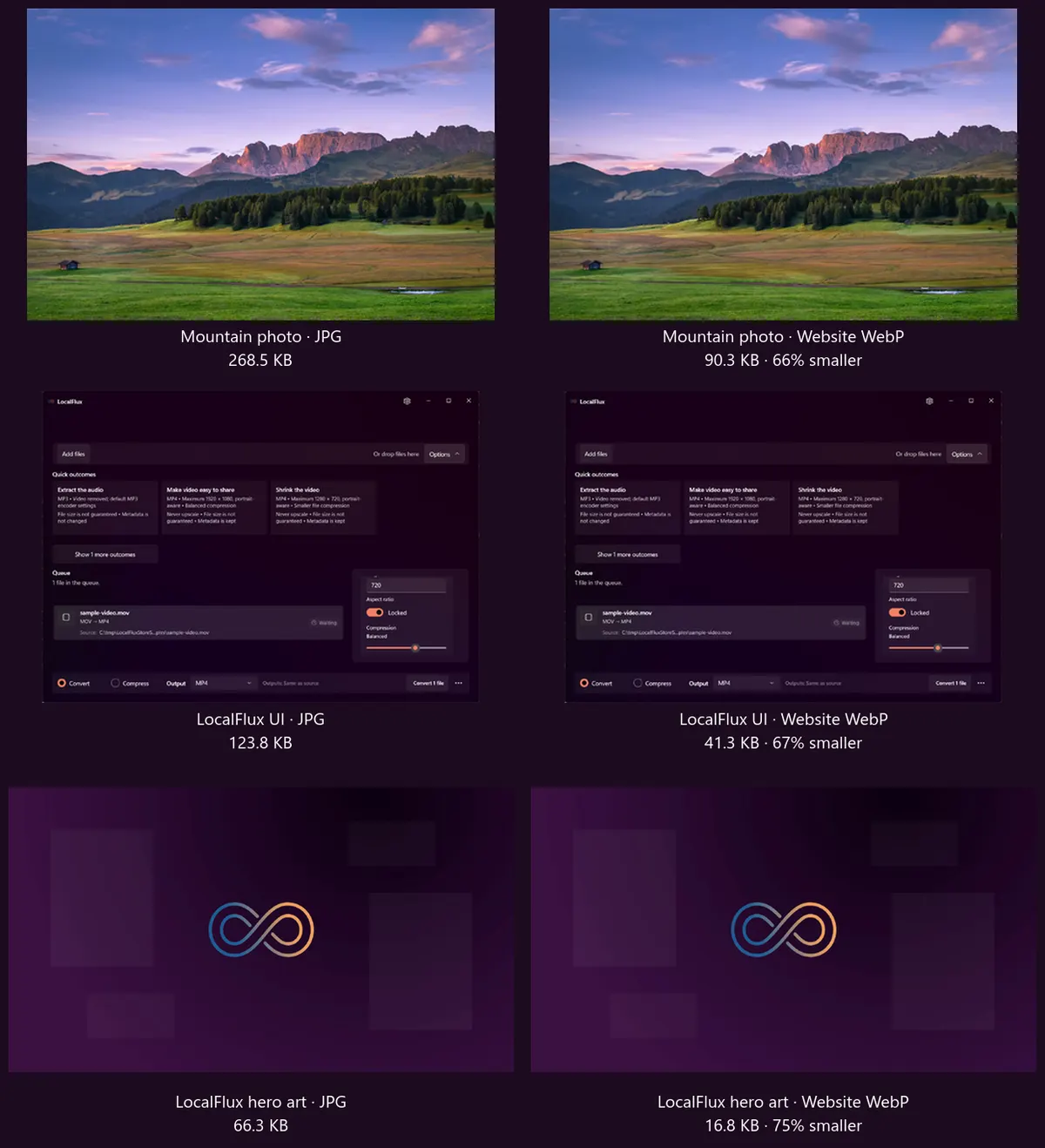
Los tres WebP conservaron dimensiones y fueron bastante menores. La comparación no afirma identidad de píxeles ni conversión sin pérdida.
Resultados medidos
Ambas ejecuciones usaron las mismas tres fuentes y LocalFlux 1.0.7.
| Muestra | JPG | WebP directo | Cambio directo | WebP web | Cambio web | Dimensiones |
|---|---|---|---|---|---|---|
| Foto de montaña | 274.913 bytes | 169.980 bytes | 38,2 % menor | 92.448 bytes | 66,4 % menor | 1440 × 960 |
| Interfaz LocalFlux | 126.755 bytes | 64.626 bytes | 49,0 % menor | 42.334 bytes | 66,6 % menor | 1320 × 940 |
| Hero LocalFlux | 67.861 bytes | 28.880 bytes | 57,4 % menor | 17.216 bytes | 74,6 % menor | 1920 × 1080 |
| Total | 469.529 bytes | 263.486 bytes | 43,9 % menor | 151.998 bytes | 67,6 % menor | No aplicable |
Puedes inspeccionar la foto JPG, su WebP directo y su WebP web; el JPG de interfaz, el WebP directo y el WebP web; y el JPG promocional, el WebP directo y el WebP web.


El lote web fue un 42,3 % menor que el lote directo. No demuestra que calidad 82 sirva para todos los sitios; muestra que la decisión de calidad importa tanto como elegir WebP.
Todas las salidas fueron WebP válidos, opacos y estáticos. La foto de montaña tenía perfil EXIF y ambos WebP lo conservaron; las demás no mostraron perfiles. Los hashes SHA-256 de las fuentes no cambiaron.
Los resultados son específicos de estas muestras. Un JPG ya optimizado puede ahorrar menos, nada o incluso producir un WebP mayor. Mide y rechaza una conversión que no justifique otra copia.
Interpreta los porcentajes en contexto
Un porcentaje solo sirve con su denominador. Ahorrar 70 % de una miniatura puede eliminar menos bytes que 20 % de un hero. Aquí se eliminaron 317.531 bytes, unos 310 KiB antes del transporte. La foto aportó la mayor reducción absoluta.
El tamaño del archivo tampoco es el tamaño renderizado. El navegador puede mostrar 1920 × 1080 a 600 píxeles CSS y descargar todo el archivo si no hay una variante menor. CSS tampoco puede recuperar detalle al estirar una imagen pequeña. Registra bytes y URL de producción y prueba una conexión móvil representativa; no deduzcas un tiempo fijo de carga de una medición local.
Publica WebP correctamente
Generar WebP es solo la mitad. La página necesita marcado válido, dimensiones estables, texto alternativo útil y una política de compatibilidad.
El elemento <picture> permite elegir WebP y conservar un <img> alternativo:
<picture>
  <source srcset="mountain-photo.webp" type="image/webp">
  <img
    src="mountain-photo.jpg"
    width="1440"
    height="960"
    alt="Prado de montaña al atardecer"
    decoding="async">
</picture>
Aquí <img> ofrece una alternativa de formato cuando ninguna <source> resulta adecuada. Un error al solicitar WebP, como HTTP 404, no inicia automáticamente una descarga JPG. Comprueba ambas URL por separado.
Coloca WebP primero y <img> al final. width y height reservan la proporción antes de descargar. CSS puede mantenerla responsiva:
img {
  max-width: 100%;
  height: auto;
}
Si el diseño usa anchos distintos, crea variantes reales con srcset y sizes; no asignes varios descriptores al mismo archivo. loading="lazy" puede ayudar bajo el primer pliegue, pero no debe usarse para el hero o probable LCP. La guía de carga diferida recomienda cargar inmediatamente las imágenes visibles al inicio.
Configura el servidor para devolver image/webp, usa caché duradera para recursos versionados y verifica la respuesta en las herramientas del navegador. Antes de publicar, confirma:
- la URL WebP funciona y devuelve
image/webp; - la alternativa JPG funciona;
- la proporción coincide con el archivo;
- móvil recibe un tamaño adecuado;
- el hero se solicita pronto; y
- las imágenes inferiores no compiten con el contenido crítico.
Metadatos y privacidad son tareas distintas
Convertir a WebP no sanea automáticamente una foto. La imagen de montaña y sus WebP conservaron un perfil EXIF porque Compartir de forma segura estaba desactivado. Si publicar ubicación, dispositivo, autor o fecha supone un problema, usa un flujo compatible y verifica la salida. Consulta ¿La conversión elimina los metadatos EXIF?.
Eliminar metadatos puede ahorrar algunos bytes, pero debe ser una decisión explícita de privacidad. Conserva lo que requieran tus procesos legales, editoriales, de accesibilidad o gestión de activos.
Conversión por lotes sin perder el control
El proceso escala, pero un sitio no necesita todas las fotos al mismo ancho:
- Prueba una muestra representativa.
- Separa heroes, imágenes de artículo, miniaturas y capturas.
- Aplica una política de formato y tamaño por lote.
- Compara los primeros resultados a escala nativa.
- Registra o automatiza los nombres de publicación.
- Guarda los JPG fuera de la carpeta generada.
LocalFlux escribe una salida por fila preparada. Revisa individualmente los archivos dañados. Para una biblioteca mayor, consulta cómo comprimir imágenes por lotes.
Cuándo JPG puede seguir siendo mejor
Sigue sirviendo JPG si ya pesa poco, el destino no admite WebP o la complejidad extra no compensa. La alternativa también puede ser útil para webviews antiguos, correo, sistemas de ingestión o herramientas externas.
No conviertas JPG a WebP y de vuelta a JPG para editar: cada codificación con pérdida acumula daños. Edita desde la mejor fuente y genera el recurso de entrega al final. Para logotipos, iconos, recortes transparentes y diagramas, conserva un formato que proteja bordes y alfa. Consulta la guía PNG a WebP o la guía de compatibilidad WebP.
Preguntas frecuentes
¿WebP siempre hace un JPG más pequeño?
No. Ocurrió con las tres muestras, pero depende del contenido, calidad, dimensiones, perfiles y codificador. Compara bytes reales.
¿JPG a WebP mejora la calidad?
No. WebP puede ser una copia de entrega eficiente, pero no recupera detalle perdido y añade otra codificación.
¿La plantilla redimensionó estos archivos?
No. Todos estaban dentro del límite de 1920 píxeles y conservaron 1440 × 960, 1320 × 940 y 1920 × 1080.
¿La conversión elimina EXIF?
No lo supongas. La foto y ambos WebP mostraron perfil EXIF. La eliminación estaba desactivada.
¿Se sobrescriben los JPG?
No en este flujo. LocalFlux escribió copias WebP y los hashes de los JPG no cambiaron.
¿Todos los sitios necesitan alternativa JPG?
No necesariamente. Los navegadores actuales admiten WebP, pero tu público puede incluir webviews o sistemas no web antiguos. <picture> ofrece una alternativa cuando la política la exige.
¿WebP basta para acelerar una página?
No. Usa dimensiones y variantes adecuadas, caché eficaz y prioridades de carga sensatas.
Crea el WebP, mídelo y publícalo
El flujo fiable es conservar el JPG, crear localmente una copia WebP, compararla a escala nativa y confirmar que producción sirve el recurso correcto. En esta prueba, el lote web redujo 469.529 bytes a 151.998 sin redimensionar. La medición aporta evidencia; conservar originales y revisar la calidad hacen seguro el flujo.
Obtén LocalFlux en Microsoft Store o consulta los formatos compatibles.