
Como converter PNG para WebP off-line no Windows
Converta imagens PNG para WebP localmente no Windows, compare saídas com e sem perdas e examine uma conversão medida sem fazer upload do arquivo de origem.
Nesta página
- Resposta rápida
- Por que converter PNG para WebP?
- Antes de começar
- Passo a passo: converta PNG para WebP com o LocalFlux
- O que aconteceu na conversão testada?
- WebP com perdas ou sem perdas
- Erros comuns
- Quando manter PNG?
- Conversão em lote sem uploads
- Observações sobre privacidade e uso off-line
- Solução de problemas
- Lista de verificação final
- Evidências de publicação
PNG é um formato confiável, amplamente compatível e especialmente útil para elementos gráficos que precisam de bordas nítidas ou transparência. Entretanto, nem sempre é o formato mais econômico para um site, aplicativo ou acervo de conteúdo. Quando cada quilobyte afeta o peso da página, converter uma cópia do PNG para WebP pode reduzir o tamanho da transferência e, ao mesmo tempo, manter o PNG original disponível em segurança.
A palavra importante é cópia. Converter um PNG para WebP não deve significar renomear .png para .webp, nem excluir o arquivo de origem assim que outro arquivo aparecer. Uma conversão de verdade decodifica os pixels do PNG e grava um arquivo WebP válido. Depois, você verifica suas dimensões, transparência, qualidade visual e compatibilidade com o local em que ele será usado.
Este guia mostra esse fluxo no LocalFlux, um conversor para Windows que realiza as conversões compatíveis no PC. Nenhum upload pelo navegador é envolvido na conversão normal, e a rota pode ser executada off-line depois que o aplicativo for instalado.
Resposta rápida
Para converter um PNG para WebP off-line no Windows:
- Abra o LocalFlux e adicione o arquivo PNG.
- Mantenha Converter selecionado.
- Escolha WebP como formato de saída.
- Abra Opções se precisar redimensionar a imagem ou ajustar os controles de qualidade disponíveis.
- Selecione Converter arquivo 1.
- Abra o arquivo
.webpresultante e compare-o com o PNG antes de publicar.
O LocalFlux grava um novo arquivo com um nome de saída seguro e não altera o PNG original durante a conversão normal.
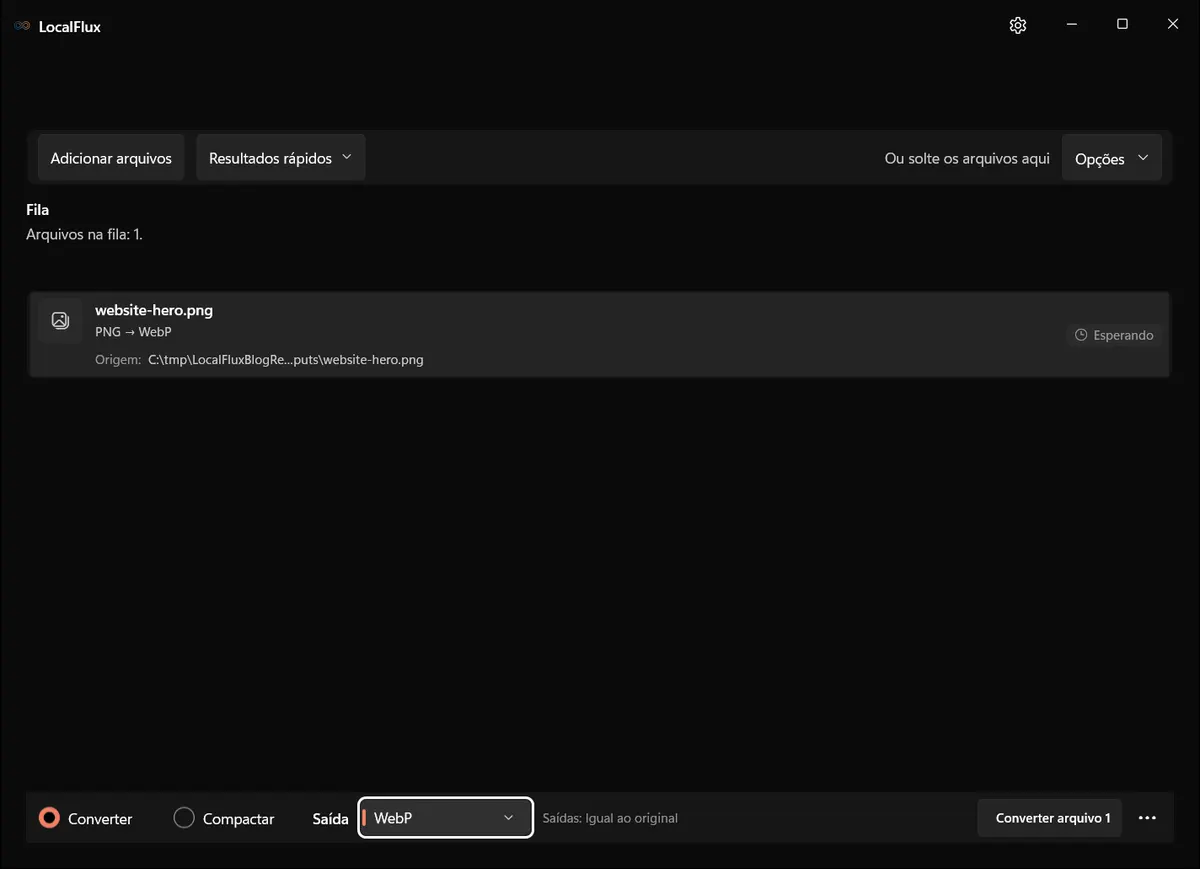
As capturas da interface foram atualizadas em outubro de 2026 com uma compilação reconstruída a partir do código documentado do LocalFlux 1.0.10.0. As medições e os downloads históricos mantêm o escopo dos testes originais. Registros das capturas: 1
Na interface documentada do LocalFlux 1.0.10.0, abra Opções → Ajustes avançados para dimensões e qualidade. A otimização sem perdas separada se aplica à compactação compatível no mesmo formato, não a esta conversão PNG-WebP. O WebP histórico usa codificação VP8 com perdas. Para preservar exatamente os pixels, mantenha PNG ou use um codificador com modo WebP explicitamente sem perdas e verifique a saída.
O PNG testado está na fila para saída em WebP. O nome e o caminho do arquivo de amostra são sintéticos e não contêm informações pessoais.
Por que converter PNG para WebP?
PNG armazena pixels sem perdas e oferece suporte a canal alfa. Essa combinação faz dele uma excelente opção para elementos de interface, diagramas, logotipos, capturas de tela e imagens cujas bordas transparentes precisam permanecer exatas. Ela também pode gerar arquivos maiores do que o necessário para entrega pela web.
WebP oferece suporte a codificação de imagem com e sem perdas, transparência, metadados e animação. O Google descreve o WebP sem perdas como capaz de reconstruir valores de pixel com exatidão e relata arquivos médios menores do que PNG em seu conjunto de testes. Esses números são um contexto útil, não uma promessa para todas as imagens. Um ícone minúsculo, um PNG já otimizado ou um padrão de cores incomum pode produzir uma redução menor ou até nenhuma redução útil. Consulte a visão geral do WebP e a especificação de fluxo de bits sem perdas do Google.
Portanto, o motivo prático para converter não é “WebP é sempre melhor”. É: o destino aceita WebP, e a cópia WebP testada oferece uma vantagem útil de tamanho ou entrega sem uma alteração visual inaceitável.
Antes de começar
Tenha em mente estas quatro verificações:
- Confirme se o site, CMS, plataforma de e-mail, framework de aplicativo ou fluxo de documentos aceita WebP.
- Mantenha o PNG original. Ele continua sendo sua alternativa de compatibilidade e, em muitos casos, seu arquivo-mestre íntegro.
- Saiba se o PNG usa transparência. Bordas transparentes merecem uma verificação visual cuidadosa após a conversão.
- Decida se deseja um resultado com ou sem perdas. O LocalFlux oferece um controle prático de qualidade para rotas de imagem compatíveis, mas o arquivo publicado ainda precisa ser inspecionado.
Em um lote, todas as linhas compatíveis usam o único formato de saída selecionado. Separe trabalhos diferentes em lotes distintos se eles precisarem de formatos ou configurações diferentes.
Passo a passo: converta PNG para WebP com o LocalFlux
1. Adicione o PNG
Abra o LocalFlux, escolha Adicionar arquivos e selecione o PNG. Arrastar e soltar também funciona. Em instalações compatíveis do Windows 11, um arquivo aceito também pode ser enviado ao LocalFlux pelo Explorador de Arquivos.
A fila deve mostrar o nome do arquivo de origem e uma rota como PNG -> WebP. Se a linha não estiver pronta, pare e leia a mensagem em vez de impor uma extensão diferente ao arquivo.
2. Escolha WebP como formato de saída
Na parte inferior da janela, mantenha Converter selecionado e escolha WebP na lista de saídas. O LocalFlux oferece rotas explícitas em vez de fingir que todos os formatos podem ser convertidos em qualquer outro.
A captura acima mostra a rota exata testada. A origem era um PNG sintético de 96 x 64 chamado website-hero.png.
3. Revise as opções de tamanho e qualidade
Abra Opções quando precisar de dimensões em pixels menores ou de outro equilíbrio de qualidade. Redimensionamento e qualidade de codificação resolvem problemas diferentes:
- Reduzir a largura e a altura diminui o número de pixels. Isso pode proporcionar uma grande redução de tamanho, mas a imagem deixa de ter as mesmas dimensões.
- Reduzir a qualidade muda a agressividade com que a codificação com perdas compatível descarta detalhes visuais.
- Um WebP sem perdas busca preservar os valores dos pixels, mas o tamanho do arquivo ainda depende do conteúdo.
Não reduza um recurso de alta densidade 2x ao seu tamanho de exibição em CSS, a menos que tenha certeza de que o design não precisa da densidade adicional de pixels. Mantenha a proporção bloqueada, a menos que o alongamento intencional faça parte do design.
4. Converta localmente
Selecione Converter arquivo 1. O LocalFlux usa seu componente de conversão de imagens incluído para esta rota compatível. Durante a conversão normal, o arquivo é processado no PC, em vez de ser enviado a um serviço de conversão pelo navegador.
Quando a conversão termina, o LocalFlux mostra a ação de saída e o novo nome de arquivo seguro.
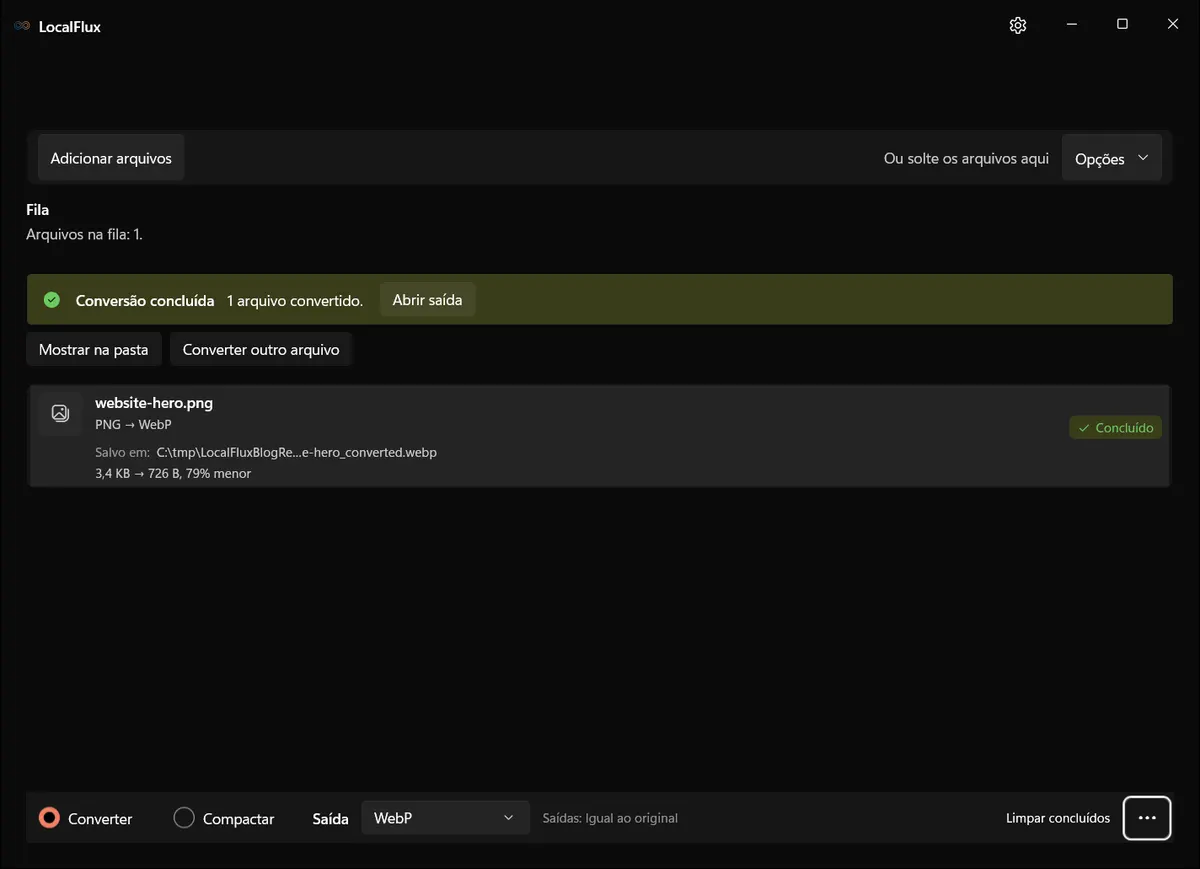
A rota concluída criou website-hero_converted.webp ao lado do arquivo de origem sintético.
5. Verifique o WebP
Abra a saída no navegador ou aplicativo que realmente irá usá-la. Um visualizador de imagens genérico não é suficiente quando o destino final tem seu próprio pipeline de imagens.
Verifique:
- dimensões em pixels;
- bordas transparentes sobre fundos claros e escuros;
- texto fino e linhas de um pixel;
- presença de faixas em gradientes;
- aparência das cores;
- tamanho do arquivo;
- todos os metadados exigidos pelo seu fluxo;
- a página ou o aplicativo real em tamanhos de exibição normais e de alta densidade.
Se a imagem for um recurso de site, verifique também a página com as ferramentas de desenvolvedor do navegador. Confirme que o WebP é entregue com o tipo MIME correto (image/webp) e que um cache ou CDN não manteve o PNG antigo.
O que aconteceu na conversão testada?
Para este artigo, o LocalFlux 1.0.7.0 converteu um PNG sintético opaco no Windows x64:
| Observação | PNG de origem | WebP de saída |
|---|---|---|
| Dimensões | 96 x 64 | 96 x 64 |
| Tamanho do arquivo | 3.465 bytes | 726 bytes |
| Alteração de tamanho | - | cerca de 79% menor |
| Nome da saída | website-hero.png | website-hero_converted.webp |
Este é um arquivo de teste pequeno e simples de propósito. Ele comprova a rota e o comportamento seguro da saída; não prevê a economia para uma fotografia, captura de tela, logotipo transparente ou recurso de produção já otimizado. Teste seu próprio conjunto de imagens e informe um intervalo, em vez de apresentar uma amostra como referência universal.
WebP com perdas ou sem perdas
A distinção é importante porque a extensão .webp não informa se os pixels foram codificados sem perdas.
WebP sem perdas é o ponto de partida mais seguro para elementos gráficos planos, ilustrações lineares, componentes de interface e casos em que a reconstrução exata dos pixels é importante. Ele ainda pode ser menor do que PNG, mas não para todos os arquivos de origem.
WebP com perdas costuma ser eficaz para conteúdo fotográfico ou texturizado. Ele pode ser muito menor, mas conversões com perdas repetidas podem acumular artefatos. Se um PNG tiver sido criado a partir de um JPEG anterior, convertê-lo em WebP com perdas não restaura detalhes que já foram perdidos.
WebP oferece suporte a transparência, inclusive em combinações nas quais os dados RGB têm perdas e o alfa é tratado separadamente. Pixels transparentes podem conter valores de cor ocultos; portanto, compare halos nas bordas sobre fundos diferentes. A visão geral da compactação WebP do Google explica os recursos do formato para compactação com e sem perdas, alfa, metadados e perfis de cores.
Erros comuns
Renomear a extensão
Mudar image.png para image.webp altera apenas o nome do arquivo. Os bytes continuam sendo PNG, e programas que examinam o conteúdo podem rejeitá-lo. Use um conversor de verdade.
Excluir o PNG cedo demais
O suporte a WebP é amplo nos navegadores modernos, mas um editor, sistema de documentos, serviço de ingestão ou dispositivo embarcado mais antigo ainda pode exigir PNG. Mantenha o arquivo-mestre até que todo o fluxo tenha sido comprovado.
Avaliar apenas pelo tamanho do arquivo
Uma redução de 50% não é uma vantagem se o texto parecer suavizado, as bordas alfa ganharem halos ou o sistema de conteúdo compactar a imagem novamente. A adequação visual vem primeiro.
Presumir que todos os PNGs são iguais
Um PNG fotográfico, um ícone baseado em paleta, um elemento transparente de interface e uma captura de tela se comportam de formas diferentes durante a compactação. Teste recursos representativos de cada categoria.
Tratar o comportamento de metadados como universal
PNG e WebP podem conter estruturas de metadados diferentes. Não presuma que todos os conversores preservam ou removem ICC, EXIF, XMP ou metadados textuais. O arquivo de teste da rota usado aqui foi propositalmente simples e não comprova a preservação de metadados.
Quando manter PNG?
Mantenha PNG quando o destino exigir explicitamente esse formato, quando um comportamento sem perdas e exato em nível de pixel for mais importante do que o tamanho da transferência ou quando houver dúvidas sobre sua matriz de compatibilidade. PNG também pode ser o melhor arquivo-mestre de trabalho mesmo que um derivado WebP seja entregue aos usuários.
Para sites, um padrão comum é manter uma origem PNG no pipeline de recursos e publicar um derivado WebP testado. A necessidade de uma alternativa depende dos navegadores, webviews incorporadas, rastreadores, clientes de e-mail e ferramentas de terceiros usados pelo seu público real.
Conversão em lote sem uploads
Se você tiver muitos arquivos PNG, adicione-os juntos, escolha WebP uma vez, revise as linhas e converta o lote compatível. O processamento em lote é mais útil quando os arquivos compartilham os mesmos requisitos de destino e a mesma política de qualidade.
Use uma amostra representativa para revisão antes de converter um acervo grande. Verifique um elemento gráfico plano, uma captura de tela, um recurso transparente e uma imagem fotográfica. Quando todos forem aprovados, processe o restante e mantenha um manifesto para que as cópias WebP possam ser rastreadas até seus originais.
Observações sobre privacidade e uso off-line
O processamento local evita entregar uma imagem a um serviço de upload desconhecido durante a conversão normal. Isso é útil para designs ainda não publicados, capturas de tela internas, recursos de clientes e imagens que podem conter metadados incorporados.
A conversão off-line não torna a saída automaticamente privada. Uma imagem convertida ainda pode conter informações visíveis ou metadados, e enviar o WebP final mais tarde continua sendo um upload. Revise tanto os pixels quanto os metadados de acordo com sua política de publicação.
O LocalFlux não exige login para conversão, cria uma nova cópia de saída e pode executar esta rota compatível off-line após a instalação. Ele é um conversor, não um editor de imagens completo nem um sistema de gerenciamento de ativos digitais.
Solução de problemas
A saída não é menor. O PNG talvez já esteja otimizado, o conteúdo pode não ser bem compactado com o modo WebP selecionado ou as configurações podem priorizar a qualidade. Compare saídas sem perdas e com perdas cuidadosamente configuradas, mas não reduza a qualidade sem critério.
A transparência parece incorreta. Teste sobre fundos contrastantes, confirme se a origem realmente tem alfa e não trate o arquivo opaco deste artigo como prova para recursos transparentes.
O site ainda carrega o PNG. Verifique a referência em HTML/CSS, o pipeline de compilação, o service worker, a CDN e o cache do navegador. Uma conversão local bem-sucedida não atualiza seu site automaticamente.
O arquivo não abre no aplicativo de destino. Mantenha o PNG e verifique o suporte a WebP do aplicativo. O suporte dos navegadores não garante compatibilidade com todos os programas do Windows.
Lista de verificação final
- A saída é um WebP de verdade, não um PNG renomeado.
- As dimensões correspondem à densidade de exibição pretendida.
- A transparência e a cor das bordas foram verificadas quando relevante.
- O destino de produção aceita WebP.
- O resultado visual foi comparado com zoom de 100% e no contexto.
- A redução do tamanho é útil para este recurso.
- O PNG original foi mantido.
Se você converte recursos de imagem compatíveis com frequência e quer um fluxo gráfico e local, baixe o LocalFlux pela Microsoft Store. Para uma única imagem pública, um codificador confiável de linha de comando também pode ser uma opção razoável. A escolha certa é aquela que fornece uma saída verificada e preserva o arquivo-mestre.
Evidências de publicação
Os arquivos usados neste artigo são sintéticos e passaram por revisão de privacidade. Você pode examinar o arquivo de origem publicado e a saída convertida na pasta de amostras, junto com o registro do teste e o manifesto de mídia SHA-256: