
Convertir PNG en WebP hors ligne sous Windows
Convertissez PNG en WebP localement sous Windows. Comparez les sorties avec et sans perte et contrôlez le résultat sans téléverser l’image.
Sur cette page
WebP peut fournir une copie web plus légère d’un PNG si le destinataire accepte ce format. Gardez le PNG comme master et solution de repli. Changer l’extension ne produit pas du WebP, et un fichier plus léger n’est utile que si texte, couleurs et contours transparents restent corrects.
Réponse rapide
- Conservez le PNG original et ajoutez une copie de travail dans LocalFlux.
- Choisissez Convertir, puis explicitement WebP.
- Contrôlez la route
PNG → WebPet le dossier de sortie. - Ajustez seulement les options disponibles pour ce parcours.
- Commencez par un fichier représentatif.
- Vérifiez la copie WebP dans sa destination réelle avec les contrôles ci-dessous.
Préparer et convertir
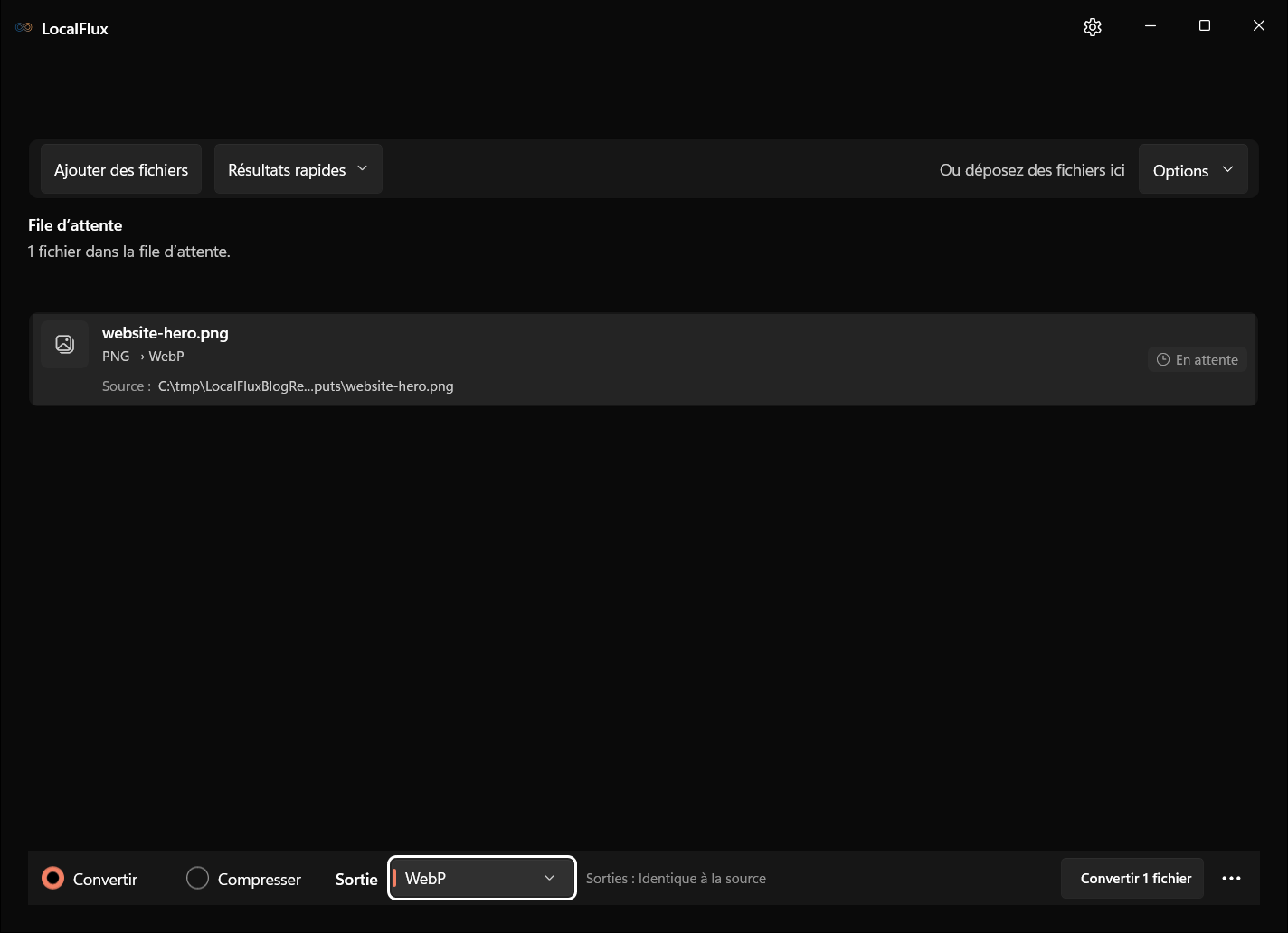
Vérifiez d’abord la prise en charge par le CMS, le navigateur ou le logiciel destinataire. Ajoutez le PNG, choisissez WebP et contrôlez PNG → WebP. Réglez au besoin dimensions et qualité dans les options disponibles. Conservez les proportions et assez de pixels pour les écrans denses : 400 pixels CSS peuvent nécessiter une image de 800 pixels.
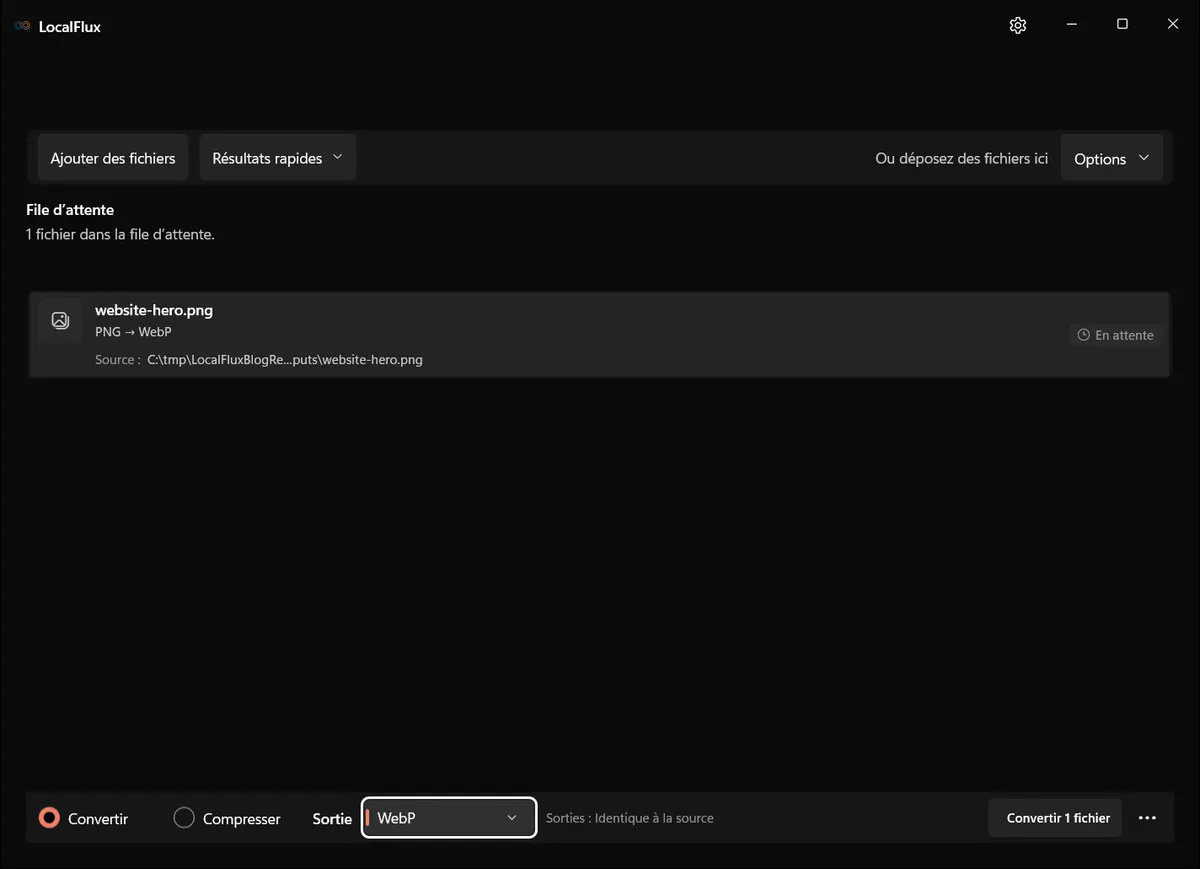
Les captures de l’interface ont été renouvelées en octobre 2026 avec une compilation reconstruite à partir du code documenté de LocalFlux 1.0.10.0. Les mesures et téléchargements historiques conservent la portée de leurs tests d’origine. Relevés de capture : 1
Dans l’interface documentée de LocalFlux 1.0.10.0, ouvrez Options → Ajustements avancés pour les dimensions et la qualité. L’optimisation sans perte distincte concerne la compression prise en charge dans le même format, pas cette conversion PNG-WebP. Le WebP historique utilise un codage VP8 avec pertes. Pour conserver exactement les pixels, gardez PNG ou utilisez un encodeur proposant explicitement un mode WebP sans perte, puis vérifiez le résultat.
Vérifier la sortie
Ouvrez le résultat dans sa destination réelle et comparez à 100 %. Examinez petits caractères, traits d’un pixel, dégradés, couleurs et poids. Testez les contours transparents sur fond clair et sombre. Vérifiez séparément les données ICC, EXIF, XMP ou textuelles requises. Sur un site, contrôlez aussi le lien de l’image, le type MIME image/webp et les caches/CDN.
Résultat historique mesuré
Cette mesure correspond aux fichiers originaux et au compte rendu liés ci-dessous. Ce n’est pas un nouvel essai de la version actuellement installée.
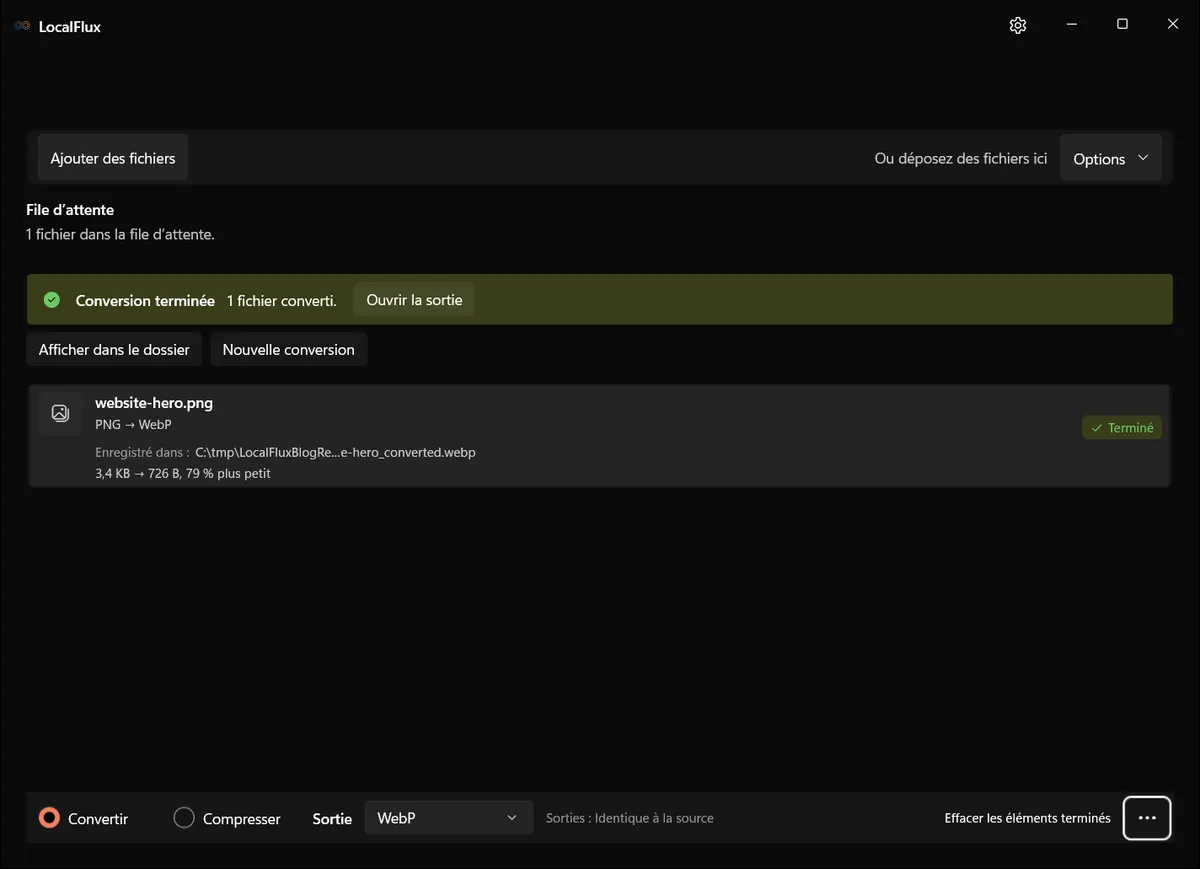
L’image est restée à 96 × 64 pixels et est passée de 3 465 à 726 octets, soit environ 79 % de moins.
Limites de ce parcours
WebP propose des modes avec et sans perte ; l’extension ne prouve pas l’identité des pixels. Une valeur de qualité ne certifie pas non plus une sortie sans perte. Le petit PNG du test historique ci-dessous était opaque : il ne valide donc pas l’alpha. Son gain ne prédit pas celui de photos, logos ou PNG déjà optimisés. Si les pixels doivent être exacts, contrôlez le fichier effectivement produit.
Résoudre les problèmes
Si WebP est plus gros, le PNG peut être déjà optimisé ou le contenu peu adapté au réglage. Ne sacrifiez pas les détails pour un simple chiffre. En présence de halos, vérifiez alpha et fond ; si le site affiche encore le PNG, contrôlez les références et caches. Avant un gros lot, essayez un graphique textuel, une photo et un logo transparent, en conservant les sources.
Fichiers et preuves
- website-hero.png
- website-hero_converted.webp
- Référence technique principale
- Compte rendu du test
- Contrôle de confidentialité
- Manifeste média SHA-256


Confidentialité et fonctionnement hors ligne
LocalFlux n’a pas besoin de téléverser le fichier vers un service de conversion et ne demande pas de compte. Les composants inclus permettent les routes prises en charge hors ligne après l’installation.
Contrôle final
- Reliez clairement la source à la copie vérifiée.
- Terminez les contrôles propres au format décrits ci-dessus.
- Testez la destination réelle avant livraison.