
Come convertire PNG in WebP offline su Windows
Converti immagini PNG in WebP localmente su Windows, confronta output con e senza perdita ed esamina una conversione misurata senza caricare la sorgente.
In questa pagina
- Risposta rapida
- Perché convertire PNG in WebP?
- Prima di iniziare
- Procedura: convertire PNG in WebP con LocalFlux
- Cosa è successo nella conversione provata?
- WebP con perdita e senza perdita
- Errori comuni
- Quando conviene mantenere PNG?
- Conversione in batch senza caricamenti
- Note su privacy e modalità offline
- Risoluzione dei problemi
- Elenco di controllo finale
- Prove di pubblicazione
PNG è affidabile, ampiamente supportato e particolarmente utile per elementi grafici che richiedono bordi netti o trasparenza. Tuttavia, non è sempre il formato più efficiente per un sito Web, un’applicazione o una raccolta di contenuti. Quando ogni kilobyte influisce sul peso della pagina, convertire una copia PNG in WebP può ridurre i dati trasferiti, lasciando al sicuro il PNG originale.
La parola importante è copia. Convertire PNG in WebP non significa rinominare .png in .webp, né eliminare la sorgente non appena compare un altro file. Una vera conversione decodifica i pixel PNG e scrive un file WebP valido. In seguito ne controlli dimensioni, trasparenza, qualità visiva e compatibilità con la destinazione d’uso.
Questa guida mostra il flusso in LocalFlux, un convertitore Windows che esegue sul PC le conversioni supportate. La conversione normale non richiede il caricamento nel browser e, dopo l’installazione dell’app, il percorso può funzionare offline.
Risposta rapida
Per convertire PNG in WebP offline su Windows:
- Apri LocalFlux e aggiungi il file PNG.
- Mantieni selezionato Convertire.
- Scegli WebP come formato di output.
- Apri Opzioni se devi ridimensionare l’immagine o regolare i controlli di qualità supportati.
- Seleziona Converti 1 file.
- Apri il file
.webpottenuto e confrontalo con il PNG prima di pubblicarlo.
LocalFlux scrive un nuovo file con un nome di output sicuro e lascia invariato il PNG originale durante la normale conversione.
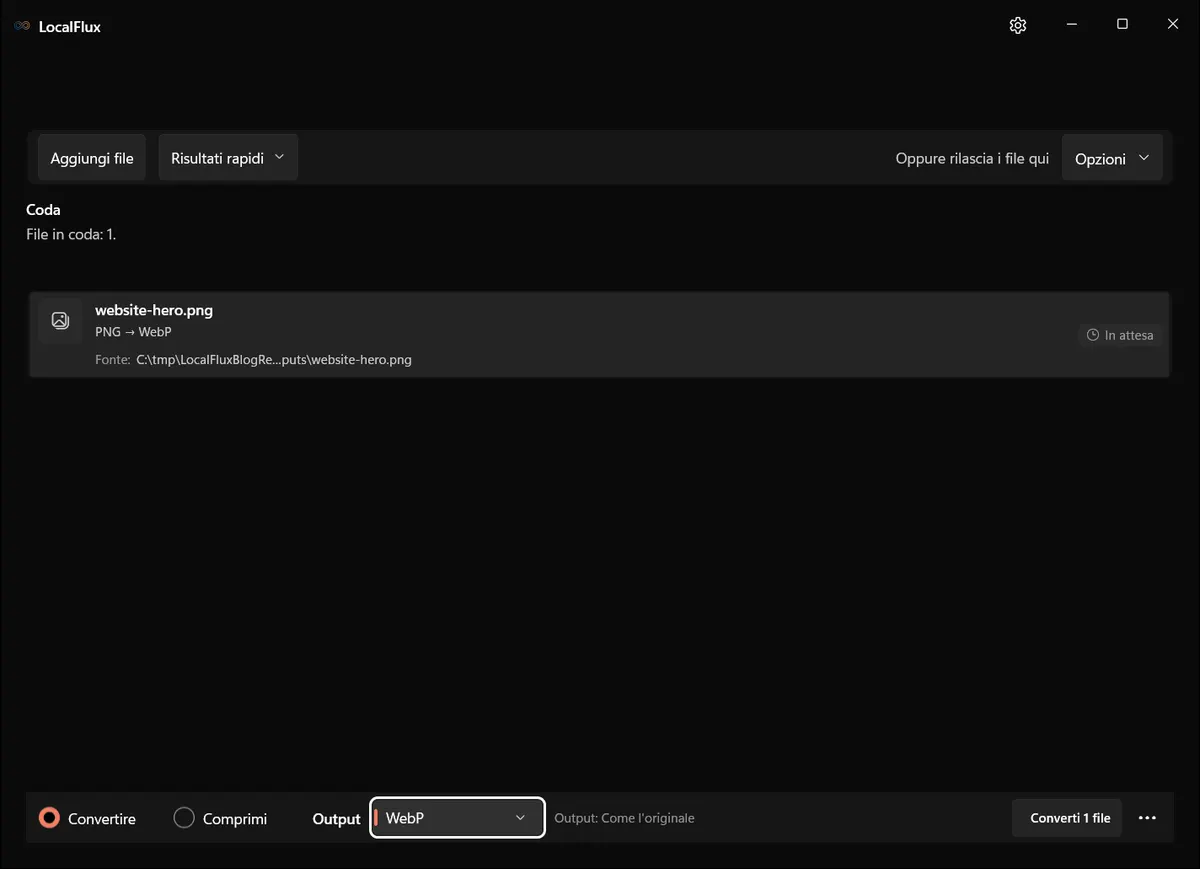
Le schermate dell’interfaccia sono state aggiornate nell’ottobre 2026 con una build ricostruita dal codice documentato di LocalFlux 1.0.10.0. Le misurazioni e i download storici mantengono l’ambito dei test originali. Registri delle acquisizioni: 1
Nell’interfaccia documentata di LocalFlux 1.0.10.0, apri Opzioni → Regolazioni avanzate per dimensioni e qualità. L’ottimizzazione senza perdita separata riguarda la compressione supportata nello stesso formato, non questa conversione PNG-WebP. Il WebP storico usa la codifica VP8 con perdita. Per conservare esattamente i pixel, mantieni PNG oppure usa un codificatore con una modalità WebP esplicitamente senza perdita e verifica l’output.
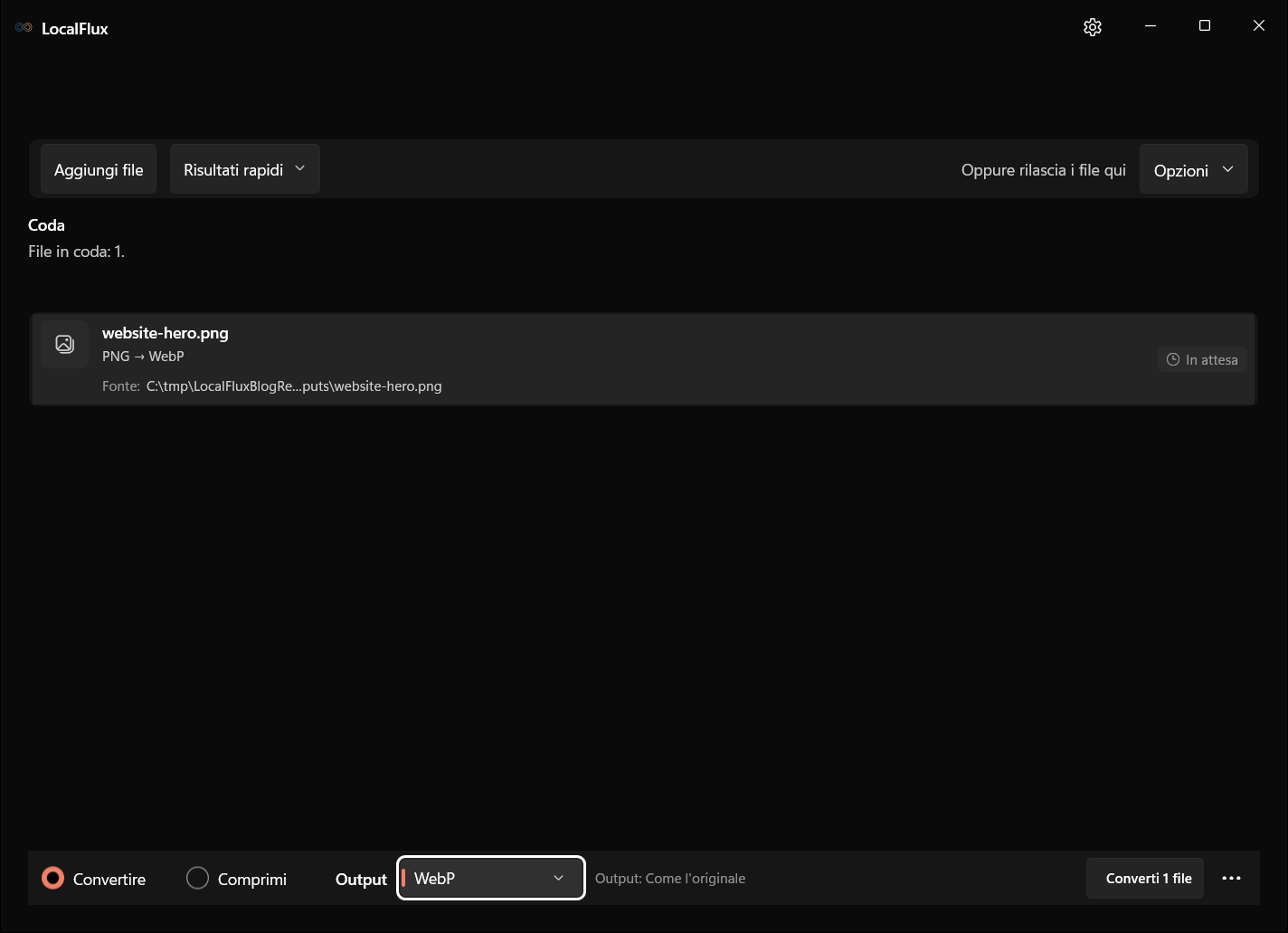
Il PNG provato è in coda per l’output WebP. Il nome e il percorso di esempio sono sintetici e non contengono informazioni personali.
Perché convertire PNG in WebP?
PNG memorizza i pixel senza perdita e supporta un canale alfa. È quindi una scelta eccellente per elementi di interfaccia, diagrammi, loghi, schermate e immagini i cui bordi trasparenti devono restare esatti. Può però produrre file più grandi del necessario per la distribuzione sul Web.
WebP supporta codifica con e senza perdita, trasparenza, metadati e animazione. Google descrive WebP senza perdita come capace di ricostruire esattamente i valori dei pixel e segnala file mediamente più piccoli dei PNG nel proprio insieme di test. Sono informazioni di contesto, non una promessa per ogni immagine. Un’icona minuscola, un PNG già ottimizzato o una trama cromatica insolita può offrire un risparmio inferiore, o nessun risparmio utile. Consulta la panoramica di WebP e la specifica del flusso senza perdita di Google.
La ragione pratica per convertire non è quindi «WebP è sempre migliore», ma: la destinazione accetta WebP e la copia WebP verificata offre un vantaggio utile in termini di dimensioni o distribuzione senza un cambiamento visivo inaccettabile.
Prima di iniziare
Ricorda questi quattro controlli:
- Conferma che sito, CMS, piattaforma e-mail, framework dell’app o flusso documentale accettino WebP.
- Conserva il PNG originale. Resta l’alternativa di compatibilità e, in molti casi, l’originale pulito.
- Verifica se il PNG usa la trasparenza. I bordi trasparenti meritano un controllo visivo deliberato dopo la conversione.
- Decidi se vuoi un risultato con o senza perdita. LocalFlux offre un pratico controllo di qualità per i percorsi immagine supportati, ma il file pubblicato deve comunque essere esaminato.
In un lotto, ogni riga compatibile usa lo stesso formato di output selezionato. Se lavori non correlati richiedono formati o impostazioni diversi, suddividili in lotti separati.
Procedura: convertire PNG in WebP con LocalFlux
1. Aggiungi il PNG
Apri LocalFlux, scegli Aggiungi file e seleziona il PNG. Puoi anche trascinarlo. Nelle installazioni di Windows 11 supportate, un file compatibile può essere inviato a LocalFlux da Esplora file.
La coda dovrebbe mostrare il nome della sorgente e un percorso come PNG -> WebP. Se la riga non è pronta, fermati e leggi il messaggio invece di imporre al file un’estensione diversa.
2. Scegli WebP come output
Nella parte inferiore della finestra, mantieni selezionato Convertire e scegli WebP dall’elenco degli output. LocalFlux supporta percorsi espliciti invece di fingere che ogni formato possa essere convertito in qualsiasi altro.
La schermata precedente mostra l’esatto percorso provato. La sorgente era un PNG sintetico 96 x 64 chiamato website-hero.png.
3. Controlla le opzioni di dimensioni e qualità
Apri Opzioni quando ti serve un numero inferiore di pixel o un diverso equilibrio di qualità. Ridimensionamento e qualità di codifica risolvono problemi diversi:
- Ridurre larghezza e altezza diminuisce il numero di pixel. Può ridurre molto le dimensioni, ma l’immagine non mantiene le stesse misure.
- Ridurre la qualità cambia l’aggressività con cui la codifica con perdita supportata elimina i dettagli visivi.
- WebP senza perdita cerca di conservare i valori dei pixel, ma le dimensioni dipendono comunque dal contenuto.
Non ridurre una risorsa ad alta densità 2x alle dimensioni CSS visualizzate se non sei certo che il progetto non richieda quei pixel aggiuntivi. Mantieni bloccate le proporzioni, a meno che la deformazione non sia intenzionale.
4. Converti localmente
Seleziona Converti 1 file. LocalFlux usa il componente di conversione immagini incluso per questo percorso supportato. Durante la conversione normale, il file viene elaborato sul PC e non inviato a un servizio di conversione nel browser.
Al termine, LocalFlux mostra l’azione di output e il nuovo nome sicuro.
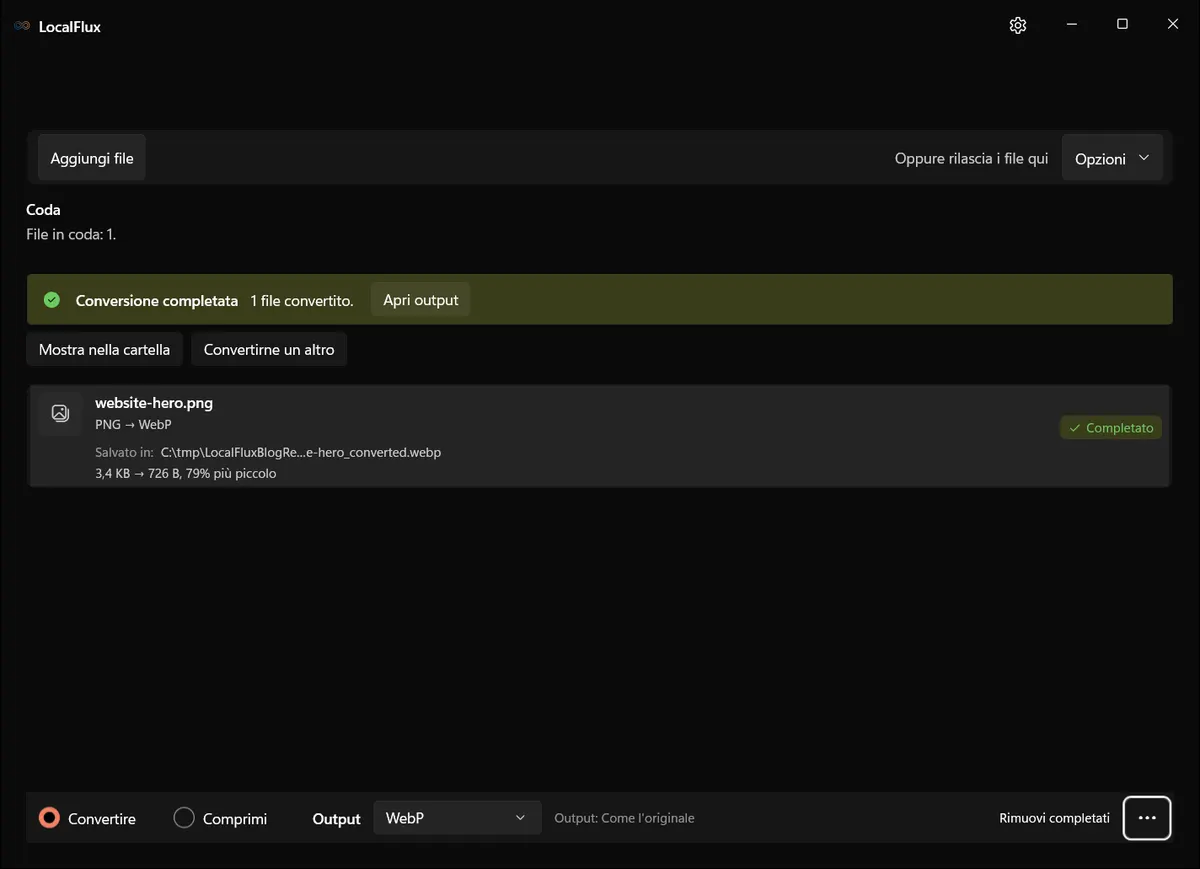
Il percorso completato ha creato website-hero_converted.webp accanto alla sorgente sintetica.
5. Verifica il WebP
Apri l’output nel browser o nell’applicazione che lo userà davvero. Un visualizzatore generico non basta quando la destinazione finale dispone di una propria pipeline di immagini.
Controlla:
- dimensioni in pixel;
- bordi trasparenti su sfondi chiari e scuri;
- testo sottile e linee da un pixel;
- eventuali bande nelle sfumature;
- resa dei colori;
- dimensioni del file;
- metadati richiesti dal flusso;
- pagina o applicazione reale alle dimensioni normali e ad alta densità.
Se l’immagine è una risorsa Web, controlla anche la pagina con gli strumenti di sviluppo del browser. Verifica che WebP sia servito con il tipo MIME corretto (image/webp) e che cache o CDN non mantengano il vecchio PNG.
Cosa è successo nella conversione provata?
Per questo articolo, LocalFlux 1.0.7.0 ha convertito su Windows x64 un PNG sintetico opaco:
| Osservazione | Sorgente PNG | Output WebP |
|---|---|---|
| Dimensioni | 96 x 64 | 96 x 64 |
| Dimensione file | 3.465 byte | 726 byte |
| Variazione dimensioni | - | circa 79% più piccolo |
| Nome output | website-hero.png | website-hero_converted.webp |
È un file di prova volutamente piccolo e semplice. Dimostra il percorso e il comportamento sicuro dell’output, ma non prevede il risparmio per una fotografia, schermata, logo trasparente o risorsa di produzione già ottimizzata. Prova le tue immagini e riferisci un intervallo invece di presentare un solo campione come benchmark universale.
WebP con perdita e senza perdita
La distinzione è importante perché l’estensione .webp non indica se i pixel siano stati codificati senza perdita.
WebP senza perdita è il punto di partenza più sicuro per grafica piatta, disegni al tratto, elementi dell’interfaccia e casi in cui è importante ricostruire esattamente i pixel. Può essere più piccolo di PNG, ma non per ogni sorgente.
WebP con perdita è spesso efficace per contenuti fotografici o ricchi di texture. Può essere molto più piccolo, ma conversioni con perdita ripetute possono accumulare artefatti. Se il PNG è stato creato da un precedente JPEG, convertirlo in WebP con perdita non ripristina dettagli già perduti.
WebP supporta la trasparenza, anche in combinazioni in cui i dati RGB sono con perdita e il canale alfa viene gestito separatamente. I pixel trasparenti possono contenere valori cromatici nascosti: confronta quindi eventuali aloni sui bordi sopra sfondi diversi. La panoramica sulla compressione WebP di Google spiega le funzioni con perdita, senza perdita, alfa, metadati e profilo colore del formato.
Errori comuni
Rinominare l’estensione
Cambiare image.png in image.webp modifica soltanto il nome. I byte restano PNG e il software che esamina il contenuto potrebbe rifiutarlo. Usa un vero convertitore.
Eliminare il PNG troppo presto
Il supporto WebP è ampio nei browser moderni, ma uno specifico editor, sistema documentale, servizio di acquisizione o dispositivo incorporato meno recente potrebbe richiedere ancora PNG. Conserva l’originale finché l’intero flusso non è stato verificato.
Valutare soltanto le dimensioni
Una riduzione del 50% non è un vantaggio se il testo appare sfocato, i bordi alfa presentano aloni o il sistema dei contenuti ricomprime di nuovo l’immagine. L’idoneità visiva viene prima di tutto.
Presumere che tutti i PNG siano uguali
Un PNG fotografico, un’icona con tavolozza, un elemento trasparente dell’interfaccia e una schermata reagiscono diversamente alla compressione. Prova risorse rappresentative di ogni categoria.
Considerare universale il comportamento dei metadati
PNG e WebP possono contenere strutture di metadati diverse. Non presumere che ogni convertitore conservi o rimuova ICC, EXIF, XMP o metadati testuali. Il file usato qui era volutamente semplice e non dimostra la conservazione dei metadati.
Quando conviene mantenere PNG?
Mantieni PNG quando la destinazione lo richiede esplicitamente, quando il comportamento senza perdita esatto a livello di pixel è più importante dei dati trasferiti o quando la matrice di compatibilità è incerta. PNG può inoltre essere l’originale di lavoro migliore anche quando distribuisci agli utenti una derivazione WebP.
Per i siti Web, è comune conservare una sorgente PNG nella pipeline delle risorse e pubblicare una derivazione WebP verificata. L’eventuale necessità di un’alternativa dipende da browser, WebView incorporati, crawler, client e-mail e strumenti di terze parti usati dal tuo pubblico reale.
Conversione in batch senza caricamenti
Se hai molti PNG, aggiungili insieme, scegli WebP una volta, controlla le righe e converti il lotto compatibile. L’elaborazione batch è più utile quando i file condividono gli stessi requisiti di destinazione e la stessa politica di qualità.
Esamina un campione rappresentativo prima di convertire una libreria estesa. Controlla un elemento piatto, una schermata, una risorsa trasparente e un’immagine fotografica. Quando superano la verifica, elabora il resto e conserva un manifest che permetta di ricondurre le copie WebP agli originali.
Note su privacy e modalità offline
L’elaborazione locale evita di consegnare un’immagine a un servizio di caricamento sconosciuto durante la normale conversione. È utile per progetti non pubblicati, schermate interne, risorse dei clienti e immagini che potrebbero contenere metadati incorporati.
La conversione offline non rende automaticamente privato l’output. Un’immagine convertita può ancora contenere informazioni visibili o metadati, e caricare in seguito il WebP finale resta comunque un caricamento. Esamina pixel e metadati secondo le tue regole di pubblicazione.
LocalFlux non richiede l’accesso per la conversione, crea una nuova copia di output e può eseguire offline questo percorso supportato dopo l’installazione. È un convertitore, non un editor di immagini completo né un sistema di gestione delle risorse digitali.
Risoluzione dei problemi
L’output non è più piccolo. Il PNG potrebbe essere già ottimizzato, il contenuto potrebbe comprimersi male nella modalità WebP scelta oppure le impostazioni potrebbero privilegiare la qualità. Confronta output senza perdita e con perdita scelto con cura, senza abbassare alla cieca la qualità.
La trasparenza appare errata. Prova su sfondi contrastanti, verifica che la sorgente contenga davvero un canale alfa e non considerare il file opaco di questo articolo una prova valida per risorse trasparenti.
Il sito carica ancora il PNG. Controlla il riferimento HTML/CSS, la pipeline di build, il service worker, la CDN e la cache del browser. Una conversione locale riuscita non aggiorna automaticamente il sito.
Il file non si apre nell’applicazione di destinazione. Conserva PNG e verifica il supporto WebP dell’applicazione. Il supporto nel browser non garantisce il supporto in ogni programma desktop Windows.
Elenco di controllo finale
- L’output è un vero WebP, non un PNG rinominato.
- Le dimensioni corrispondono alla densità di visualizzazione prevista.
- Trasparenza e colore dei bordi sono stati controllati quando pertinenti.
- La destinazione di produzione accetta WebP.
- Il risultato visivo è stato confrontato al 100% e nel contesto.
- Il risparmio di dimensioni è utile per questa risorsa.
- Il PNG originale viene conservato.
Se converti regolarmente risorse immagine supportate e desideri un flusso grafico locale, ottieni LocalFlux da Microsoft Store. Per una singola immagine pubblica può essere ragionevole anche un codificatore da riga di comando affidabile. La scelta giusta è quella che produce un output verificato preservando l’originale.
Prove di pubblicazione
I file usati nell’articolo sono sintetici e sottoposti a revisione della privacy. Puoi esaminare la sorgente e l’output convertito pubblicati nella cartella dei campioni, insieme al registro del test e al manifest dei file multimediali con SHA-256: