
Compressione delle immagini senza perdita su Windows: cosa significa ‘senza perdita verificata’
Scopri la compressione verificata senza perdita delle immagini su Windows, con una GIF più piccola del 92%, un fallback PNG come copia esatta, schermate e prove di LocalFlux 1.0.7.
In questa pagina
- La risposta in breve
- Cosa significa «lossless verificato»
- Cosa verifica LocalFlux per ciascun formato
- La configurazione di test rispettosa della privacy
- Passaggio 1: aggiungi immagini supportate
- Passaggio 2: scegli Lossless
- Passaggio 3: esegui l’ottimizzazione localmente
- Risultato 1: un file verificato realmente più piccolo
- Risultato 2: il fallback alla copia esatta
- Perché alcuni file apparentemente inefficienti diventano comunque copie esatte
- Lossless rispetto ai preset e alla dimensione obiettivo
- È possibile elaborare in batch l’ottimizzazione lossless verificata?
- Esamina le prove
- Domande frequenti
- Una checklist pratica
- Il risultato
Se vuoi un’immagine più piccola senza modificarne il contenuto, la parte difficile non è scegliere un’impostazione chiamata Lossless. La parte difficile è dimostrare che il nuovo file rappresenti ancora lo stesso contenuto e sapere cosa debba fare il software quando non può dimostrarlo.
LocalFlux 1.0.7 gestisce questa incertezza con un flusso di lavoro fail-closed. Crea localmente un candidato all’ottimizzazione, controlla gli invarianti di contenuto e metadati specifici del formato e pubblica il candidato modificato solo quando tali controlli vengono superati. Se il candidato non può essere verificato o non è più piccolo, LocalFlux scrive invece una copia esatta del file sorgente con un nuovo nome che include _optimized.
Anche la copia esatta richiede un’origine leggibile e una destinazione scrivibile. Errori di decodifica, verifica o scrittura possono far fallire il lavoro: controlla lo stato di ogni file.
Ho testato entrambi i rami con file sintetici archiviati in C:\tmp:
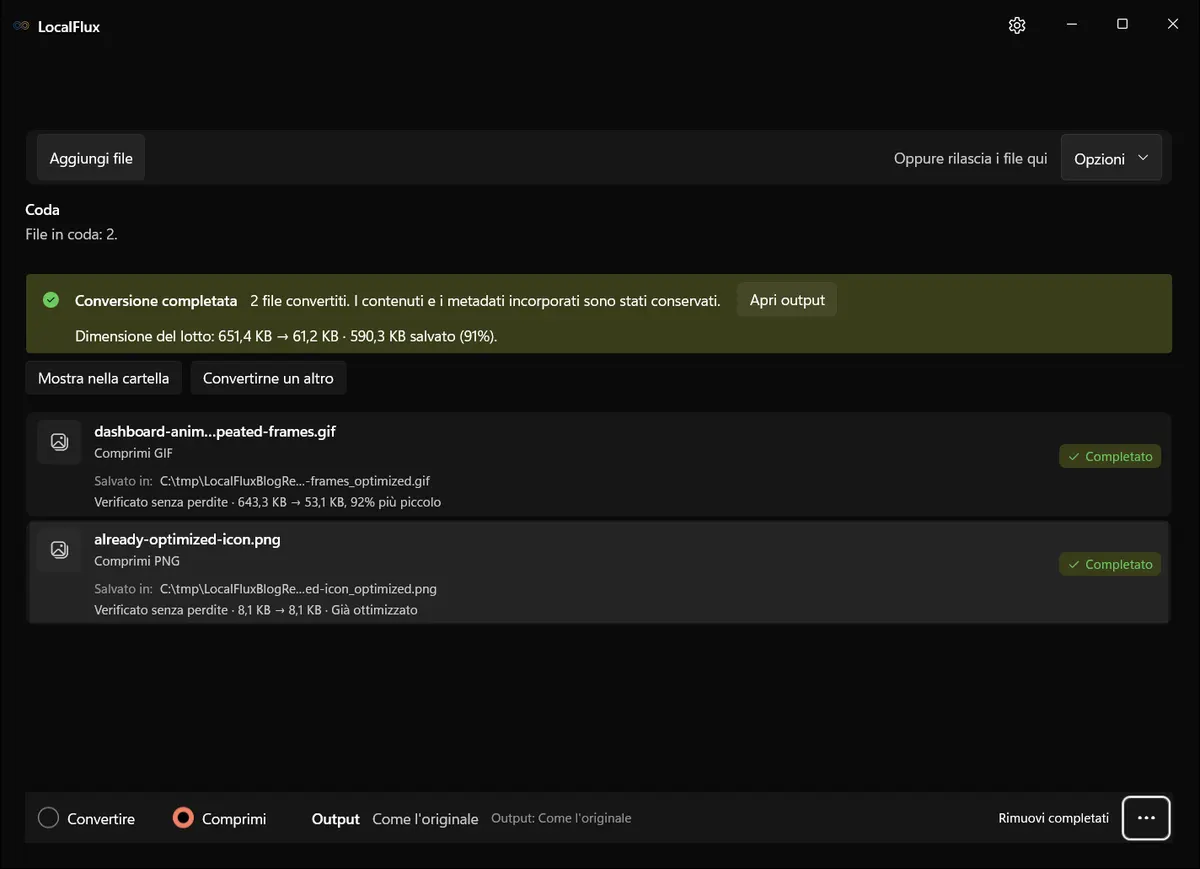
- Una GIF a 12 fotogrammi volutamente inefficiente è passata da 658.785 byte a 54.329 byte, con un risparmio di 604.456 byte (91,8%). LocalFlux ha indicato Verificato senza perdite e tutti i 12 fotogrammi renderizzati e i ritardi per fotogramma corrispondevano.
- Un PNG già ottimizzato è rimasto di 8.290 byte. LocalFlux ha indicato Già ottimizzato e il file sorgente e quello di output avevano lo stesso hash SHA-256, quindi l’output era una copia esatta byte per byte.
Questi esempi mostrano il significato previsto dell’etichetta: LocalFlux non considera «la conversione è stata completata» equivalente a «il risultato è lossless» e non promette che ogni input diventi più piccolo.
Esempi misurati, non risparmi universali: l’ottimizzazione lossless dipende dal formato sorgente, dalla struttura del contenitore, dai metadati, dalla codifica precedente e dal contenuto dell’immagine o dell’animazione. Un risultato valido può essere molto più piccolo, leggermente più piccolo oppure una copia esatta senza alcuna riduzione delle dimensioni.
Prova l’ottimizzazione lossless verificata delle immagini in LocalFlux
La risposta in breve
Per ottimizzare un’immagine supportata senza modificarne intenzionalmente il contenuto:
- Apri LocalFlux e seleziona Comprimi.
- Aggiungi uno o più file JPEG, TIFF, PNG o WebP statici, GIF, APNG o SVG supportati.
- Apri Opzioni e scegli Lossless.
- Seleziona Ottimizza.
- Controlla che ogni risultato riporti Verificato senza perdite e una riduzione delle dimensioni oppure Già ottimizzato.
LocalFlux crea un nuovo file con _optimized nel nome. Il file sorgente rimane al suo posto. L’elaborazione avviene sul PC Windows; il file non viene caricato su un servizio di conversione online.
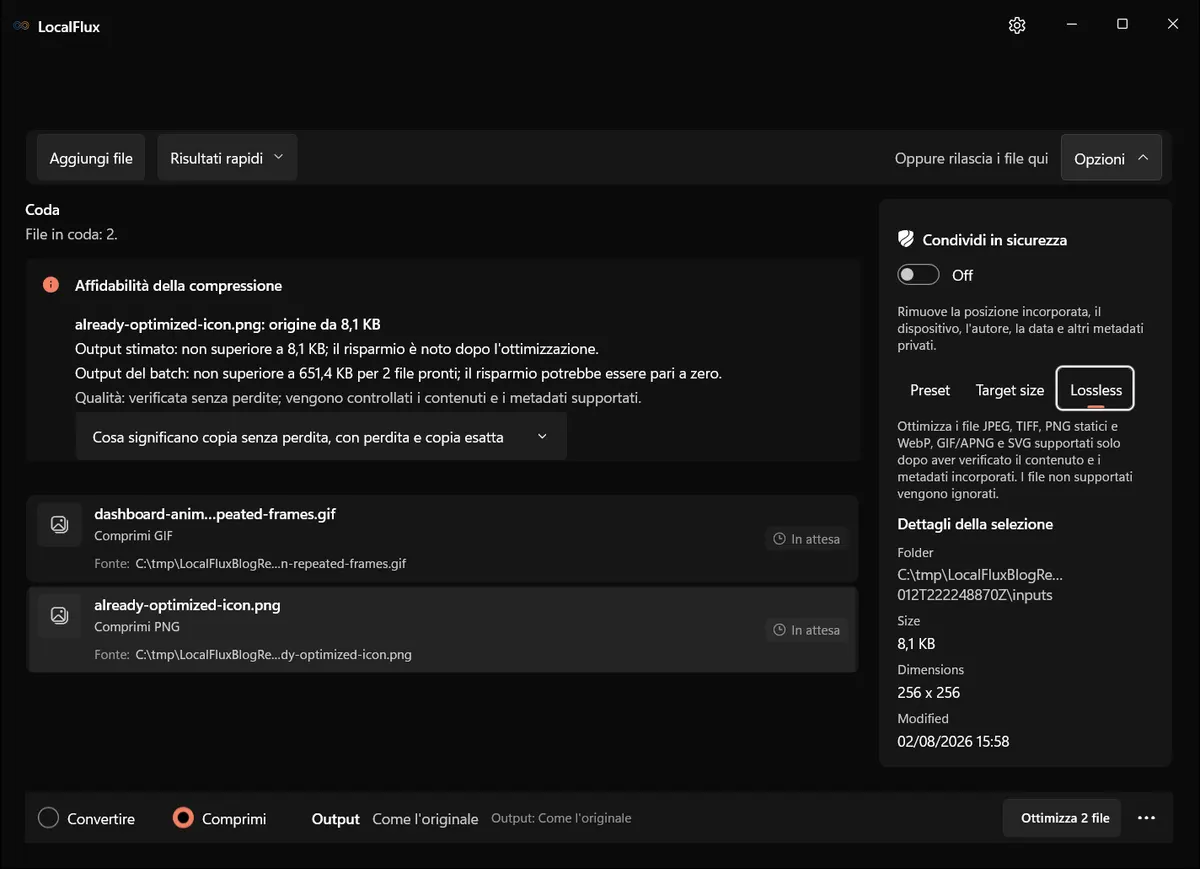
Le schermate dell’interfaccia sono state aggiornate nell’ottobre 2026 con una build ricostruita dal codice documentato di LocalFlux 1.0.10.0. Le misurazioni e i download storici mantengono l’ambito dei test originali. Registri delle acquisizioni: 1
Verifica di ottobre 2026: tutti i venti output delle dieci lingue corrispondono byte per byte ai GIF e PNG storici. La GIF contiene dodici fotogrammi di 100 ms ciascuno (il ritardo GIF 10 equivale a 10/100 di secondo), con gli stessi fotogrammi renderizzati e impostazioni di ripetizione. I valori KB dell’interfaccia usano unità di 1024 byte (KiB). Questo verifica i due esempi sintetici, non ogni formato o campo di metadati. 2026-10
Nelle nuove schermate le schede sono ancora in inglese: Lossless (senza perdite), Preset (preimpostazione) e Target size (dimensione obiettivo).
Cosa significa «lossless verificato»
«Lossless» viene spesso usato per descrivere un’impostazione dell’encoder. «Verificato senza perdite» descrive un contratto sul risultato più rigoroso.
Per questo flusso di lavoro di LocalFlux, un candidato modificato deve soddisfare tre condizioni:
- I controlli del contenuto supportati vengono superati. A seconda del formato, possono riguardare i pixel decodificati, ogni fotogramma renderizzato di un’animazione, ogni pagina TIFF, le temporizzazioni, le dimensioni o la geometria.
- I controlli dei metadati incorporati supportati vengono superati. I campi esatti variano a seconda del contenitore. LocalFlux confronta i metadati che si è impegnato a preservare per quel percorso, anziché presumere che una codifica riuscita abbia conservato tutto.
- Il candidato è effettivamente più piccolo. Se il candidato verificato non fa risparmiare byte, sostituire la rappresentazione sorgente non offre alcun vantaggio pratico di ottimizzazione.
Se una qualsiasi di queste condizioni non viene soddisfatta, il candidato modificato non viene pubblicato come risultato ottimizzato. LocalFlux ripristina i byte del file sorgente nel nuovo percorso di output e indica Già ottimizzato.
Quest’ultimo comportamento è importante. Uno strumento può facilmente produrre un file diverso che, a una rapida anteprima, sembra uguale. È più difficile dimostrare che la differenza sia innocua per pixel, pagine, fotogrammi, temporizzazioni e metadati. Quando la prova è incompleta, la politica di LocalFlux sceglie il risultato più prudente.
Cosa verifica LocalFlux per ciascun formato
Contenitori di immagini diversi richiedono invarianti diversi. Un’unica regola «confronta larghezza e altezza» tralascerebbe troppi aspetti.
| Formato | Oggetto della verifica in LocalFlux 1.0.7 | Comportamento di fallback importante |
|---|---|---|
| JPEG | Firme dei pixel decodificati più segmenti di metadati APP e COM non elaborati | L’ottimizzazione delle tabelle di codifica può modificare i valori decodificati con alcuni input, quindi è previsto il fallback a una copia esatta quando non è possibile dimostrare l’equivalenza. |
| PNG statico | Firme dei pixel decodificati più chunk supportati relativi a colore, EXIF, XMP, testo e metadati fisici | I metadati accessori obbligatori vengono conservati prima del confronto finale; un candidato non verificabile viene scartato. |
| WebP statico | Firme dei pixel decodificati più chunk di metadati incorporati supportati | Il candidato viene pubblicato solo quando supera i confronti di contenuto e metadati ed è più piccolo. |
| TIFF | Ogni pagina decodificata, firma dei pixel, geometria della pagina e metadati supportati | Un TIFF contenente tag non inclusi nell’insieme verificato relativo all’archiviazione dei pixel viene copiato senza modifiche, invece di rischiare la perdita silenziosa dei tag. |
| GIF | Ogni fotogramma renderizzato e ricomposto, ritardo dei fotogrammi, conteggio dei cicli ed estensioni conservate di commenti, applicazioni e testo semplice | L’ottimizzazione dei fotogrammi viene accettata solo quando l’animazione renderizzata e le estensioni supportate rimangono equivalenti. |
| APNG | Hash normalizzati per fotogramma, temporizzazioni, numero di fotogrammi, numero di cicli e metadati accessori PNG conservati | Qualsiasi mancata corrispondenza o risultato non verificabile attiva il fallback al file sorgente esatto. |
| SVG | Gli stessi byte del file sorgente | In modalità Lossless, SVG viene copiato byte per byte. Usa il preset separato di ottimizzazione vettoriale Sicura solo quando è accettabile rimuovere in modo prudente commenti e dati riservati all’editor. |
Questo è anche il motivo per cui la parola verificato non dovrebbe essere estesa fino ad affermare che ogni proprietà concepibile di ogni formato di file sia stata dimostrata matematicamente equivalente. Si riferisce agli invarianti espliciti di contenuto e metadati controllati da LocalFlux 1.0.7 per i percorsi supportati.
La configurazione di test rispettosa della privacy
Il test originale ha utilizzato l’app LocalFlux 1.0.7.0 effettivamente disponibile nel Microsoft Store su Windows. Non sono stati usati fotografie personali, documenti di clienti, nomi utente o cartelle di progetto. Il test originale della versione 1.0.7 usava questa cartella; le nuove acquisizioni usano C:\tmp\LocalFluxBlogRefresh:
C:\tmp\LocalFlux-lossless-proof-v107\input
I due casi di prova sono stati creati a partire da elementi grafici sintetici di una dashboard:
| Caso | Input | Scopo |
|---|---|---|
| Animazione riducibile | dashboard-animation-repeated-frames.gif | Dodici fotogrammi identici a dimensione piena creano deliberatamente una ridondanza nell’archiviazione dei fotogrammi che un ottimizzatore di animazioni verificato può eliminare. |
| Controllo già ottimizzato | already-optimized-icon.png | Un PNG compatto verifica il ramo senza risparmi e con copia esatta. |
La GIF è intenzionalmente artificiale. È utile perché il contenuto previsto è inequivocabile: 12 fotogrammi, la stessa immagine renderizzata a 1920 × 1080 in ogni fotogramma e un valore di ritardo pari a 10 per ciascun fotogramma. Verifica il contratto di controllo senza fingere di rappresentare una percentuale tipica di compressione delle animazioni.
Passaggio 1: aggiungi immagini supportate
Apri LocalFlux, seleziona Comprimi, quindi scegli Aggiungi file oppure trascina i file nella coda.
La modalità Lossless di 1.0.7 è disponibile per immagini JPEG, TIFF, PNG e WebP statiche, animazioni GIF e APNG e file SVG. La natura statica è importante per PNG e WebP perché i contenuti animati richiedono una verifica che tenga conto dell’animazione. APNG e GIF dispongono di percorsi supportati specifici.
Puoi mettere in coda più file compatibili insieme. In modalità Comprimi, LocalFlux conserva il formato di ogni file: PNG rimane PNG, GIF rimane GIF e così via. Non è come la modalità Converti, nella quale viene selezionato un formato di output per il batch attivo.
Prima di iniziare, controlla che la coda contenga i file desiderati e che la modalità in basso a sinistra sia Comprimi.
Passaggio 2: scegli Lossless
Apri Opzioni e seleziona la scheda Lossless.
L’interfaccia descrive direttamente il contratto: i file supportati vengono ottimizzati solo dopo la verifica del contenuto e dei metadati incorporati, mentre quelli non supportati vengono ignorati. Il pulsante di azione cambia da Comprimi a Ottimizza.
Non abilitare Condividi in sicurezza per questo test. Condividi in sicurezza è un flusso di lavoro diverso, il cui scopo è rimuovere i metadati privati da una copia destinata alla distribuzione. L’ottimizzazione lossless cerca di preservare i metadati incorporati supportati. Questi obiettivi sono intenzionalmente diversi:
- Scegli Lossless quando vuoi una rappresentazione più piccola senza modificare intenzionalmente il contenuto o i metadati supportati.
- Scegli Condividi in sicurezza quando vuoi una copia ripulita e accetti la rimozione intenzionale dei metadati.
Passaggio 3: esegui l’ottimizzazione localmente
Seleziona Ottimizza e attendi il completamento della coda. LocalFlux scrive gli output accanto ai rispettivi file sorgente quando il riepilogo dell’output indica Output: Come l’originale.
Ad esempio:
dashboard-animation-repeated-frames.gifdiventadashboard-animation-repeated-frames_optimized.gif.already-optimized-icon.pngdiventaalready-optimized-icon_optimized.png.
I nomi originali rimangono presenti. Questo rende possibile il confronto, ma non sostituisce backup adeguati dei lavori importanti.
Il percorso di elaborazione è locale. L’installazione, le licenze del Microsoft Store o gli aggiornamenti possono comunque richiedere la rete, ma per questa operazione il file sorgente non viene inviato a un server di conversione remoto.
Risultato 1: un file verificato realmente più piccolo
La GIF a 12 fotogrammi ha prodotto il caso di riduzione più evidente:
| Misurazione | File sorgente | Output di LocalFlux |
|---|---|---|
| Dimensione esatta | 658.785 byte | 54.329 byte |
| Dimensione visualizzata | 643,3 KB | 53,1 KB |
| Fotogrammi | 12 | 12 |
| Dimensioni | 1920 × 1080 | 1920 × 1080 |
| Sequenza dei ritardi per fotogramma | 100 ms × 12 | 100 ms × 12 |
| Byte risparmiati | Non applicabile | 604.456 byte |
| Riduzione | Non applicabile | 91,8% |
Gli hash SHA-256 del file sorgente e dell’output sono diversi, come previsto per una rappresentazione modificata del contenitore:
- File sorgente:
202D74DFBBEA150AE514BBE064602F73F150BAB438B39269371013D71F68B0D2 - Output:
BE4170949D86B8E0819A181A25DDD3718BF2AD79E7C1E80F8B9D4D60017B2C02
Hash diversi non contraddicono la verifica lossless. Dimostrano che i byte del file sono cambiati. La domanda rilevante è se l’animazione decodificata e i metadati supportati siano rimasti equivalenti. LocalFlux ha indicato che il contenuto e i metadati incorporati erano stati preservati e un confronto separato dei fotogrammi renderizzati ha rilevato che le firme dei fotogrammi prima e dopo erano uguali.
Perché la riduzione è stata così grande? Il file sorgente memorizzava deliberatamente 12 fotogrammi completi ripetuti. La GIF ottimizzata può rappresentare tale ripetizione in modo più efficiente. Un’animazione reale con movimento nella maggior parte di ogni fotogramma potrebbe consentire un risparmio molto inferiore.
Risultato 2: il fallback alla copia esatta
Il PNG da 8.290 byte non ha prodotto un candidato più piccolo che soddisfacesse il contratto. LocalFlux ha indicato:
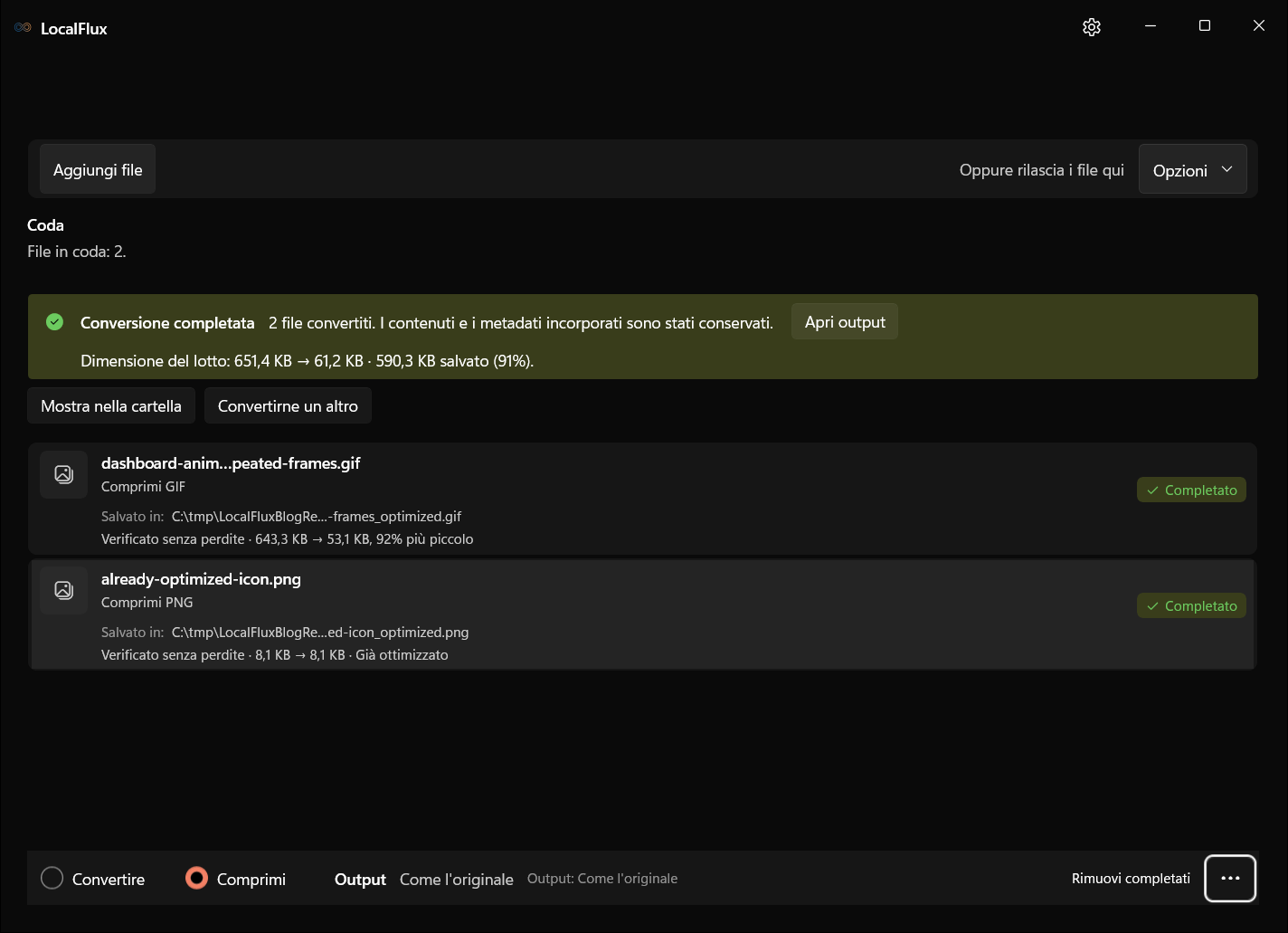
Verificato senza perdite · 8,1 KB → 8,1 KB · Già ottimizzato
Il risultato non era semplicemente arrotondato alla stessa dimensione visualizzata. Entrambi i file erano esattamente di 8.290 byte ed entrambi avevano questo hash SHA-256:
F287BBCE8EB98A9F19416DCE1A74A759F3AC8DDA69ADB338022CB1B8F90BD937
La corrispondenza dell’hash dimostra che l’output è una copia byte per byte dell’input. LocalFlux crea comunque l’output _optimized affinché un batch possa concludersi con una destinazione prevedibile, ma non dichiara risparmi inesistenti.
«Già ottimizzato» può significare che l’encoder non ha trovato un candidato più piccolo oppure che un candidato modificato non ha potuto soddisfare il contratto di verifica. Dal punto di vista dell’utente, il risultato sicuro è lo stesso: i byte del file sorgente diventano i byte dell’output.
Perché alcuni file apparentemente inefficienti diventano comunque copie esatte
Un file può sembrare inefficiente e tuttavia non riuscire a produrre un candidato verificato pubblicabile. Le sole dimensioni non bastano.
Ad esempio, un ricodificatore potrebbe:
- alterare di una quantità minima il valore di un pixel decodificato;
- riscrivere le informazioni sul colore in modo non equivalente;
- eliminare o riordinare metadati che il verificatore deve preservare;
- modificare le temporizzazioni o il gestione del fotogramma precedente della GIF (disposal);
- omettere un tag TIFF sconosciuto; oppure
- creare un contenitore valido ma più grande.
Un ottimizzatore convenzionale può accettare alcuni di questi compromessi. La modalità Lossless verificata non lo fa. Preferisce una copia esatta a una modifica non dimostrata.
Questo spiega anche perché JPEG raggiunge spesso il ramo di fallback. JPEG è normalmente associato alla codifica lossy. Il tentativo lossless di LocalFlux si concentra sull’ottimizzazione delle tabelle di codifica, imponendo al contempo che le firme dei pixel decodificati e i metadati APP/COM non elaborati rimangano equivalenti. Se l’encoder incluso modifica i valori decodificati, il candidato viene rifiutato anche se appare identico con un normale livello di zoom.
Lossless rispetto ai preset e alla dimensione obiettivo
LocalFlux offre tre diversi obiettivi di compressione. Non devono essere considerati etichette intercambiabili per «rendilo più piccolo».
| Strategia | Obiettivo principale | Il contenuto dell’immagine può cambiare intenzionalmente? | È garantito un risultato più piccolo? |
|---|---|---|---|
| Preset | Bilanciare qualità visiva e dimensioni | Sì, a seconda del formato e del preset | No |
| Dimensione obiettivo | Cercare di restare al di sotto di un limite di byte selezionato | Sì; la qualità e talvolta le dimensioni possono essere ridotte entro i limiti della politica | No. L’obiettivo può essere impossibile |
| Lossless | Preservare il contenuto verificato e i metadati supportati | Nessun candidato modificato viene pubblicato a meno che non superi la verifica | No. Il fallback alla copia esatta è valido |
Usa un preset per copie destinate a siti web quando è accettabile un piccolo compromesso visivo controllato. Usa la dimensione obiettivo per un modulo di caricamento o un limite degli allegati. Usa Lossless quando preservare il contratto sul contenuto verificato conta più che massimizzare la riduzione.
È possibile elaborare in batch l’ottimizzazione lossless verificata?
Sì. La prima schermata mostra due file supportati di tipo diverso in un’unica coda. La stessa strategia si applica agli elementi in sospeso compatibili, mentre ogni file conserva il proprio formato attuale.
L’aspetto utile dell’elaborazione in batch non è che ogni elemento ottenga la stessa percentuale di riduzione. È che ogni elemento riceve la stessa politica decisionale:
- tentare l’ottimizzazione appropriata al formato;
- verificare gli invarianti supportati;
- conservare il candidato modificato solo se è più piccolo; e
- altrimenti pubblicare una copia esatta.
In seguito, controlla le righe dei singoli file. Un batch può legittimamente contenere una grande riduzione, una piccola riduzione e diverse copie già ottimizzate.
Esamina le prove
Il pacchetto di pubblicazione include gli input sintetici, gli output di LocalFlux, le misurazioni esatte e gli hash usati per questo articolo:
- Registro del test
- Risultati per file e valori SHA-256
- Revisione della privacy
- Manifest dei file multimediali con dimensioni e valori SHA-256
- Input GIF sintetico riducibile
- Output GIF verificato più piccolo
- Input PNG già ottimizzato
- Output PNG come copia esatta


Tutti i percorsi e i nomi file visibili sono sintetici. Le schermate sono state esaminate per escludere nomi utente, dettagli degli account, cartelle personali, nomi di clienti e altre informazioni identificative.
Domande frequenti
Verificato senza perdite significa che ogni file diventa più piccolo?
No. Significa che LocalFlux pubblica un candidato modificato solo dopo che i controlli supportati di contenuto e metadati sono stati superati. Se il candidato non è più piccolo o non può essere verificato, l’output è una copia esatta.
Perché gli hash possono essere diversi per un risultato lossless?
Lossless descrive il contenuto decodificato e gli invarianti supportati, non byte identici del contenitore. Un ottimizzatore efficace può riorganizzare i dati compressi senza modificare i pixel o i fotogrammi decodificati. Un fallback alla copia esatta, invece, ha lo stesso hash perché ogni byte è identico.
Un risultato «Già ottimizzato» è un errore?
No. L’operazione si è conclusa in sicurezza. Semplicemente, non ha trovato una rappresentazione verificata più piccola che valesse la pena pubblicare.
I file originali vengono sovrascritti?
Non nel flusso di lavoro testato. LocalFlux crea file adiacenti con _optimized nel nome. Conserva comunque backup dei file sorgente insostituibili.
La modalità Lossless rimuove i metadati EXIF o di posizione?
Il suo obiettivo è la conservazione, non la sanitizzazione. Usa Condividi in sicurezza quando vuoi che LocalFlux crei e verifichi una copia con i metadati privati rimossi. Controlla sempre il file esatto che intendi condividere.
Il flusso di lavoro è completamente offline?
L’ottimizzazione supportata avviene sul PC senza caricare il file sorgente su un server di conversione. L’installazione, le licenze e gli aggiornamenti tramite Windows o Microsoft Store possono comunque utilizzare la rete.
Quali formati sono supportati?
LocalFlux 1.0.7 supporta l’ottimizzazione lossless verificata per JPEG, TIFF, PNG e WebP statici, GIF, APNG e SVG. Gli elementi non supportati non vengono silenziosamente considerati verificati.
Una checklist pratica
Prima dell’ottimizzazione:
- lavora a partire da file sorgente di cui esiste un backup;
- verifica che i file siano supportati;
- seleziona Comprimi, quindi Lossless;
- lascia disattivato Condividi in sicurezza, a meno che il tuo vero obiettivo non sia rimuovere i metadati; e
- prova un campione rappresentativo prima di elaborare un archivio.
Dopo l’ottimizzazione:
- cerca Verificato senza perdite in ogni riga completata;
- distingui una riduzione reale da Già ottimizzato;
- confronta il numero di fotogrammi e le temporizzazioni delle animazioni importanti;
- apri il risultato nell’applicazione a cui è effettivamente destinato;
- conserva l’originale finché l’output non è stato controllato; e
- registra i byte esatti anziché affidarti solo alle etichette in KB arrotondate.
Il risultato
L’ottimizzazione lossless verificata è preziosa perché rende visibile l’incertezza. In questo test con LocalFlux 1.0.7, una GIF sintetica è diventata più piccola del 91,8% mantenendo gli invarianti verificati dell’animazione. Un PNG già efficiente ha prodotto un risparmio dello 0% e, al suo posto, una copia esatta byte per byte.
Entrambi sono risultati riusciti. Il primo elimina l’archiviazione ridondante. Il secondo rifiuta una riscrittura non dimostrata o inutile. Insieme dimostrano una promessa più utile di «ogni immagine diventa più piccola»: i file modificati vengono pubblicati solo quando i controlli supportati di contenuto e metadati vengono superati, mentre il file sorgente esatto è il fallback quando ciò non avviene.
Ottimizza le immagini localmente con LocalFlux
Riferimenti tecnici
Le indicazioni sui formati si basano su queste specifiche indipendenti e sulla documentazione delle piattaforme.