
Come comprimere un'immagine a 100 KB su Windows senza caricarla online
Un modulo di candidatura, un portale clienti, un marketplace o un sistema di posta elettronica potrebbe accettare un’immagine soltanto quando è al di sotto di un limite fisso per le dimensioni del file. Questo crea un problema più specifico rispetto al semplice rendere l’immagine «più piccola»: il risultato deve rientrare nel limite mantenendo quanti più dettagli utili possibile.
Puoi regolare più volte un cursore della qualità, salvare un’altra copia e controllare le dimensioni del file. Oppure puoi usare un flusso di lavoro basato sulla dimensione di destinazione, che cerca il risultato migliore al di sotto del limite massimo sul tuo PC Windows.
Per questa guida abbiamo compresso un JPEG generato di 3000 × 2000 con LocalFlux 1.0.7.0. Il file sorgente era di 4.281.079 byte. I due risultati testati sono stati:
Controlla prima il limite del portale in byte. La preimpostazione 100 KB equivale a 102.400 byte. L’output misurato di 101.191 byte non rispetta un limite di 100.000 byte. Un limite personalizzato di 97 KB equivale a 99.328 byte: è un margine calcolato, non un output testato. Verifica il file prima del caricamento.
Ricontrollo di ottobre 2026: le dieci esecuzioni da 100 KB e le dieci da 500 KB hanno riprodotto i byte e le dimensioni storici riportati sotto. Il nuovo video continuo mostra solo il percorso da 100 KB, senza la prova separata da 500 KB né una verifica della qualità. Download originali e misurazioni di 1.0.7.0 rimangono invariati.
| Obiettivo | Output effettivo | Dimensioni | Riduzione |
|---|---|---|---|
| Meno di 100KB | 101.191 byte (98,8 KB nell’app) | 1675 × 1117 | 97,64% |
| Meno di 500KB | 497.544 byte (485,9 KB nell’app) | 3000 × 2000 | 88,38% |
Entrambi gli output sono rimasti al di sotto dei limiti richiesti e l’originale è rimasto invariato.
Esempio misurato, non un risultato universale: le dimensioni del file e dell’immagine che LocalFlux può mantenere dipendono dal formato, dal contenuto, dal rumore, dalla compressione esistente e dal limite richiesto. Un’immagine diversa potrebbe richiedere un ridimensionamento maggiore o minore, oppure potrebbe essere impossibile portarla a un obiettivo estremamente ridotto con un risultato accettabile.
Scarica LocalFlux dal Microsoft Store
In breve
Per comprimere un’immagine supportata a 100 KB con LocalFlux:
- Apri LocalFlux e scegli Comprimi.
- Aggiungi un’immagine JPG, PNG o WebP.
- Apri Opzioni e seleziona Target size.
- Scegli Meno di 100KB. In alternativa, puoi scegliere Meno di 500KB o un limite massimo personalizzato.
- Seleziona Comprimi.
- Esamina le dimensioni del file di output e dell’immagine, insieme alla qualità visiva, prima di inviare la copia.
LocalFlux scrive un nuovo file con _compressed nel nome e lascia intatta la sorgente.
Perché un limite esatto per le dimensioni è più difficile da ottenere rispetto a un’impostazione della qualità
Gli encoder di immagini normalmente offrono impostazioni come qualità, intensità della compressione, dimensioni o formato. Questi controlli influiscono sulle dimensioni del file, ma non garantiscono un numero specifico di byte.
Due JPEG salvati con la stessa qualità possono avere dimensioni notevolmente diverse perché i loro pixel sono diversi. Un cielo uniforme è relativamente prevedibile; capelli, fogliame, tessuti, testo, grana e rumore del sensore possono richiedere più dati. Un’illustrazione PNG con una palette limitata si comporta diversamente da una fotografia dettagliata. WebP può usare una compressione con perdita o senza perdita.
La specifica ufficiale di PNG definisce PNG come un formato senza perdita con trasparenza alfa opzionale. La documentazione di WebP di Google descrive sia la modalità con perdita sia quella senza perdita, oltre alla trasparenza. Queste differenze tra formati spiegano perché una regola universale come «qualità 80 equivale a 100 KB» non può funzionare in modo affidabile.
Un flusso di lavoro basato sulla dimensione di destinazione ribalta la domanda. Invece di chiedere «Quali dimensioni produrrà la qualità 80?», chiede «Qual è il candidato migliore che rientra in queste dimensioni?».
Prima di iniziare
Questo articolo usa una configurazione controllata e riproducibile invece di una foto privata:
| Elemento | Valore testato |
|---|---|
| App | LocalFlux 1.0.7.0, build di prova locale x64 |
| Windows | Windows 11 x64, build 26200 |
| Sorgente | JPEG sintetico generato localmente; nessun contenuto personale |
| Dimensioni sorgente | 3000 × 2000 |
| Dimensione sorgente | 4.281.079 byte (4,1 MB in LocalFlux) |
| Flusso di lavoro | Comprimi → Dimensione di destinazione → Meno di 100KB / Meno di 500KB |
| Destinazione | Stessa cartella della sorgente |
Il file di prova contiene intenzionalmente variazioni di colore dettagliate. È utile per mostrare la ricerca di una dimensione di destinazione, ma non è rappresentativo di ogni foto scattata con una fotocamera, illustrazione, schermata o download già ottimizzato.
Come comprimere un’immagine a 100 KB con LocalFlux
1. Aggiungi l’immagine e scegli Comprimi
Apri LocalFlux, passa a Comprimi e aggiungi l’immagine. Puoi trascinarla nella finestra oppure usare Aggiungi file.
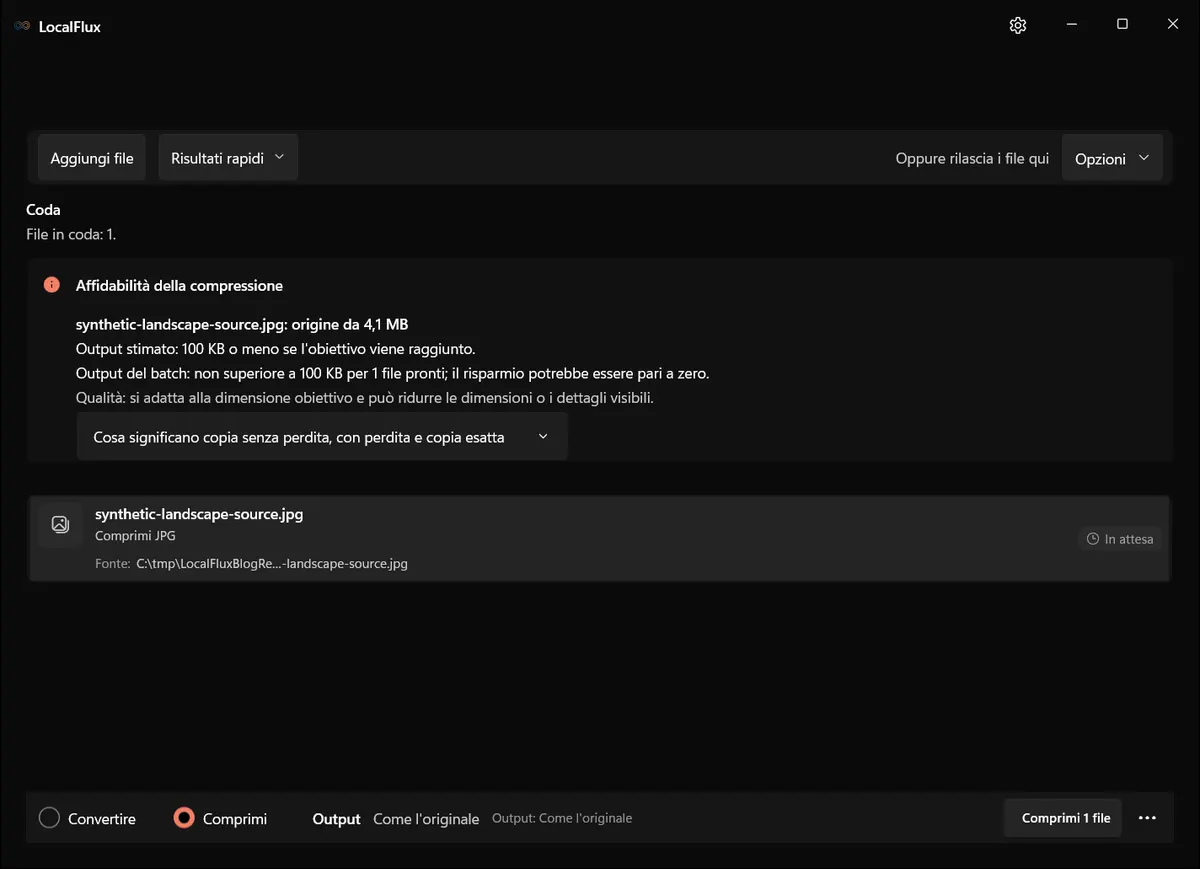
Le schermate dell’interfaccia sono state aggiornate nell’ottobre 2026 con una build ricostruita dal codice documentato di LocalFlux 1.0.10.0. Le misurazioni e i download storici mantengono l’ambito dei test originali. Registri delle acquisizioni: 1 · 2
La sorgente è pronta in modalità Comprimi. Ogni percorso visibile si trova nella cartella neutra C:\tmp\LocalFluxBlogRefresh usata per le acquisizioni.
La modalità Comprimi mantiene il formato supportato della sorgente invece di trasformare il file in un tipo non correlato. In questo test, un JPG ha prodotto un altro JPG.
2. Scegli Dimensione di destinazione
Apri Opzioni, seleziona Target size e scegli Meno di 100KB dal menu dei risultati.
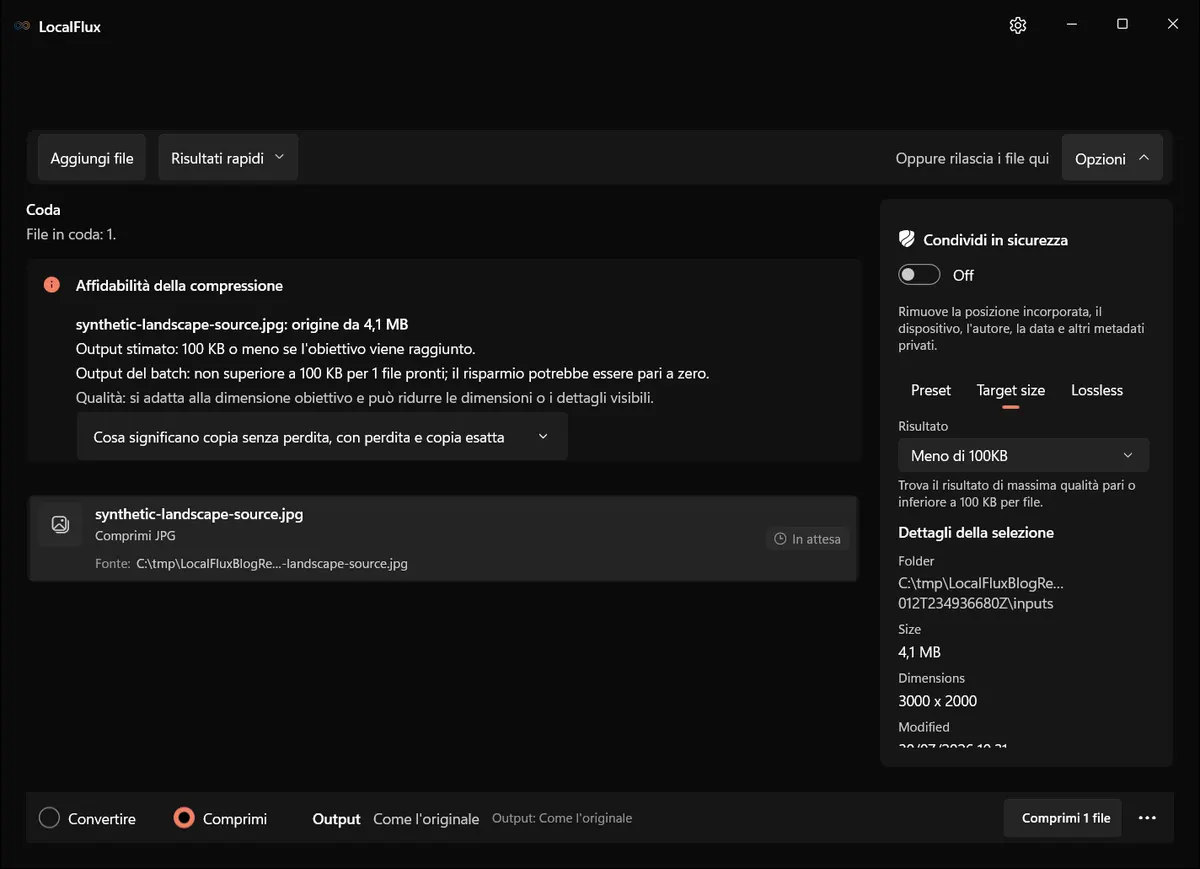
Meno di 100KB sceglie tra i tentativi un candidato di al massimo 102.400 byte. Controllane l’aspetto.
Questa guida mostra un JPEG statico. JPG, PNG e WebP statico sono punti di partenza; l’app attuale offre obiettivi di dimensione anche per altri formati supportati, inclusi MP4, MOV e WebM. Disponibilità e risultati dipendono dalla sorgente. PNG codifica senza perdita, ma ridurne le dimensioni elimina pixel originali. Una sorgente già sotto il limite può essere copiata senza ricodifica, salvo che il profilo imponga una riduzione: ciò non rimuove i metadati.
La scheda della dimensione obiettivo mostra ancora Target size nell’interfaccia registrata; le opzioni di dimensione sono tradotte.
3. Avvia la ricerca
Seleziona Comprimi 1 file. LocalFlux valuta i candidati localmente. La coda mostra una conversione attiva mentre l’app esegue la ricerca.
La ricerca JPEG prova al massimo 16 candidati e può ridurre le dimensioni fino a tre volte. Conserva un candidato conforme tra quelli provati: «migliore» non indica un ottimo globale né un punteggio di qualità percettiva. Le proporzioni restano approssimative per l’arrotondamento dei pixel. Non ingrandisce la sorgente e non riduce un’immagine grande sotto 640 pixel sul lato lungo; una sorgente già più piccola rimane tale. Se la ricerca limitata fallisce, non consegna come riuscito un file troppo grande.
Se il limite non può essere raggiunto entro questo vincolo, LocalFlux segnala l’operazione come non riuscita invece di presentare come risultato valido un file troppo grande.
4. Esamina il risultato completato
L’app indica le dimensioni misurate della sorgente e dell’output, la percentuale risparmiata, le dimensioni finali dell’immagine e la parte dell’obiettivo utilizzata.
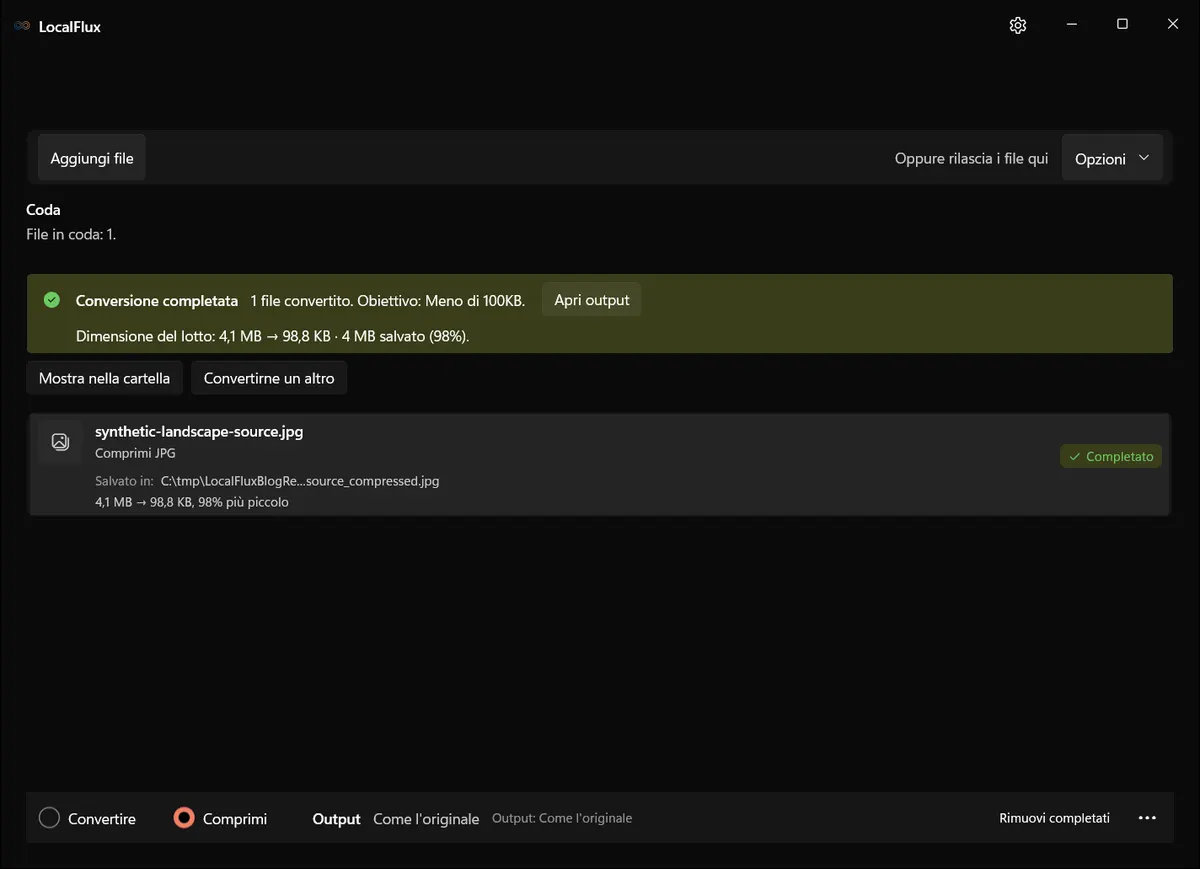
Il test con l’obiettivo di 100 KB si è concluso a 98,8 KB. I dettagli della selezione mostrano 98,8 KB utilizzati sui 100 KB dell’obiettivo.
Il file esatto era di 101.191 byte, al di sotto del limite di 102.400 byte usato per questo risultato. La ricerca ha ridotto le dimensioni dell’immagine da 3000 × 2000 a 1675 × 1117, mantenendo le proporzioni approssimative di 3:2.
Apri il risultato e controllalo alle dimensioni alle quali verrà effettivamente utilizzato. Presta particolare attenzione a:
- testo piccolo e linee sottili;
- volti, capelli, fogliame e tessuti;
- sfumature e aree scure;
- bordi netti ad alto contrasto; e
- qualsiasi dettaglio che il destinatario debba valutare.
Rientrare in un limite di byte non significa automaticamente che il risultato sia adatto al suo scopo.
Cosa cambia con un obiettivo di 500 KB?
Un limite meno restrittivo concede più spazio all’encoder. Abbiamo ripetuto lo stesso flusso di lavoro con la stessa copia della sorgente e selezionato Meno di 500KB.
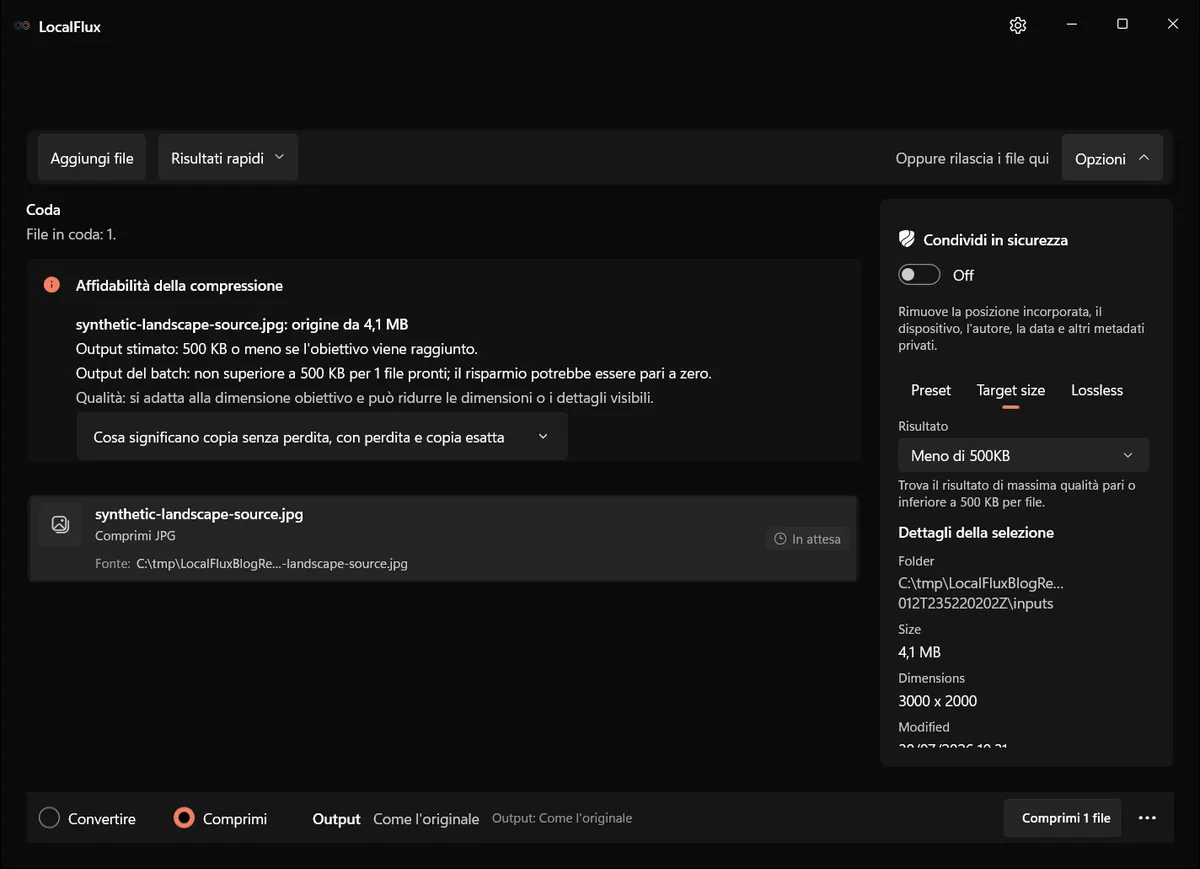
Il risultato era di 497.544 byte, mostrato come 485,9 KB nell’app. Ha mantenuto le dimensioni complete di 3000 × 2000.
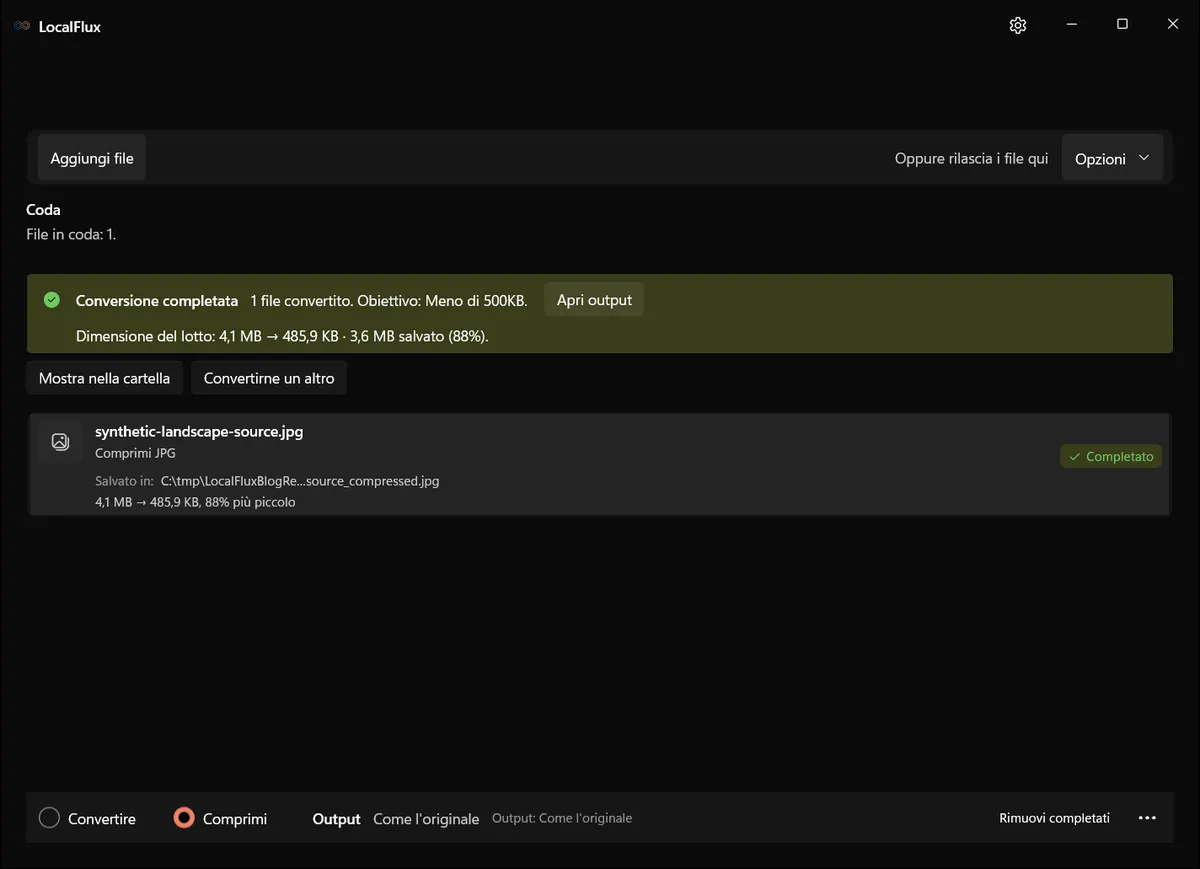
Il risultato da 500 KB ha mantenuto le dimensioni della sorgente perché, con questo file di prova, era possibile rispettare il limite richiesto senza ridimensionare l’immagine.
Questo illustra un punto importante: l’obiettivo è un valore massimo, non un comando per rendere ogni output esattamente della stessa dimensione. LocalFlux cerca di mantenere il candidato migliore al di sotto del limite; non aggiunge byte riempitivi per raggiungere esattamente il numero.
Esamina i file di prova effettivi
I campioni usati per questo articolo sono disponibili per l’ispezione:
- JPEG sorgente generato, 4.281.079 byte
- Output effettivo di LocalFlux sotto i 100 KB, 101.191 byte
- Output effettivo di LocalFlux sotto i 500 KB, 497.544 byte


| Output sotto i 100 KB | Output sotto i 500 KB |
|---|---|
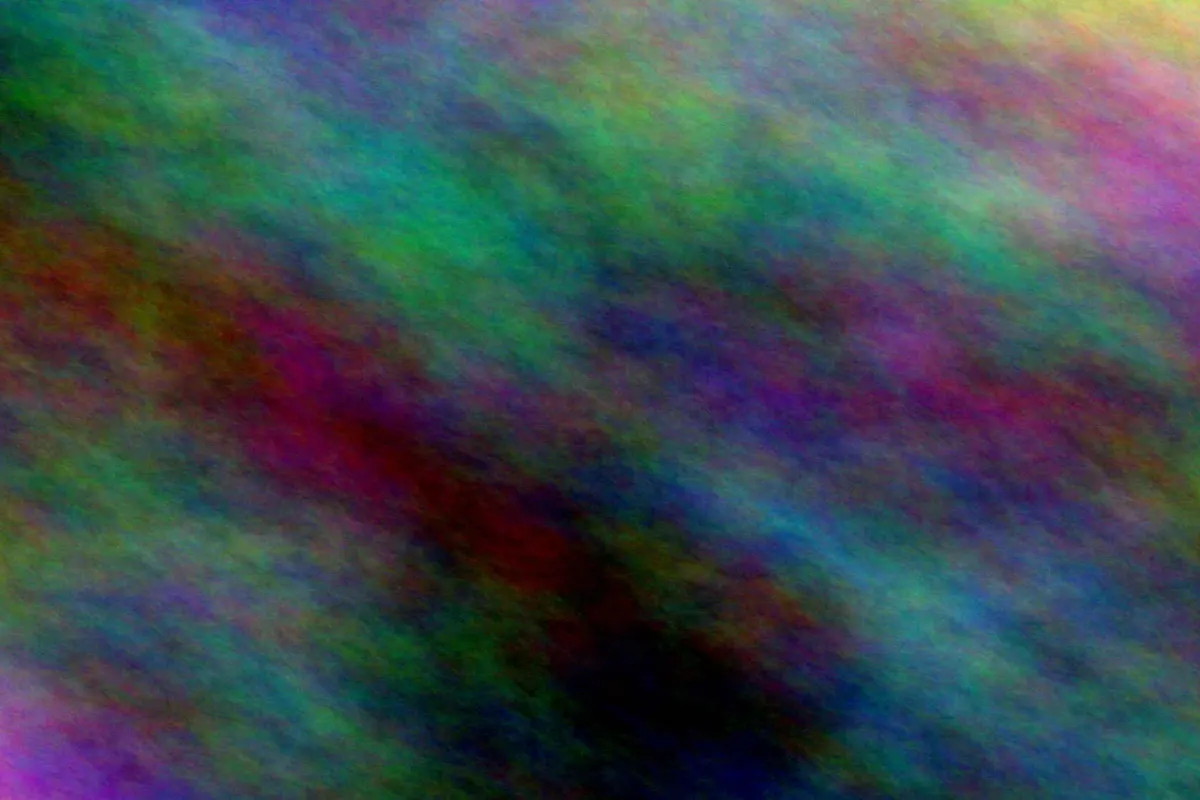 | 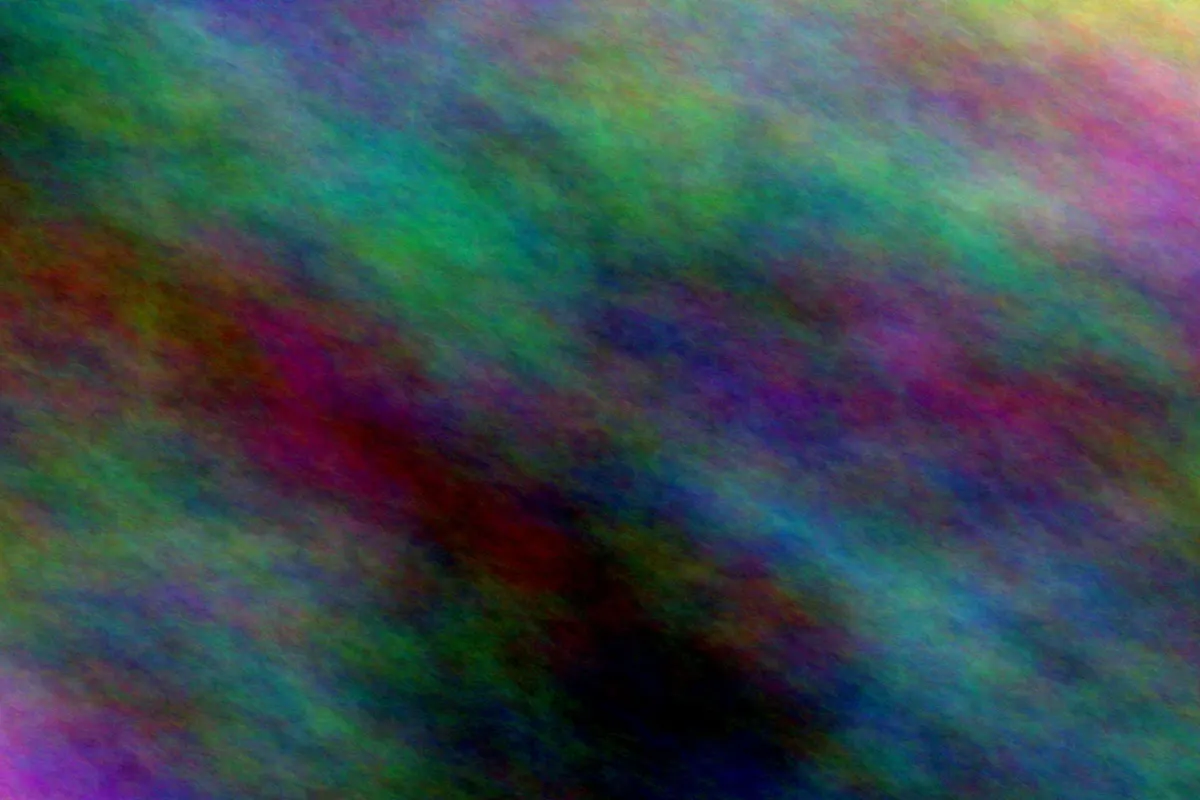 |
L’immagine da 100 KB ha meno pixel e un budget di codifica più ristretto. L’immagine da 500 KB mantiene le dimensioni complete e più dettagli codificati. Il ridimensionamento del browser può nascondere le differenze, quindi scarica i file e confrontali al 100% quando la decisione è importante.
Guarda il flusso di lavoro
Leggi la trascrizione del video
Un JPEG sintetico è pronto con Meno di 100KB selezionato. Si apre Opzioni per mostrare l’obiettivo, si chiude e parte la compressione. La coda segnala un output di 98,8 KB. Apri il file per verificarne l’aspetto. Questa registrazione continua di ottobre 2026 non è una prova di velocità.
100 KB, 500 KB o un limite personalizzato?
Scegli il limite richiesto dalla destinazione, quindi lascia un piccolo margine di sicurezza quando il sistema ricevente non è chiaro sulle unità oppure potrebbe modificare il file caricato.
- Meno di 100KB: utile per moduli con limiti rigidi, miniature, avatar e anteprime leggere.
- Meno di 500KB: offre molto più spazio a fotografie e grafiche dettagliate.
- Immagine per sito web: punta a 300 KB e a un lato lungo massimo di 1920 pixel nella versione di LocalFlux testata.
- Allegato email: punta a 5 MB per file.
- Limite massimo personalizzato: accetta un obiettivo da 10 KB a 100 MB.
Non scegliere 100 KB soltanto perché sembra efficiente. Se la destinazione accetta 500 KB e l’immagine contiene dettagli importanti, il budget più ampio potrebbe offrire il risultato migliore.
Perché il ridimensionamento spesso conta più di un ulteriore livello di qualità
Un’immagine da 3000 × 2000 contiene sei milioni di pixel. Se la destinazione la visualizza come una piccola immagine del profilo, inviare tutti e sei i milioni di pixel potrebbe offrire pochi vantaggi pratici.
Ridurre le dimensioni dell’immagine dà all’encoder meno pixel da descrivere. Questo può essere più efficace che sottoporre un’immagine ancora grande a un’impostazione di qualità estremamente bassa. Il compromesso è che la risoluzione eliminata non può essere recuperata dalla copia derivata.
Image Resizer di PowerToys di Microsoft è un’utile alternativa per Windows quando conosci le dimensioni in pixel richieste. Supporta le modalità Fit, Fill e Stretch, dimensioni personalizzate, un’opzione per la sola riduzione e la qualità JPEG. È un flusso di lavoro guidato dalle dimensioni dell’immagine. Una ricerca della dimensione di destinazione è preferibile quando la destinazione specifica i byte anziché larghezza e altezza.
JPG, PNG o WebP: quale dovresti comprimere?
JPG
JPG è in genere una scelta pratica per le fotografie senza trasparenza. La compressione con perdita può produrre risparmi notevoli, ma le impostazioni aggressive possono creare sfocatura, aloni o artefatti a blocchi intorno ai bordi.
PNG
PNG è senza perdita e supporta la trasparenza. Spesso è adatto a loghi, acquisizioni di interfacce, diagrammi e grafiche con bordi netti. Potrebbe essere difficile portare un PNG fotografico dettagliato al di sotto di un limite molto ridotto mantenendo sia il formato sia dimensioni utili dell’immagine.
WebP
WebP supporta la compressione con e senza perdita, oltre alla trasparenza. Può essere efficiente per la distribuzione sul web, ma il servizio ricevente deve accettare WebP. In modalità Comprimi, LocalFlux mantiene lo stesso formato; usa un flusso di conversione esplicito se la destinazione richiede un altro formato.
Cosa non permette di rispettare in modo affidabile un limite esatto?
Inserire l’immagine in un file ZIP
I dati JPEG, PNG e WebP sono già compressi. Un archivio ZIP potrebbe ridurre poco le dimensioni e molti moduli di caricamento richiedono un’immagine invece di un archivio.
Acquisire una schermata
Una schermata crea una nuova immagine con dimensioni pari a quelle dello schermo, ma è un metodo di conversione impreciso. Può modificare ridimensionamento, colore, trasparenza, metadati e inquadratura senza comunque rispettare il limite di byte richiesto.
Rinominare l’estensione
Cambiare .png in .jpg non converte né comprime il file. Assegna soltanto un nome fuorviante ai byte esistenti.
Supporre che ogni pulsante «Comprimi» rimuova i metadati
La compressione e la rimozione dei metadati sono risultati distinti. Se l’obiettivo è la privacy, usa un flusso di lavoro esplicito per una condivisione più sicura e verifica il risultato. Consulta Come rimuovere i metadati dalle foto su Windows 11 prima di condividerle.
Una checklist pratica per l’invio
Prima di caricare la copia finita:
- Conferma che il file effettivo sia al di sotto del limite indicato.
- Conferma che il servizio ricevente ne accetti il formato.
- Apri l’output e controlla i dettagli importanti.
- Verifica che orientamento e proporzioni siano corretti.
- Quando applicabile, conferma che la trasparenza si comporti ancora come previsto.
- Conserva l’originale come copia master.
- Controlla separatamente il nome del file e i metadati incorporati quando la privacy è importante.
- Carica la copia compressa, non la sorgente per errore.
Domande frequenti
100 KB equivalgono esattamente a 100.000 byte?
Non sempre. Le etichette delle dimensioni dei file sono usate in modo incoerente tra software e siti web. Nel risultato di LocalFlux testato qui, Meno di 100KB usava un limite di 102.400 byte. Se un portale specifica esplicitamente 100.000 byte, scegli un obiettivo personalizzato inferiore a quel numero e lascia un margine.
LocalFlux porterà sempre il file esattamente a 100 KB?
No. L’obiettivo è un valore massimo. Il miglior candidato verificato potrebbe essere più piccolo e una sorgente già piccola potrebbe non richiedere una nuova codifica.
Perché le dimensioni della mia immagine sono cambiate?
La ricerca non ha trovato un candidato alle dimensioni originali e ha ridotto i pixel. Non ingrandisce una sorgente già sotto 640 pixel; l’arrotondamento può cambiare leggermente le proporzioni.
Posso comprimere più immagini contemporaneamente?
Sì. Aggiungi immagini JPG, PNG o WebP compatibili, scegli un unico obiettivo e avvia il batch. Ogni file viene valutato indipendentemente, perché sorgenti delle stesse dimensioni possono comprimersi in modi molto diversi. Prova un risultato rappresentativo prima di elaborare un batch grande e importante.
La compressione in base alla dimensione di destinazione conserva l’originale?
Lo ha fatto in entrambi i test descritti qui. LocalFlux ha creato copie JPG con _compressed nel nome nelle cartelle delle sorgenti. Conserva backup indipendenti delle immagini insostituibili, qualunque sia lo strumento utilizzato.
Cosa succede se 100 KB sono impossibili da raggiungere?
LocalFlux può ridurre la qualità e poi le dimensioni dell’immagine nell’ambito della sua ricerca limitata. Se ancora non riesce a raggiungere l’obiettivo senza superare il limite minimo delle dimensioni, segnala un errore invece di pubblicare come riuscito un output troppo grande.
Il risultato da 100 KB è adatto alla stampa?
Di solito non come master. Una piccola copia derivata per il caricamento potrebbe bastare per un modulo, una miniatura o un’anteprima su schermo, ma le esigenze di stampa dipendono dalle dimensioni fisiche, dalla distanza di visione, dalla risoluzione e dal contenuto. Conserva l’originale a piena risoluzione.
Rispetta il limite senza inviare altrove l’immagine
Un limite esatto per il caricamento richiede un flusso di lavoro basato sul risultato. Aggiungi l’immagine, scegli la dimensione massima, lascia che la ricerca limitata venga eseguita localmente, quindi esamina la copia risultante.
In questo test controllato, LocalFlux ha ridotto un JPEG da 4,1 MB a 98,8 KB per l’obiettivo più restrittivo e a 485,9 KB per quello più generoso. Il risultato più piccolo ha richiesto meno pixel; quello da 500 KB ha mantenuto le dimensioni originali di 3000 × 2000. Entrambi sono rimasti al di sotto dei rispettivi limiti e nessuno dei due ha sostituito la sorgente.
Comprimi localmente le immagini a una dimensione scelta con LocalFlux