
So komprimieren Sie ein Bild unter Windows auf 100 KB – ohne Upload
Ein Bewerbungsformular, Kundenportal oder E-Mail-System akzeptiert ein Bild manchmal nur unter einer festen Dateigröße. Dann genügt es nicht, das Bild irgendwie „kleiner“ zu machen: Das Ergebnis muss unter dem Grenzwert bleiben und möglichst viele brauchbare Details erhalten.
Sie können wiederholt einen Qualitätsregler anpassen, eine weitere Kopie speichern und deren Größe prüfen. Oder Sie verwenden eine Zielgrößensuche, die auf Ihrem Windows-PC den besten Kandidaten unterhalb der Obergrenze ermittelt.
Für diese Anleitung haben wir mit LocalFlux 1.0.7.0 ein lokal erzeugtes, synthetisches JPEG mit 3000 × 2000 Pixeln komprimiert. Die Quelldatei war 4.281.079 Byte groß.
Prüfen Sie zuerst die Bytegrenze des Portals. Die App-Vorgabe 100 KB bedeutet 102.400 Byte. Die gemessenen 101.191 Byte passen nicht unter eine Grenze von 100.000 Byte. Ein eigenes Ziel von 97 KB entspricht 99.328 Byte; das ist ein berechneter Puffer, kein getestetes Ergebnis. Prüfen Sie die fertige Datei vor dem Hochladen.
Nachprüfung im Oktober 2026: Die zehn 100-KB- und zehn 500-KB-Läufe reproduzierten die historischen Byte-Zahlen und Abmessungen unten. Das neue durchgehende Video zeigt nur den 100-KB-Ablauf, weder den separaten 500-KB-Lauf noch eine Qualitätsprüfung. Die ursprünglichen Downloads und Messwerte aus 1.0.7.0 bleiben unverändert.
| Ziel | Tatsächliche Ausgabe | Abmessungen | Reduktion |
|---|---|---|---|
| Unter 100 KB | 101.191 Byte (98,8 KB in der App) | 1675 × 1117 | 97,64 % |
| Unter 500 KB | 497.544 Byte (485,9 KB in der App) | 3000 × 2000 | 88,38 % |
Beide Dateien blieben unter dem jeweiligen Grenzwert. Das Original blieb unverändert.
Gemessenes Beispiel, keine allgemeine Zusage: Das Ergebnis hängt von Format, Motiv, Rauschen, vorhandener Komprimierung und Zielgröße ab. Ein anderes Bild kann stärker oder schwächer verkleinert werden müssen oder ein extrem kleines Ziel nicht in brauchbarer Qualität erreichen.
LocalFlux im Microsoft Store öffnen
Die Kurzfassung
- Öffnen Sie LocalFlux und wählen Sie Komprimieren.
- Fügen Sie ein JPG-, PNG- oder WebP-Bild hinzu.
- Öffnen Sie Optionen und wählen Sie Zielgröße (Target size).
- Stellen Sie Unter 100 KB, Unter 500 KB oder eine eigene Obergrenze ein.
- Klicken Sie auf Komprimieren.
- Prüfen Sie Dateigröße, Abmessungen und sichtbare Qualität der Kopie.
LocalFlux erzeugt eine neue Datei mit _compressed im Namen und lässt die Quelle unberührt.
Warum eine exakte Dateigröße schwieriger ist als eine Qualitätsstufe
Qualität, Kompressionsaufwand, Pixelmaße und Format beeinflussen die Dateigröße, garantieren aber keine bestimmte Bytezahl. Zwei JPEGs mit derselben Qualitätsstufe können sehr unterschiedlich groß werden: Ein glatter Himmel ist einfacher zu speichern als Haare, Laub, Stoff, Text oder Bildrauschen.
Die offizielle PNG-Spezifikation beschreibt PNG als verlustfreies Format mit optionaler Alpha-Transparenz. Googles WebP-Dokumentation beschreibt verlustbehaftete und verlustfreie Modi sowie Transparenz. Deshalb kann eine Regel wie „Qualität 80 ergibt 100 KB“ nicht zuverlässig funktionieren.
Eine Zielgrößensuche fragt stattdessen: Welcher geprüfte Kandidat ist der beste, der noch unter die Grenze passt?
Testumgebung
| Element | Getesteter Wert |
|---|---|
| App | LocalFlux 1.0.7.0, lokaler x64-Build |
| Windows | Windows 11 x64, Build 26200 |
| Datum | 30. Juli 2026 |
| Quelle | Lokal erzeugtes synthetisches JPEG; keine persönlichen Inhalte |
| Quellabmessungen | 3000 × 2000 |
| Quellgröße | 4.281.079 Byte (4,1 MB in LocalFlux) |
| Ablauf | Komprimieren → Target size → Unter 100 KB / Unter 500 KB |
| Zielordner | Derselbe Ordner wie die Quelle |
Das Testbild enthält bewusst viele Farb- und Detailvariationen. Damit eignet es sich zur Demonstration der Zielgrößensuche, steht aber nicht stellvertretend für jedes Kamerafoto, jede Illustration, jeden Screenshot oder bereits optimierte Downloads.
Bild auf 100 KB komprimieren
1. Bild hinzufügen
Öffnen Sie Komprimieren und ziehen Sie das Bild hinein oder verwenden Sie Dateien hinzufügen.
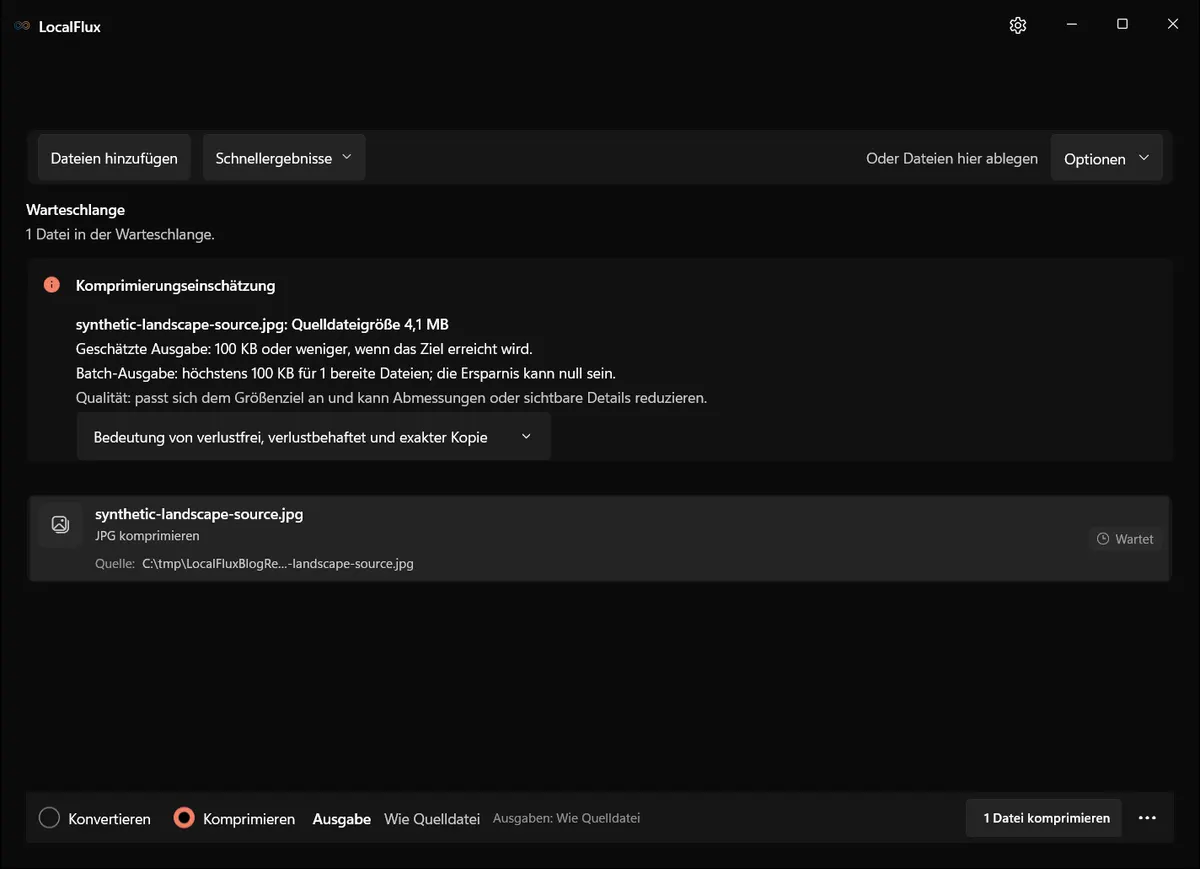
Die Bildschirmaufnahmen wurden im Oktober 2026 mit einem aus dem dokumentierten Quellstand von LocalFlux 1.0.10.0 erstellten Build erneuert. Frühere Messwerte und Downloads behalten ihren ursprünglichen Testumfang. Aufzeichnungsprotokolle: 1 · 2
Die Quelle ist im Komprimieren-Modus bereit. Alle sichtbaren Pfade liegen im neutralen Aufnahmeordner C:\tmp\LocalFluxBlogRefresh.
Komprimieren behält das unterstützte Quellformat bei. In diesem Test entstand aus dem JPG wieder ein JPG.
2. Zielgröße auswählen
Öffnen Sie Optionen, wählen Sie Zielgröße (Target size) und anschließend Unter 100 KB.
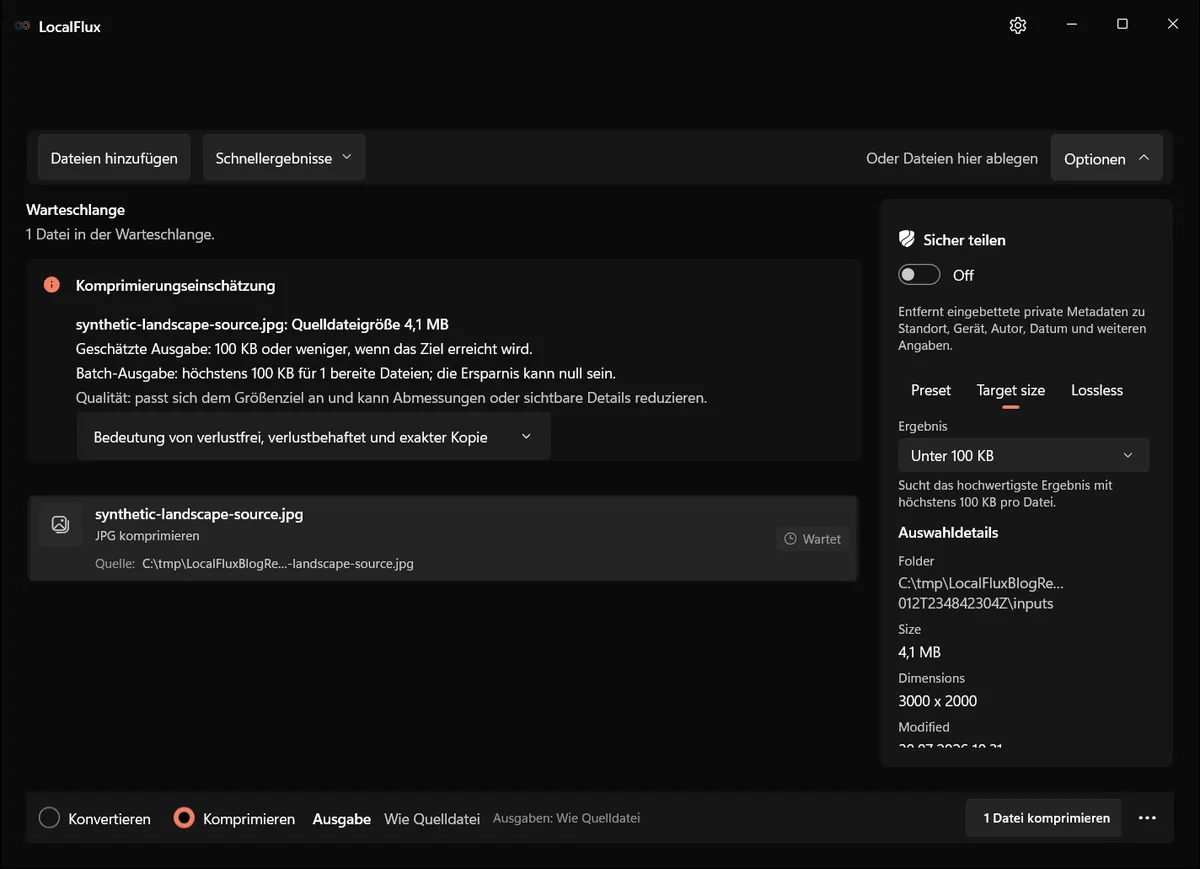
Unter 100 KB wählt aus der begrenzten Suche einen Kandidaten mit höchstens 102.400 Byte. Prüfen Sie das Aussehen selbst.
Diese Anleitung zeigt ein statisches JPEG. JPG, PNG und statisches WebP sind geeignete Ausgangspunkte; die aktuelle App bietet Zielgrößen auch für weitere unterstützte Formate einschließlich MP4, MOV und WebM. Verfügbarkeit und Ergebnis hängen von der Quelle ab. PNG kodiert verlustfrei, doch beim Verkleinern gehen Quellpixel verloren. Liegt die Quelle bereits unter der Byte-Grenze, kann sie ohne Neukodierung kopiert werden, sofern das Profil keine Verkleinerung verlangt. Dadurch werden Metadaten nicht entfernt.
Der Reiter für die Zielgröße heißt in der aufgenommenen Oberfläche weiterhin Target size; die Zielauswahl darunter ist übersetzt.
3. Lokale Suche starten
Wählen Sie 1 Datei komprimieren. LocalFlux prüft die Kandidaten auf dem PC; die Warteschlange zeigt den laufenden Vorgang.
Die JPEG-Suche prüft höchstens 16 Kandidaten und verkleinert die Abmessungen dabei bis zu dreimal. Sie behält einen passenden Kandidaten aus diesen Versuchen; „optimal“ bedeutet weder ein globales Optimum noch eine gemessene Wahrnehmungsqualität. Durch das Runden auf ganze Pixel bleibt das Seitenverhältnis nur näherungsweise erhalten. Die Quelle wird nicht vergrößert und ein größeres Bild nicht unter 640 Pixel an der langen Kante verkleinert. Eine bereits kleinere Quelle bleibt kleiner. Scheitert die begrenzte Suche, wird keine zu große Ausgabe als Erfolg bereitgestellt.
4. Ergebnis kontrollieren
Die App zeigt gemessene Quell- und Ausgabegröße, Einsparung, endgültige Abmessungen und Auslastung der Zielgröße an.
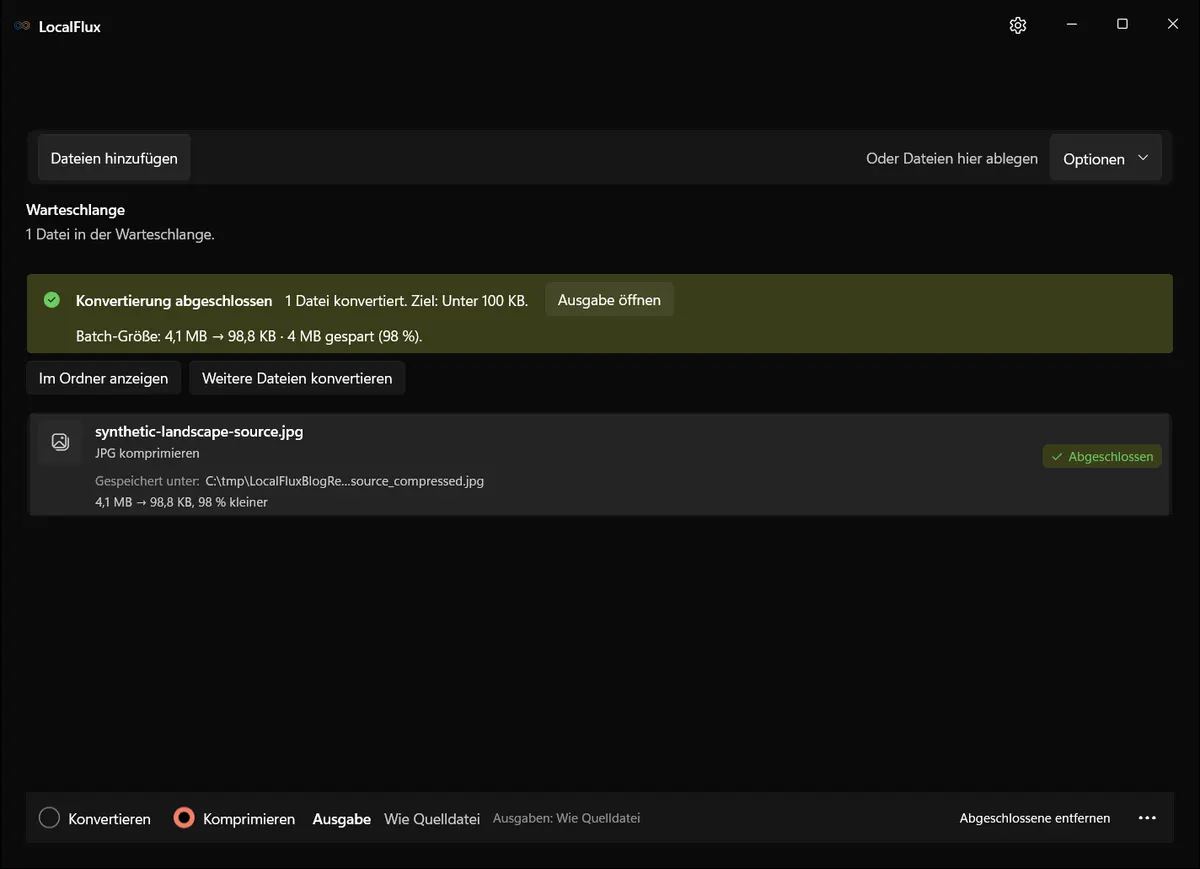
Der 100-KB-Test endete bei 98,8 KB. Die Auswahldetails zeigen 98,8 KB des 100-KB-Ziels.
Die exakte Datei hatte 101.191 Byte und blieb damit unter der hier verwendeten Obergrenze von 102.400 Byte. Die Abmessungen sanken von 3000 × 2000 auf 1675 × 1117, während das ungefähre Seitenverhältnis von 3:2 erhalten blieb.
Öffnen Sie das Ergebnis in der später verwendeten Darstellungsgröße und achten Sie besonders auf:
- kleinen Text und dünne Linien;
- Gesichter, Haare, Laub und Stoffe;
- Farbverläufe und dunkle Flächen;
- scharfe, kontrastreiche Kanten; sowie
- alle Details, die der Empfänger beurteilen muss.
Das Einhalten der Bytezahl sagt noch nicht, ob die Qualität für den Zweck genügt.
Was ändert sich bei 500 KB?
Wir wiederholten denselben Ablauf mit einer identischen Kopie und wählten Unter 500 KB.
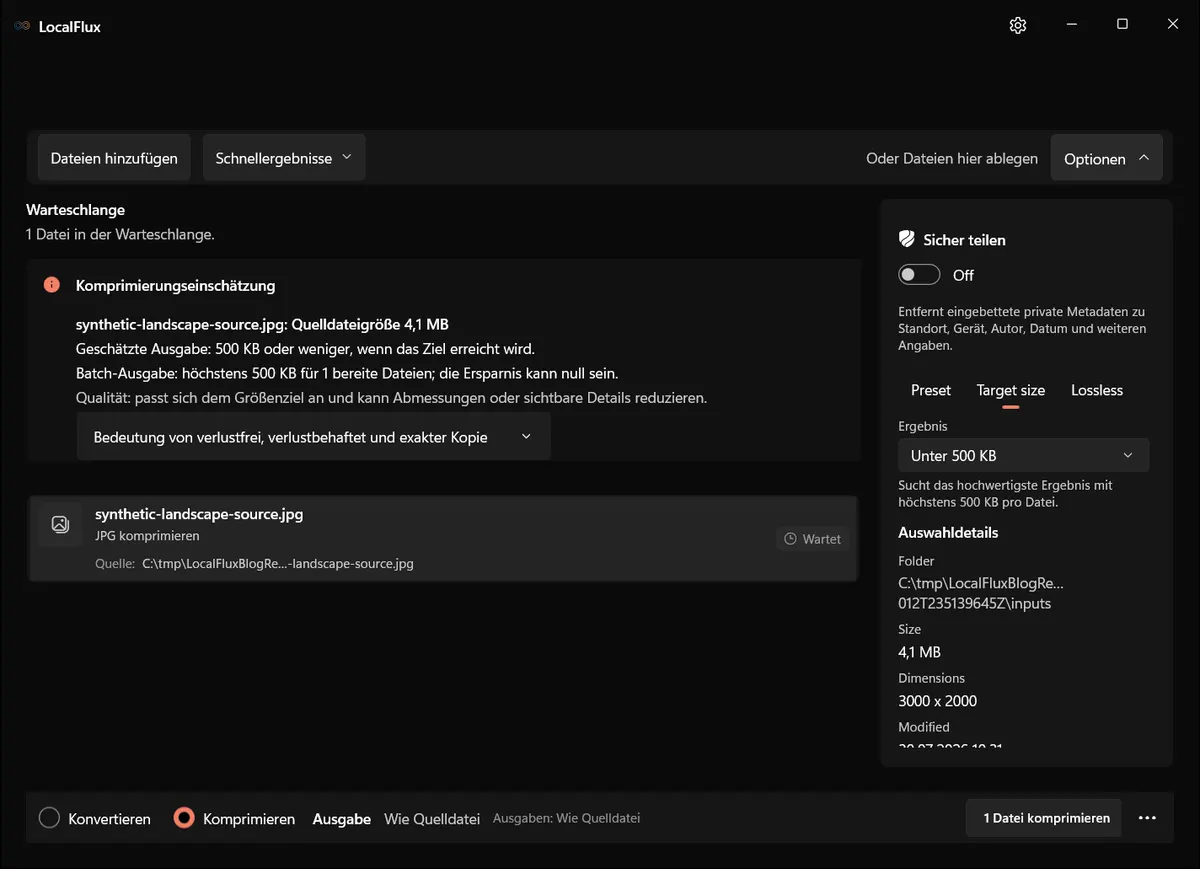
Die Ausgabe hatte 497.544 Byte, in der App als 485,9 KB angezeigt, und behielt 3000 × 2000 Pixel.
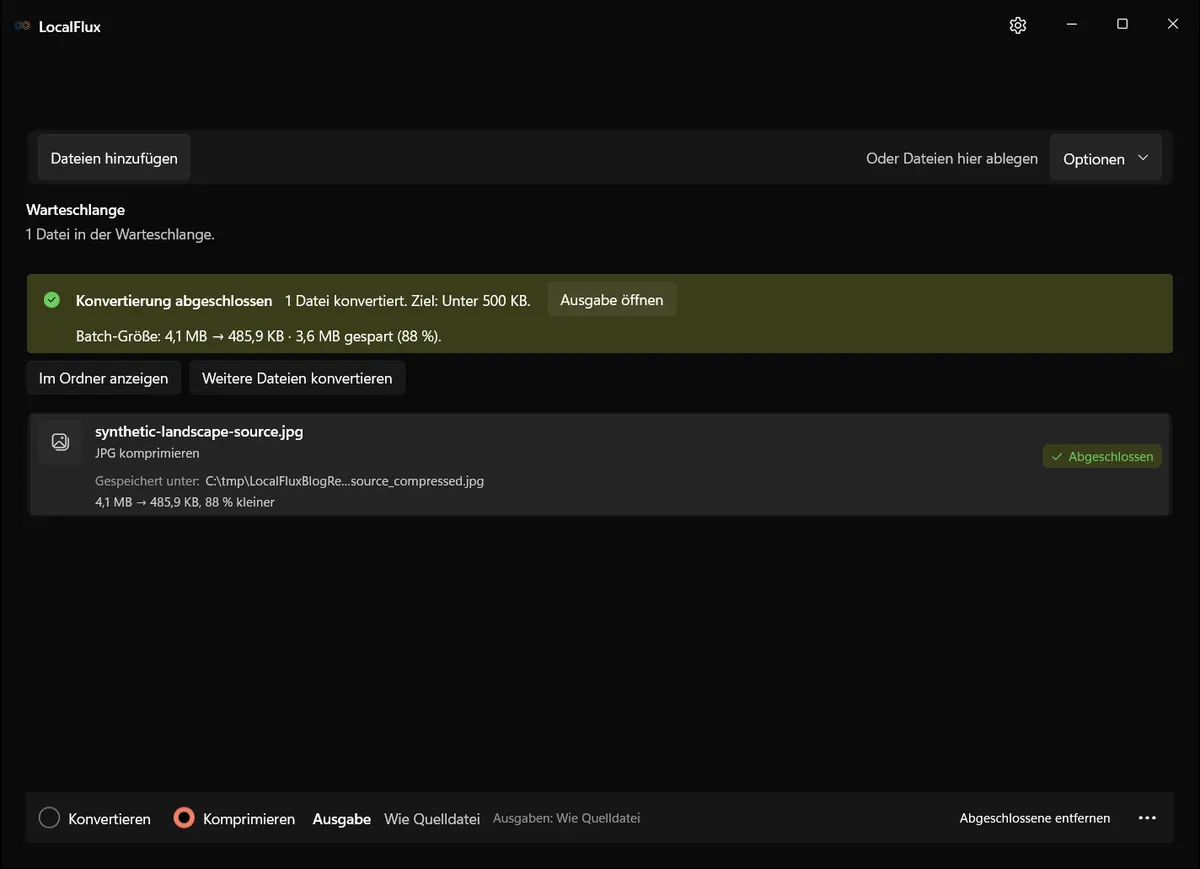
Die 500-KB-Ausgabe behielt die Quellabmessungen, weil dieses Testbild die Grenze ohne Verkleinerung einhalten konnte.
Die Zielgröße ist eine Obergrenze, kein Auftrag, die Datei bis zu einer exakten Zahl aufzufüllen. LocalFlux behält den besten Kandidaten unterhalb der Grenze.
Echte Testdateien herunterladen
- Erzeugtes Quell-JPEG, 4.281.079 Byte
- Tatsächliche Ausgabe unter 100 KB, 101.191 Byte
- Tatsächliche Ausgabe unter 500 KB, 497.544 Byte


| Unter 100 KB | Unter 500 KB |
|---|---|
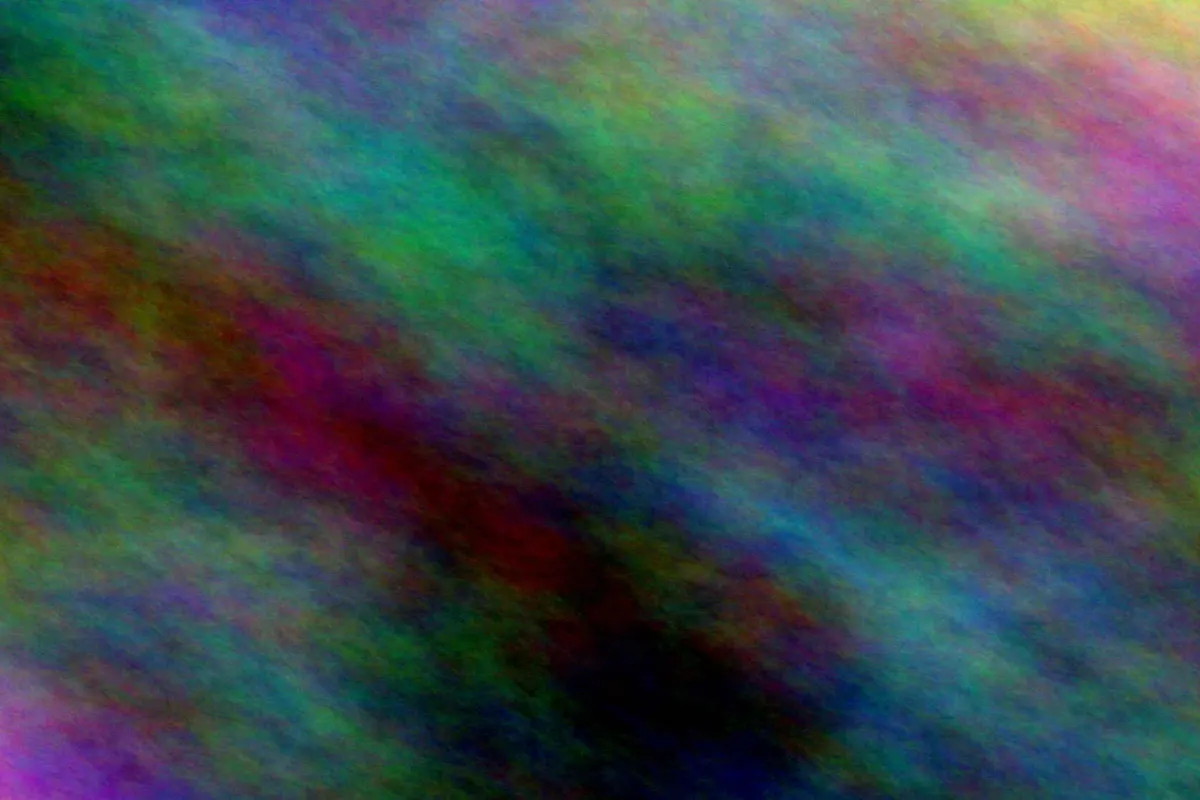 | 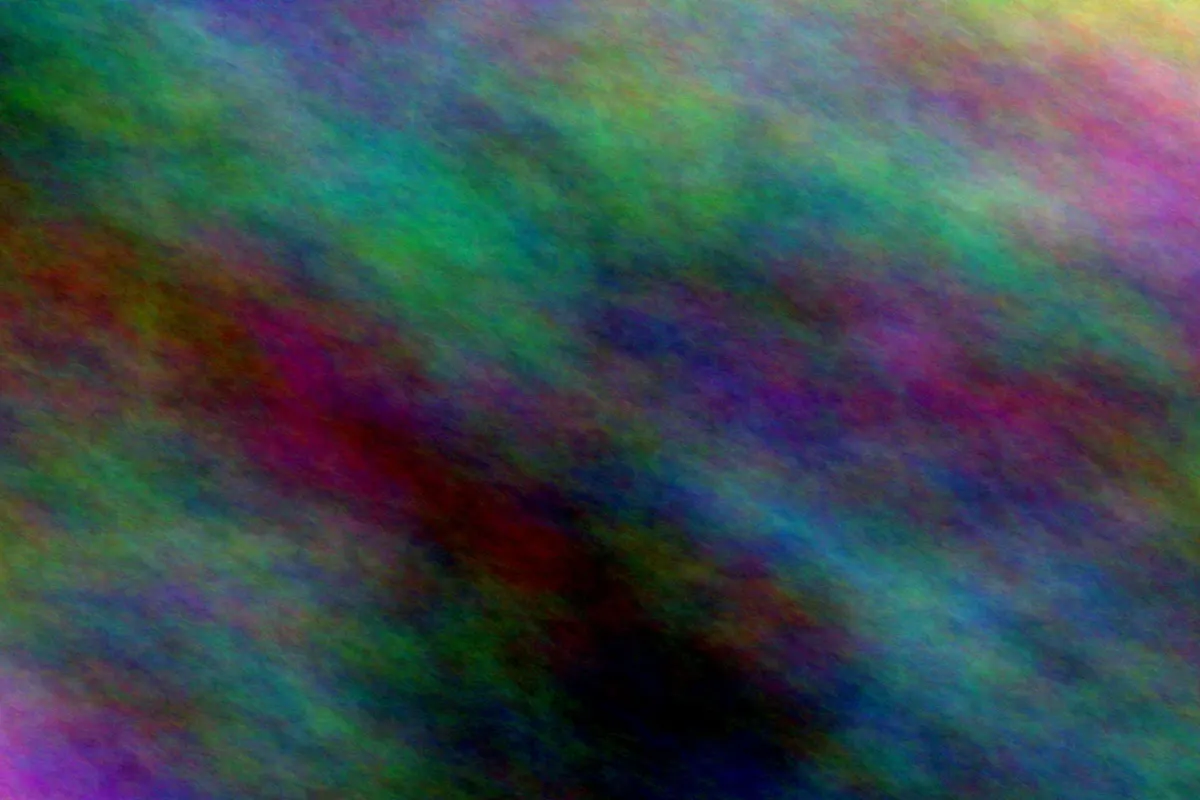 |
Das 100-KB-Bild hat weniger Pixel und ein knapperes Kodierungsbudget. Das 500-KB-Bild behält die vollen Abmessungen und mehr kodierte Details. Die Skalierung im Browser kann Unterschiede verbergen; laden Sie die Dateien herunter und vergleichen Sie sie bei 100 %, wenn es darauf ankommt.
Ablauf im Video
Ein synthetisches JPEG liegt mit Unter 100 KB bereit. Optionen zeigt das Ziel, wird geschlossen und die Komprimierung startet. Die Warteschlange meldet eine fertige Ausgabe mit 98,8 KB. Öffnen Sie die Datei zur Sichtprüfung. Diese durchgehende Aufnahme vom Oktober 2026 ist kein Geschwindigkeitstest.
100 KB, 500 KB oder eine eigene Grenze?
- 100 KB: strenge Formulare, Avatare, Miniaturen und kleine Vorschauen.
- 500 KB: mehr Spielraum für Fotos und detailreiche Grafiken.
- Website-Bild: im Test 300 KB und maximal 1920 Pixel an der langen Kante.
- E-Mail-Anhang: 5 MB pro Datei.
- Benutzerdefiniert: 10 KB bis 100 MB.
Verwenden Sie den Grenzwert des Empfängers und lassen Sie etwas Reserve, wenn die Einheit unklar ist oder das Zielsystem den Upload noch verändert. Akzeptiert es 500 KB und sind Details wichtig, ist das größere Budget meist sinnvoller.
Warum Abmessungen oft entscheidend sind
Ein Bild mit 3000 × 2000 Pixeln enthält sechs Millionen Pixel. Für einen kleinen Avatar bringt diese Menge kaum Nutzen. Weniger Pixel lassen sich effizienter kodieren und können besser aussehen als ein sehr großes Bild mit extrem niedriger Qualität. Die verworfene Auflösung lässt sich aus der verkleinerten Kopie allerdings nicht wiederherstellen.
Microsofts PowerToys Image Resizer eignet sich, wenn Breite und Höhe vorgegeben sind. Er bietet die Modi Anpassen, Ausfüllen und Strecken, eigene Abmessungen, eine Option zum ausschließlichen Verkleinern und JPEG-Qualität. Das ist ein abmessungsorientierter Ablauf; eine Zielgrößensuche passt besser, wenn die Anforderung in Bytes formuliert ist.
JPG, PNG oder WebP?
- JPG ist meist sinnvoll für Fotos ohne Transparenz. Starke Komprimierung kann Unschärfe oder Blockartefakte erzeugen.
- PNG ist verlustfrei und unterstützt Transparenz. Ein detailreiches Foto als PNG lässt sich schwer unter eine sehr kleine Grenze bringen.
- WebP unterstützt verlustbehaftete und verlustfreie Varianten sowie Transparenz. Prüfen Sie, ob das Zielsystem WebP annimmt. Komprimieren behält das Format bei.
Was eine exakte Grenze nicht zuverlässig löst
Ein ZIP spart bei bereits komprimierten Bildern meist wenig. Ein Screenshot verändert Skalierung, Farbe und Ausschnitt unpräzise. Das Umbenennen von .png in .jpg konvertiert keine Daten. Und Komprimierung ist nicht automatisch Metadatenentfernung: Nutzen Sie bei Datenschutzbedarf Metadaten aus Fotos unter Windows 11 entfernen.
Checkliste vor dem Upload
- Tatsächliche Dateigröße kontrollieren.
- Unterstütztes Format des Portals prüfen.
- Ausgabe öffnen und wichtige Details ansehen.
- Ausrichtung, Seitenverhältnis und Transparenz prüfen.
- Original als Master behalten.
- Dateiname und Metadaten bei Datenschutzbedarf separat kontrollieren.
- Sicherstellen, dass die komprimierte Kopie hochgeladen wird.
Häufige Fragen
Sind 100 KB genau 100.000 Byte?
Nicht immer. Die getestete LocalFlux-Option verwendet 102.400 Byte. Nennt ein Portal ausdrücklich 100.000 Byte, wählen Sie eine kleinere benutzerdefinierte Grenze mit Reserve.
Wird die Datei genau 100 KB groß?
Nein. Das Ziel ist ein Maximum; der beste geprüfte Kandidat kann kleiner sein, und eine bereits kleine Quelldatei muss möglicherweise gar nicht neu kodiert werden.
Warum haben sich die Abmessungen geändert?
Weil die Qualitätsanpassung allein nicht reichte. Die Suche reduzierte die Pixelzahl unter Beibehaltung des Seitenverhältnisses.
Kann ich mehrere Bilder verarbeiten?
Ja. Jede kompatible JPG-, PNG- oder WebP-Datei wird separat bewertet, weil sich selbst gleich große Quellen sehr unterschiedlich komprimieren lassen. Testen Sie vor einem wichtigen großen Stapel zuerst ein repräsentatives Bild.
Bleibt das Original bei der Zielgrößenkomprimierung erhalten?
In beiden Tests dieser Anleitung war das der Fall. LocalFlux legte JPG-Kopien mit _compressed im Namen in den Quellordnern an. Bewahren Sie von unersetzlichen Bildern unabhängig vom verwendeten Werkzeug zusätzliche Sicherungskopien auf.
Was geschieht, wenn 100 KB nicht erreichbar sind?
LocalFlux meldet einen Fehler, wenn das Ziel innerhalb der Dimensionsgrenze nicht erreicht werden kann, statt eine zu große Ausgabe als erfolgreich zu bezeichnen.
Eignet sich das 100-KB-Ergebnis zum Drucken?
Als Masterdatei in der Regel nicht. Eine kleine Kopie kann für ein Formular, eine Miniatur oder eine Bildschirmvorschau genügen. Beim Druck zählen jedoch physische Größe, Betrachtungsabstand, Auflösung und Bildinhalt. Behalten Sie das Original in voller Auflösung.
Die Grenze einhalten, ohne das Bild hochzuladen
Im kontrollierten Test wurden aus 4,1 MB 98,8 KB für das strenge Ziel und 485,9 KB für das großzügigere Ziel. Die 100-KB-Ausgabe brauchte weniger Pixel; die 500-KB-Ausgabe behielt 3000 × 2000. Beide waren neue Kopien.
Bilder mit LocalFlux lokal auf eine gewählte Größe komprimieren