
如何在 Windows 上将图片压缩到 100 KB,且无需上传
应用表单、客户门户、在线市场或电子邮件系统,可能只接受低于固定文件大小上限的图片。这比单纯让图片“变小”更具体:结果必须低于限制,同时尽可能保留有用细节。
你可以反复调整质量滑块、另存一份副本,再检查文件大小。也可以在 Windows 电脑上使用目标大小工作流,在上限以内搜索最佳结果。
在本次演示中,我们使用 LocalFlux 1.0.7.0 压缩了一张生成的 3000 × 2000 JPEG。源文件大小为 4,281,079 字节。两项测试结果如下:
先核实提交网站的字节上限。 应用的 100 KB 预设代表 102,400 字节。本例的 101,191 字节输出不符合 100,000 字节限制。自定义 97 KB 对应 99,328 字节上限;这是预留余量的计算值,不是新测试的输出。上传前请检查完成文件。
2026 年 10 月复核:100 KB 和 500 KB 各运行十种语言,重现了下方历史记录中的字节数和尺寸。新的连续录像仅展示 100 KB 流程,不包含单独运行的 500 KB 流程或画质检查。原始下载样本及 1.0.7.0 测量值保持不变。
| 目标 | 实际输出 | 尺寸 | 减少比例 |
|---|---|---|---|
| 低于 100 KB | 101,191 字节(应用中为 98.8 KB) | 1675 × 1117 | 97.64% |
| 低于 500 KB | 497,544 字节(应用中为 485.9 KB) | 3000 × 2000 | 88.38% |
两份输出都低于各自请求的上限,原始文件也保持不变。
实测示例,并非普遍结果: LocalFlux 能保留的大小和尺寸取决于格式、内容、噪点、已有压缩程度以及请求的上限。不同图片可能需要更多或更少的缩放,也可能无法在可接受的质量下达到极小目标。
从 Microsoft Store 获取 LocalFlux
简短答案
使用 LocalFlux 将支持的图片压缩到 100 KB:
- 打开 LocalFlux,选择 压缩。
- 添加 JPG、PNG 或 WebP 图片。
- 打开 选项,选择 目标大小 (Target size)。
- 选择 小于 100 KB。也可以选择 小于 500 KB 或自定义最大值。
- 选择 压缩。
- 提交副本前,检查显示的输出大小、尺寸和视觉质量。
LocalFlux 会写入新的 _compressed 文件,并保持源文件不变。
为什么精确的大小限制比质量设置更难满足
图片编码器通常提供质量、压缩力度、尺寸或格式等设置。这些控制项会影响文件大小,但不会承诺特定的字节数。
以相同质量保存的两张 JPEG,大小可能因为像素不同而显著不同。平滑的天空相对容易预测;头发、树叶、织物、文字、颗粒和传感器噪点可能需要更多数据。采用有限调色板的 PNG 插图,其表现也不同于细节丰富的照片。WebP 可以使用有损或无损压缩。
官方 PNG 规范 将 PNG 定义为支持可选 Alpha 透明度的无损格式。Google 的 WebP 文档介绍了有损和无损模式以及透明度。这些格式差异意味着,“质量 80 等于 100 KB”这样的通用规则无法可靠地适用。
目标大小工作流会反过来提出问题。它不问“质量 80 会产生多大的文件?”,而是问“低于这个大小时,最佳候选结果是什么?”
开始前
本文使用受控且可复现的设置,而不是私人照片:
| 项目 | 测试值 |
|---|---|
| 应用 | LocalFlux 1.0.7.0 本地 x64 测试版本 |
| Windows | Windows 11 x64, build 26200 |
| 源文件 | 本地生成的合成 JPEG;不含个人内容 |
| 源尺寸 | 3000 × 2000 |
| 源大小 | 4,281,079 字节(LocalFlux 中为 4.1 MB) |
| 工作流 | 压缩 → Target size → 小于 100 KB / 小于 500 KB |
| 目标位置 | 与源文件相同的文件夹 |
该测试文件特意包含丰富的色彩变化,适合演示目标搜索,但不代表每一张相机照片、插图、截图或已经优化过的下载图片。
使用 LocalFlux 将图片压缩到 100 KB
1. 添加图片并选择 压缩
打开 LocalFlux,切换到 压缩,然后添加图片。可以拖放,也可以使用 添加文件。
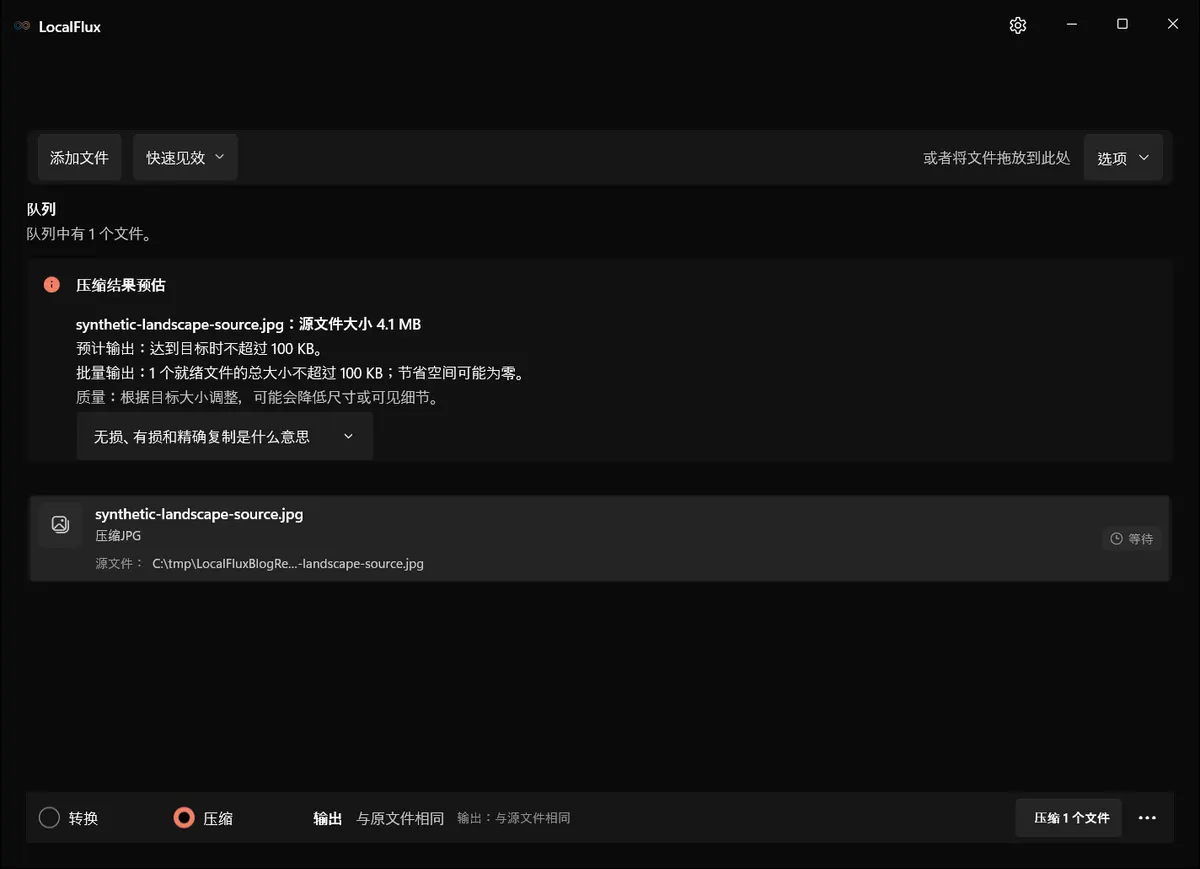
界面截图于2026年10月使用根据已记录的 LocalFlux 1.0.10.0 发布源码重新构建的版本拍摄。下方历史测量值和下载资料仍保留原始测试范围。截图记录: 1 · 2
源文件已在 压缩 模式中准备就绪。所有可见路径都位于中性的 C:\tmp\LocalFluxBlogRefresh 捕获文件夹内。
压缩 模式会保留支持的源格式,而不是将文件转换成无关的类型。在本次测试中,JPG 输出的仍是 JPG。
2. 选择 Target size
打开 选项,选择 目标大小 (Target size),然后从结果菜单中选择 小于 100 KB。
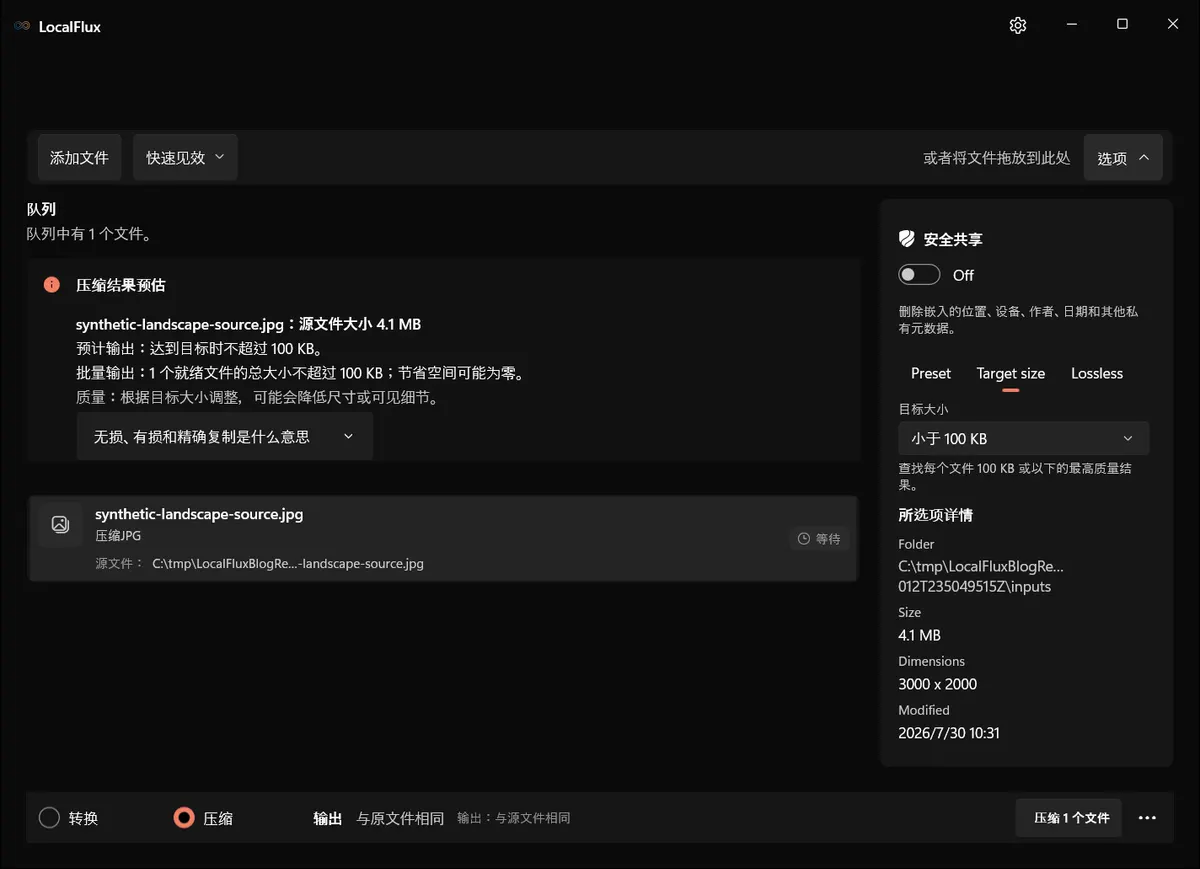
小于 100 KB 从有限尝试中选择不超过 102,400 字节的候选。请自行检查外观。
本指南实测的是静态 JPEG。可以从 JPG、PNG 和静态 WebP 开始;当前应用也为 MP4、MOV、WebM 等其他支持的格式提供目标大小功能。可用性和结果取决于源文件。PNG 编码无损,但缩小尺寸仍会丢弃源像素。如果源文件已低于字节上限,且所选配置不要求缩小尺寸,应用可能不重新编码而直接复制;这不会移除元数据。
录制界面的目标大小标签页仍显示英文 Target size,其下方的目标选项已翻译为中文。
3. 开始搜索
选择 压缩 1 个文件。LocalFlux 会在本地评估候选结果。应用搜索时,队列会显示正在进行的转换。
JPEG 搜索最多尝试 16 个候选,并最多缩小尺寸三次。它从这些尝试中保留符合上限的候选;“最佳”不代表全局最优,也不是感知质量评分。由于像素取整,宽高比仅近似保持。它不会放大源图,也不会把大图的长边缩到 640 像素以下;原本就小于 640 像素的源图仍保持较小尺寸。有限搜索失败时,不会将超出上限的文件作为成功结果交付。
如果在这一边界内无法达到限制,LocalFlux 会让任务失败,而不会把超大文件作为成功结果呈现。
4. 检查完成的结果
应用会报告实测源文件大小、输出大小、节省百分比、最终尺寸以及目标使用情况。
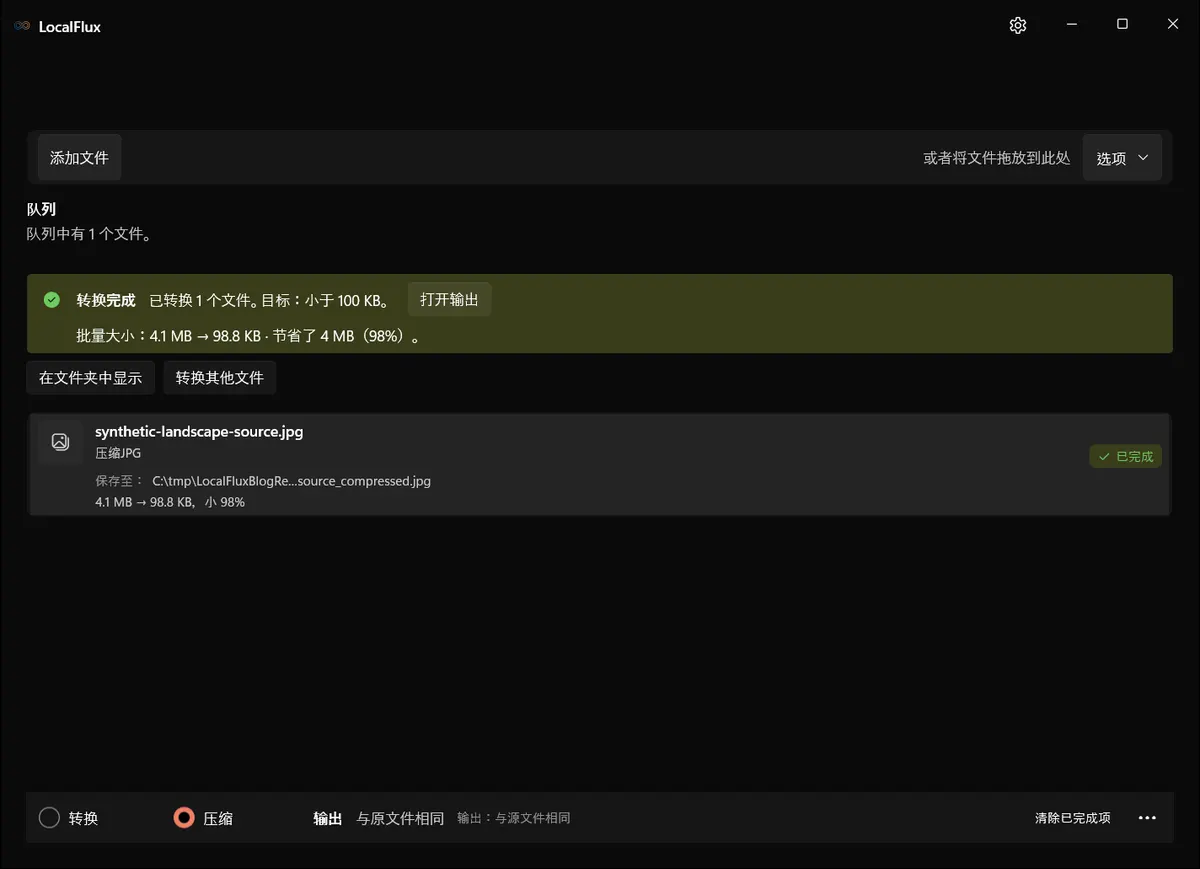
100 KB 测试最终为 98.8 KB。选择详情显示使用了 100 KB 目标中的 98.8 KB。
该文件的精确大小为 101,191 字节,低于此结果使用的 102,400 字节 上限。搜索将尺寸从 3000 × 2000 缩小到 1675 × 1117,同时保留约 3:2 的宽高比。
打开结果,并以实际使用时的尺寸检查它。请特别注意:
- 小文字和细线;
- 人脸、头发、树叶和织物;
- 渐变和暗部;
- 清晰的高对比度边缘;以及
- 接收方必须评估的任何细节。
通过字节数限制,并不自动意味着结果适合其用途。
使用 500 KB 目标时会有什么变化?
限制不那么严格时,编码器有更多空间。我们使用同一份源文件副本,重复了相同的工作流,并选择 小于 500 KB。
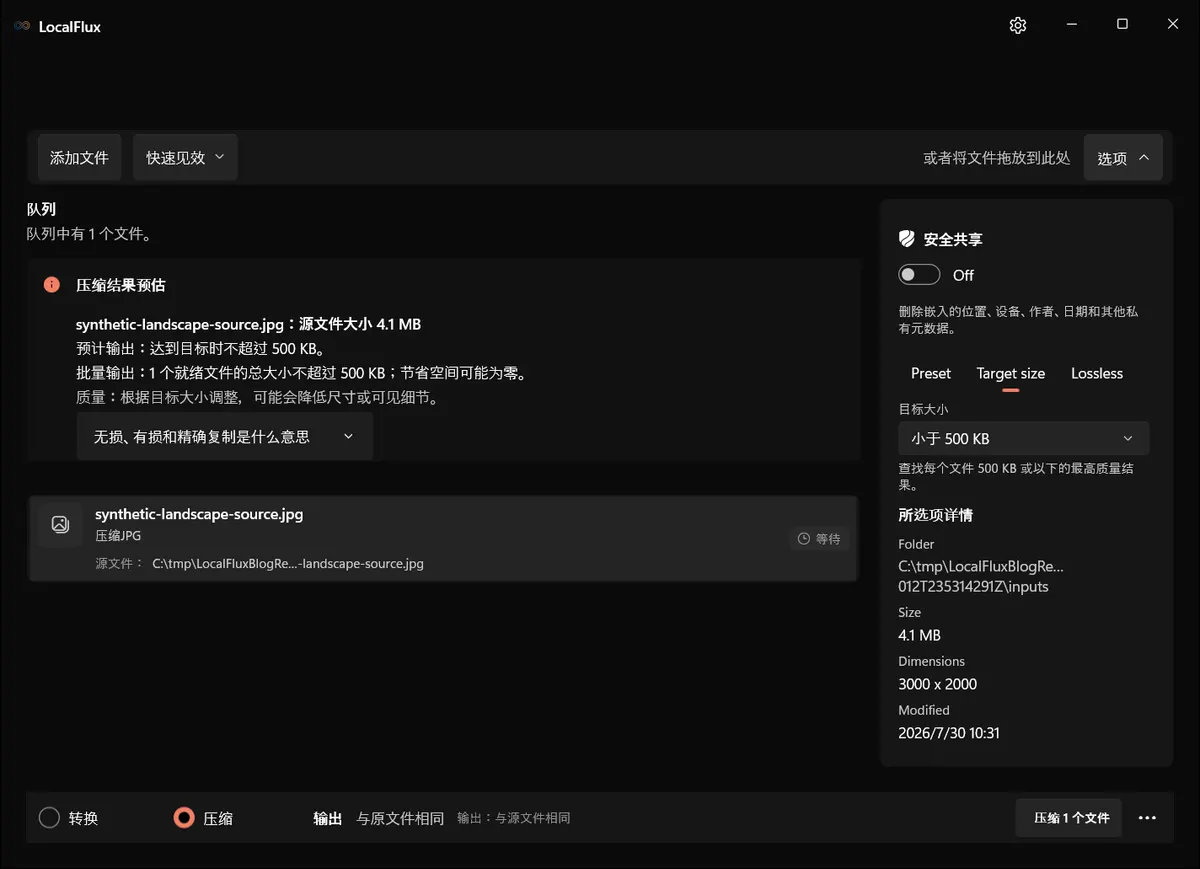
结果为 497,544 字节,应用中显示为 485.9 KB。它保持了完整的 3000 × 2000 尺寸。
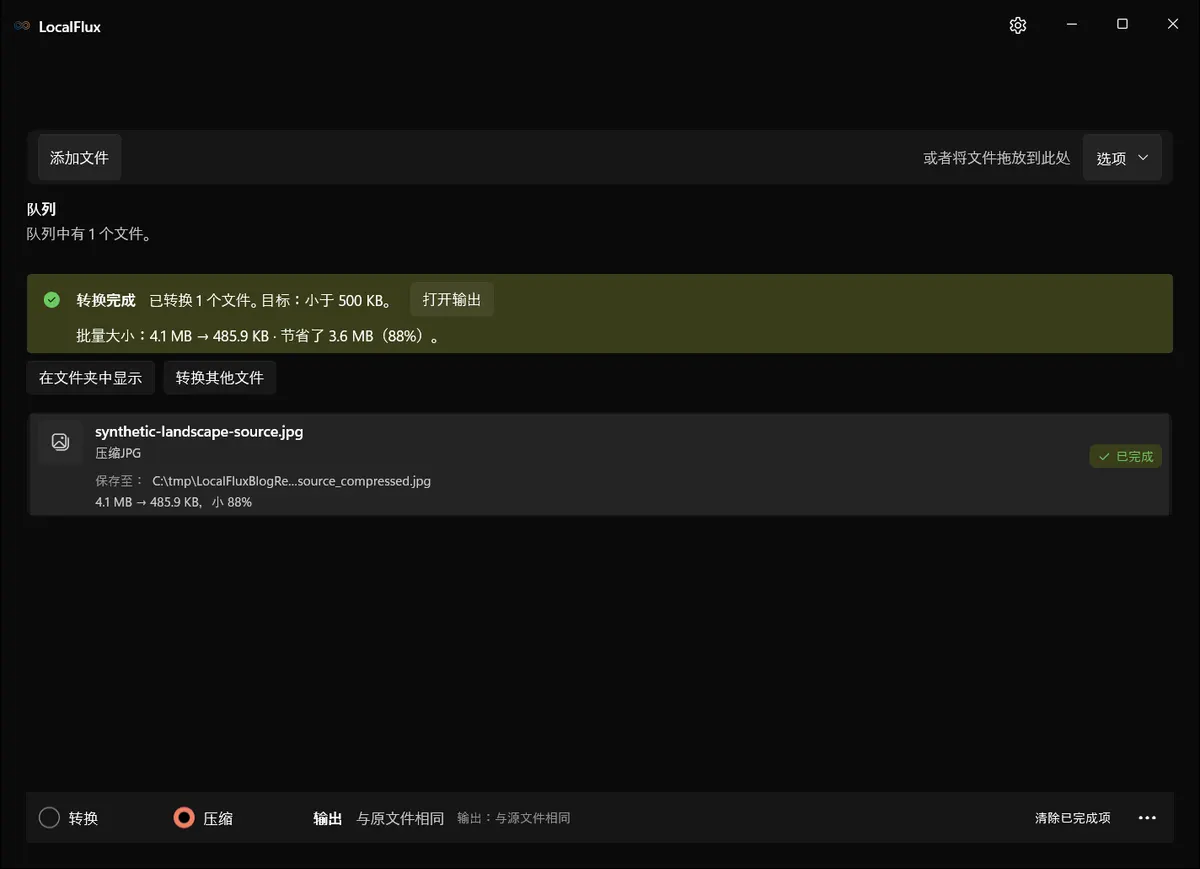
500 KB 结果保留了源尺寸,因为无需缩小此测试文件即可满足请求的上限。
这说明了一个重要事实:目标是最大值,而不是要求每个输出都达到完全相同的大小。LocalFlux 会尝试保留低于上限的最佳候选结果;不会填充字节来精确达到该数字。
检查实际测试文件
本文使用的样本可供检查:


| 低于 100 KB 的输出 | 低于 500 KB 的输出 |
|---|---|
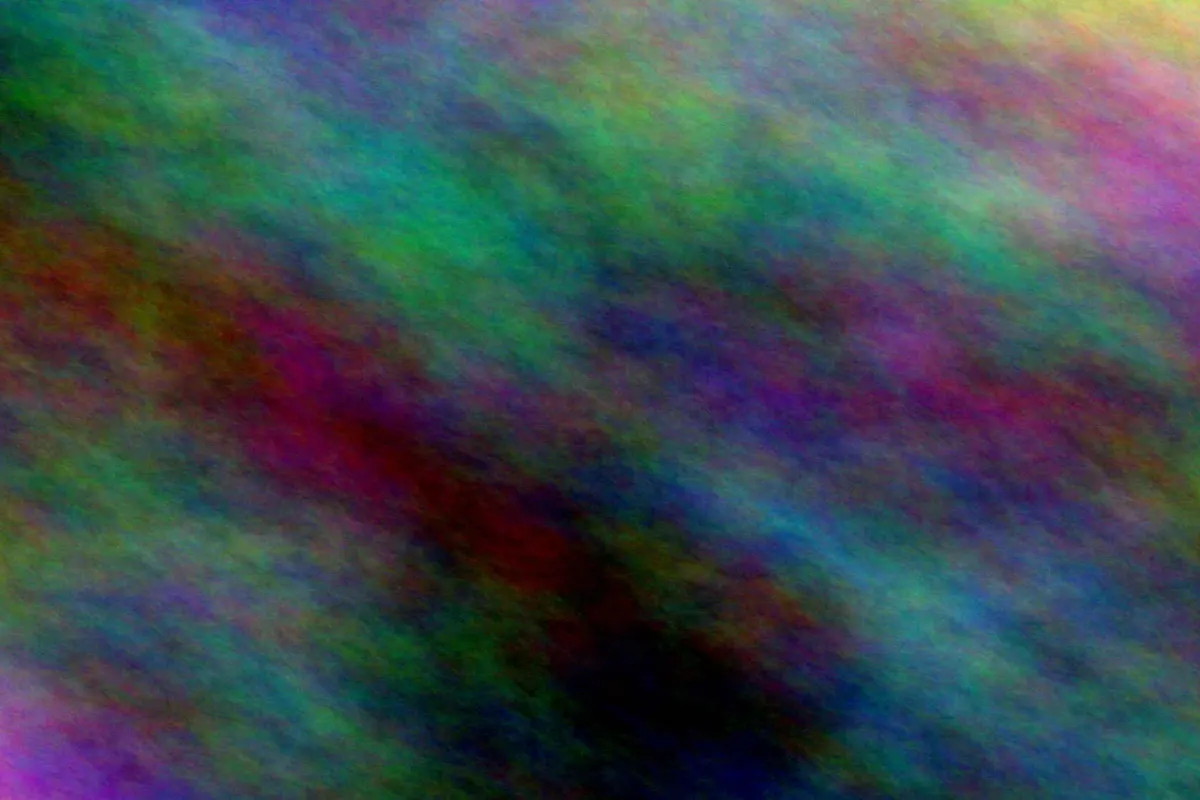 | 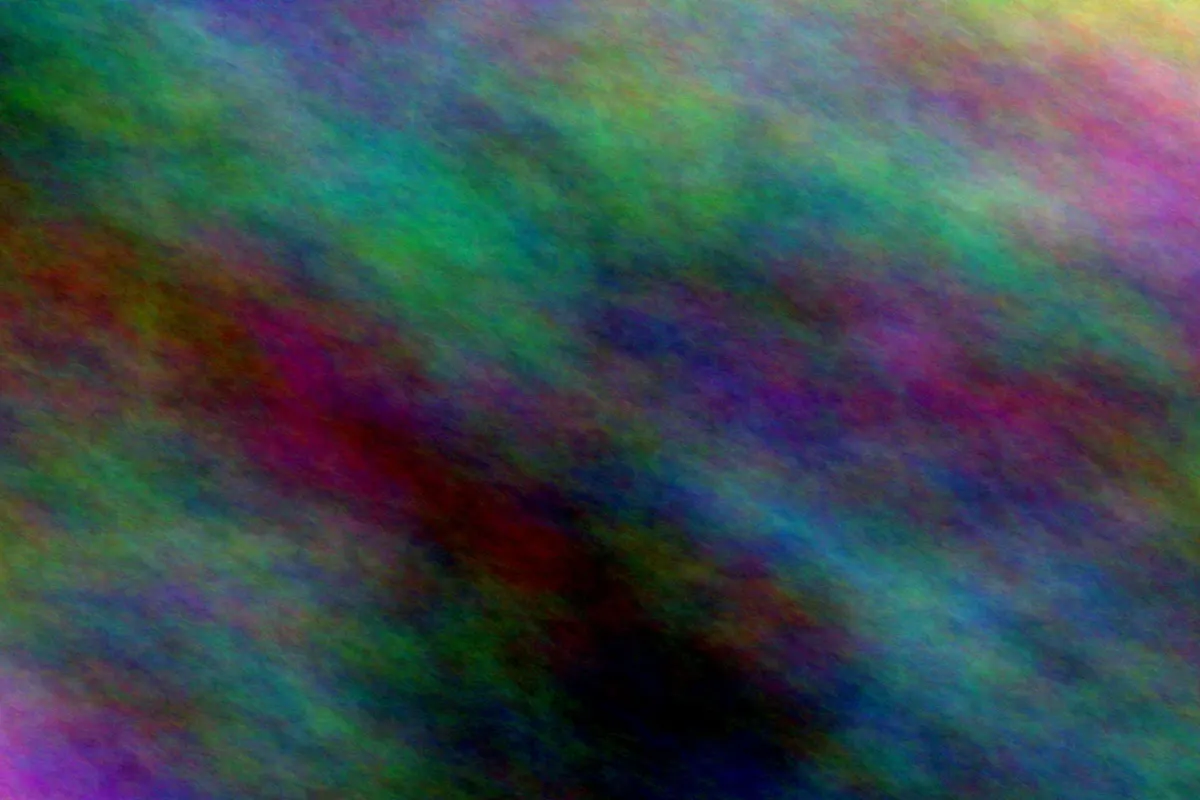 |
100 KB 图片的像素更少,编码预算也更紧。500 KB 图片保留完整尺寸以及更多编码细节。浏览器缩放可能掩盖差异,因此在这项决定很重要时,请下载文件并以 100% 比较。
观看工作流
合成 JPEG 已选择小于 100 KB。打开选项显示目标,关闭后开始压缩,队列报告完成的输出为 98.8 KB。请打开结果文件检查外观。这是 2026 年 10 月的连续录像,不是速度基准测试。
100 KB、500 KB 还是自定义限制?
选择目标位置要求的限制;当接收系统对单位说明不清,或可能修改上传内容时,留出一些安全余量。
- 小于 100 KB: 适合严格表单、缩略图、头像和轻量预览。
- 小于 500 KB: 为照片和细节丰富的图形提供明显更多空间。
- 网站图片: 在经过测试的 LocalFlux 版本中,目标为 300 KB,长边最大 1920 像素。
- 电子邮件附件: 每个文件目标为 5 MB。
- 自定义: 接受 10 KB 到 100 MB 的目标。
不要仅仅因为 100 KB 听起来高效就选择它。如果目标位置接受 500 KB,而图片包含重要细节,更大的预算可能会带来更好的结果。
为什么缩放通常比继续降低质量更重要
一张 3000 × 2000 的图片包含六百万像素。如果目标位置只将它显示为小型头像,发送全部六百万像素可能几乎没有实际好处。
缩小尺寸后,编码器需要描述的像素更少。与其强行让一张本来就很大的图片采用极低质量设置,这通常更有效。代价是,衍生文件丢弃的分辨率无法恢复。
当你知道所需像素尺寸时,Microsoft 的 PowerToys Image Resizer 是一个实用的 Windows 替代方案。它支持 Fit、Fill 和 Stretch 模式、自定义尺寸、仅缩小选项以及 JPEG 质量。这是以尺寸为主导的工作流。如果目标位置规定的是字节数而不是宽高,目标大小搜索会更合适。
JPG、PNG 还是 WebP:应该压缩哪一种?
JPG
对于不需要透明度的照片,JPG 通常是实用选择。有损压缩可以大幅节省空间,但过于激进的设置可能在边缘周围造成柔化、振铃或块状伪影。
PNG
PNG 是无损格式并支持透明度。它通常适合徽标、界面截图、图表和边缘清晰的图形。细节丰富的照片若要在保留格式和有用尺寸的同时压到极小上限以下,可能会很困难。
WebP
WebP 支持有损和无损压缩,也支持透明度。它对网页交付可能很高效,但接收服务必须接受 WebP。在 LocalFlux 的 压缩 模式中,格式会保持不变;如果目标位置要求其他格式,请使用明确的转换工作流。
哪些方法无法可靠地解决精确限制?
将图片放入 ZIP 文件
JPEG、PNG 和 WebP 数据已经经过压缩。ZIP 压缩包可能节省很少空间,而且许多上传表单要求的是图片而不是压缩包。
截图
截图会创建一张屏幕尺寸的新图片,但这是一种不精确的转换方法。它可能改变缩放、色彩、透明度、元数据和取景,同时仍然无法达到所需的字节数限制。
重命名扩展名
将 .png 改成 .jpg 并不会转换或压缩文件,只会让现有字节拥有一个误导性的名称。
认为每个“压缩”按钮都会移除元数据
压缩和移除元数据是不同的结果。如果目的是保护隐私,请使用明确的安全分享工作流,并验证结果。参见 在分享前从 Windows 11 照片中移除元数据。
实用的提交检查清单
上传最终副本前:
- 确认实际文件低于规定限制。
- 确认接收服务接受其格式。
- 打开输出文件并检查重要细节。
- 检查方向和宽高比是否正确。
- 适用时确认透明度仍按预期工作。
- 将原始文件保留为主文件。
- 隐私重要时,分别检查文件名和嵌入的元数据。
- 上传压缩副本,不要误传源文件。
常见问题
100 KB 就是 100,000 字节 吗?
不一定。不同软件和网站对文件大小标签的使用并不一致。在本文测试的 LocalFlux 结果中,小于 100 KB 使用了 102,400 字节 上限。如果门户明确规定为 100,000 字节,请选择低于该数字的自定义目标,并留出余量。
LocalFlux 总会把文件压缩到正好 100 KB 吗?
不会。目标是最大值。最佳的已验证候选结果可能更小,而本来就很小的源文件可能不需要重新编码。
为什么我的图片尺寸变了?
搜索未在原始尺寸下找到符合上限的候选,因此减少了像素。原本小于 640 像素的源图不会被放大;取整可能略微改变宽高比。
可以一次压缩多张图片吗?
可以。添加兼容的 JPG、PNG 或 WebP 图片,选择一个目标,然后启动批处理。每个文件都会独立评估,因为大小相同的源文件也可能有非常不同的压缩表现。处理重要的大批量文件前,请先测试一个有代表性的结果。
目标大小压缩会保留原始文件吗?
在这里的两次测试中都保留了。LocalFlux 在源文件夹中创建了 _compressed JPG 副本。无论使用哪种工具,都应为无法替代的图片保留独立备份。
如果 100 KB 无法达到,会发生什么?
LocalFlux 可以先降低质量,再在有界搜索范围内缩小尺寸。如果在不越过最小尺寸边界的情况下仍无法达到目标,它会报告失败,而不会将超大输出发布为成功结果。
100 KB 的结果适合打印吗?
通常不适合作为主文件。小型上传衍生文件可能适合表单、缩略图或屏幕预览,但打印效果取决于实体尺寸、观看距离、分辨率和内容。请保留全分辨率原始文件。
在不发送图片离开的情况下满足限制
精确的上传上限需要以结果为导向的工作流。添加图片,选择最大大小,让有界搜索在本地运行,然后检查生成的副本。
在这次受控测试中,LocalFlux 将 4.1 MB JPEG 针对严格目标缩小到 98.8 KB,针对更宽松的目标缩小到 485.9 KB。更严格的结果需要更少像素;500 KB 结果保留了原始的 3000 × 2000 尺寸。两者都低于各自限制,且都没有替换源文件。