
PNG unter Windows offline in WebP umwandeln
PNG unter Windows lokal in WebP umwandeln. Verlustbehaftete und verlustfreie Ausgaben vergleichen und das Ergebnis ohne Datei-Upload prüfen.
Auf dieser Seite
WebP kann eine kleinere Webkopie eines PNG liefern, wenn die Zielanwendung das Format unterstützt. PNG bleibt der Master und die Kompatibilitätsreserve. Eine andere Endung allein erzeugt keine WebP-Datei, und eine kleinere Ausgabe ist nur nützlich, wenn Text, Farbe und transparente Kanten weiterhin passen.
Kurzfassung
- Bewahren Sie das PNG-Original auf und fügen Sie eine Arbeitskopie in LocalFlux hinzu.
- Wählen Sie Konvertieren und ausdrücklich WebP.
- Kontrollieren Sie die Route
PNG → WebPund den Ausgabeordner. - Passen Sie nur die für diese Route verfügbaren Optionen an.
- Starten Sie zunächst eine repräsentative Datei.
- Prüfen Sie die neue WebP-Kopie wie unten beschrieben im tatsächlichen Zielsystem.
Vorbereiten und konvertieren
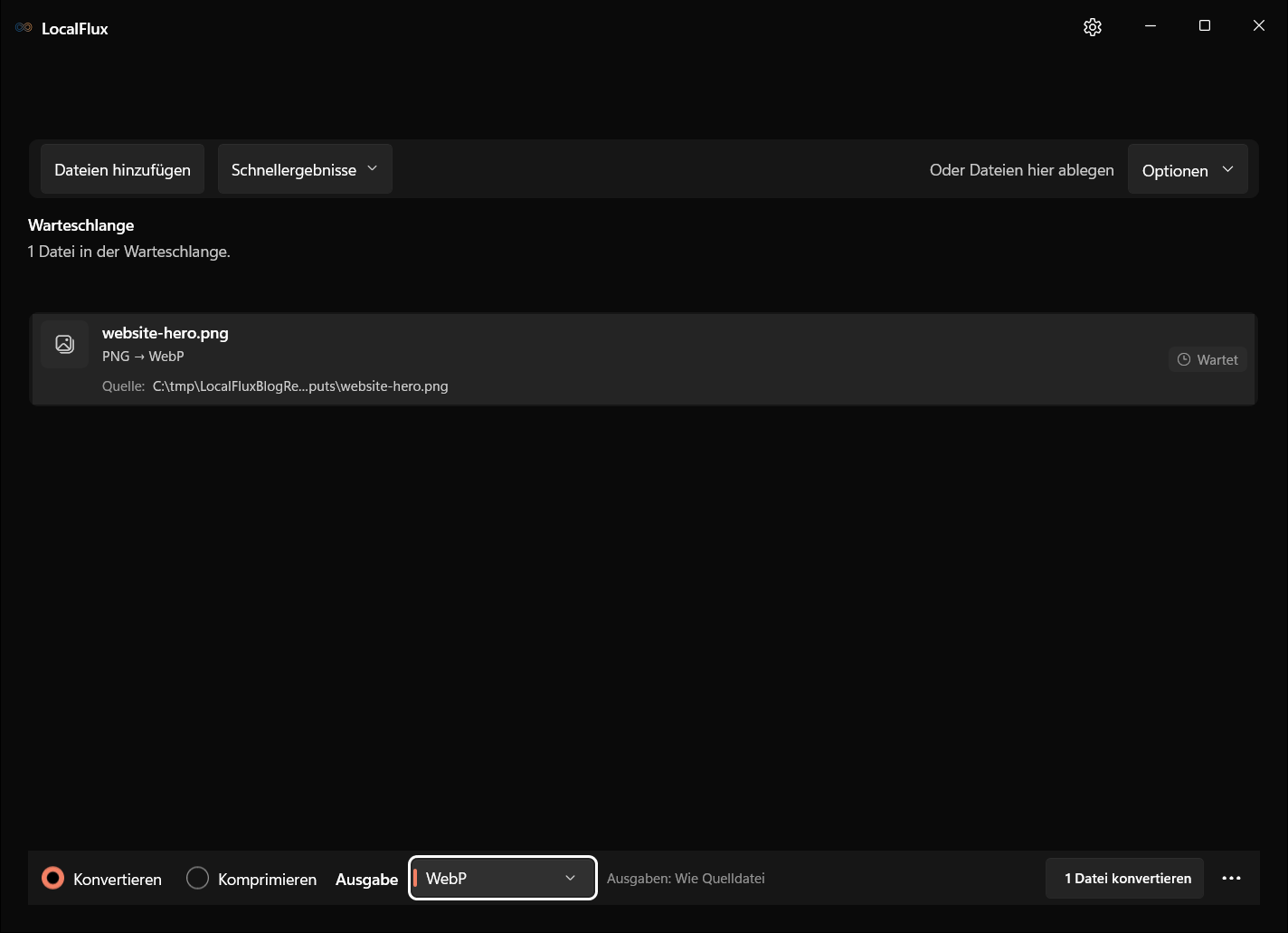
Prüfen Sie zuerst CMS, Browser oder Zielprogramm auf WebP-Unterstützung. Fügen Sie das PNG hinzu, wählen Sie WebP und bestätigen Sie PNG → WebP. Passen Sie unter den Optionen bei Bedarf Abmessungen und unterstützte Qualität an. Behalten Sie das Seitenverhältnis und genügend Pixel für hochauflösende Anzeigen: 400 CSS-Pixel können beispielsweise eine 800-Pixel-Datei benötigen.
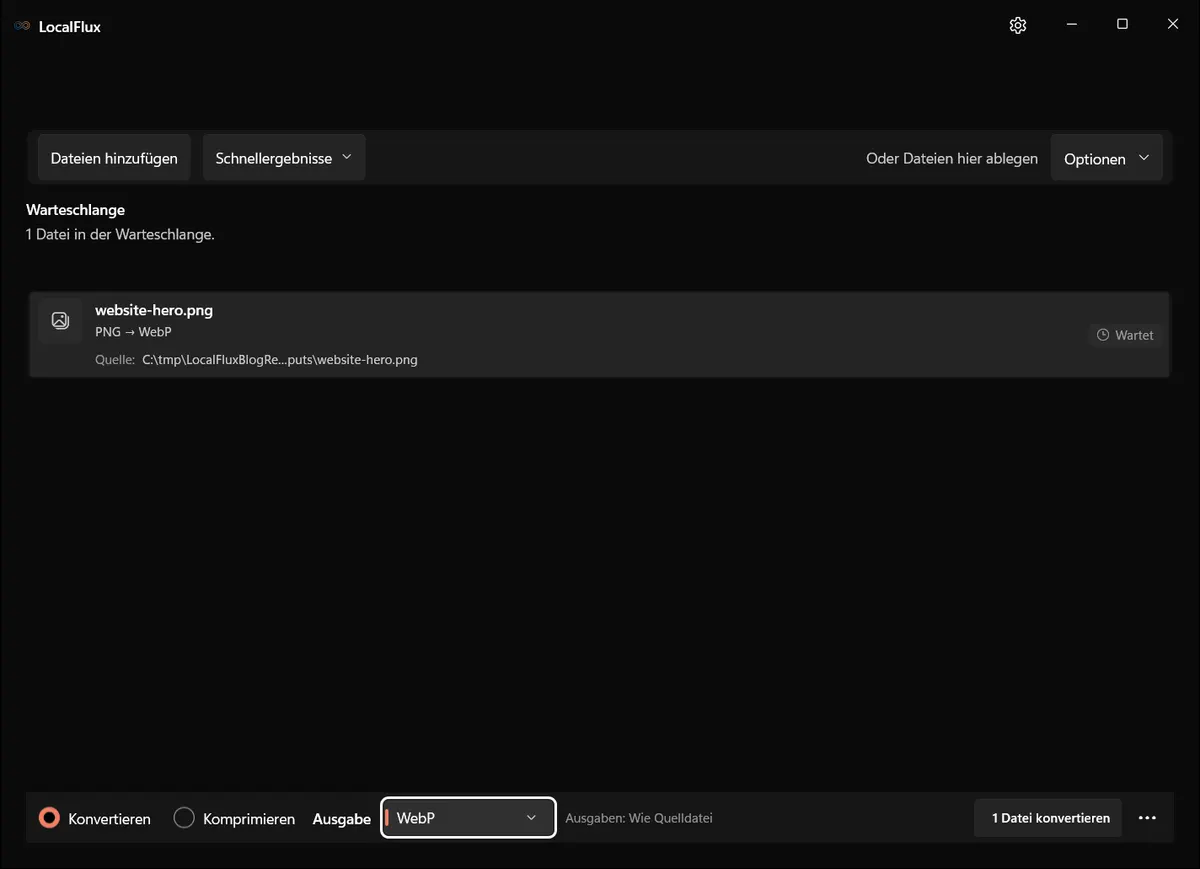
Die Bildschirmaufnahmen wurden im Oktober 2026 mit einem aus dem dokumentierten Quellstand von LocalFlux 1.0.10.0 erstellten Build erneuert. Frühere Messwerte und Downloads behalten ihren ursprünglichen Testumfang. Aufzeichnungsprotokolle: 1
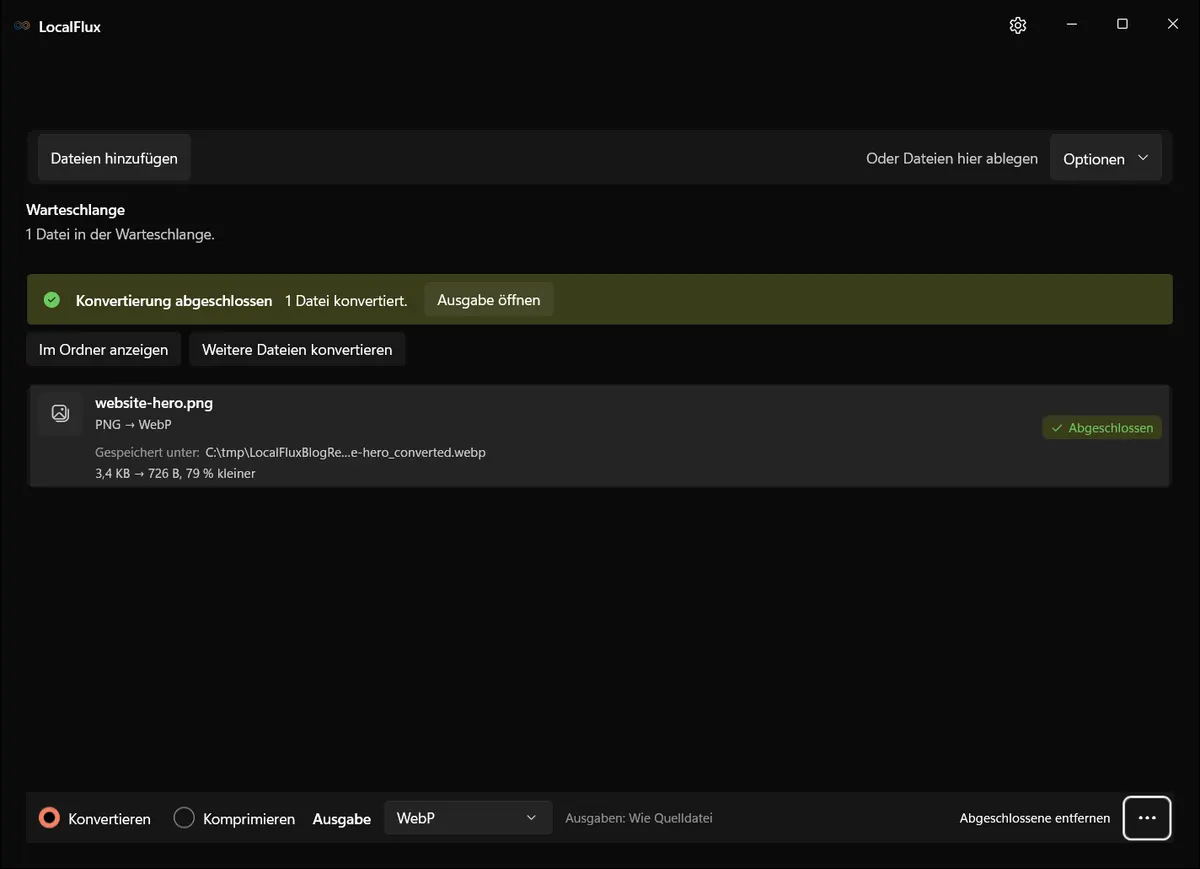
Öffnen Sie in der dokumentierten Oberfläche von LocalFlux 1.0.10.0 Optionen → Erweiterte Anpassungen für Größe und Qualität. Die separate verlustfreie Optimierung gilt für unterstützte Komprimierung im selben Format, nicht für diese PNG-WebP-Konvertierung. Die historische WebP-Datei unten nutzt verlustbehaftete VP8-Codierung. Wenn exakte Pixel erforderlich sind, behalten Sie PNG oder verwenden Sie einen Encoder mit ausdrücklich verlustfreiem WebP-Modus und prüfen Sie die Ausgabe.
Ausgabe prüfen
Öffnen Sie die Ausgabe im echten Zielsystem und vergleichen Sie bei 100 %. Kontrollieren Sie feine Schrift, Ein-Pixel-Linien, Verläufe, Farbe und Dateigröße. Prüfen Sie transparente Ränder auf hellem und dunklem Hintergrund. Verifizieren Sie erforderliche ICC-, EXIF-, XMP- oder Textdaten separat. Bei Websites müssen außerdem Bildverweis, MIME-Typ image/webp und Cache/CDN auf die neue Datei zeigen.
Historisches Messergebnis
Diese Messung gehört zu den unten verlinkten ursprünglichen Testdateien und dem dort dokumentierten Testlauf. Sie ist kein neuer Test der aktuell installierten Version.
Das Bild blieb 96 × 64 Pixel groß und sank von 3.465 auf 726 Byte, also um rund 79 %.
Grenzen dieses Ablaufs
WebP unterstützt verlustfreie und verlustbehaftete Codierung; die Endung allein beweist keine Pixeltreue. Eine Qualitätszahl ist ebenfalls kein Nachweis verlustfreier Ausgabe. Die Deckkraft des kleinen historischen PNG-Tests unten bedeutet, dass er keine Alpha-Erhaltung belegt. Er zeigt auch keine allgemeine Einsparung für Fotos, Logos oder optimierte PNGs. Für exakte Pixel ist die tatsächlich erzeugte Datei zu prüfen.
Fehler beheben
Ist WebP größer, kann das PNG bereits gut optimiert oder das Motiv ungeeignet sein. Verwerfen Sie keine Details nur für einen kleineren Zahlenwert. Bei Farbsäumen kontrollieren Sie Alpha und Hintergrund; bei einer veralteten Websiteansicht prüfen Sie Dateiverweise und Caches. Testen Sie vor großen Stapeln mindestens Schriftgrafik, Foto und transparentes Logo und bewahren Sie die Quellen auf.
Dateien und Nachweise
- website-hero.png
- website-hero_converted.webp
- Primäre technische Referenz
- Testprotokoll
- Datenschutzprüfung
- SHA-256-Medienmanifest


Datenschutz und Offline-Betrieb
LocalFlux muss die Datei nicht zu einem Konvertierungsdienst hochladen und verlangt keine Anmeldung. Enthaltene Komponenten ermöglichen unterstützte Routen nach der Installation offline.
Abschlusscheck
- Original und geprüfte Kopie eindeutig zuordnen.
- Die oben genannten formatspezifischen Kontrollen abschließen.
- Im tatsächlichen Zielsystem testen und erst danach weitergeben.