
WebP unter Windows: Ein praktischer Leitfaden zur Kompatibilität
Sie speichern ein Bild aus dem Web und erhalten eine .webp-Datei statt des erwarteten JPG- oder PNG-Formats. Moderne Browser und viele aktuelle Anwendungen können sie öffnen. Ein älterer Editor, ein Dokumentenablauf oder ein Upload-Formular lehnt sie möglicherweise trotzdem ab.
WebP ist für das Web gut geeignet. Schwierigkeiten entstehen, wenn das nächste Werkzeug in Ihrem Ablauf das Format nicht unterstützt.
LocalFlux erstellt lokal eine kompatible Kopie und lässt die ursprüngliche WebP-Datei unverändert.
Browserwerkzeuge nutzen unterschiedliche Verarbeitungsmodelle. Ein uploadbasierter Dienst empfängt die Datei auf einem entfernten Server; ein lokal im Browser arbeitendes Werkzeug kann sie auf dem Gerät verarbeiten. Installierte Konverter sind ein drittes Modell. Prüfen Sie Verarbeitung, Analysefunktionen und Aufbewahrung des konkreten Dienstes, statt jedes Browserwerkzeug mit einem Uploaddienst gleichzusetzen.
Was ist WebP?
WebP ist ein von Google entwickeltes Bildformat für die effiziente Übertragung im Web. Es unterstützt verlustbehaftete und verlustfreie Komprimierung, Transparenz und Animation. So können Websites kleinere Bilddaten übertragen und zugleich die benötigten Funktionen erhalten.
Browser unterstützen WebP inzwischen weitgehend, und viele Inhaltsplattformen erzeugen das Format automatisch. Deshalb kann beim Herunterladen von einer Website eine WebP-Datei entstehen, auch wenn das ursprüngliche Bild ein anderes Format hatte.
Wo Kompatibilitätsprobleme noch auftreten
Die WebP-Unterstützung hat sich deutlich verbessert, ist aber nicht in jeder Version jedes Desktop-Werkzeugs vorhanden. Ein anderes Format kann erforderlich sein, wenn:
- ein älterer Bildeditor oder eine Büroanwendung WebP nicht erkennt,
- ein Geschäftssystem oder Upload-Formular nur JPG oder PNG annimmt,
- ein Veröffentlichungsablauf ein bestimmtes Bildformat voraussetzt oder
- die empfangende Person Software mit eingeschränkter WebP-Unterstützung verwendet.
Die passende Ausgabe hängt vom Bild ab. JPG eignet sich meist für Fotos und breite Kompatibilität. PNG ist sinnvoll, wenn Sie Transparenz oder verlustfreie Speicherung benötigen, kann bei Fotos aber deutlich größer ausfallen.
Übliche Lösungen und ihre Abwägungen
Mehrere Wege können eine kompatible Kopie erzeugen:
- Einen Screenshot erstellen: Das geht schnell, kann aber Abmessungen ändern, Metadaten verwerfen und Transparenz entfernen.
- Einen Editor mit WebP-Unterstützung verwenden: So behalten Sie Kontrolle, benötigen aber möglicherweise mehr Einrichtung als für eine reine Formatänderung.
- Eine Browser-Erweiterung installieren: Erweiterungen können praktisch sein. Prüfen Sie vor der Installation den Herausgeber und die angeforderten Berechtigungen.
- Einen uploadbasierten Konverter nutzen: Das funktioniert im Browser, erfordert jedoch einen Upload. Bei privaten oder beruflichen Dateien sollten Sie Datenschutz- und Aufbewahrungsbedingungen prüfen.
- Lokal konvertieren: Eine Desktop-App kann die neue Datei erstellen, ohne das Quellbild an eine Konverter-Website zu senden.
WebP mit LocalFlux lokal konvertieren
LocalFlux konvertiert unterstützte WebP-Bilder mithilfe gebündelter lokaler Komponenten auf Ihrem Windows-PC.
- Fügen Sie eine oder mehrere WebP-Dateien per Drag-and-drop, Dateiauswahl, Einfügen oder über den Windows-11-Explorer-Befehl hinzu.
- Wählen Sie eine unterstützte Ausgabe wie JPG oder PNG.
- Passen Sie Qualität oder Abmessungen an, sofern die gewählte Route diese Optionen bietet.
- Starten Sie die Konvertierung und öffnen Sie die neue Datei oder ihren Ausgabeordner über die Warteschlange.
LocalFlux erstellt konvertierte Kopien und bewahrt die ursprünglichen WebP-Dateien. Die Stapelverarbeitung ist nützlich, wenn mehrere Bilder dasselbe Ausgabeformat benötigen.
Dokumentierter Ablauf: JPG- und PNG-Kopien erstellen
Für die Prüfung wurde eine statische, freigegebene WebP-Datei mit 1280 × 853 Pixeln verwendet. Zuerst entstand eine JPG-Kompatibilitätskopie, anschließend eine verlustfreie PNG-Kopie.
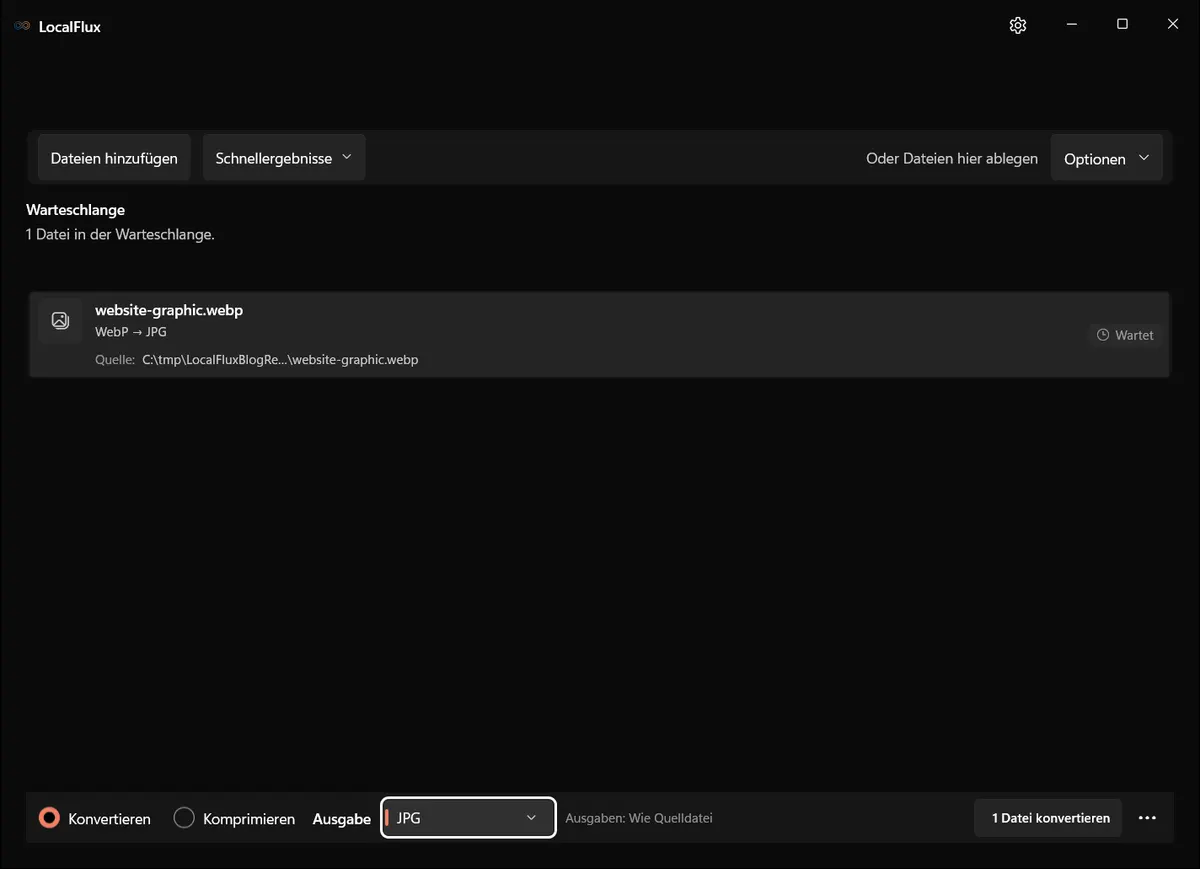
Die Bildschirmaufnahmen wurden im Oktober 2026 mit einem aus dem dokumentierten Quellstand von LocalFlux 1.0.10.0 erstellten Build erneuert. Frühere Messwerte und Downloads behalten ihren ursprünglichen Testumfang. Aufzeichnungsprotokolle: 1 · 2 · 3
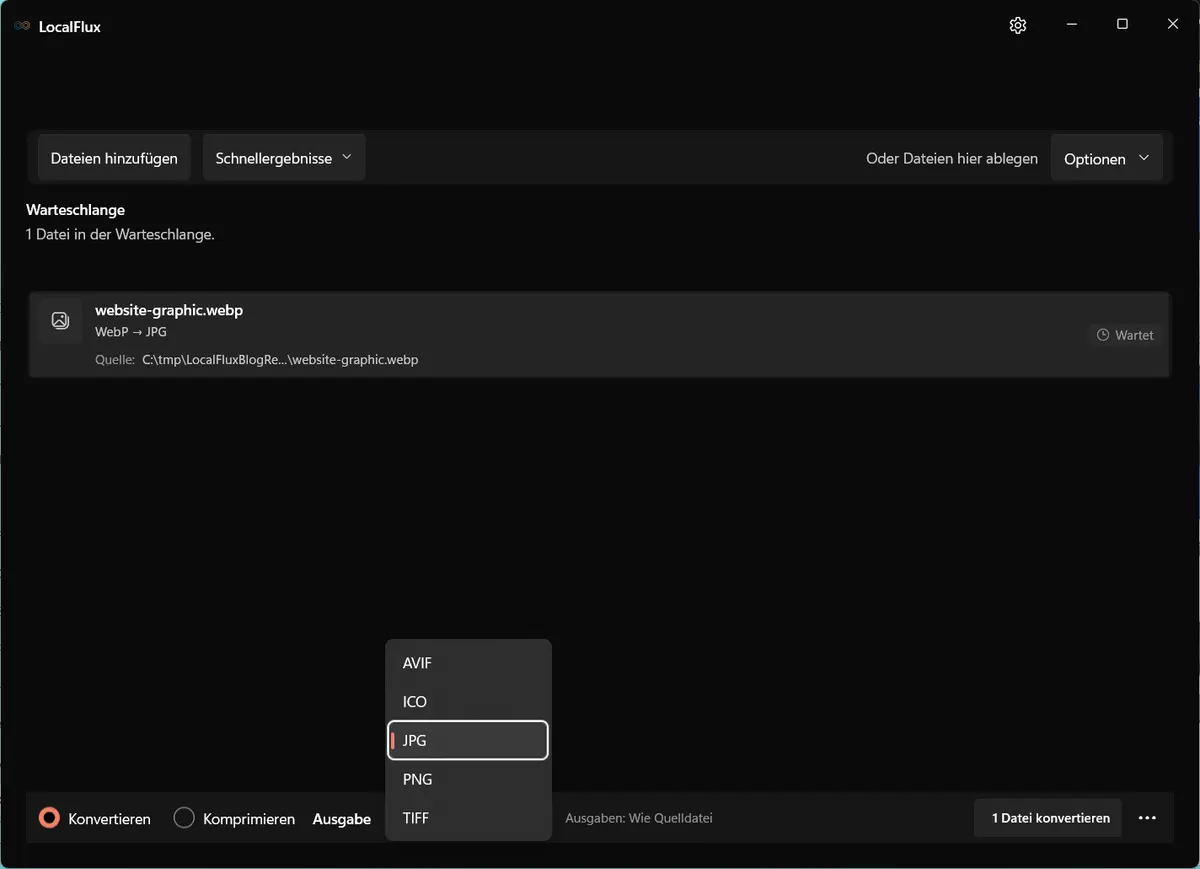
Wählen Sie JPG für ein deckendes Foto, wenn die Zielanwendung Kompatibilität und Größe priorisiert. PNG ist für Text, scharfe Kanten, verlustfreie Pixel oder Transparenz geeigneter. JPG kann keinen Alphakanal darstellen.
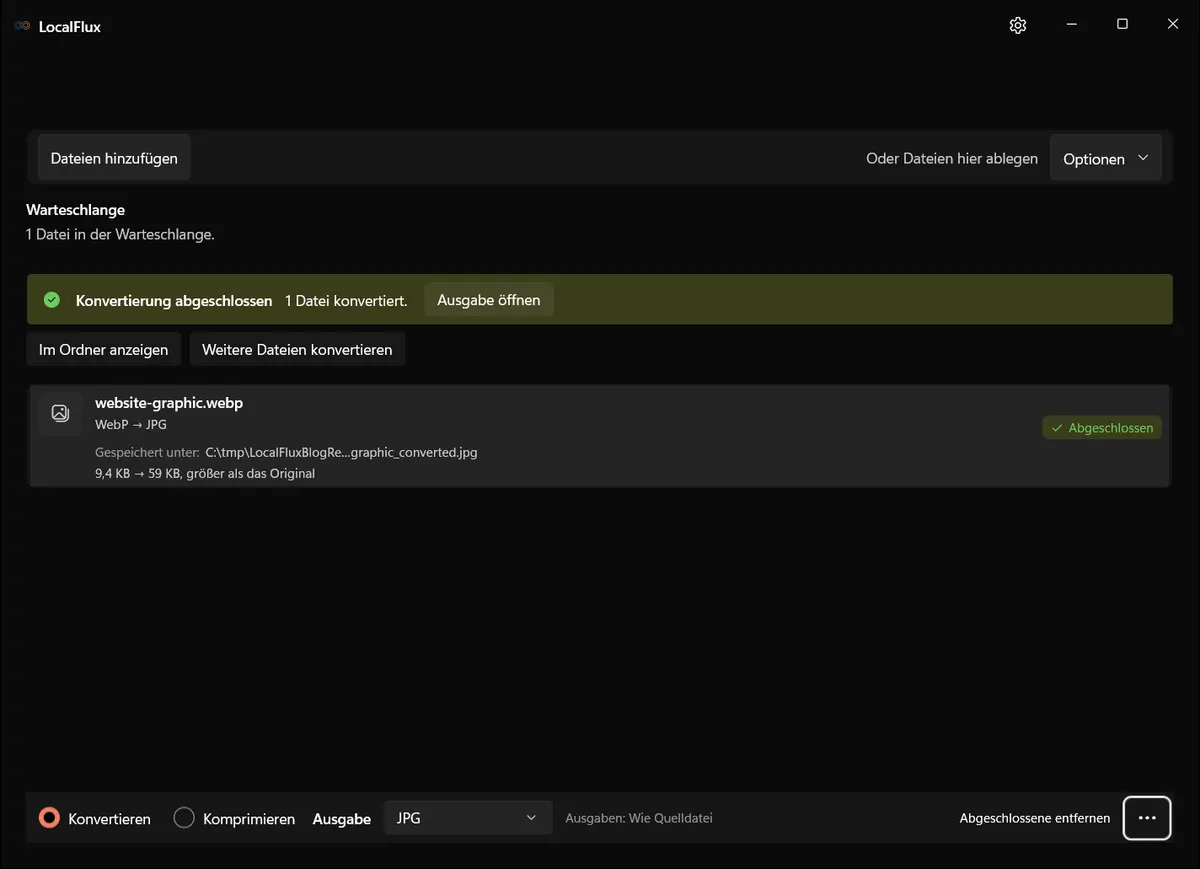
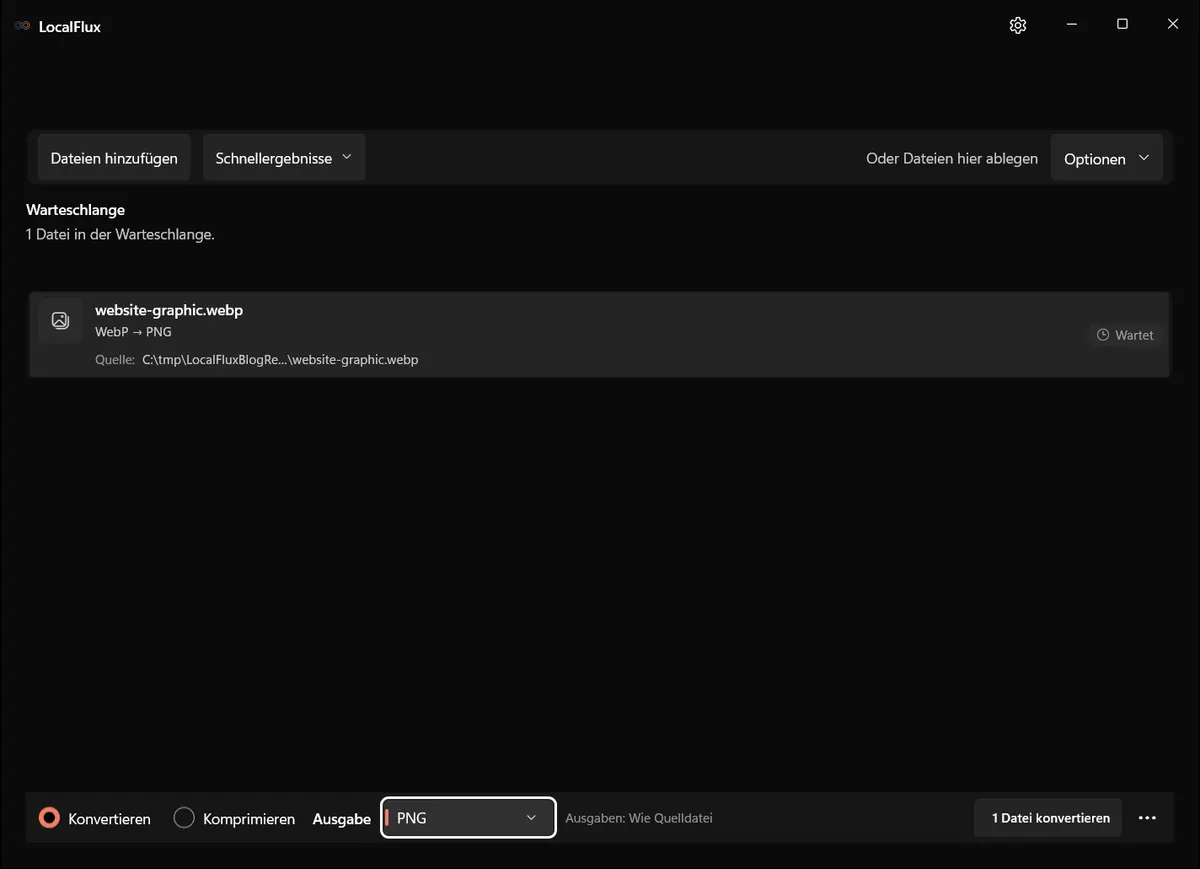
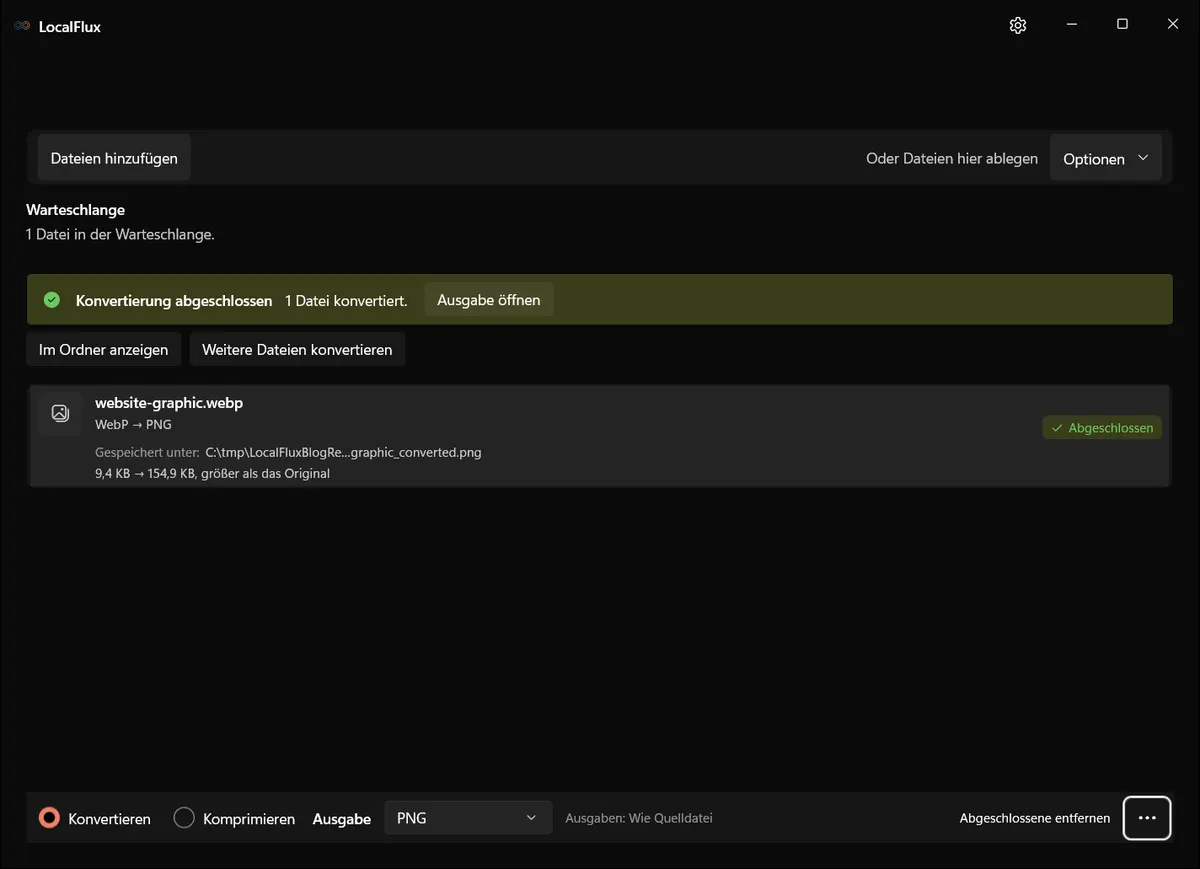
Zwei native Aufnahmen vom 13. Oktober 2026 wurden beim Wechsel von JPG zu PNG verbunden. Ein statisches WebP mit 1280 × 853 Pixeln ist mit JPG als Ausgabe eingereiht; das Formatmenü öffnet sich, die Konvertierung startet und ein fertiges JPG erscheint. Nach dem Schnitt wird dieselbe Quelle zu PNG konvertiert und eine fertige PNG-Datei angezeigt. Neustart und erneutes Laden zwischen den Läufen sind ausgelassen. Der Build wurde aus dem dokumentierten Release-Quellstand von LocalFlux 1.0.10.0 rekonstruiert. Gezeigt werden Bedienung und Abschluss, keine Qualitätsprüfung oder Geschwindigkeitsmessung.
Gemessene Ergebnisse und Grenzen
Diese Messwerte beschreiben die verlinkten Downloads, erneut geprüft am 13. Oktober 2026. Neue Oberflächenaufnahmen nutzen eine rekonstruierte LocalFlux-Version 1.0.10.0; die historischen Messwerte bleiben davon getrennt. PNG speichert decodierte Pixel ohne zusätzliche JPEG-Verluste, stellt aber keine bereits im WebP verlorenen Details wieder her.
| Eigenschaft | WebP-Quelle | JPG-Ausgabe | PNG-Ausgabe |
|---|---|---|---|
| Dateigröße | 9.650 Byte | 60.437 Byte | 158.642 Byte |
| Abmessungen | 1280 × 853 | 1280 × 853 | 1280 × 853 |
| Gemeldeter Typ | TrueColor | TrueColor | TrueColor |
| Original erhalten | Ja | Neue Kopie | Neue Kopie |
Beide Kopien waren größer als das WebP. Die Konvertierung behebt eine Inkompatibilität; sie garantiert keine Komprimierung. Inhalt, Transparenz, Abmessungen, Qualität, Metadaten und Encoder bestimmen die Ausgabegröße.
Sie können die statische WebP-Quelle, die tatsächliche JPG-Ausgabe und die tatsächliche PNG-Ausgabe prüfen.


Die Probe war statisch und wies keine erkannte Transparenz auf. Sie beweist daher weder den Erhalt von Animation noch von Alpha. Verwenden Sie für animierte WebP-Dateien einen ausdrücklich animationsfähigen Ablauf. Wählen Sie für Transparenz PNG und kontrollieren Sie die Kanten in der tatsächlichen Ausgabe. Ein Formatwechsel entfernt auch nicht automatisch Metadaten; Sicher teilen ist ein separater Vorgang.
Behalten Sie WebP, wo es funktioniert
Sie müssen eine WebP-Datei nicht konvertieren, wenn alle beteiligten Werkzeuge sie unterstützen. Wenn die Kompatibilität das Problem ist, erstellen Sie die benötigte JPG- oder PNG-Kopie und behalten Sie das Original, falls es später noch nützlich ist.
Laden Sie LocalFlux aus dem Microsoft Store herunter, um unterstützte WebP-Bilder lokal unter Windows zu konvertieren.