
Windows で WebP を扱うための実用ガイド
Web サイトから保存した画像が WebP で、文書や古い編集ソフトへ挿入できない。そんなときは、画像の用途に合わせて JPG または PNG のコピーを作ると解決できる場合があります。
WebP は「壊れた画像」ではありません。Web 配信に適した形式ですが、デスクトップ側のアプリや業務システムが対応していないことがあります。
LocalFlux は互換性のあるコピーを PC 上で作成し、元の WebP を変更しません。
ブラウザーのツールには複数の処理方式があります。アップロード型サービスはサーバーにファイルを送りますが、ブラウザー内で端末上のデータを処理するツールもあります。インストール型変換ソフトはさらに別の方式です。Webツールを一律にアップロード型とみなさず、そのサービスの処理場所、アクセス解析、保存方法を確認してください。
WebP の特徴
WebP は Google が開発した画像形式で、次の機能を一つの形式で扱えます。
- 写真向けの非可逆圧縮
- 画質を損なわない可逆圧縮
- 透過
- アニメーション
Web サイトでは、JPG や PNG より容量を抑えられる場合があるため広く使われています。現在の主要ブラウザーは WebP を表示できます。
変換が必要になる場面
ブラウザーで表示できても、次のような場所では WebP が使えない場合があります。
- 古い Office や画像編集ソフト
- 対応形式が固定された申請フォーム
- 古い CMS や社内システム
- JPG/PNG を指定する印刷・入稿サービス
- WebP を扱えない相手とのファイル共有
まず使用先の対応形式を確認してください。WebP のまま使えるなら、変換する必要はありません。
JPG と PNG の選び方
JPG を選ぶ場合
写真、背景画像、容量を抑えたい画像に向いています。透過は保持できず、非可逆圧縮によって細部が変わることがあります。
PNG を選ぶ場合
ロゴ、図、スクリーンショット、文字を含む画像、透過を残したい画像に向いています。写真では容量が大きくなることがあります。
アニメーション WebP を静止画形式へ変換すると、動きや複数フレームを失う可能性があります。変換後の結果を必ず確認してください。
よくある回避方法と注意点
スクリーンショットを撮る
急いでいるときには使えますが、元の解像度、透過、メタデータを保てません。画面に表示された範囲だけが新しい画像になります。
拡張子だけを書き換える
ファイル名の .webp を .jpg に変えても、画像のデータ形式は変わりません。正しく変換できるアプリが必要です。
ブラウザー拡張機能を使う
便利な拡張機能もありますが、インストール前に提供元と要求権限を確認してください。画像保存に不要な閲覧権限を求める場合は、別の方法を検討します。
アップロード型の変換サービスを使う
一般公開してよい画像なら便利な場合があります。公開前のデザイン、顧客素材、個人写真などでは、運営者、保持期間、利用規約を確認してください。
LocalFlux で WebP を変換する手順
- LocalFlux を開きます。
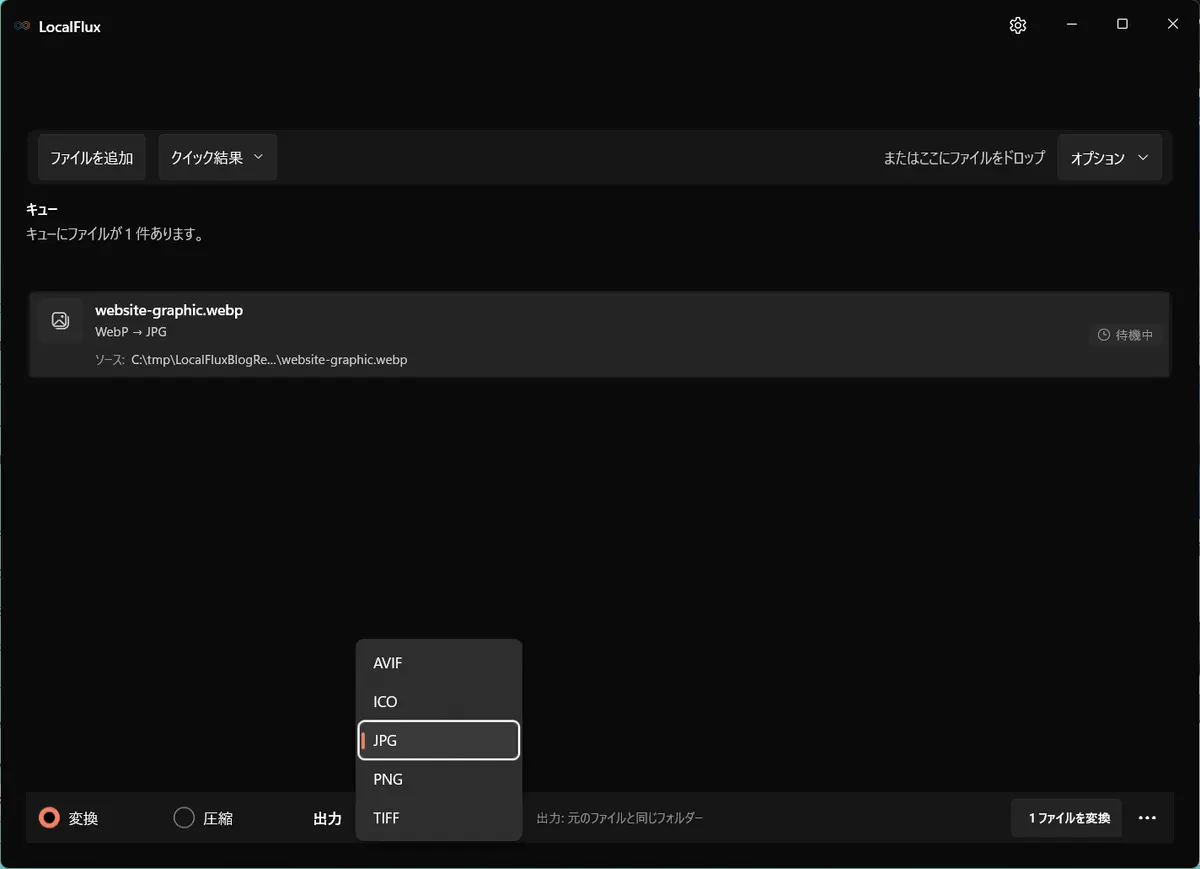
- WebP ファイルをドラッグするか、「ファイルを追加」から選びます。
- 入力ファイルで利用できる JPG または PNG を選びます。
- 必要に応じて、対応する品質やサイズを調整します。
- 「変換」を選びます。
- 完了した画像を開き、向き、透過、解像度を確認します。
複数の WebP を同じ形式にしたい場合は、まとめてキューへ追加できます。LocalFlux は元ファイルを変更せず、変換済みコピーを作成します。
JPG と PNG を作成した検証例
検証には、利用許諾済みの静止 WebP(1280 × 853 ピクセル)を使用しました。まず互換性を確認するため JPG を作成し、次に可逆形式の PNG を作成しました。
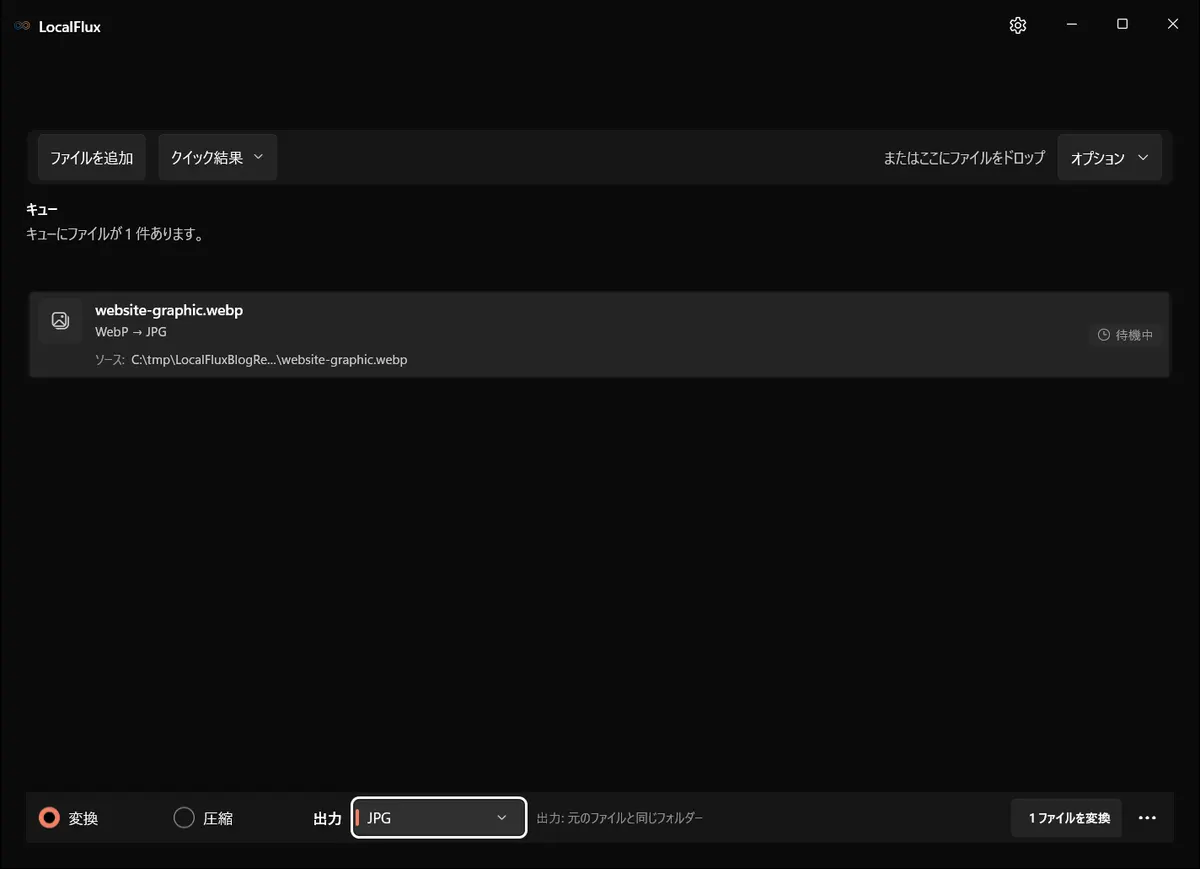
画面は2026年10月に、LocalFlux 1.0.10.0の記録されたリリースソースから再構築したビルドで撮り直しました。過去の測定値とダウンロード資料は、元のテスト範囲のまま残しています。撮影記録: 1 · 2 · 3
不透明な写真を互換性重視で渡すなら JPG、文字、輪郭、可逆ピクセル、透過が重要なら PNG を選びます。JPG はアルファチャンネルを保持できません。
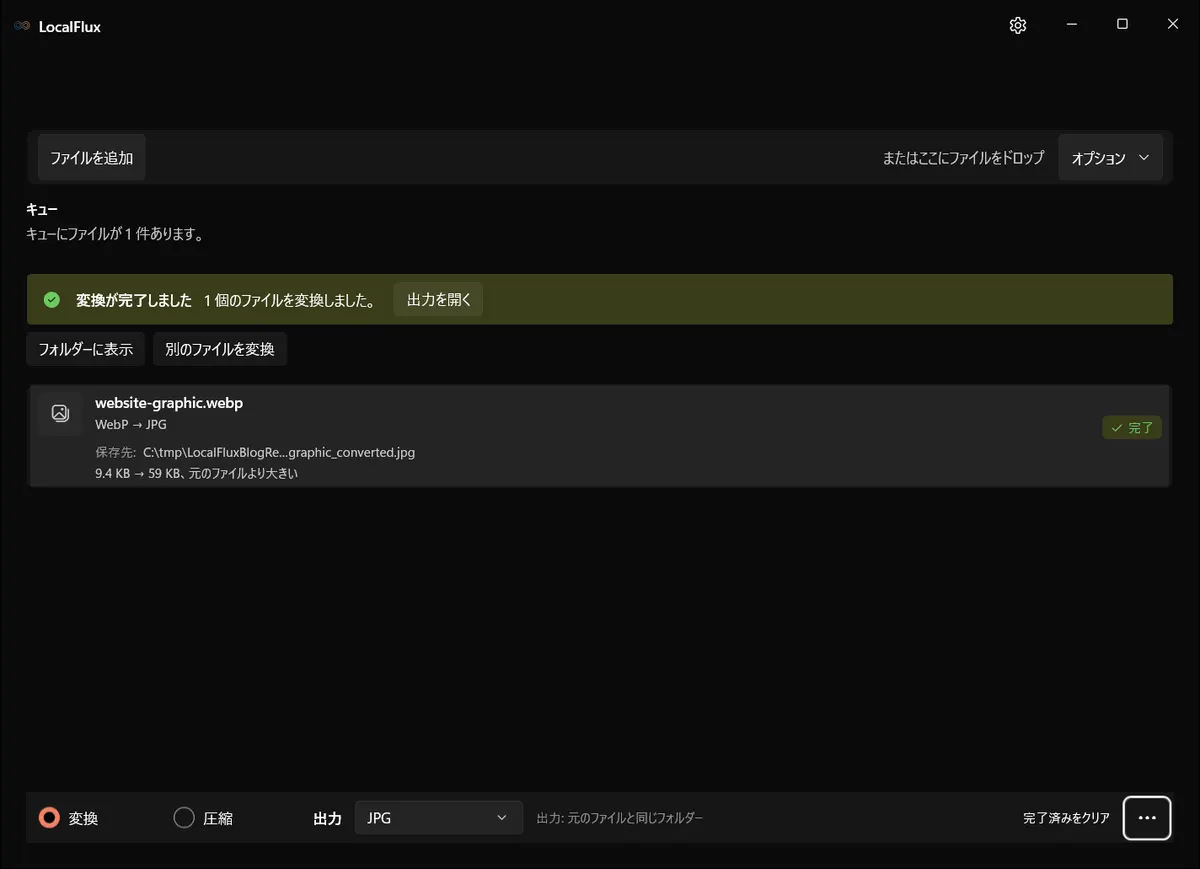
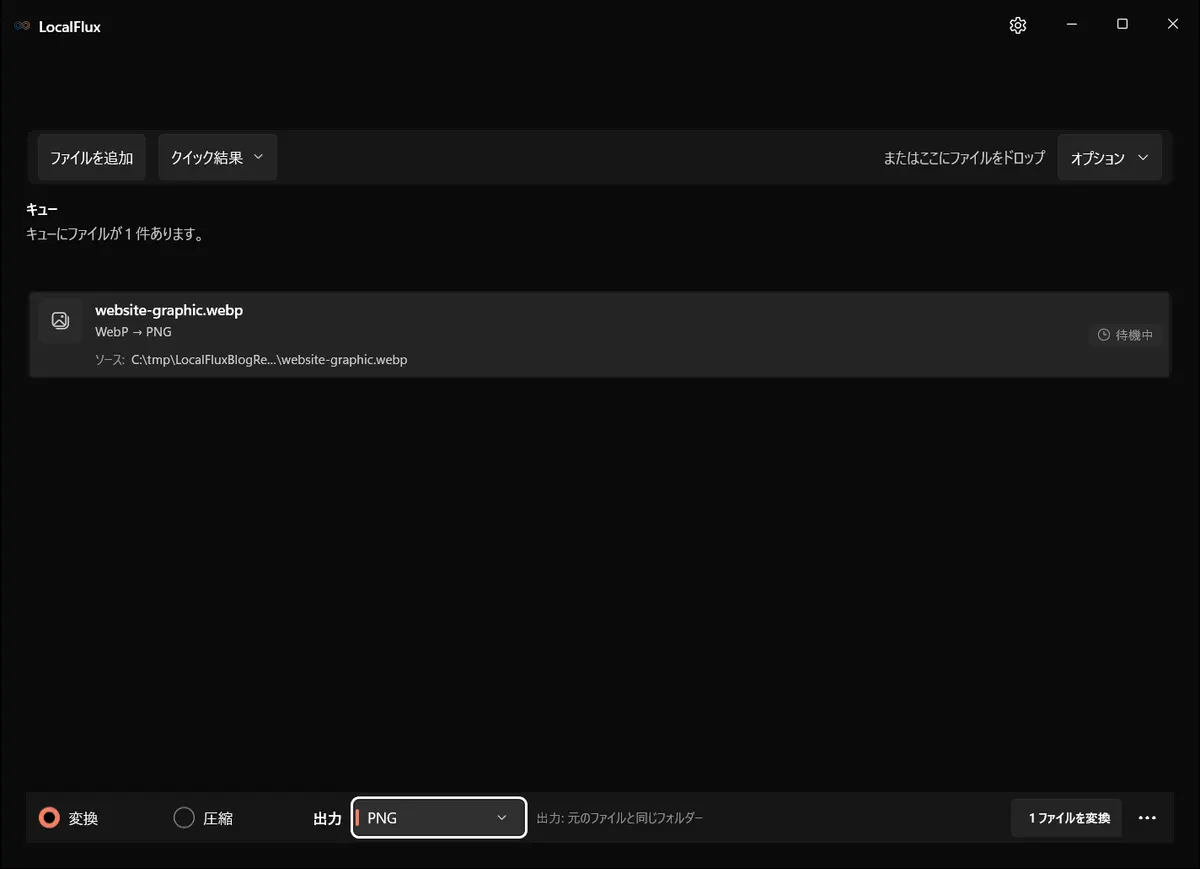
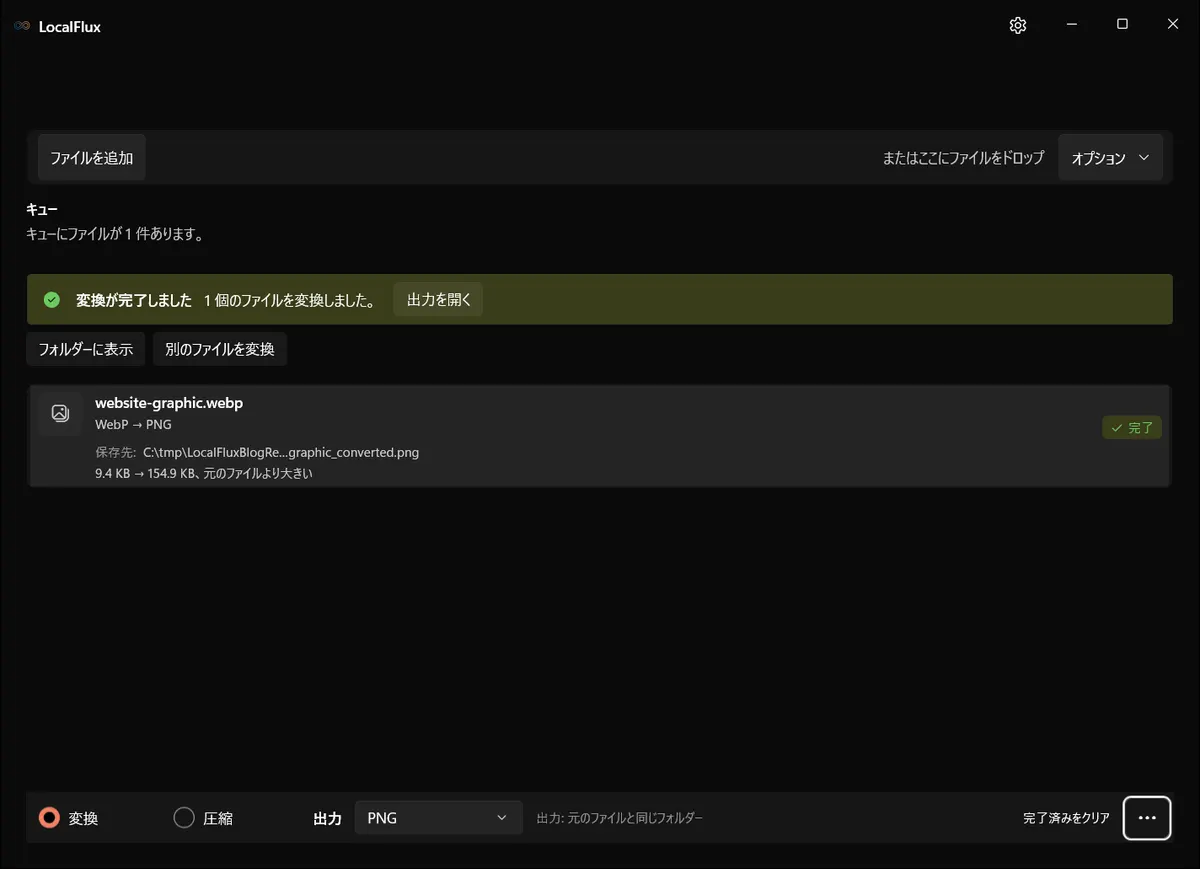
2026年10月13日の2本の実機録画を、JPGからPNGに切り替わる箇所で接続しています。1280 × 853の静止WebPがJPG出力でキューに入り、形式メニューを開いて変換すると、JPGが1件完了します。カット後は同じ元ファイルをPNGに変換し、PNGが1件完了します。間のアプリ再起動と再読み込みは省略しています。記録されたLocalFlux 1.0.10.0のリリースソースから再構築したビルドを使用しています。操作と完了を示す動画であり、出力品質の評価や変換速度の測定ではありません。
実測結果と制限
以下はリンク先のダウンロードファイルの測定値で、2026年10月13日に再確認しました。更新した操作画面は再構築したLocalFlux 1.0.10.0で撮影しており、過去の測定値とは区別しています。PNGは復号したピクセルをJPEGのような追加の損失なしに保存できますが、元のWebPですでに失われた細部は復元できません。
| 項目 | 元の WebP | 出力 JPG | 出力 PNG |
|---|---|---|---|
| ファイルサイズ | 9,650 バイト | 60,437 バイト | 158,642 バイト |
| 画像サイズ | 1280 × 853 | 1280 × 853 | 1280 × 853 |
| 表示された形式 | TrueColor | TrueColor | TrueColor |
| 元ファイル | 保持 | 新しいコピー | 新しいコピー |
この例では JPG と PNG の両方が WebP より大きくなりました。変換は互換性の問題を解決するもので、圧縮を保証するものではありません。内容、透過、画像サイズ、品質、メタデータ、エンコーダーによって出力サイズは変わります。
静止 WebP の元ファイル、LocalFlux が作成した JPG、LocalFlux が作成した PNG を確認できます。


サンプルは静止画で、透過も検出されませんでした。この検証だけではアニメーションやアルファの保持を証明できません。アニメーション WebP には、アニメーション対応を明示した手順を使用してください。透過が必要なら PNG を選び、実際の出力の縁を確認します。形式変換だけでメタデータが削除されるとも限りません。安全に共有は別の処理です。
通常の変換処理は PC 上で行われ、対象ファイルを Fuzzysense へアップロードしません。インストール後は、対応する通常の変換をオフラインで実行できます。
WebP を無理に避ける必要はありません。Web では WebP、互換性が必要な場所では JPG/PNG と、使用先に合わせてコピーを使い分けるのが現実的です。
Microsoft Store で LocalFlux を確認できます。ほかの形式との違いは、対応形式の検索ページをご覧ください。