
WindowsでPNGをWebPにオフライン変換する方法
WindowsでPNGをWebPにローカル変換。非可逆圧縮と可逆圧縮の結果を比較し、画像をアップロードせずに確認します。
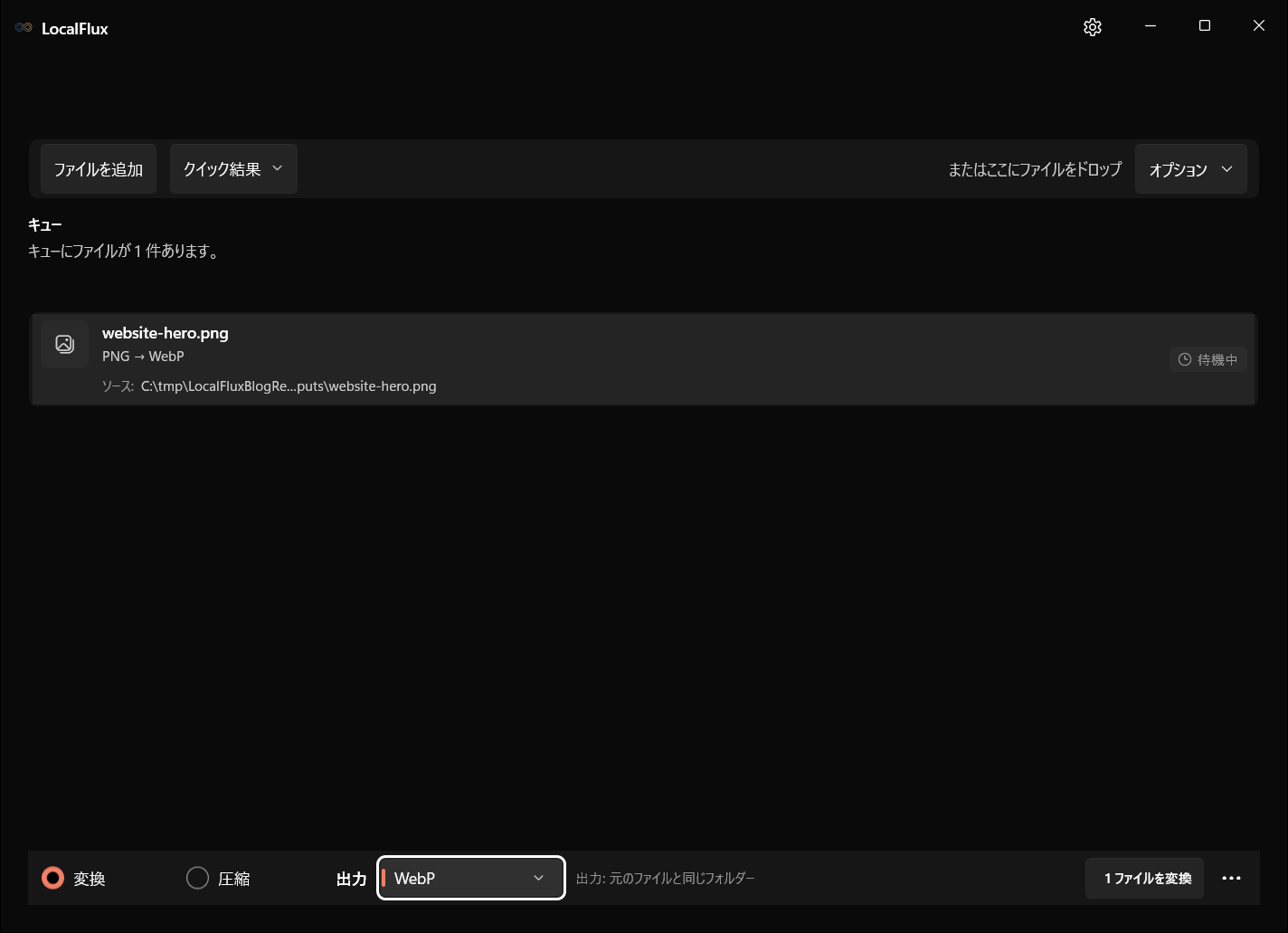
掲載先が対応していれば、PNGからWebPの軽い配信用コピーを作れます。PNGはマスターと互換用の予備として残してください。拡張子を変えるだけではWebPになりません。文字、色、透過部分の輪郭が使える状態で初めて、容量削減に意味があります。
最短の手順
- PNGの原本を保管し、作業用コピーをLocalFluxに追加します。
- 変換を選び、出力にWebPを指定します。
PNG → WebPの経路と保存先を確認します。- この経路で利用できる項目だけを調整します。
- まず代表的な1ファイルを変換します。
- 下記の確認項目に従い、実際の利用先でWebPのコピーを検証します。
準備と変換
CMS、ブラウザー、受け取り側のアプリがWebPに対応するか確認します。PNGを追加し、出力にWebPを選んで PNG → WebP を確認してください。必要に応じてオプションで寸法や対応する品質を調整します。縦横比と高密度表示に必要な画素数を保ちます。400 CSSピクセルで表示する画像に800ピクセルの素材が必要な場合もあります。
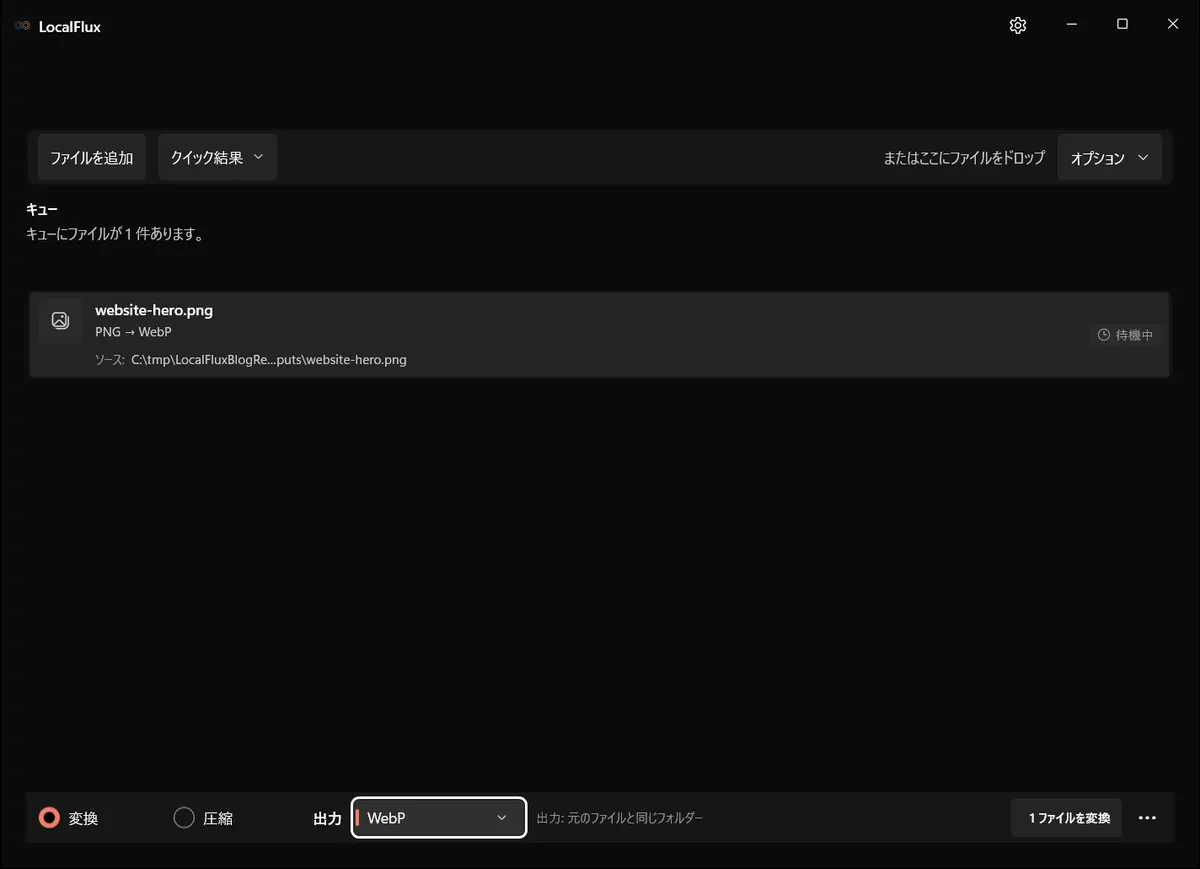
画面は2026年10月に、LocalFlux 1.0.10.0の記録されたリリースソースから再構築したビルドで撮り直しました。過去の測定値とダウンロード資料は、元のテスト範囲のまま残しています。撮影記録: 1
記録されたLocalFlux 1.0.10.0の画面では、オプション → 詳細調整で寸法や品質を調整します。別機能の可逆最適化は対応する同一形式の圧縮用であり、このPNGからWebPへの変換には適用されません。下記の過去のWebPは非可逆のVP8で符号化されています。画素の完全な保持が必要ならPNGを残すか、明示的な可逆WebPモードを持つエンコーダーを使い、出力を検証してください。
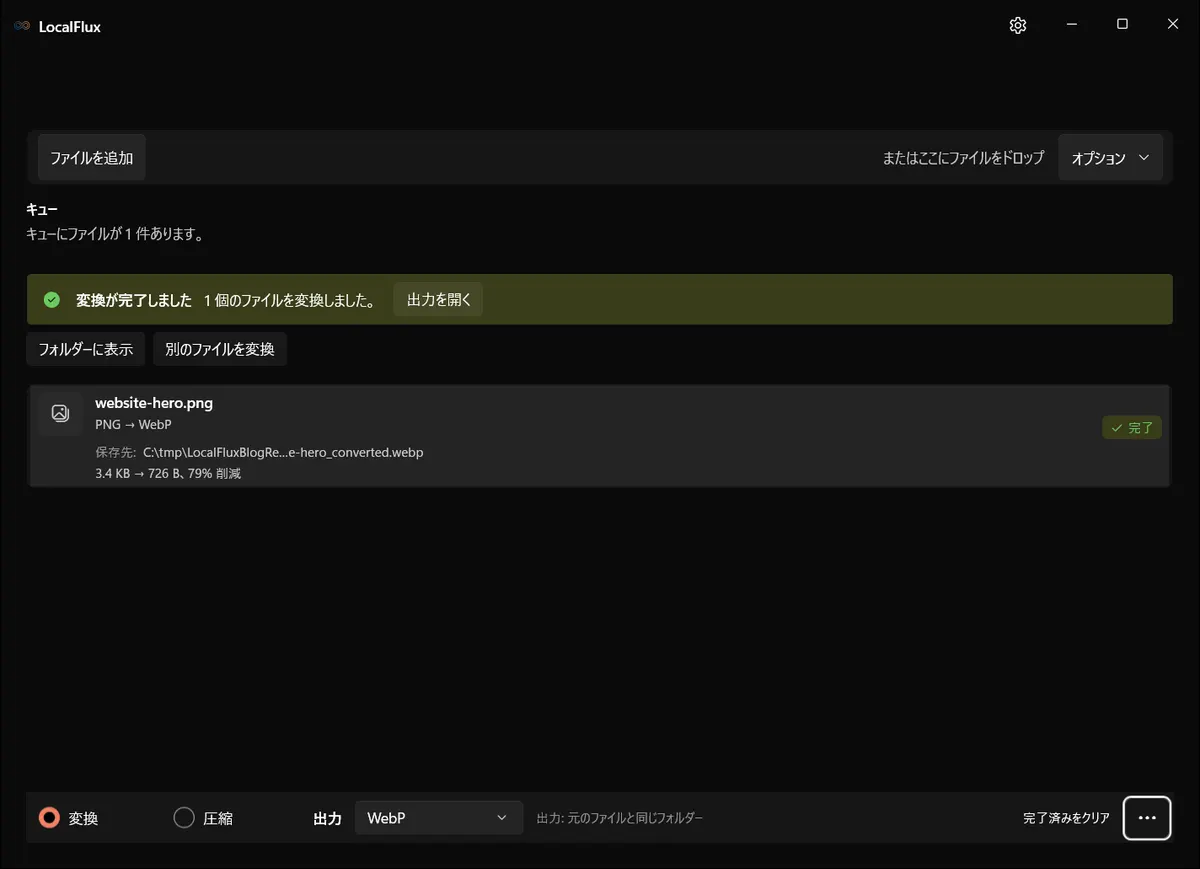
出力の確認
実際の掲載先で開き、100%表示で細い文字、1ピクセルの線、グラデーション、色、容量を比較します。透過する輪郭は明るい背景と暗い背景の両方で確認してください。必要なICC、EXIF、XMP、テキスト情報は別途検証します。Webサイトでは画像の参照先、MIMEタイプ image/webp、CDNやキャッシュが新しいファイルを配信しているかも確認します。
過去の実測結果
この測定は、下記の元のテストファイルと公開記録に対応しています。現在インストールされている版で新たに測定した結果ではありません。
画像サイズは96 × 64のままで、3,465バイトから726バイトへ約79%小さくなりました。
この経路の制限
WebPには可逆と非可逆の符号化があり、拡張子だけでは画素が同一か判断できません。品質の数値も可逆出力の証明にはなりません。下の小さな過去のPNGテストは不透明画像なので、アルファ保持を検証していません。写真、ロゴ、最適化済みPNGでも同じ削減率になるとは限りません。画素の一致が必要なら、実際の出力を調べてください。
問題がある場合
WebPが大きくなる場合、PNGが既に最適化されているか、素材と設定の相性が悪い可能性があります。数字を小さくするだけのために細部を失わないようにします。輪郭に縁取りが出る場合はアルファと背景、サイトが古い画像を出す場合は参照先とキャッシュを確認します。大量処理の前に文字画像、写真、透過ロゴを試し、元ファイルは保管してください。
サンプルと検証資料


プライバシーとオフライン動作
LocalFluxは変換サービスへのアップロードやサインインを必要としません。同梱コンポーネントにより、対応する変換はインストール後にオフラインで実行できます。
最終チェック
- 原本と確認済みコピーの対応を残す。
- 上記の形式ごとの確認を終える。
- 実際の利用先で試してから共有する。