
如何在 Windows 离线将 PNG 转换为 WebP
在 Windows 上本地将 PNG 图像转换为 WebP,比较有损与无损输出,并检查一次不上传源文件的实测转换。
本页内容
PNG 可靠、兼容性广,尤其适合需要清晰边缘或透明效果的图形。不过,对于网站、应用或内容库来说,它并不总是最经济的格式。当每个千字节都会影响页面体积时,将 PNG 的副本转换为 WebP 可以在保留原始 PNG 的同时,减小传输大小。
这里的关键字是副本。将 PNG 转为 WebP 不应只是把 .png 重命名为 .webp,也不应在出现另一个文件后立即删除源文件。真正的转换会解码 PNG 像素并写入有效的 WebP 文件。随后,你还需要检查它的尺寸、透明度、视觉质量,以及它与实际使用场景的兼容性。
本指南将介绍如何在 LocalFlux 中完成这一流程。LocalFlux 是一款 Windows 转换器,可在电脑上执行受支持的转换。正常转换无需通过浏览器上传;安装应用后,这条转换路径也可以离线运行。
快速回答
在 Windows 上离线将 PNG 转换为 WebP:
- 打开 LocalFlux 并添加 PNG 文件。
- 保持选中 转换。
- 将 WebP 选为输出格式。
- 如需调整图像大小或受支持的质量控制项,请打开 选项。
- 选择 转换 1 个文件。
- 打开生成的
.webp文件,并在发布前将它与 PNG 进行比较。
LocalFlux 会使用安全的输出名称写入新文件;正常转换过程中,原始 PNG 不会被修改。
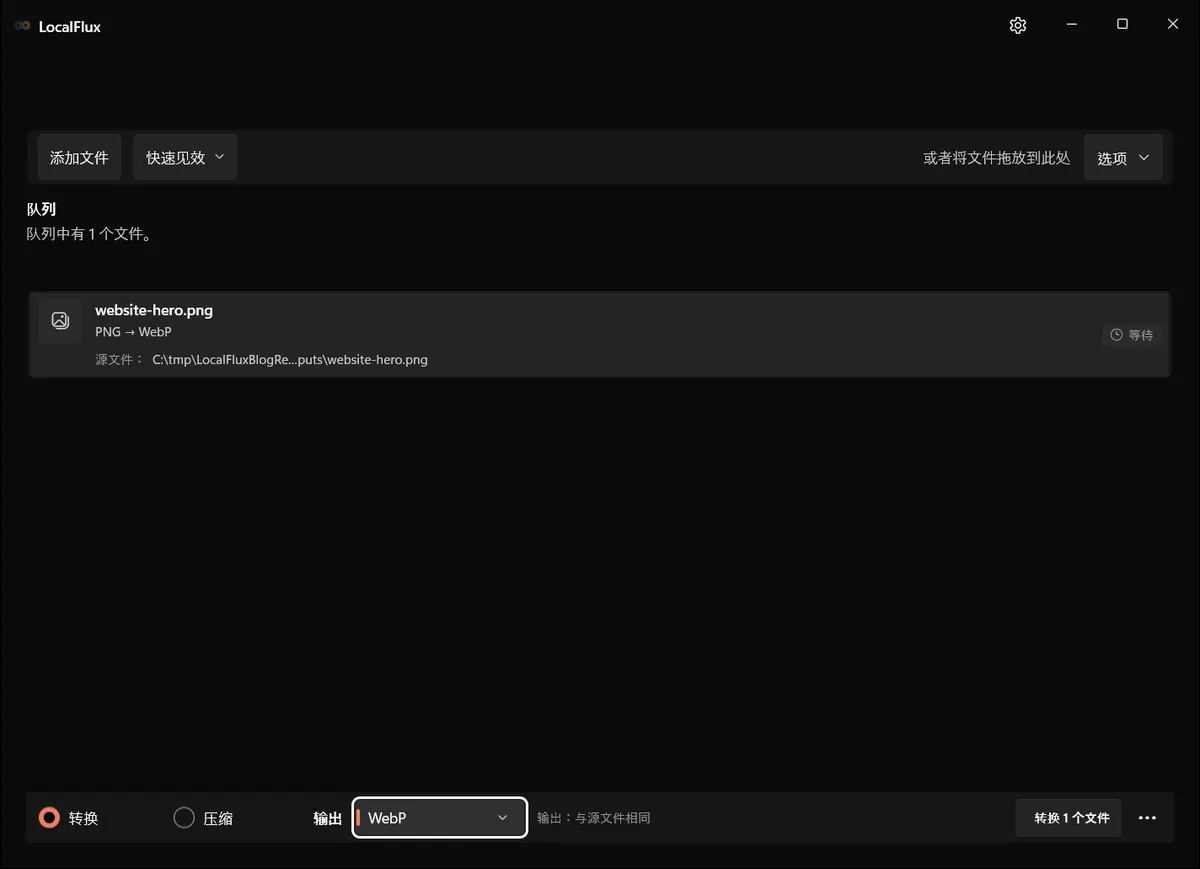
界面截图于2026年10月使用根据已记录的 LocalFlux 1.0.10.0 发布源码重新构建的版本拍摄。下方历史测量值和下载资料仍保留原始测试范围。截图记录: 1
在已记录的 LocalFlux 1.0.10.0 界面中,打开选项 → 高级调整可调整尺寸和质量。单独的无损优化功能用于受支持的同格式压缩,不适用于这里的 PNG 转 WebP。下方历史 WebP 输出采用有损 VP8 编码。如需精确保留像素,请保留 PNG,或使用明确提供无损 WebP 模式的编码器,并验证输出。
实测 PNG 已排队输出为 WebP。示例文件名和路径均为合成内容,不含个人信息。
为什么要将 PNG 转换为 WebP?
PNG 以无损方式存储像素,并支持 alpha 通道。这种组合使它非常适合界面图形、图表、徽标、屏幕截图,以及必须精确保留透明边缘的图像。但对于网页交付,它也可能产生过大的文件。
WebP 同时支持有损和无损图像编码、透明度、元数据和动画。Google 表示,无损 WebP 可以精确重建像素值,并在其测试图像集中报告了比 PNG 更小的平均文件。这些数据只是参考,并不代表每张图像都能达到同样结果。小图标、已经优化过的 PNG 或特殊的颜色模式,可能只能节省很少空间,甚至没有实际收益。请参阅 Google 的 WebP 概览 和 无损位流规范。
因此,转换的实际理由不是“WebP 总是更好”,而是:目标环境接受 WebP,并且经过测试的 WebP 副本能够带来有用的体积或交付优势,同时视觉变化仍在可接受范围内。
开始前
请记住以下四项检查:
- 确认网站、CMS、电子邮件平台、应用框架或文档流程接受 WebP。
- 保留原始 PNG。它仍是兼容性备用文件,而且在许多情况下也是干净的主文件。
- 确认 PNG 是否使用透明度。转换后应有针对性地检查透明边缘。
- 决定需要无损还是有损结果。LocalFlux 会为受支持的图像路径提供实用的质量控制,但发布前仍需检查生成文件。
批量处理时,每一行都会使用同一个已选输出格式。如果不同任务需要不同格式或设置,请拆分为多个批次。
分步操作:使用 LocalFlux 将 PNG 转换为 WebP
1. 添加 PNG
打开 LocalFlux,选择 添加文件,然后选取 PNG。也可以直接拖放。在受支持的 Windows 11 安装环境中,还可以从文件资源管理器将兼容文件交给 LocalFlux。
队列应显示源文件名,以及类似 PNG -> WebP 的路径。如果该行尚未准备好,请先阅读提示,不要强行将文件改成其他扩展名。
2. 选择 WebP 作为输出
在窗口底部保持选中 转换,然后从输出列表中选择 WebP。LocalFlux 使用明确的转换路径,而不是假设任意格式都能转换成任意其他格式。
上方截图展示了确切的实测路径。源文件是一个名为 website-hero.png 的合成 96 x 64 PNG。
3. 查看尺寸和质量选项
如果需要更小的像素尺寸或不同的质量平衡,请打开 选项。调整大小和编码质量解决的是不同问题:
- 减小宽度和高度会降低像素数量,可能大幅减小文件体积,但图像尺寸也不再相同。
- 降低质量会改变受支持的有损编码丢弃视觉细节的力度。
- 无损 WebP 旨在保留像素值,但其文件大小仍取决于内容。
除非确定设计不需要额外像素密度,否则不要把 2x 高密度资源缩小到显示时的 CSS 尺寸。除非设计有意拉伸,否则请锁定宽高比。
4. 在本地转换
选择 转换 1 个文件。LocalFlux 会为这条受支持的路径使用随应用提供的图像转换组件。正常转换期间,文件会在电脑上处理,而不是发送给浏览器转换服务。
转换完成后,LocalFlux 会显示输出操作和新的安全文件名。
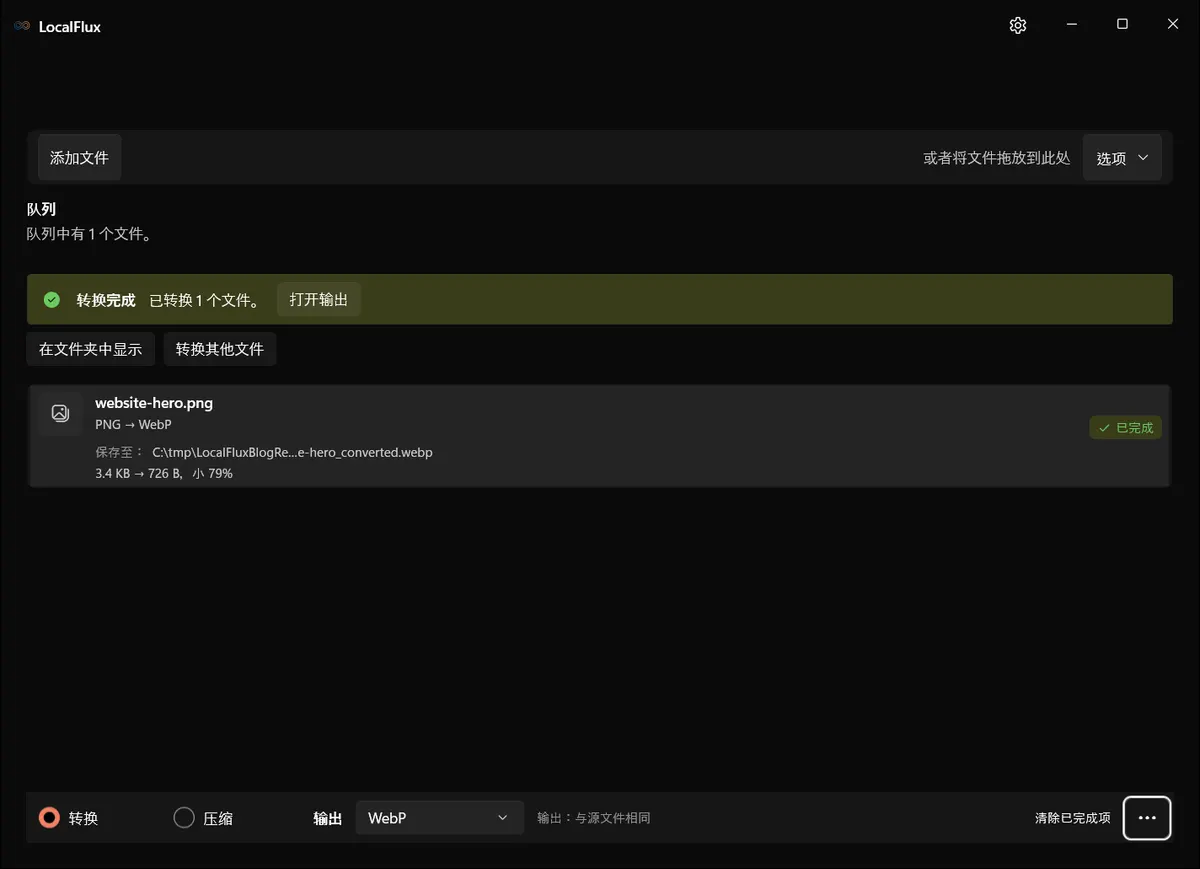
完成的路径在合成源文件旁创建了 website-hero_converted.webp。
5. 验证 WebP
请在实际使用它的浏览器或应用中打开输出文件。当最终目标有自己的图像处理流程时,仅使用通用图像查看器并不足够。
检查:
- 像素尺寸;
- 在浅色和深色背景上的透明边缘;
- 细小文字和单像素线条;
- 渐变是否出现色带;
- 颜色显示;
- 文件大小;
- 工作流程所需的任何元数据;
- 在普通和高密度显示尺寸下查看真实页面或应用。
如果图像是网站资源,还应使用浏览器开发者工具检查页面。确认 WebP 以正确的 MIME 类型(image/webp)提供,并确认缓存或 CDN 没有继续使用旧 PNG。
实测转换发生了什么?
本文中,LocalFlux 1.0.7.0 在 Windows x64 上转换了一个不透明的合成 PNG:
| 观察项 | PNG 源文件 | WebP 输出 |
|---|---|---|
| 尺寸 | 96 x 64 | 96 x 64 |
| 文件大小 | 3,465 字节 | 726 字节 |
| 大小变化 | - | 约减小 79% |
| 输出名称 | website-hero.png | website-hero_converted.webp |
这是一个刻意制作的小型简单测试样本。它证明了转换路径和安全输出行为,但不能预测照片、屏幕截图、透明徽标或已经优化的生产资源能节省多少空间。请测试自己的图像集,并报告一个范围,不要把单个样本当作普遍基准。
WebP 的有损与无损
这一差别很重要,因为 .webp 扩展名无法告诉你像素是否以无损方式编码。
无损 WebP 是扁平图形、线稿、界面元素以及需要精确重建像素的场景的更安全起点。它仍可能比 PNG 更小,但并非对所有源文件都如此。
有损 WebP 通常适合照片或有纹理的内容。它可能小得多,但反复进行有损转换会累积失真。如果 PNG 原本就是由较早的 JPEG 生成的,将它转换为有损 WebP 并不能恢复已经丢失的细节。
WebP 支持透明度,包括 RGB 数据采用有损编码而 alpha 单独处理的组合。透明像素可能包含隐藏的颜色值,因此请在不同背景上比较边缘光晕。Google 的 WebP 压缩概览 介绍了该格式的有损、无损、alpha、元数据和色彩配置文件能力。
常见错误
重命名扩展名
将 image.png 改为 image.webp 只会改变文件名,字节内容仍然是 PNG。检查内容的软件可能会拒绝它。请使用真正的转换器。
过早删除 PNG
现代浏览器对 WebP 的支持很广,但特定编辑器、文档系统、接收服务或较旧的嵌入式设备可能仍需要 PNG。在整个流程得到验证前,请保留主文件。
只根据文件大小判断
如果文字变模糊、alpha 边缘出现光晕,或内容系统再次压缩图像,那么即使减小了 50% 也不算成功。首先要确保视觉效果适用。
认为所有 PNG 都一样
照片 PNG、基于调色板的图标、透明界面元素和屏幕截图在压缩时的表现各不相同。请测试每一类具有代表性的资源。
认为元数据行为总是相同
PNG 和 WebP 可以携带不同的元数据结构。不要假定每个转换器都会保留或删除 ICC、EXIF、XMP 或文本元数据。本文使用的测试样本刻意保持简单,不能证明元数据一定会被保留。
什么时候应该保留 PNG?
当目标环境明确要求 PNG、像素级精确的无损行为比传输大小更重要,或兼容性矩阵尚不确定时,请保留 PNG。即使最终向用户交付 WebP,PNG 也可能更适合作为工作主文件。
对于网站,一个常见做法是在资源流程中保留 PNG 源文件,并发布经过测试的 WebP 衍生文件。是否需要备用格式,取决于实际受众使用的浏览器、嵌入式 WebView、爬虫、电子邮件客户端和第三方工具。
不上传即可批量转换
如果有许多 PNG 文件,可以一次添加它们,选择一次 WebP,检查各行,然后转换兼容的批次。当文件具有相同的目标要求和质量策略时,批量处理最有价值。
在转换大型资源库前,先抽样检查具有代表性的文件。检查一个扁平图形、一个屏幕截图、一个透明资源和一张照片。确认它们都通过后,再处理其余文件,并保留清单,以便将 WebP 副本追溯到原始文件。
隐私与离线说明
本地处理可以避免在正常转换期间将图像交给未知的上传服务。这对于未发布的设计、内部屏幕截图、客户资源以及可能包含嵌入式元数据的图像很有用。
离线转换不会自动使输出文件变得私密。转换后的图像仍可能包含可见信息或元数据,而之后上传最终 WebP 仍然是上传操作。请根据发布政策同时检查像素和元数据。
LocalFlux 不要求登录即可转换,会创建新的输出副本,并且安装后可以离线运行这条受支持的路径。它是转换器,不是完整的图像编辑器或数字资产管理系统。
故障排除
输出文件没有变小。 PNG 可能已经过优化,内容可能不适合所选 WebP 模式压缩,或者设置优先考虑质量。可以比较无损输出和谨慎选择的有损输出,但不要盲目降低质量。
透明度显示不正确。 在对比明显的背景上测试,确认源文件确实包含 alpha,并且不要把本文的不透明测试样本当作透明资源的证明。
网站仍然加载 PNG。 检查 HTML/CSS 引用、构建流程、Service Worker、CDN 和浏览器缓存。本地转换成功不会自动更新网站。
目标应用无法打开文件。 保留 PNG,并确认该应用支持 WebP。浏览器支持并不保证每个 Windows 桌面程序都支持。
最终检查清单
- 输出是真正的 WebP,而不是重命名的 PNG。
- 尺寸符合预期的显示密度。
- 在相关情况下已检查透明度和边缘颜色。
- 生产目标接受 WebP。
- 已在 100% 缩放和实际场景中比较视觉效果。
- 对此资源而言,文件大小节省确实有用。
- 原始 PNG 已保留。
如果你经常转换受支持的图像资源,并希望使用图形化的本地流程,可以从 Microsoft Store 获取 LocalFlux。对于单张公开图像,信誉良好的命令行编码器也可能是合理选择。正确的选择,是在保留主文件的同时提供经过验证的输出。
发布证据
本文使用的文件均为合成文件,并已完成隐私审查。你可以在示例文件夹中检查已发布的源文件和转换后的输出,以及测试记录和 SHA-256 媒体清单: