
Come convertire WebP in JPG o PNG su Windows
Salvi un’immagine dal web e ottieni un file .webp, ma l’editor, il sistema documentale, la stampante o il modulo di caricamento che devi usare accetta solo JPG o PNG. Il file WebP non è danneggiato: è semplicemente lo strumento successivo a non supportarlo.
Con LocalFlux su Windows 11, aggiungi l’immagine WebP, scegli JPG o PNG e avvia la conversione. L’app crea una nuova copia compatibile sul tuo PC e lascia invariato il WebP originale.
LocalFlux si apre con un’area per l’aggiunta locale dei file. La normale conversione dei formati supportati non richiede né il caricamento online né la creazione di un account.
Ideale per: operazioni di compatibilità ricorrenti, più immagini, risorse private o di lavoro e utenti che desiderano un flusso di lavoro Windows mirato.
Probabilmente superfluo per: un file che funziona già ovunque serva. Mantieni WebP quando l’intero flusso di lavoro supporta WebP.
Gli strumenti nel browser usano modelli diversi. Un servizio basato sul caricamento riceve il file su un server; uno strumento locale nel browser può elaborarlo sul dispositivo. Un convertitore installato è un terzo modello. Verifica elaborazione, analisi d’uso e conservazione del servizio concreto, senza equiparare ogni strumento web a un caricamento.
In breve
- Apri LocalFlux su Windows 11.
- Aggiungi una o più immagini
.webpstatiche. - Scegli Converti.
- Seleziona JPG per una copia di compatibilità opaca di una fotografia oppure PNG quando sono importanti l’archiviazione dei pixel senza perdita o la trasparenza.
- Per la prima prova, mantieni le dimensioni e la qualità predefinite.
- Seleziona Converti.
- Controlla il nuovo file nell’applicazione di destinazione prima di sostituire qualsiasi copia usata nel flusso di lavoro.
Scarica LocalFlux dal Microsoft Store oppure controlla i formati attualmente supportati.
Cosa può contenere WebP
WebP è un formato immagine basato su RIFF, sviluppato per la distribuzione sul web. L’attuale specifica del contenitore WebP di Google descrive immagini con e senza perdita, trasparenza, profili colore e metadati, nonché animazioni.
Questa flessibilità è utile nei browser e nei sistemi di distribuzione dei contenuti. Significa anche che «WebP in JPG» non è un’unica operazione universale:
- Una normale immagine statica opaca può diventare senza difficoltà una copia JPG o PNG.
- In JPG la trasparenza non può rimanere tale: deve essere appiattita su uno sfondo.
- L’animazione non può rimanere tale in un JPG a fotogramma singolo o in un normale PNG.
- I metadati ICC, EXIF e XMP possono essere conservati, modificati o rimossi, a seconda dello strumento e delle impostazioni.
La prova diretta di questa guida usa un WebP opaco, statico e privo di metadati. Il risultato non viene usato per promettere lo stesso comportamento con file trasparenti, animati o ricchi di metadati.
JPG o PNG: scegli in base alla destinazione
Il formato di output dovrebbe risolvere uno specifico problema di compatibilità.
| Esigenza della sorgente e della destinazione | Scelta iniziale migliore | Perché |
|---|---|---|
| Fotografia opaca per un’ampia compatibilità con sistemi meno recenti | JPG | È ampiamente accettato e in genere efficiente per i dettagli fotografici |
| Logo, diagramma, elemento dell’interfaccia o grafica con molto testo | PNG | L’archiviazione senza perdita evita nuovi artefatti JPEG |
| La trasparenza deve essere mantenuta | PNG | PNG supporta un canale alfa; verifica il risultato effettivo |
| WebP animato | Nessuno dei due senza una prova | Un JPG o PNG statico non può conservare l’animazione così com’è |
| Tutte le destinazioni accettano già WebP | Mantieni WebP | La conversione aggiunge lavoro e può aumentare le dimensioni o ridurre la qualità |
PNG è senza perdita, ma «senza perdita» non significa «sempre più piccolo». JPG è ampiamente compatibile, ma comporta perdita di dati e non può memorizzare la trasparenza alfa. Conserva la sorgente WebP per poter produrre un altro output in seguito.
Passaggio 1: aggiungi l’immagine WebP
Trascina un file WebP supportato in LocalFlux, usa Aggiungi file, incollalo oppure usa una modalità di trasferimento supportata da Esplora file di Windows 11. La coda compatta mostra il nome, il percorso sorgente e WebP → JPG. Verifica dimensioni e risoluzione nelle proprietà del file o con uno strumento multimediale.
Per la procedura è stata usata un’immagine raster statica deterministica denominata website-graphic.webp. È stata generata a partire dal file WebP di test del repository, di cui sono stati verificati i diritti, e ridimensionata a 1280 × 853 per mostrare in modo leggibile il flusso di lavoro. Non contiene dati personali o dei clienti.
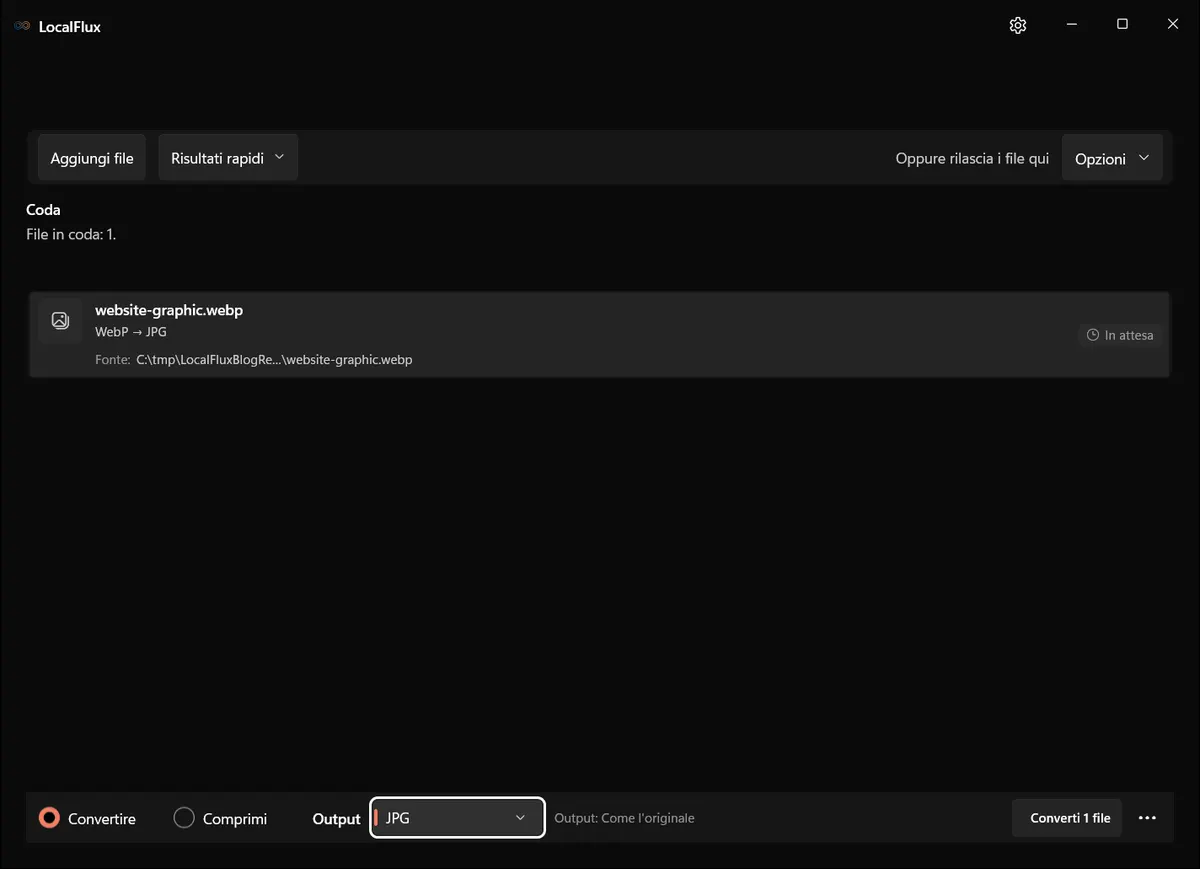
Le schermate dell’interfaccia sono state aggiornate nell’ottobre 2026 con una build ricostruita dal codice documentato di LocalFlux 1.0.10.0. Le misurazioni e i download storici mantengono l’ambito dei test originali. Registri delle acquisizioni: 1 · 2 · 3
Il WebP statico è in attesa con JPG selezionato. L’originale non è stato modificato.
Passaggio 2: apri il menu di output
Per questa sorgente, la versione di LocalFlux sottoposta a prova offriva JPG, PNG, AVIF, ICO e TIFF. Questo articolo si concentra su JPG e PNG perché rispondono alla comune esigenza di compatibilità su Windows. L’elenco basato sul percorso di conversione non garantisce che ogni formato sorgente supporti gli stessi output.
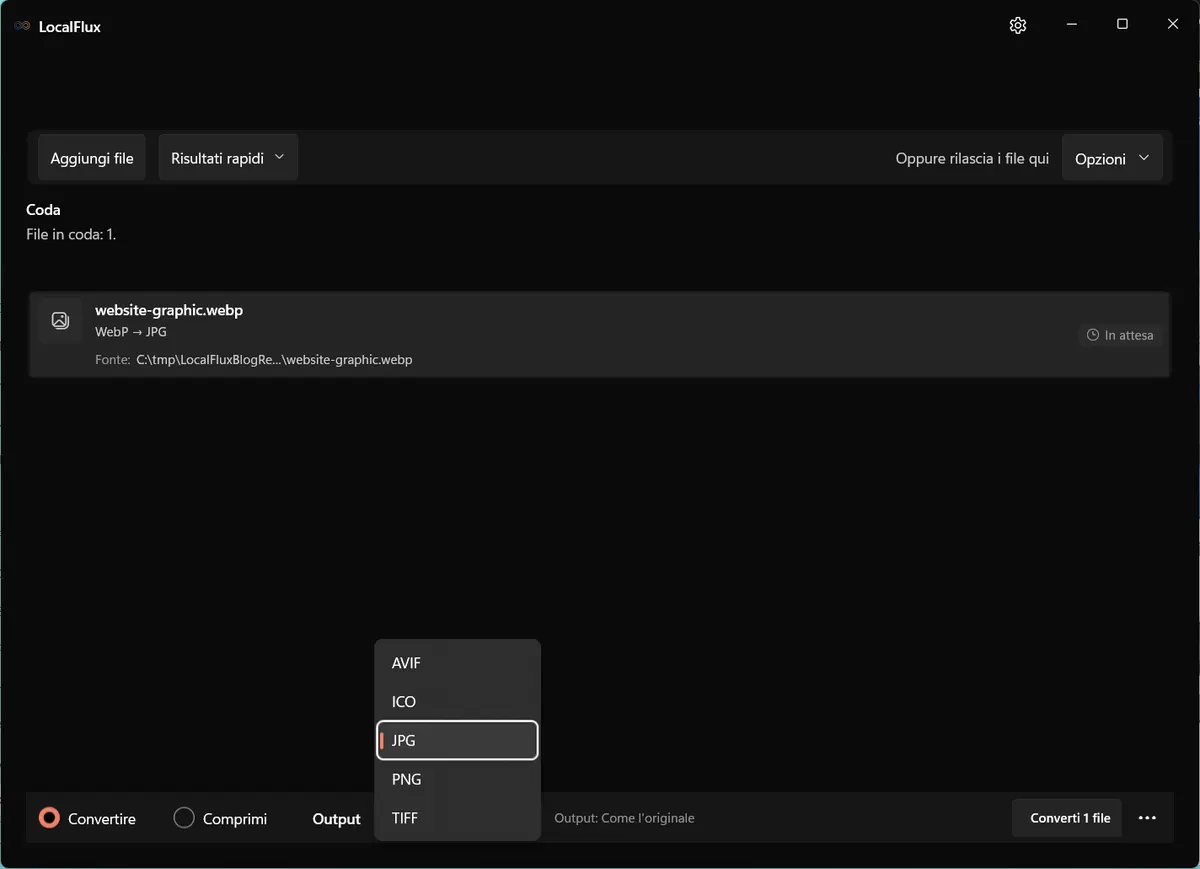
Scegli JPG quando l’immagine è opaca e lo strumento successivo richiede un formato fotografico convenzionale. Scegli PNG quando sono importanti una copia senza perdita o la trasparenza. Per un WebP trasparente, prova prima un solo file e visualizza il PNG su sfondi sia chiari sia scuri. Non pubblicare il file e non eliminare la sorgente finché i bordi non appaiono corretti.
Passaggio 3: converti in JPG
Inizia con la qualità e le dimensioni predefinite. Seleziona Converti 1 file. Al completamento della riga, LocalFlux mostra il nome sicuro dell’output e offre le azioni Apri output e Mostra nella cartella.
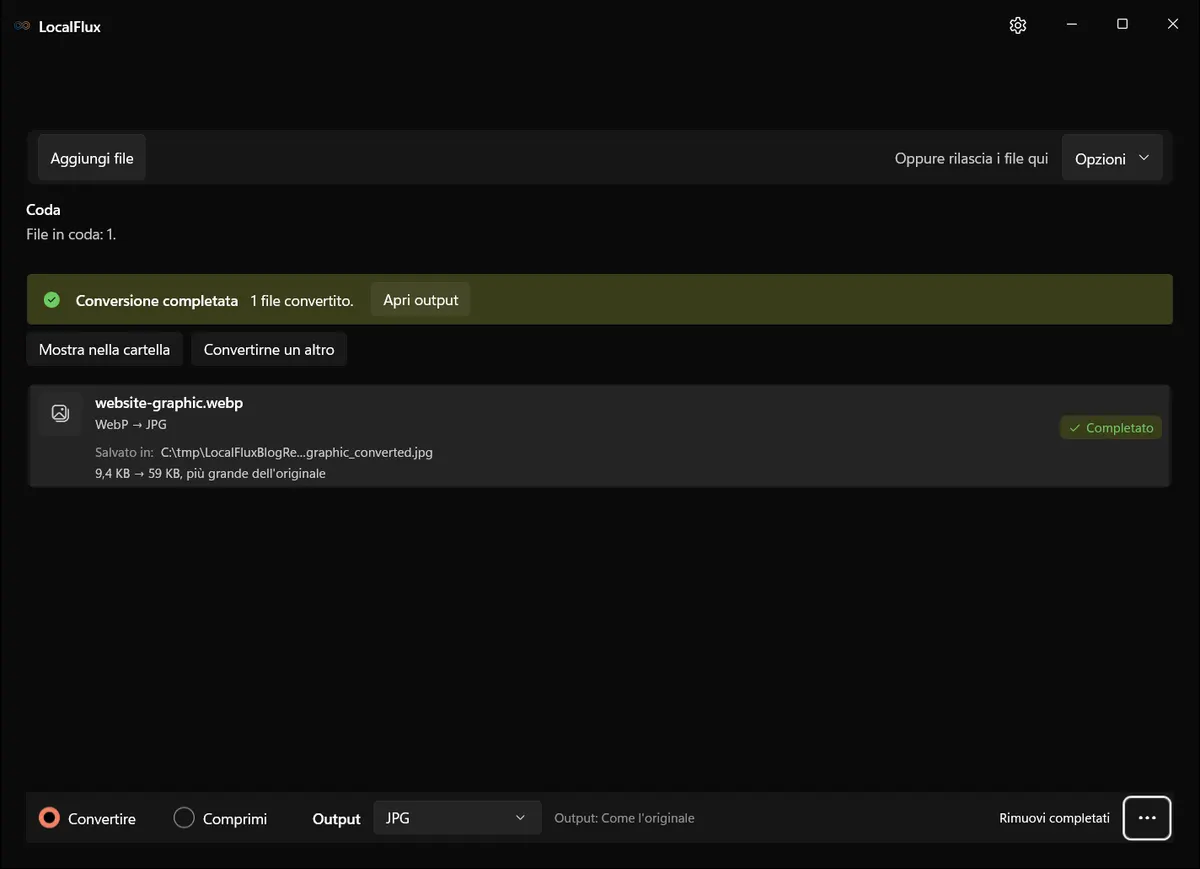
Il JPG sottoposto a prova è stato salvato come website-graphic_converted.jpg. Il WebP sorgente è rimasto al suo posto.
Passaggio 4: scegli PNG quando l’operazione lo richiede
Per creare invece un PNG, avvia un nuovo gruppo oppure rimuovi la riga completata, aggiungi il WebP e seleziona PNG. Ogni gruppo di LocalFlux usa un solo formato di output; quando ti servono entrambi, mantieni quindi le operazioni JPG e PNG in gruppi separati.
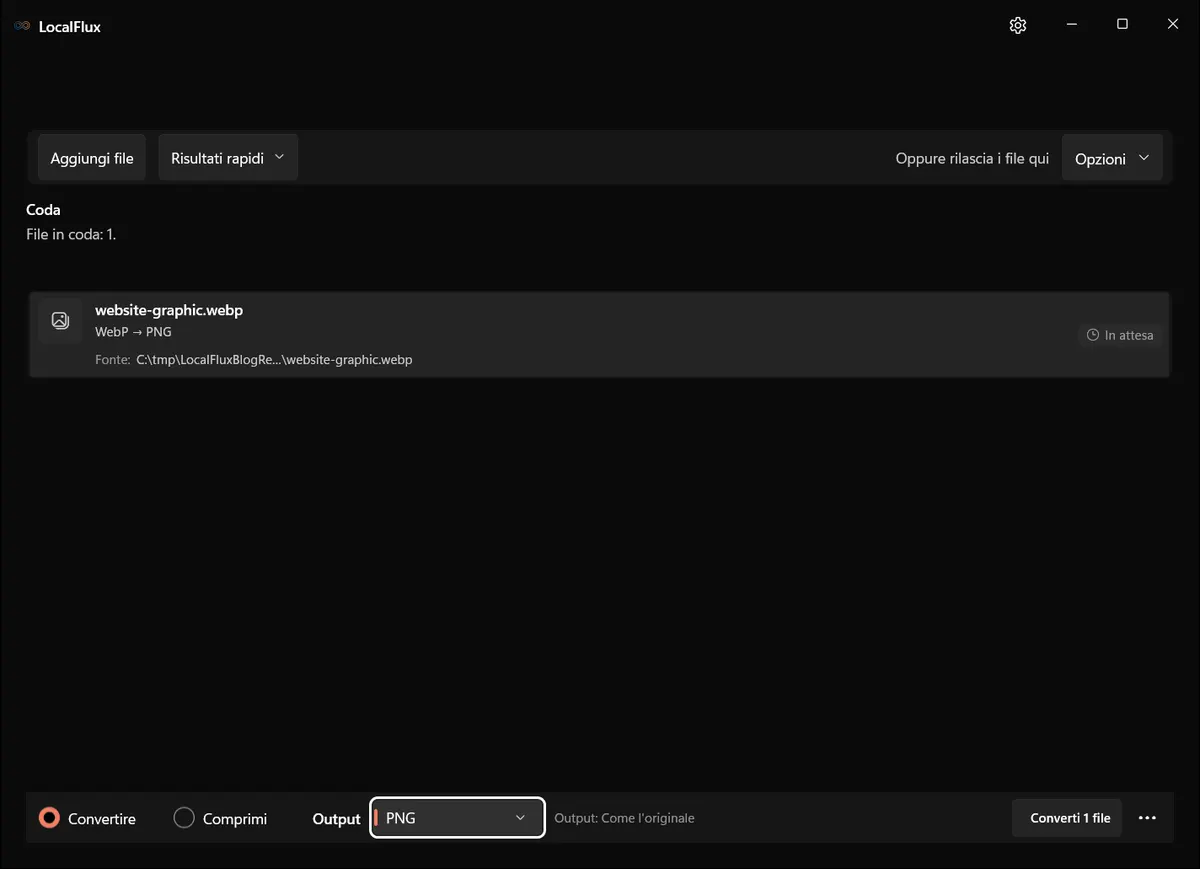
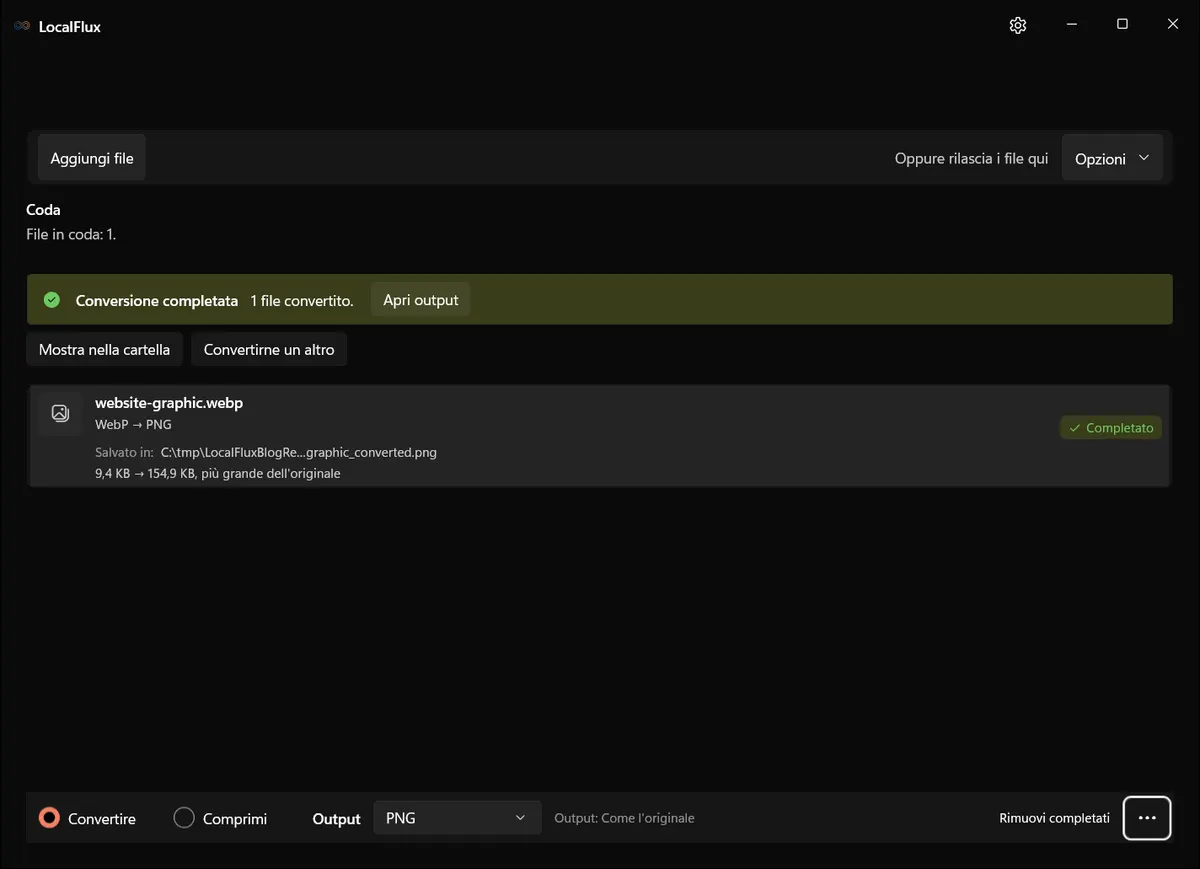
Il risultato PNG è stato salvato come website-graphic_converted.png; il WebP sorgente è rimasto invariato.
Leggi la trascrizione del video
Due registrazioni native del 13 ottobre 2026 sono unite al passaggio da JPG a PNG. Un WebP statico da 1280 × 853 è in coda con JPG selezionato; si apre il menu dei formati, parte la conversione e appare un JPG completato. Dopo il taglio, la stessa origine viene convertita in PNG e appare un PNG completato. Il riavvio e il nuovo caricamento tra le prove sono omessi. La build è ricostruita dal codice documentato di LocalFlux 1.0.10.0. Il video mostra i controlli e il completamento, non una verifica della qualità o una misura della velocità.
Risultato della prova: entrambe le copie compatibili erano più grandi
La sorgente era già un WebP efficiente. Il cambio di formato ne ha aumentato le dimensioni, soprattutto per l’output PNG senza perdita.
Queste misurazioni descrivono i download collegati, ricontrollati il 13 ottobre 2026. Le nuove schermate dell’interfaccia usano una build ricostruita di LocalFlux 1.0.10.0 e restano separate dalle misurazioni storiche. PNG memorizza i pixel decodificati senza aggiungere perdite come JPEG, ma non recupera i dettagli già persi nel WebP.
| Proprietà | WebP sorgente | JPG di output | PNG di output |
|---|---|---|---|
| Dimensione del file | 9.650 byte | 60.437 byte | 158.642 byte |
| Dimensioni | 1280 × 853 | 1280 × 853 | 1280 × 853 |
| Spazio colore indicato | sRGB | sRGB | sRGB |
| Tipo di immagine | TrueColor | TrueColor | TrueColor |
| Canale alfa in questo file di test | No | No | No |
| Profilo incorporato rilevato | No | No | No |
| Originale conservato | Sì | Nuova copia | Nuova copia |
Questo file di test sintetico e volutamente semplice è utile per verificare il percorso di conversione, non come parametro universale di compressione. Una fotografia naturale, un logo trasparente, un’acquisizione dello schermo o un WebP già ottimizzato produrranno risultati diversi. La tabella dimostra un punto più importante: la conversione serve alla compatibilità, non garantisce una riduzione delle dimensioni.
Puoi esaminare la sorgente WebP statica, il JPG effettivamente prodotto da LocalFlux e il PNG effettivamente prodotto da LocalFlux.


Trasparenza: perché JPG richiede maggiore attenzione
WebP e PNG possono rappresentare la trasparenza alfa. JPG non può farlo. Quando crea un JPG, un convertitore deve appiattire i pixel trasparenti su uno sfondo. Lo sfondo potrebbe essere bianco, nero o avere un altro risultato definito dall’implementazione.
Il file di test usato in questo articolo è opaco, quindi non consente di stabilire l’attuale comportamento di LocalFlux per lo sfondo nella conversione da WebP trasparente a JPG. Finché non verrà provato e pubblicato un file trasparente, usa questa procedura sicura:
- Preferisci PNG quando è necessaria la trasparenza.
- Converti un file rappresentativo.
- Controllalo su sfondi chiari e scuri.
- Verifica ombre morbide, bordi con antialiasing e pixel semitrasparenti.
- Conserva l’originale WebP.
Non presumere che il passaggio da WebP a JPG possa mantenere la trasparenza: il formato non lo consente.
Un WebP animato richiede un’operazione diversa
Un WebP animato contiene più fotogrammi e informazioni sulla temporizzazione. Un JPG convenzionale memorizza una sola immagine statica. Anche un normale PNG memorizza una sola immagine statica; il PNG animato è un caso distinto.
Le attuali prove del repository per il percorso WebP usano un’immagine raster statica. Il WebP animato non è stato provato per questo articolo, quindi non viene fatta alcuna affermazione sul fatto che una conversione rifiuti il file, usi un fotogramma o produca un altro comportamento. Se il movimento è importante, usa un flusso di lavoro che supporti esplicitamente l’input animato e il formato di output animato necessario.
Questa cautela non è teorica: la documentazione di Google relativa a dwebp afferma che il decodificatore non supporta WebP animati. Il supporto delle animazioni deve essere verificato per ogni strumento.
Metadati e profili colore
WebP può contenere blocchi ICC, EXIF e XMP. Anche JPG e PNG possono contenere metadati, ma una conversione non garantisce che ogni campo venga conservato o rimosso. La documentazione di Google relativa a webpmux presenta operazioni separate per ICC, EXIF e XMP, mostrando perché la gestione dei metadati merita una prova specifica.
Nel file statico di test di questa guida non è stato rilevato alcun profilo incorporato. Pertanto non può dimostrarne né la conservazione né la rimozione. La normale conversione di LocalFlux e il flusso di lavoro separato Condividi in sicurezza sono operazioni diverse; non presumere che il passaggio da WebP a JPG o PNG renda anonimo il file.
Perché non fare semplicemente un’acquisizione dello schermo?
Un’acquisizione dello schermo è una rapida soluzione di ripiego, non una conversione pulita del formato. Può:
- acquisire la versione ridimensionata per lo schermo anziché i pixel originali;
- modificare le dimensioni e la gestione del colore;
- eliminare trasparenza e metadati;
- includere bordi di selezione, cursori, l’interfaccia del browser o uno sfondo;
- rendere meno nitidi il testo e le linee sottili.
Usa un’acquisizione dello schermo quando ti serve intenzionalmente ciò che è visibile sullo schermo. Usa la conversione quando ti serve un nuovo file derivato dai dati dell’immagine originale.
Convertire più file WebP contemporaneamente
Aggiungi alla stessa coda i file WebP statici compatibili, scegli JPG o PNG una sola volta e avvia il gruppo. LocalFlux crea un risultato con un nome sicuro per ogni sorgente pronta e lascia invariati gli originali.
Prima di elaborare una cartella di grandi dimensioni, prova file rappresentativi: una foto opaca, una grafica con testo e qualsiasi risorsa trasparente o animata. Separa i file che richiedono JPG da quelli che richiedono PNG, perché ogni gruppo usa un unico formato di output selezionato.
Privacy e funzionamento offline
Un convertitore basato sul caricamento deve ricevere l’immagine sorgente prima di poterla elaborare. Potrebbe essere accettabile per una risorsa pubblica e non sensibile e per un servizio di cui consideri affidabili le condizioni. Per la grafica di un cliente, le schermate interne o i progetti non pubblicati, la conversione locale evita di creare quella copia caricata online.
Durante la normale conversione dei formati supportati, LocalFlux elabora il file sul PC e non lo carica su un servizio di conversione. L’app non richiede l’accesso a un account e i componenti di conversione inclusi consentono di svolgere offline, dopo l’installazione, le operazioni supportate. La sorgente rimane al suo posto e il risultato viene salvato come nuovo file.
Domande frequenti
Windows può aprire i file WebP?
I browser moderni supportano WebP e Microsoft rimanda a un’Estensione immagine WebP distribuita tramite lo Store per il supporto delle immagini in Windows. Ciò non garantisce la compatibilità con ogni applicazione desktop meno recente o modulo di caricamento.
Devo convertire WebP in JPG o PNG?
Scegli JPG per una copia di compatibilità opaca di una fotografia. Scegli PNG per pixel senza perdita, grafica con molto testo o trasparenza, dopo aver verificato il risultato effettivo. Mantieni WebP quando l’intero flusso di lavoro lo accetta.
La conversione renderà il file più piccolo?
Non necessariamente. In questa prova, entrambi gli output erano più grandi del WebP da 9.650 byte: il JPG occupava 60.437 byte e il PNG 158.642 byte.
JPG manterrà lo sfondo trasparente?
No. JPG non può rappresentare la trasparenza. Usa PNG quando la trasparenza è importante e controlla i bordi dell’output.
Questo flusso di lavoro conserva l’animazione WebP?
Questo articolo non lo afferma. Il file sottoposto a prova era statico. Per i WebP animati, usa un flusso di lavoro che supporti esplicitamente le animazioni.
Crea solo la copia di compatibilità che ti serve
WebP è un buon formato quando l’intero flusso di lavoro lo accetta. Quando una destinazione non lo supporta, crea per quella destinazione una copia JPG o PNG, verifica il risultato e conserva la sorgente WebP.
Scarica LocalFlux dal Microsoft Store oppure consulta i formati e i percorsi di conversione supportati.