
Come convertire AVIF in JPG o PNG su Windows
Converti immagini AVIF in JPG o PNG localmente su Windows e scegli l'output giusto per foto, trasparenza, compatibilità e dimensioni del file.
In questa pagina
Risposta rapida
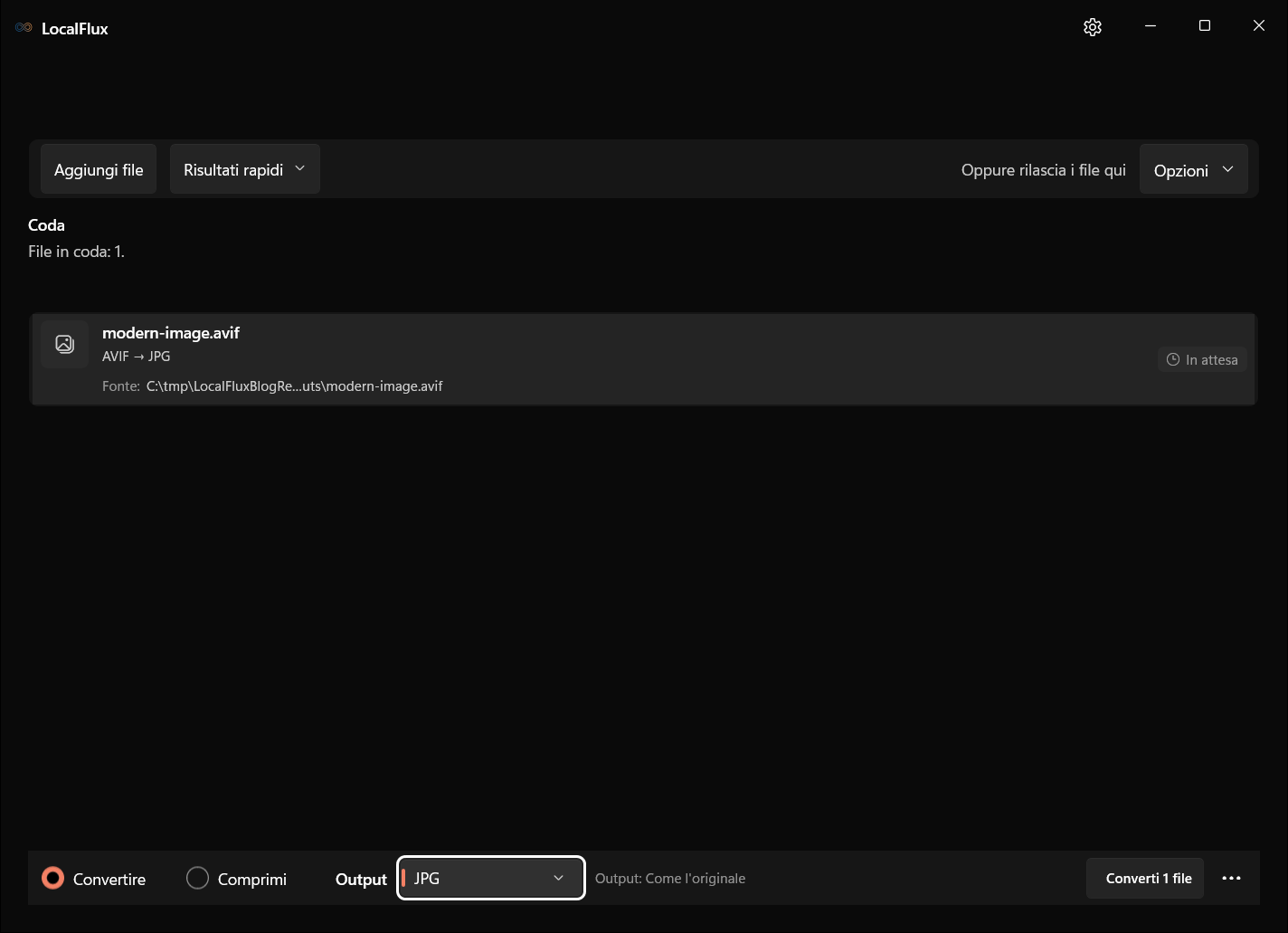
Aggiungi l’immagine AVIF a LocalFlux, scegli JPG per una foto tradizionale oppure PNG quando sono importanti la trasparenza o la conservazione dei pixel senza perdita, quindi seleziona Converti. Tutto avviene localmente sul PC Windows e l’AVIF originale rimane invariato.
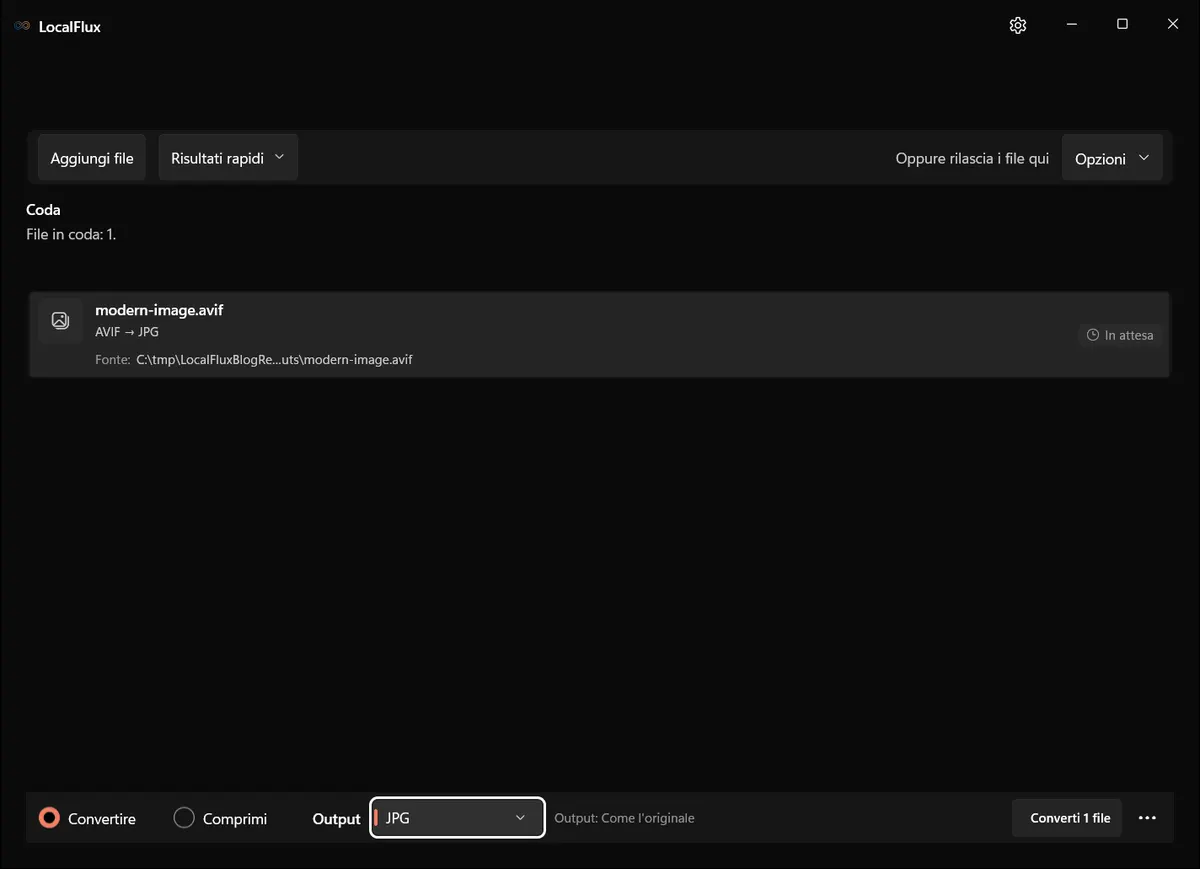
Le schermate dell’interfaccia sono state aggiornate nell’ottobre 2026 con una build ricostruita dal codice documentato di LocalFlux 1.0.10.0. Le misurazioni e i download storici mantengono l’ambito dei test originali. Registri delle acquisizioni: 1 · 2
Conviene convertire AVIF in JPG o PNG?
Segui questa regola:
| Esigenza | Scegli |
|---|---|
| Una foto che deve aprirsi quasi ovunque | JPG |
| La trasparenza deve essere conservata | PNG |
| Grafica o elementi di interfaccia nitidi | PNG |
| In genere, un output più piccolo per una fotografia | JPG |
| Un originale modificabile da archiviare | Conserva anche l’AVIF |
AVIF è definito dalla specifica AV1 Image File Format dell’Alliance for Open Media. Può memorizzare funzioni che non trovano una corrispondenza precisa in tutti i formati immagine meno recenti. La conversione crea quindi una copia compatibile, ma non è un motivo per eliminare la sorgente.
Convertire AVIF in JPG
- Apri LocalFlux e aggiungi il file
.avif. - Seleziona la modalità Convertire.
- Scegli JPG in Output.
- Conferma la destinazione.
- Seleziona Converti 1 file.
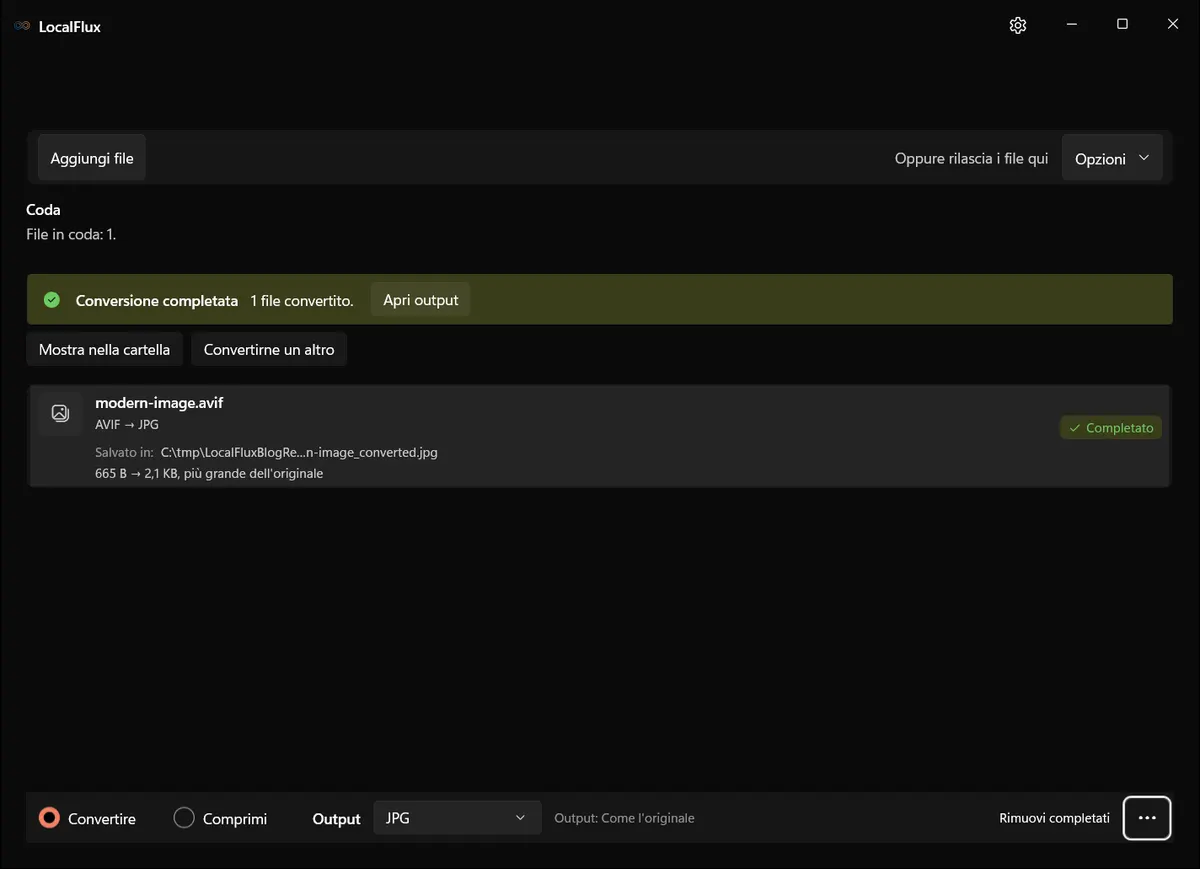
JPG è la scelta pratica per fotografie che devono funzionare con software meno recenti, moduli di caricamento, editor di documenti o portali dei clienti. Usa una compressione con perdita e non supporta la trasparenza.
Convertire AVIF in PNG
Segui gli stessi passaggi, ma scegli PNG nel menu dell’output.
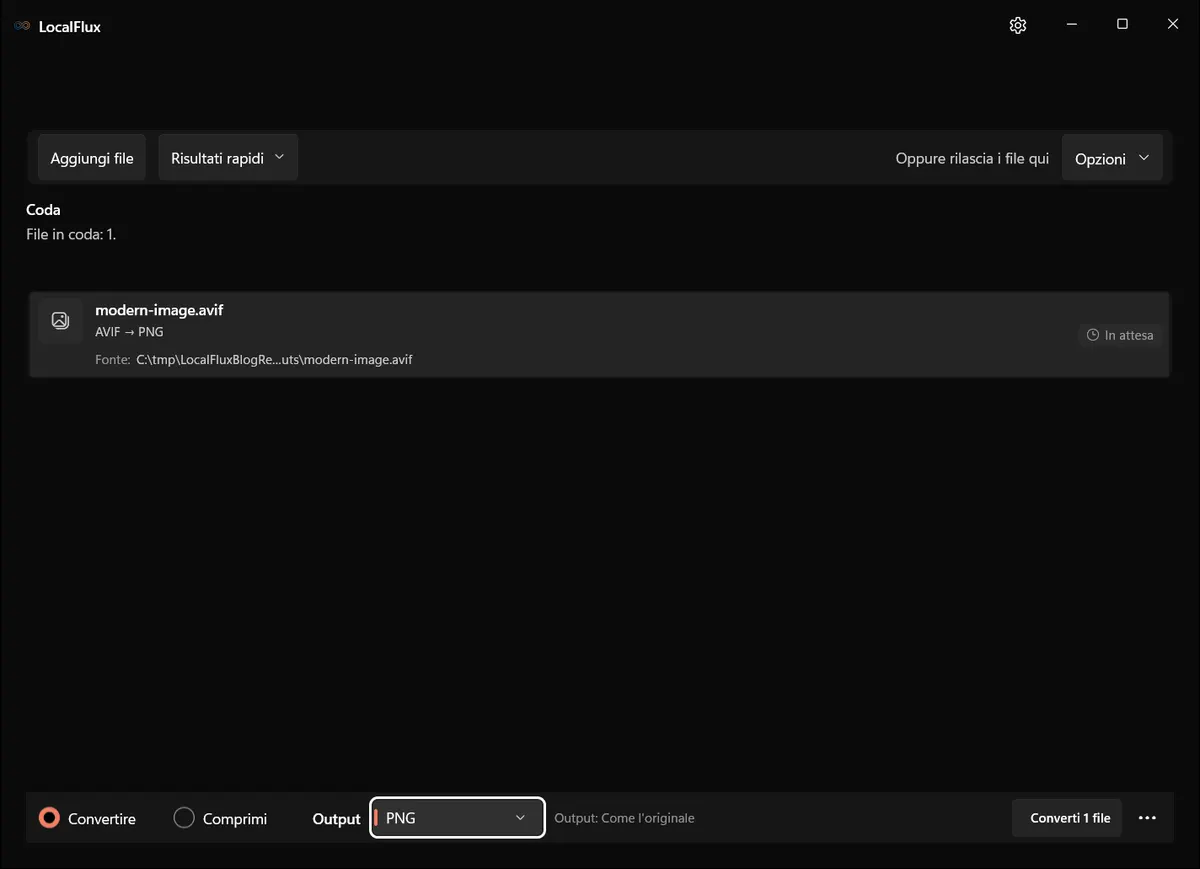
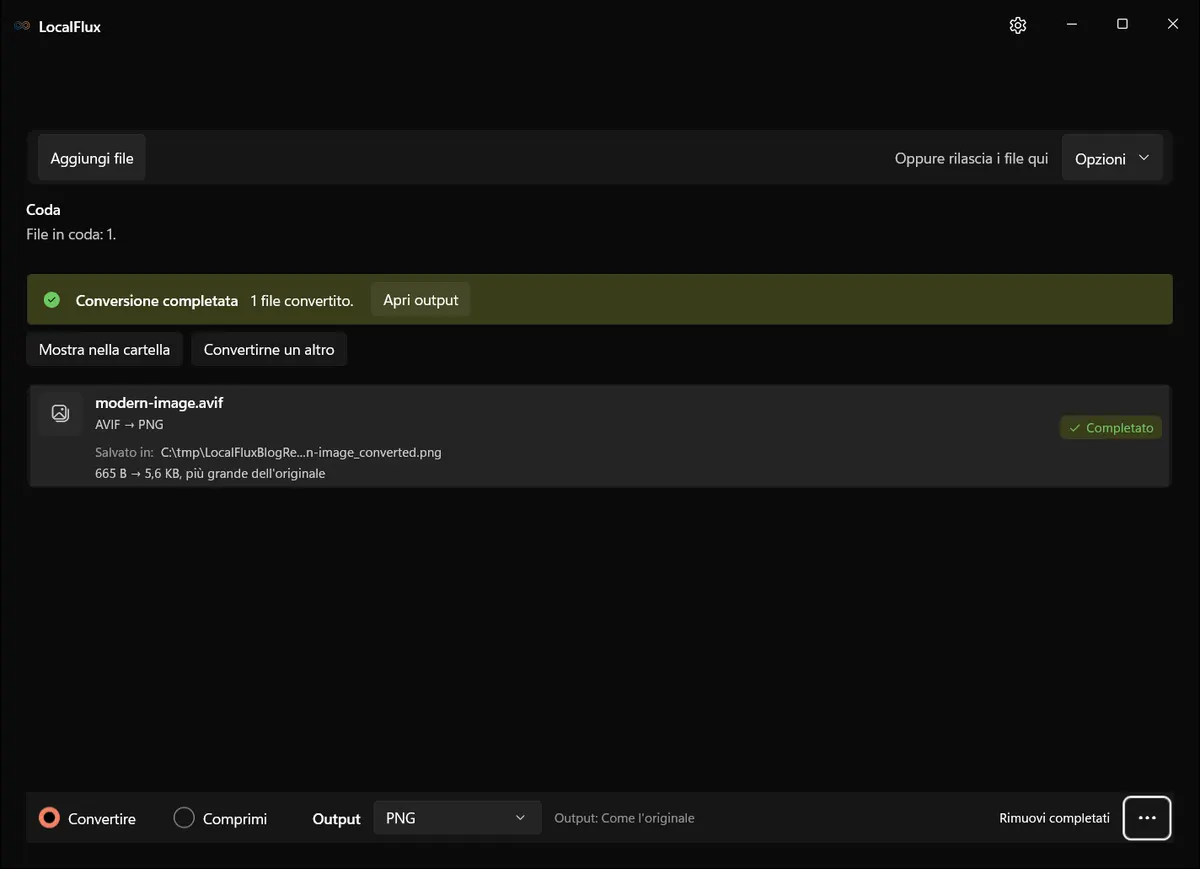
PNG è senza perdita a livello di pixel e supporta la trasparenza. Può essere molto più grande di AVIF o JPG, soprattutto con le fotografie.
Il nostro test
Il test ha usato LocalFlux 1.0.7.0 e un piccolo file AVIF di prova privo di dati privati.
| Output | Dimensione sorgente | Dimensione output | Risultato |
|---|---|---|---|
| JPG | 665 B | 2,1 KB | Completato |
| PNG | 665 B | 5,6 KB | Completato |
Entrambi gli output erano più grandi perché la sorgente è un minuscolo file sintetico. Le dimensioni relative non costituiscono un benchmark per fotografie reali: dimostrano che entrambi i percorsi si completano e producono file leggibili.
Cosa succede a trasparenza e HDR?
JPG non può memorizzare un canale alfa, quindi le aree trasparenti devono essere appiattite. PNG può conservare la trasparenza quando è presente ed è supportata dal percorso di conversione.
AVIF può inoltre contenere una profondità di bit maggiore e informazioni HDR. Una normale copia JPG o PNG potrebbe non riprodurre la stessa gamma dinamica o resa cromatica. Se la precisione del colore è importante, confronta il risultato nell’applicazione di destinazione effettiva e conserva l’originale AVIF.
La diagnosi della trasparenza mostra un esempio AVIF-PNG separato e documentato con pixel realmente non opachi. Quel controllo alfa non verifica HDR né ogni input AVIF. Per una sorgente HDR, confronta luci, gradienti e colori nella destinazione; usa un flusso di creazione con gestione colore se non puoi verificare l’aspetto richiesto.
La conversione AVIF rimuove i metadati?
Non darlo per scontato. La normale conversione di formato serve a creare il formato immagine richiesto, non a dimostrare l’assenza di metadati privati. Se l’obiettivo è la privacy, abilita l’opzione Condividi in sicurezza di LocalFlux e verifica il risultato ripulito. Leggi la conversione di una foto rimuove i metadati EXIF? per un confronto verificato.
Risoluzione dei problemi
Il JPG ha uno sfondo uniforme
È il comportamento previsto se la sorgente contiene trasparenza. Usa PNG se devi conservarla.
Il PNG è sorprendentemente grande
PNG usa una compressione senza perdita ed è spesso poco efficiente per fotografie a tono continuo. Usa JPG per una copia da condividere, oppure conserva AVIF quando il destinatario lo supporta.
Il risultato appare diverso in un’altra applicazione
La gestione del colore e il supporto HDR variano. Confronta il file convertito nell’applicazione di destinazione invece di valutarlo in un solo visualizzatore.
Elenco di controllo finale
Confronta dimensioni in pixel, bordi, colori e aree trasparenti con la sorgente nell’app di destinazione. Il piccolo campione opaco non verifica la resa HDR né la conservazione del canale alfa.
- Per l’alfa, osserva il PNG su sfondi chiari e scuri e controlla i bordi morbidi.
- Con HDR o alta profondità di bit, confronta luci, gradienti e colori con una resa approvata: il completamento non prova la fedeltà della mappatura tonale.
- Verifica dimensioni, orientamento e byte effettivi nella destinazione. Conserva l’AVIF originale.
Prove di pubblicazione
I risultati delle misurazioni storiche provengono da file di prova sottoposti a revisione della privacy e testati con LocalFlux 1.0.7.0. Sorgenti, output e note per riprodurre il test sono disponibili qui: