
Come convertire foto RAW in JPEG su Windows
Crea localmente su Windows copie JPEG compatibili dai file RAW della fotocamera, conservando gli originali RAW per la modifica e l'archiviazione.
In questa pagina
- Risposta rapida
- Perché creare una copia JPEG da un RAW?
- Convertire RAW in JPEG
- Il nostro test
- Cosa non può conservare il JPEG
- Colore e luminosità possono cambiare
- La conversione da RAW a JPEG rimuove i metadati EXIF?
- Risoluzione dei problemi
- Elenco di controllo finale
- Prove di pubblicazione
- Flussi locali correlati
Risposta rapida
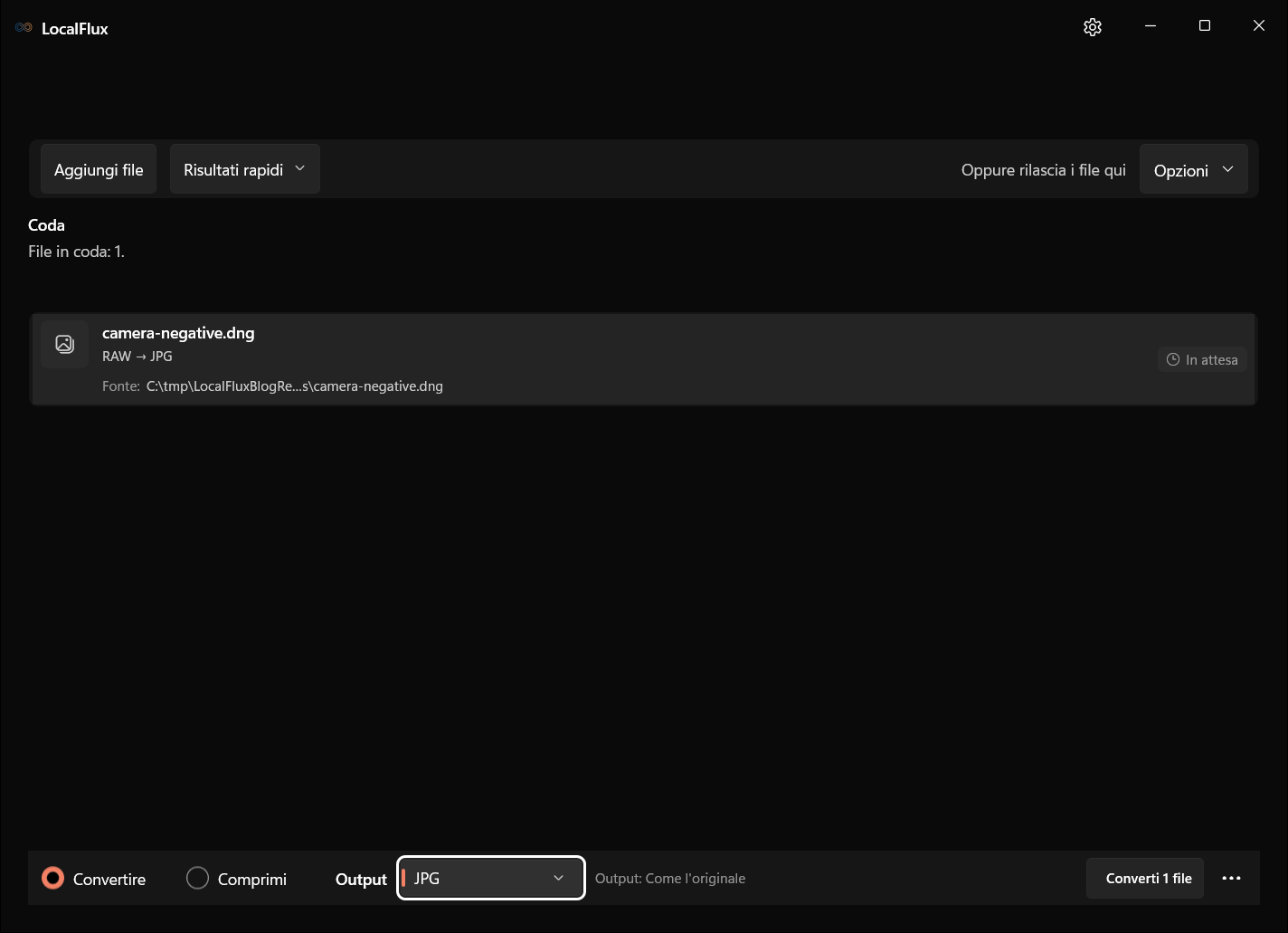
Aggiungi il file RAW della fotocamera a LocalFlux, scegli JPG e seleziona Converti. LocalFlux genera sul PC una copia JPEG separata. Conserva il file RAW: JPEG è un pratico formato di consegna, non sostituisce l’originale della fotocamera.
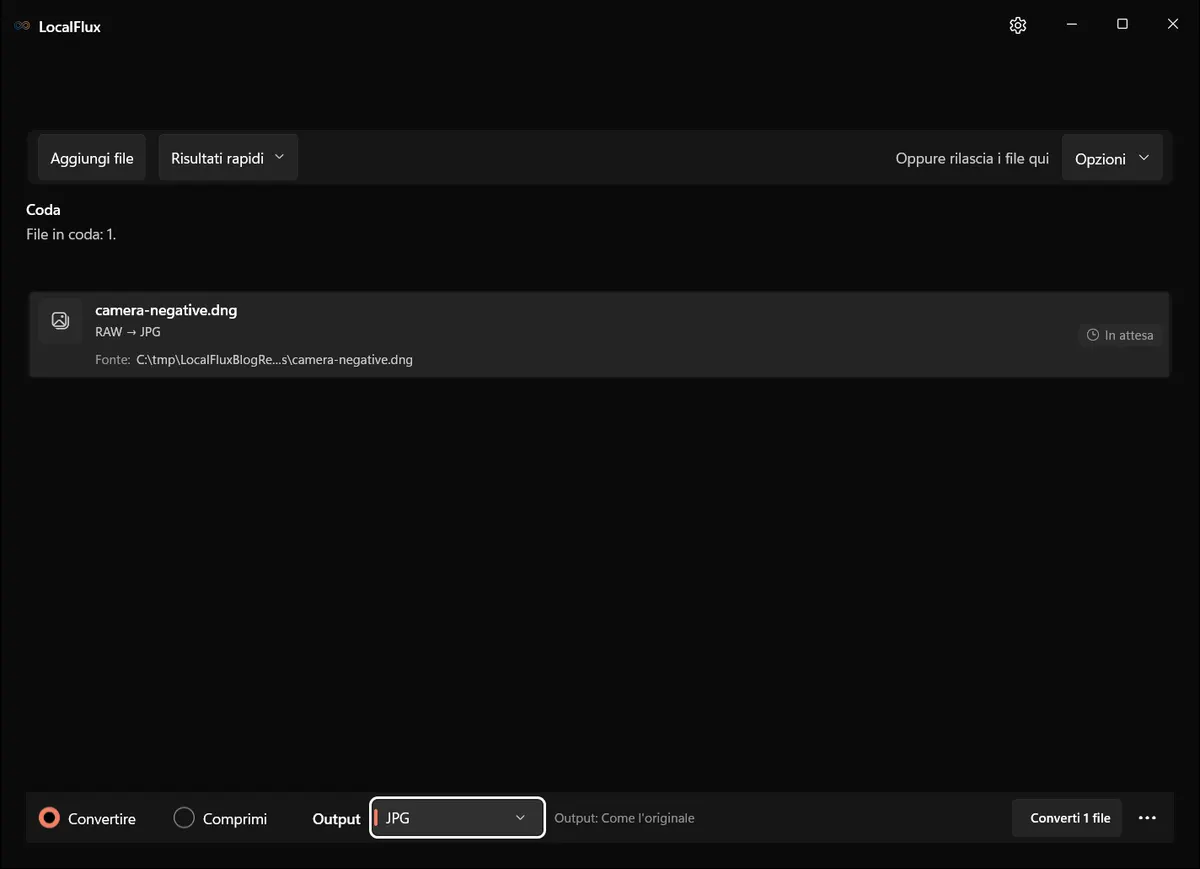
Le schermate dell’interfaccia sono state aggiornate nell’ottobre 2026 con una build ricostruita dal codice documentato di LocalFlux 1.0.10.0. Le misurazioni e i download storici mantengono l’ambito dei test originali. Registri delle acquisizioni: 1
Perché creare una copia JPEG da un RAW?
I file RAW conservano i dati della fotocamera e un ampio margine di modifica. I JPEG sono spesso più piccoli e ampiamente supportati da browser, applicazioni di messaggistica, portali di stampa, editor di documenti e sistemi dei clienti.
Adobe descrive Digital Negative (DNG) come un formato di archiviazione pubblicamente disponibile per le informazioni RAW delle fotocamere. Altre fotocamere usano estensioni RAW specifiche del produttore. In ogni caso, la conversione rende quei dati in un’immagine finita.
Convertire RAW in JPEG
- Apri LocalFlux.
- Aggiungi il file RAW, ad esempio un DNG o un RAW della fotocamera supportato.
- Mantieni selezionato Convertire.
- Scegli JPG in Output.
- Conferma il percorso di output.
- Seleziona Converti 1 file.
- Prima di condividere il JPEG finito, controllalo con ingrandimento al 100%.
Il nostro test
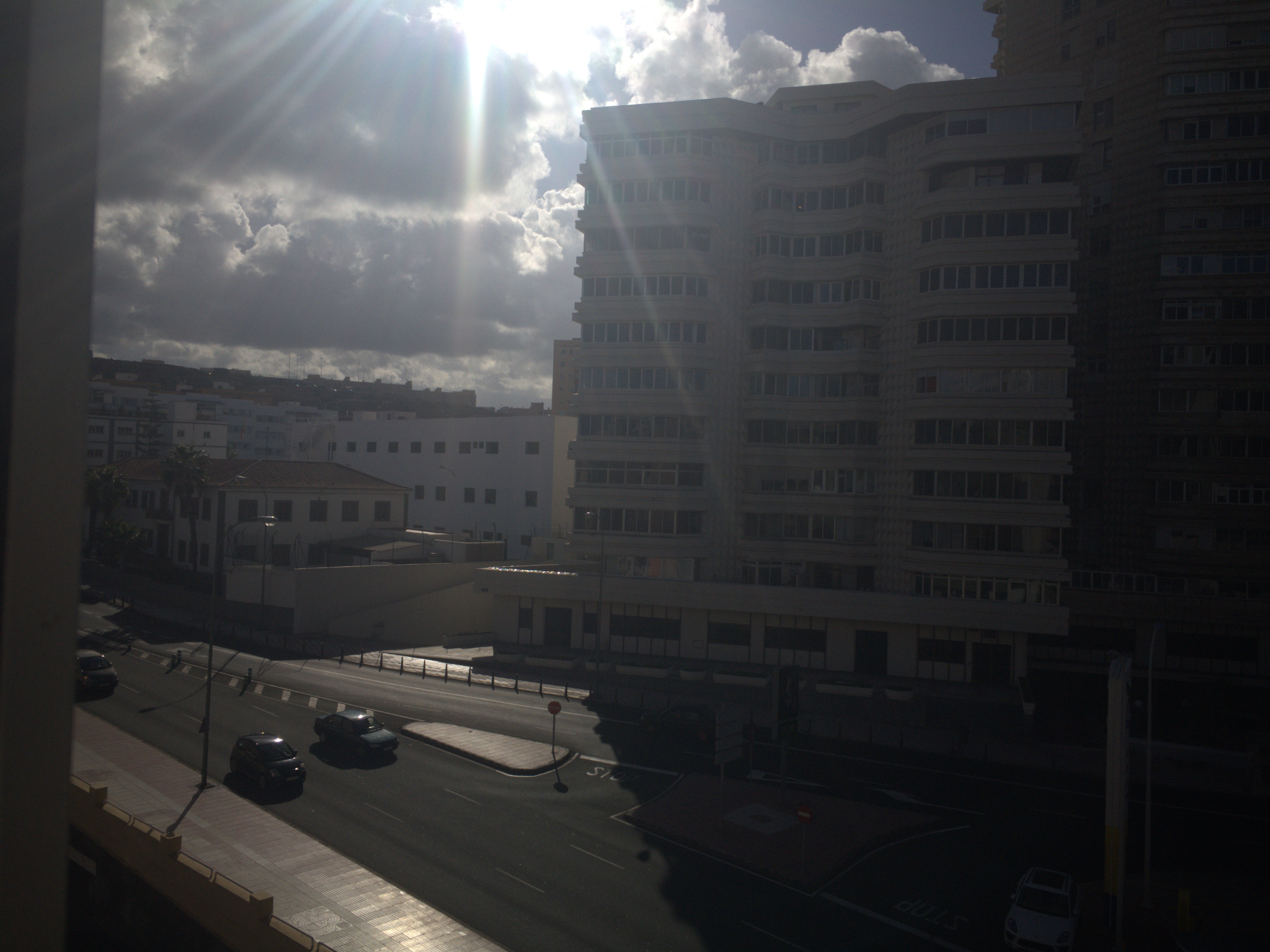
Il file di prova è un DNG di pubblico dominio/CC0 usato dalla suite di test di LocalFlux.
| Controllo | Risultato |
|---|---|
| Versione LocalFlux | 1.0.7.0 |
| Percorso | RAW/DNG → JPG |
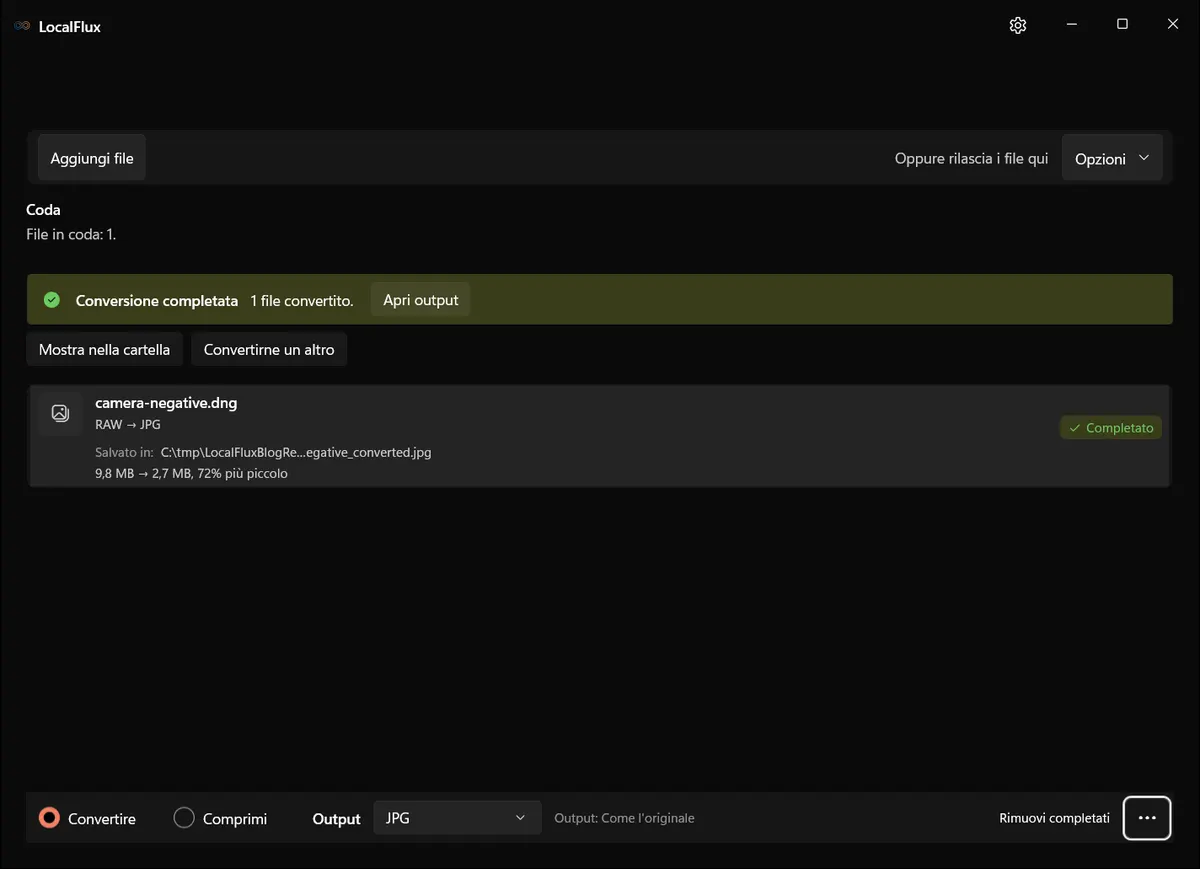
| Sorgente | camera-negative.dng, 9,8 MB |
| Output | camera-negative_converted.jpg, 2,7 MB |
| Variazione dimensioni | 72% più piccolo |
| Caricamento richiesto | No |
La riduzione del 72% è stata misurata solo per questo file di prova. Altre immagini e impostazioni possono produrre dimensioni diverse.
Il file conservato camera-negative.dng è il campione di pubblico dominio/CC0 Apple iPhone 6s Plus IMG_0853.DNG di raw.pixls.us, identificato dal catalogo del repository e dallo SHA-256 corrispondente. Il test storico LocalFlux 1.0.7.0 usava 10.227.467 byte in ingresso e produceva 2.878.144 byte JPEG. Identifica una fotocamera e un file provati, non una lista di compatibilità né un nuovo test di rendering.
camera-negative.dng · camera-negative_converted.jpg
Cosa non può conservare il JPEG
Un JPEG è un’immagine elaborata e con perdita. Non conserva le stesse informazioni a livello di sensore né lo stesso margine di modifica della sorgente RAW. Recupero del bilanciamento del bianco e delle alte luci, riduzione del rumore, correzione dell’obiettivo e resa cromatica possono comportarsi diversamente una volta fissati nel JPEG.
Se una fotografia è importante, archivia il RAW e considera il JPEG un output sostituibile.
Colore e luminosità possono cambiare
RAW non corrisponde a un unico aspetto finito. Il convertitore deve interpretare i dati della fotocamera. La resa predefinita potrebbe non corrispondere all’anteprima incorporata dalla fotocamera o alle regolazioni di un editor RAW dedicato.
Per una fotografia modificata con cura, esporta il JPEG finale dall’editor RAW che contiene le tue regolazioni. Usa un convertitore semplice quando l’obiettivo è la compatibilità immediata e la resa predefinita è accettabile.
La conversione da RAW a JPEG rimuove i metadati EXIF?
Non necessariamente. La sola conversione di formato non garantisce la privacy. Modello della fotocamera, data dello scatto e altri metadati possono rimanere nell’output. Attiva Condividi in sicurezza quando vuoi creare una copia ripulita e verificata, e leggi la conversione di una foto rimuove i metadati EXIF? prima di condividere foto sensibili.
Prima della condivisione controlla i metadati e il contenuto visibile: rimuovere i metadati non oscura volti, cartelli o altre informazioni nei pixel.
Risoluzione dei problemi
Il file RAW non viene riconosciuto
Il supporto RAW varia in base al modello della fotocamera e alla revisione del formato. Conserva l’originale, aggiorna LocalFlux e, se necessario, valuta la conversione della sorgente in DNG mediante il flusso supportato dal produttore della fotocamera o da Adobe.
Il JPEG appare più piatto o diverso
L’anteprima della fotocamera può includere uno stile immagine che un altro convertitore non rappresenta nello stesso modo. Quando è necessaria una resa creativa precisa, usa il software del produttore o il tuo editor RAW.
Il JPEG è ancora grande
Probabilmente la risoluzione della sorgente è elevata. Quando serve una dimensione specifica per la condivisione, usa la compressione come passaggio separato.
Elenco di controllo finale
Prima di elaborare un servizio fotografico, prova un originale rappresentativo della tua fotocamera e versione del formato. Confronta il JPEG predefinito con l’anteprima della fotocamera e un’esportazione approvata del tuo editor RAW: le rese possono differire.
- Controlla luci, dettagli nelle ombre, bilanciamento del bianco, orientamento e nitidezza al 100% nell’app di destinazione.
- Se le modifiche creative devono corrispondere, esporta dall’editor RAW in cui le hai eseguite; conserva RAW e file ausiliari di modifica come insieme master.
- Verifica separatamente dimensioni e byte: il 72% di riduzione del campione non è un obiettivo.
- Controlla metadati e dettagli identificativi visibili prima di condividere.
Prove di pubblicazione
I risultati delle misurazioni storiche provengono da file di prova sottoposti a revisione della privacy e testati con LocalFlux 1.0.7.0. Sorgenti, output e note per riprodurre il test sono disponibili qui:
Flussi locali correlati
Prosegui con Come convertire TIFF in JPG su Windows senza caricare i file quando quel formato o requisito di consegna compare nello stesso progetto.