
RAW-Fotos unter Windows in JPEG umwandeln
Lokal kompatible JPEG-Kopien aus RAW-Dateien erstellen und die Originale unter Windows für Bearbeitung und Archivierung bewahren.
Auf dieser Seite
Kurzantwort
Fügen Sie RAW oder DNG hinzu, wählen Sie JPG und konvertieren Sie. LocalFlux erstellt eine kompatible Kopie und erhält das digitale Negativ.
Die Bildschirmaufnahmen wurden im Oktober 2026 mit einem aus dem dokumentierten Quellstand von LocalFlux 1.0.10.0 erstellten Build erneuert. Frühere Messwerte und Downloads behalten ihren ursprünglichen Testumfang. Aufzeichnungsprotokolle: 1
So geht es in LocalFlux
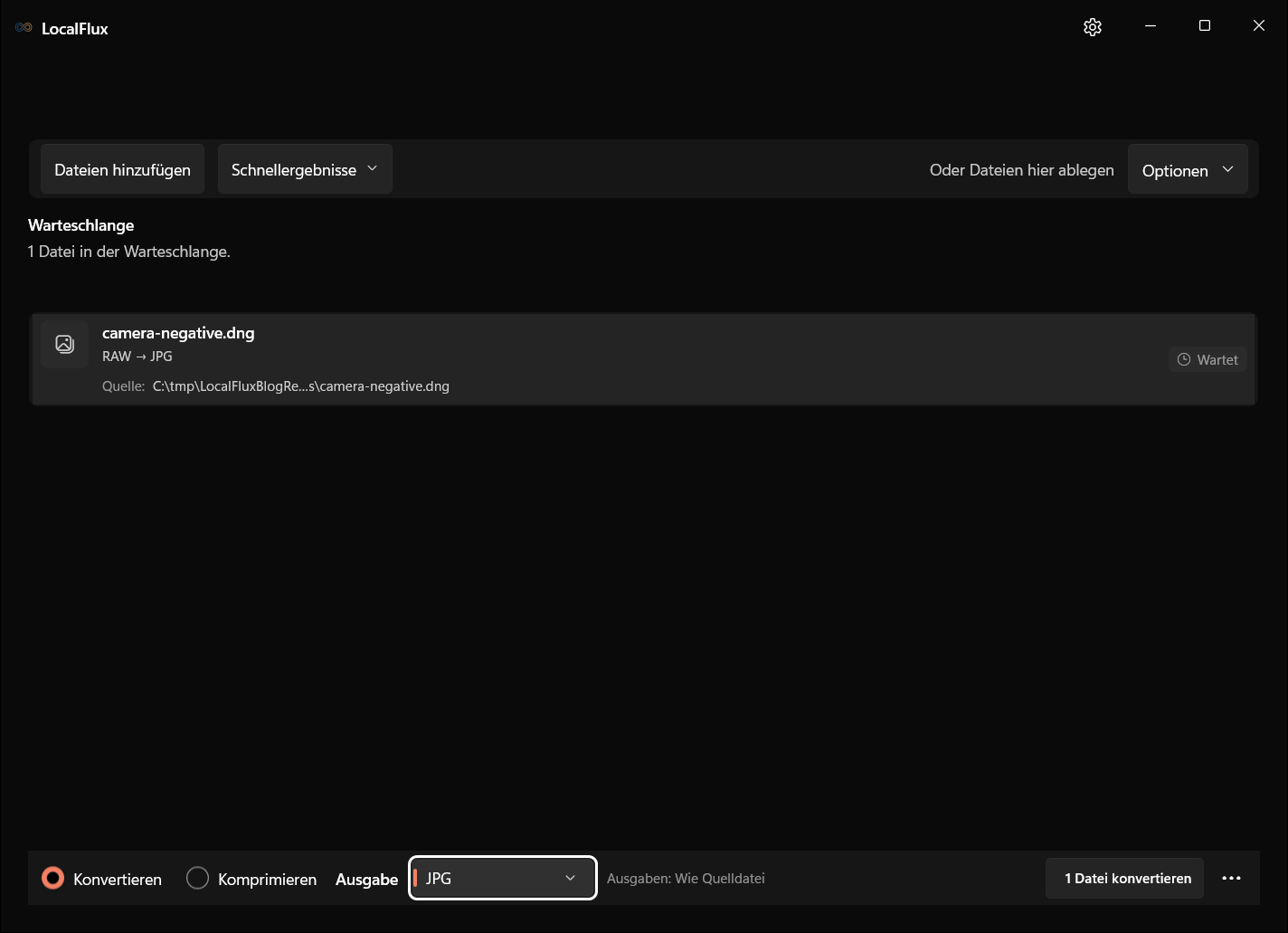
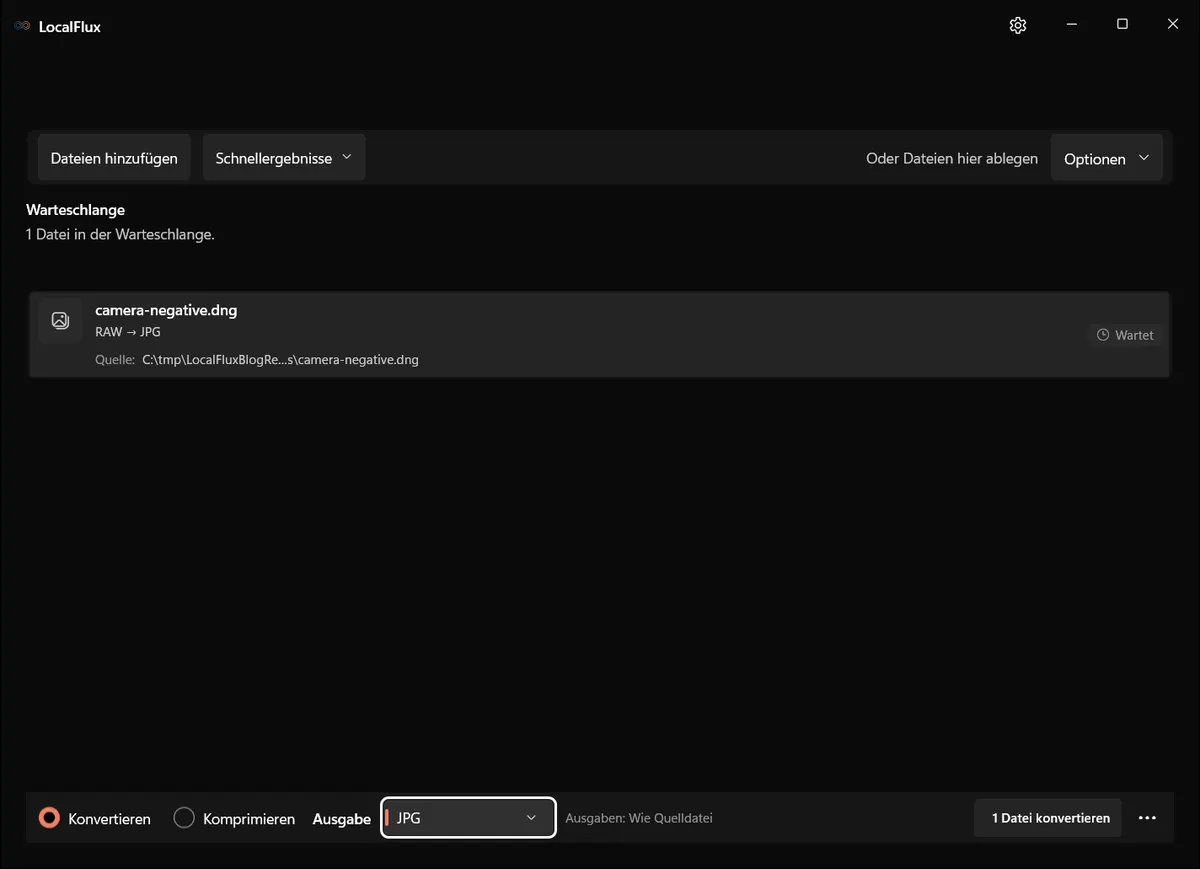
- Öffnen Sie LocalFlux und fügen Sie die RAW / DNG-Datei hinzu.
- Lassen Sie Konvertieren ausgewählt.
- Wählen Sie JPG als Ausgabe.
- Prüfen Sie den Zielordner und bewahren Sie das Original auf.
- Starten Sie den Vorgang und öffnen Sie die neue Datei nach Abschluss der Warteschlange.
Geprüftes Ergebnis
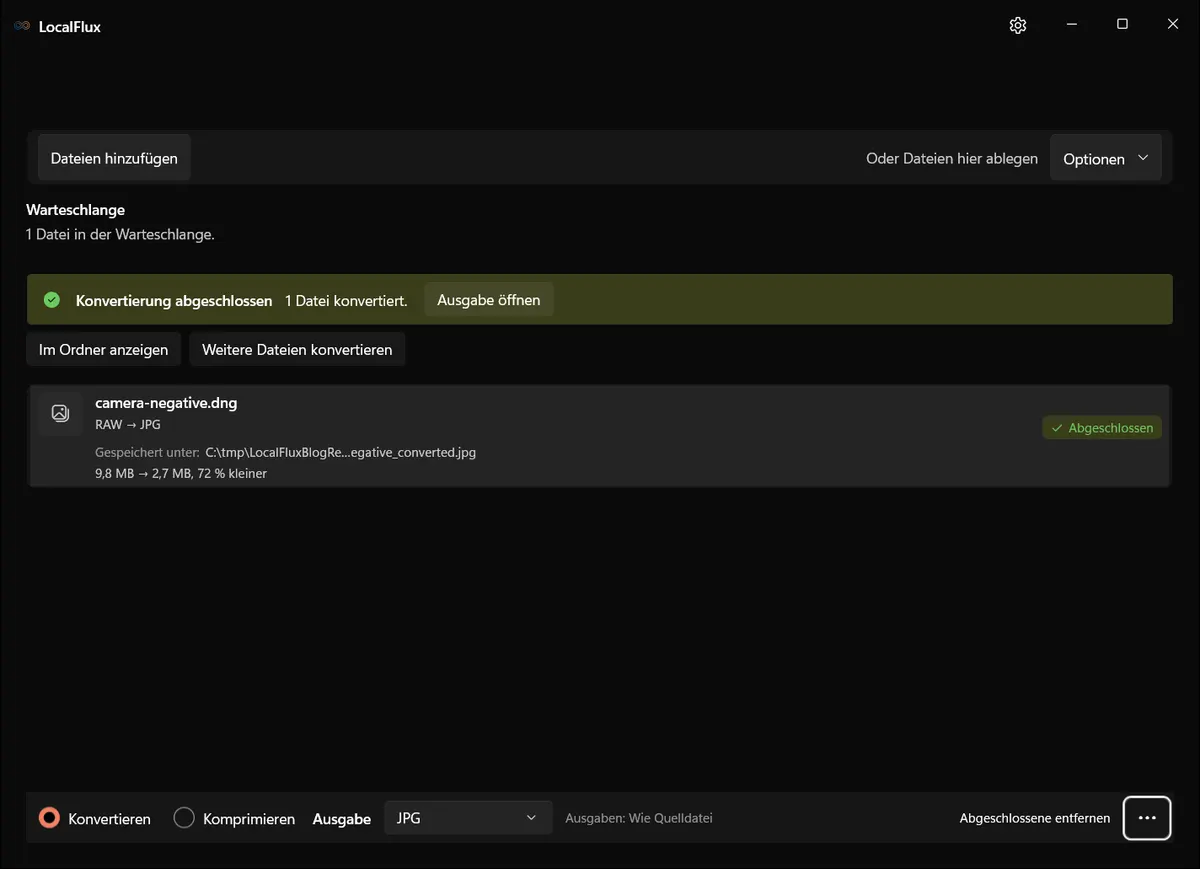
| LocalFlux | RAW / DNG → JPEG |
|---|---|
| 1.0.7.0 | camera-negative.dng (9,8 MB) → camera-negative_converted.jpg (2,7 MB; −72 %) |
Die historischen Messwerte stammen aus datenschutzgeprüften Testdateien und LocalFlux 1.0.7.0. Eine Messung belegt diese konkrete Route, garantiert aber nicht dieselbe Größe oder Wiedergabetreue für jede Datei.
RAW-Unterstützung hängt vom Kameramodell und der Formatversion ab. Der getestete DNG belegt nicht die Unterstützung jeder Kamera. Bewahren Sie bei Fehlern das Original auf und prüfen Sie einen vom Kamerahersteller oder Adobe unterstützten DNG-Export. Die Standardentwicklung kann von der Kameravorschau abweichen. Sollen Ihre Bearbeitungen erhalten bleiben, exportieren Sie im RAW-Editor, in dem Sie diese vorgenommen haben. Prüfen Sie Farbe, Lichter, Schatten, Ausrichtung und Schärfe bei 100 %; für ein Größenlimit kann anschließend eine separate Komprimierung nötig sein.
Wichtige Grenzen
RAW enthält Sensordaten und Bearbeitungsreserven; JPEG ist ein verlustbehaftetes, gerendertes Bild zum Anzeigen und Weitergeben. Es ersetzt die Masterdatei nicht.
Die Entwicklung kann Farbe, Helligkeit, Weißabgleich und Ausschnitt verändern. JPEG behält weder RAW-Daten noch deren volle Tiefe. Vergleichen Sie die Kopie im Zielprogramm und setzen Sie nicht voraus, dass EXIF entfernt wurde.
Vor der Weitergabe prüfen
- Prüfen Sie den Zielordner und bewahren Sie das Original auf.
- Starten Sie den Vorgang und öffnen Sie die neue Datei nach Abschluss der Warteschlange.
- Öffnen Sie das Ergebnis in der Anwendung, die es tatsächlich verwenden soll.
- Bewahren Sie die Quelle auf, bis die neue Kopie vollständig geprüft wurde.
Datenschutz und Offline-Betrieb
LocalFlux verarbeitet unterstützte Routen auf dem PC. Die Datei muss weder zu einem Web-Konverter hochgeladen werden noch ist eine Anmeldung nötig. Enthaltene Komponenten erlauben den Offline-Betrieb nach der Installation. Das Original bleibt erhalten; das Ergebnis wird als neue Kopie gespeichert.