
Windows에서 RAW 사진을 JPEG로 변환하는 방법
카메라 RAW 원본은 편집 및 보관용으로 유지하면서 Windows에서 호환 가능한 JPEG 사본을 로컬로 만드세요.
이 페이지의 내용
빠른 답변
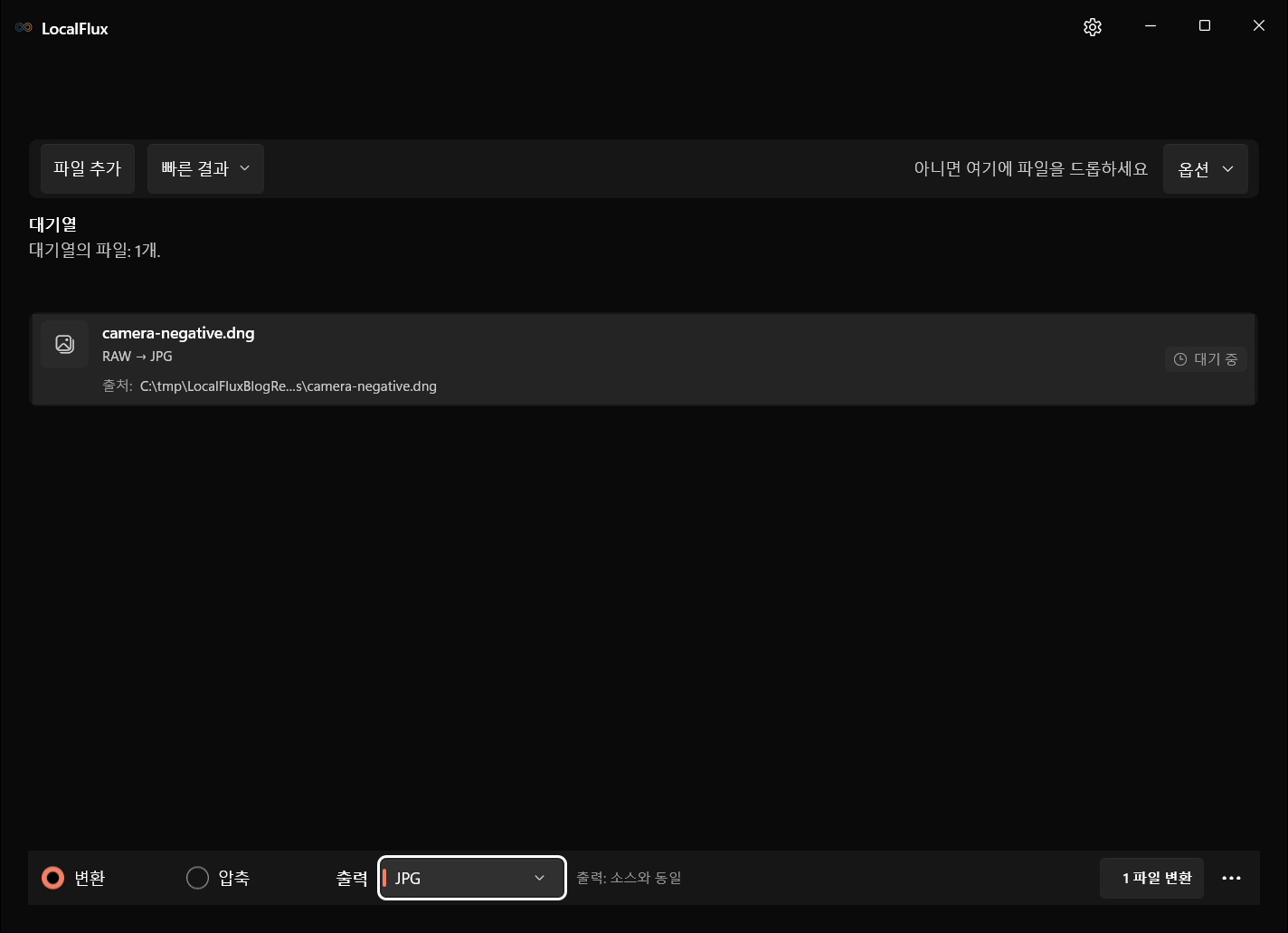
카메라 RAW 파일을 LocalFlux에 추가하고 JPG를 선택한 다음 변환을 누르세요. LocalFlux가 PC에서 별도의 JPEG 사본을 렌더링합니다. RAW 파일은 보관하세요. JPEG는 편리한 전달 형식이지 카메라 원본의 대체물이 아닙니다.
인터페이스 스크린샷은 문서에 기록된 LocalFlux 1.0.10.0 릴리스 소스로 재구성한 빌드를 사용해 2026년 10월에 다시 촬영했습니다. 기존 측정값과 다운로드 자료는 원래 테스트 범위를 유지합니다. 촬영 기록: 1
RAW에서 JPEG 사본을 만드는 이유
RAW 파일은 카메라 데이터와 넓은 편집 여유를 유지합니다. JPEG는 대체로 더 작으며 브라우저, 메시지 앱, 인쇄 포털, 문서 편집기, 고객 시스템에서 널리 지원됩니다.
Adobe는 Digital Negative(DNG)를 카메라 원시 정보를 위한 공개 보관 형식으로 설명합니다. 다른 카메라는 제조사 전용 RAW 확장자를 사용합니다. 어떤 경우든 변환은 이 데이터를 완성된 이미지로 렌더링합니다.
RAW를 JPEG로 변환하기
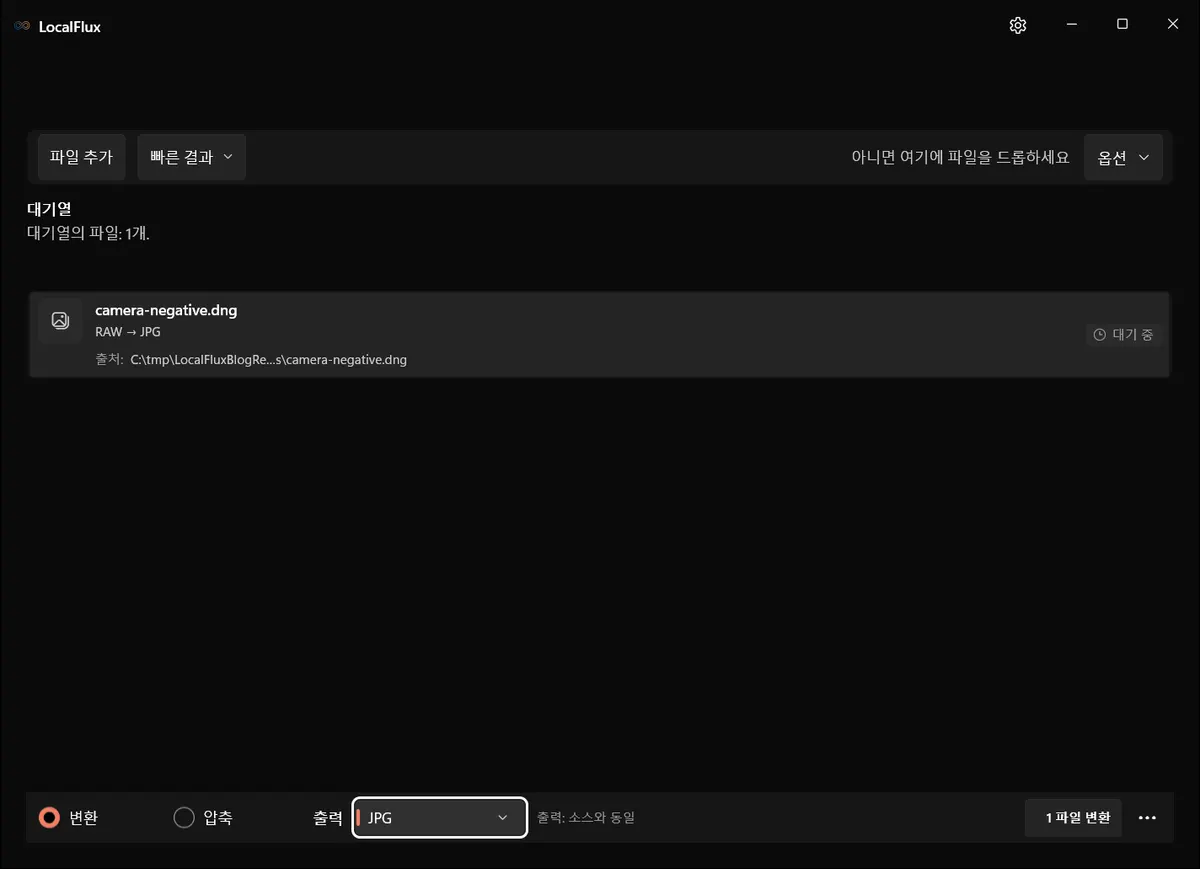
- LocalFlux를 엽니다.
- 지원되는 DNG나 카메라 RAW 파일을 추가합니다.
- 변환을 선택한 상태로 둡니다.
- 출력에서 JPG를 선택합니다.
- 출력 위치를 확인합니다.
- 1 파일 변환을 선택합니다.
- 공유 전에 완성된 JPEG를 100% 확대해 확인합니다.
테스트한 내용
테스트 파일은 LocalFlux 테스트 도구에서 사용하는 퍼블릭 도메인/CC0 DNG입니다.
| 확인 항목 | 결과 |
|---|---|
| LocalFlux 버전 | 1.0.7.0 |
| 경로 | RAW/DNG → JPG |
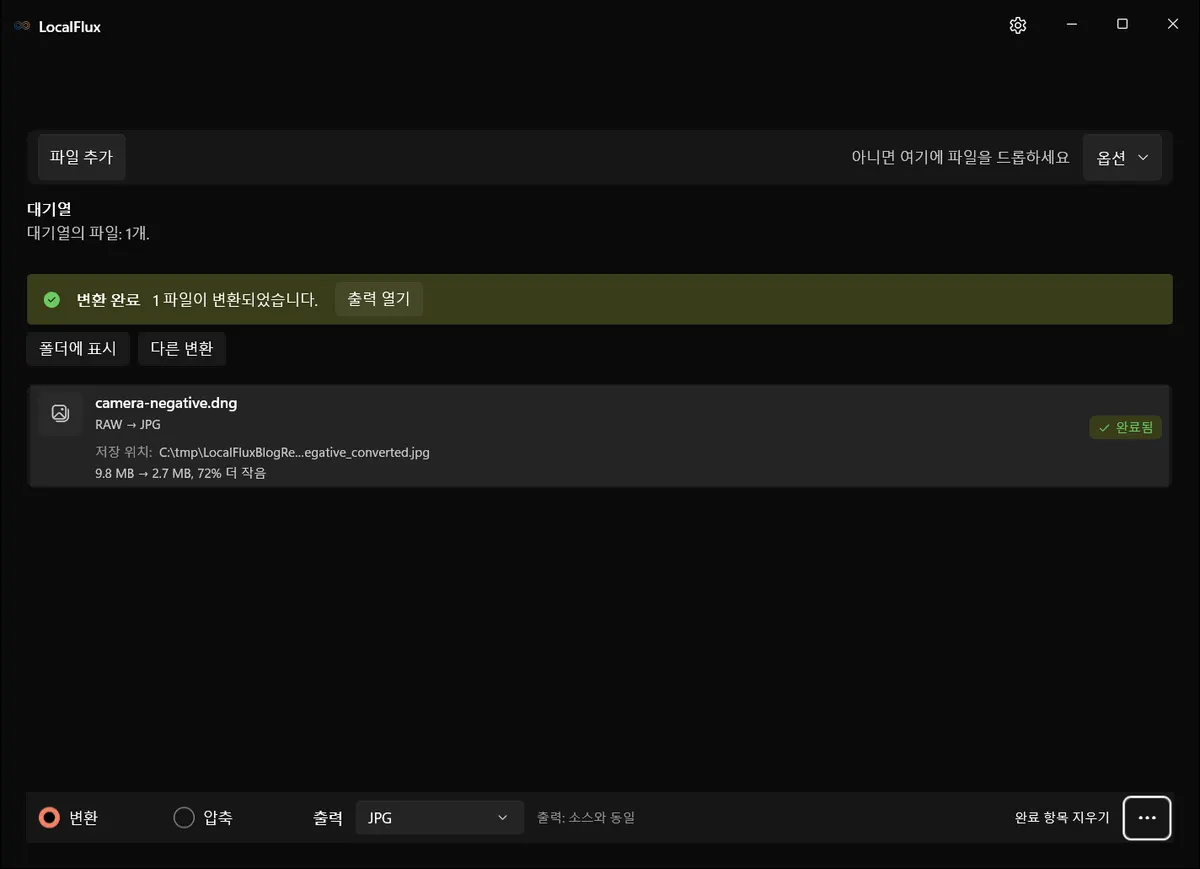
| 원본 | camera-negative.dng, 9.8 MB |
| 출력 | camera-negative_converted.jpg, 2.7 MB |
| 크기 변화 | 72% 감소 |
| 업로드 필요 | 아니요 |
72% 감소는 이 테스트 파일에서만 측정한 결과입니다. 다른 이미지나 변환 설정에서는 파일 크기가 달라질 수 있습니다.
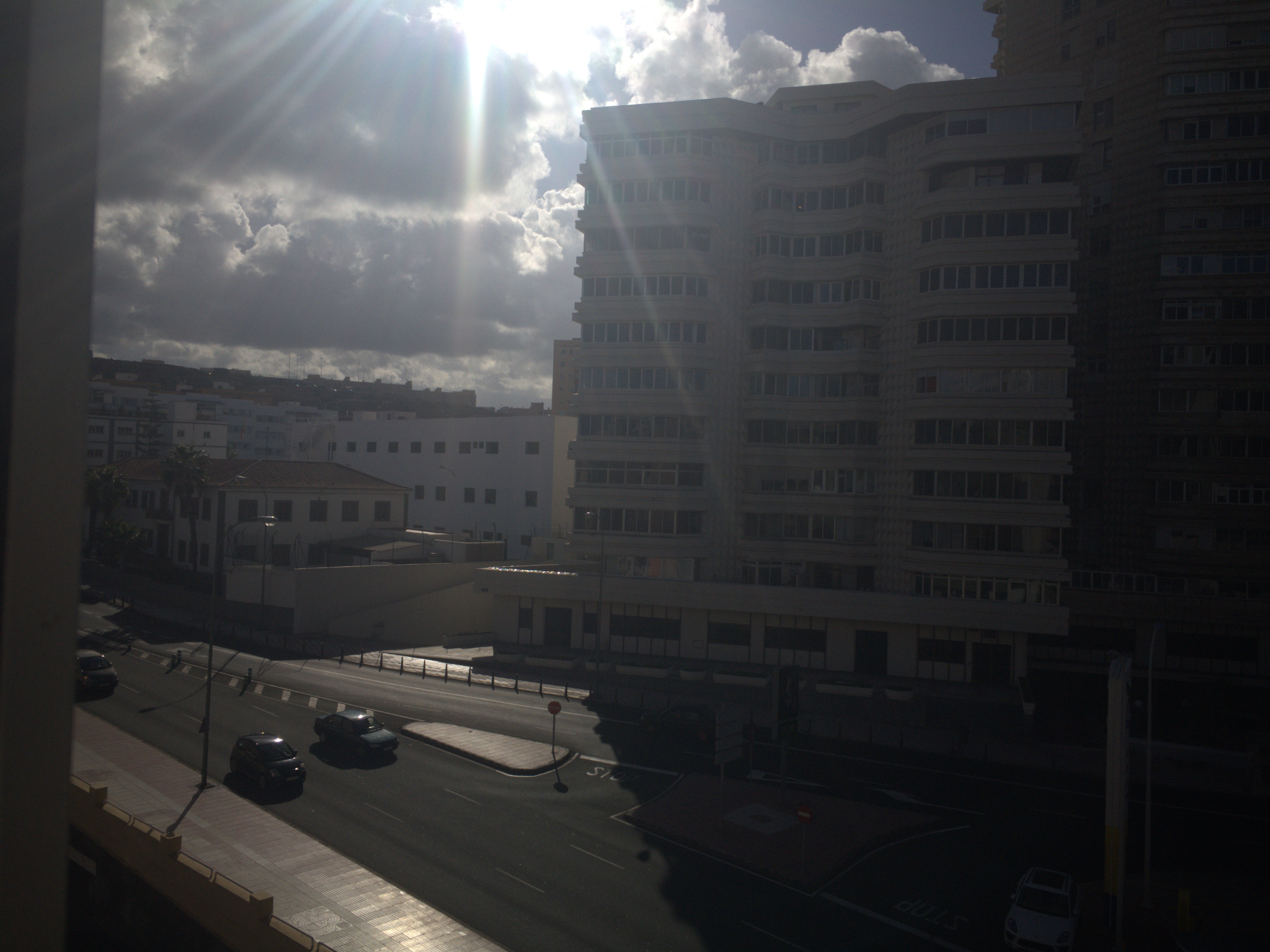
보존된 camera-negative.dng는 raw.pixls.us의 퍼블릭 도메인/CC0 Apple iPhone 6s Plus IMG_0853.DNG 샘플이며 저장소 샘플 목록과 일치하는 SHA-256으로 식별됩니다. 과거 LocalFlux 1.0.7.0 테스트는 입력 10,227,467바이트에서 JPEG 2,878,144바이트를 만들었습니다. 이는 테스트한 카메라와 파일 하나를 특정하며, 전체 카메라 지원 목록이나 새로운 렌더링 테스트가 아닙니다.
camera-negative.dng · camera-negative_converted.jpg
JPEG가 보존할 수 없는 것
JPEG는 처리된 손실 이미지입니다. RAW 원본과 같은 센서 수준 정보나 편집 여유를 보존하지 않습니다. 이미지가 JPEG로 확정된 후에는 화이트 밸런스 복원, 하이라이트 복구, 노이즈 감소, 렌즈 보정, 색상 렌더링 결과가 달라질 수 있습니다.
중요한 사진이라면 RAW 파일을 보관하고 JPEG는 언제든 다시 만들 수 있는 출력으로 취급하세요.
색상과 밝기가 달라질 수 있습니다
RAW에는 하나로 정해진 완성 모습이 없습니다. 변환기가 카메라 데이터를 해석해야 합니다. 기본 렌더링은 카메라에 내장된 미리보기나 전용 RAW 편집기에서 적용한 조정과 다를 수 있습니다.
세심하게 편집한 사진이라면 조정값이 들어 있는 RAW 편집기에서 최종 JPEG를 내보내세요. 빠른 호환성이 목적이고 기본 렌더링을 받아들일 수 있을 때 단순 변환기를 사용합니다.
RAW를 JPEG로 변환하면 EXIF 메타데이터가 제거되나요?
반드시 그렇지는 않습니다. 형식 변환만으로 개인정보 보호를 보장할 수 없습니다. 카메라 모델, 촬영 시간, 기타 메타데이터가 출력에 남을 수 있습니다. 검증된 정리 사본을 만들려면 안전하게 공유를 켜고, 민감한 사진을 공유하기 전에 변환으로 EXIF 메타데이터가 제거되나요?를 읽어 보세요.
공유 전에 출력의 메타데이터와 보이는 내용을 확인하세요. 메타데이터 제거는 얼굴, 표지판 등 이미지 속 정보를 가리지 않습니다.
문제 해결
RAW 파일이 인식되지 않습니다
RAW 지원은 카메라 모델과 형식 버전에 따라 다릅니다. 원본을 보관하고 LocalFlux를 업데이트하세요. 필요하면 카메라 제조사나 Adobe가 지원하는 절차로 원본을 DNG로 변환하는 방법을 고려합니다.
JPEG가 밋밋하거나 다르게 보입니다
카메라 미리보기에는 다른 변환기가 같은 방식으로 표현하지 못하는 사진 스타일이 적용될 수 있습니다. 창작 의도를 정확히 렌더링해야 하면 카메라 제조사 소프트웨어나 RAW 편집기를 사용하세요.
JPEG가 여전히 큽니다
원본 해상도가 높을 가능성이 큽니다. 특정 공유 용량이 필요하면 압축을 별도 단계로 사용하세요.
최종 확인 목록
촬영분 전체를 처리하기 전에 자신의 카메라와 형식 버전에서 만든 대표 원본을 시험하세요. 기본 JPEG를 카메라 미리보기 및 RAW 편집기의 승인된 내보내기와 비교하세요. 렌더링 결과는 다를 수 있습니다.
- 대상 앱의 100% 배율에서 하이라이트, 그림자 디테일, 화이트 밸런스, 방향과 선명도를 확인하세요.
- 창작 편집 결과가 같아야 한다면 조정한 RAW 편집기에서 내보내고 RAW와 편집 사이드카 파일을 함께 보관하세요.
- 필요한 크기와 바이트 수는 별도로 확인하세요. 샘플의 72% 감소는 목표가 아닙니다.
- 공유 전에 메타데이터와 눈에 보이는 식별 정보를 확인하세요.
게시 근거
기존 측정 결과는 개인정보 보호 검토를 거친 테스트 파일을 LocalFlux 1.0.7.0으로 처리해 얻었습니다. 원본 파일, 출력, 재현 방법은 다음에서 확인할 수 있습니다.
관련 로컬 작업 흐름
같은 프로젝트에서 해당 파일이나 전달 조건이 필요하다면 업로드 없이 Windows에서 TIFF를 JPG로 변환하는 방법으로 이어서 확인하세요.