
Cómo convertir fotos RAW a JPEG en Windows
Crea copias JPEG compatibles desde archivos RAW localmente en Windows y conserva los originales para edición y archivo.
En esta página
Respuesta rápida
Añade el RAW o DNG, elige JPG y conviértelo. LocalFlux genera una copia compatible y mantiene intacto el negativo digital.
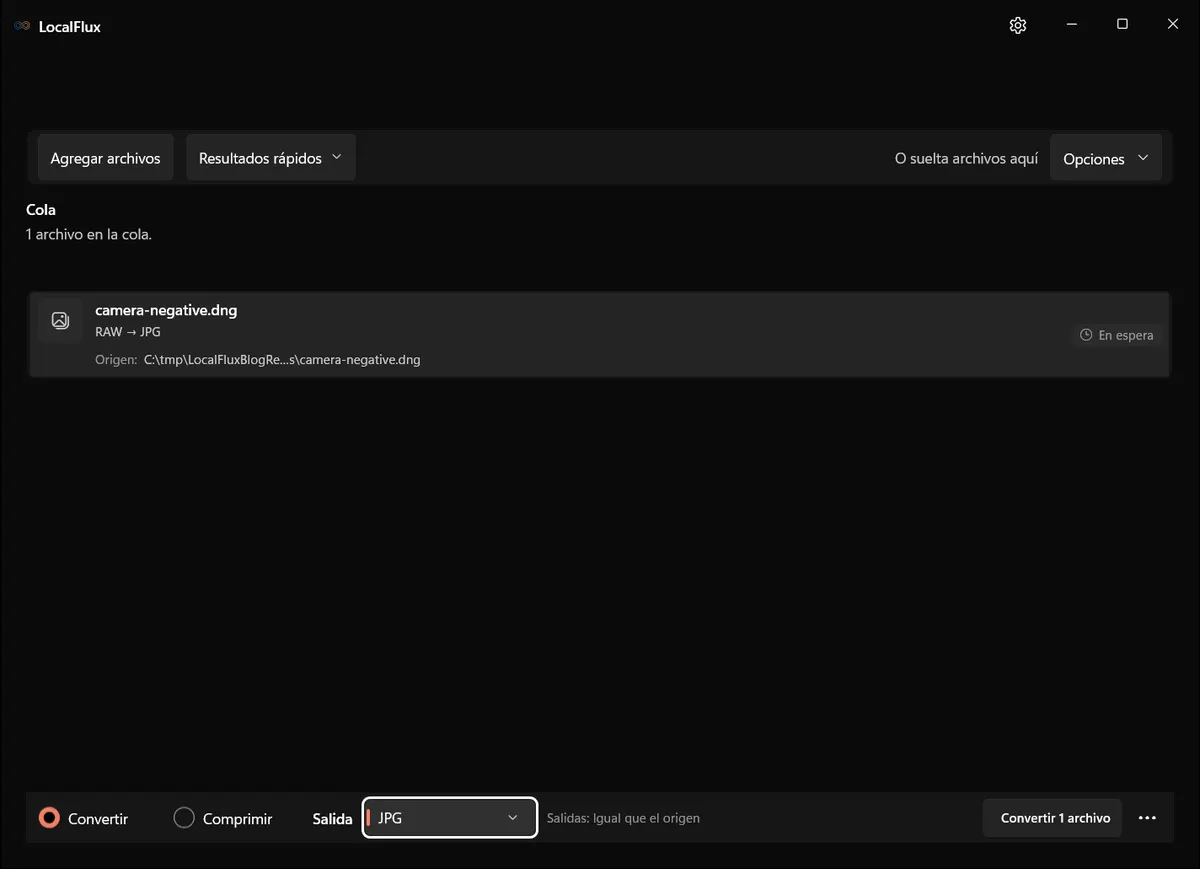
Las capturas de la interfaz se renovaron en octubre de 2026 con una compilación reconstruida a partir del código documentado de LocalFlux 1.0.10.0. Las mediciones y descargas históricas conservan el alcance de sus pruebas originales. Registros de captura: 1
Cómo hacerlo en LocalFlux
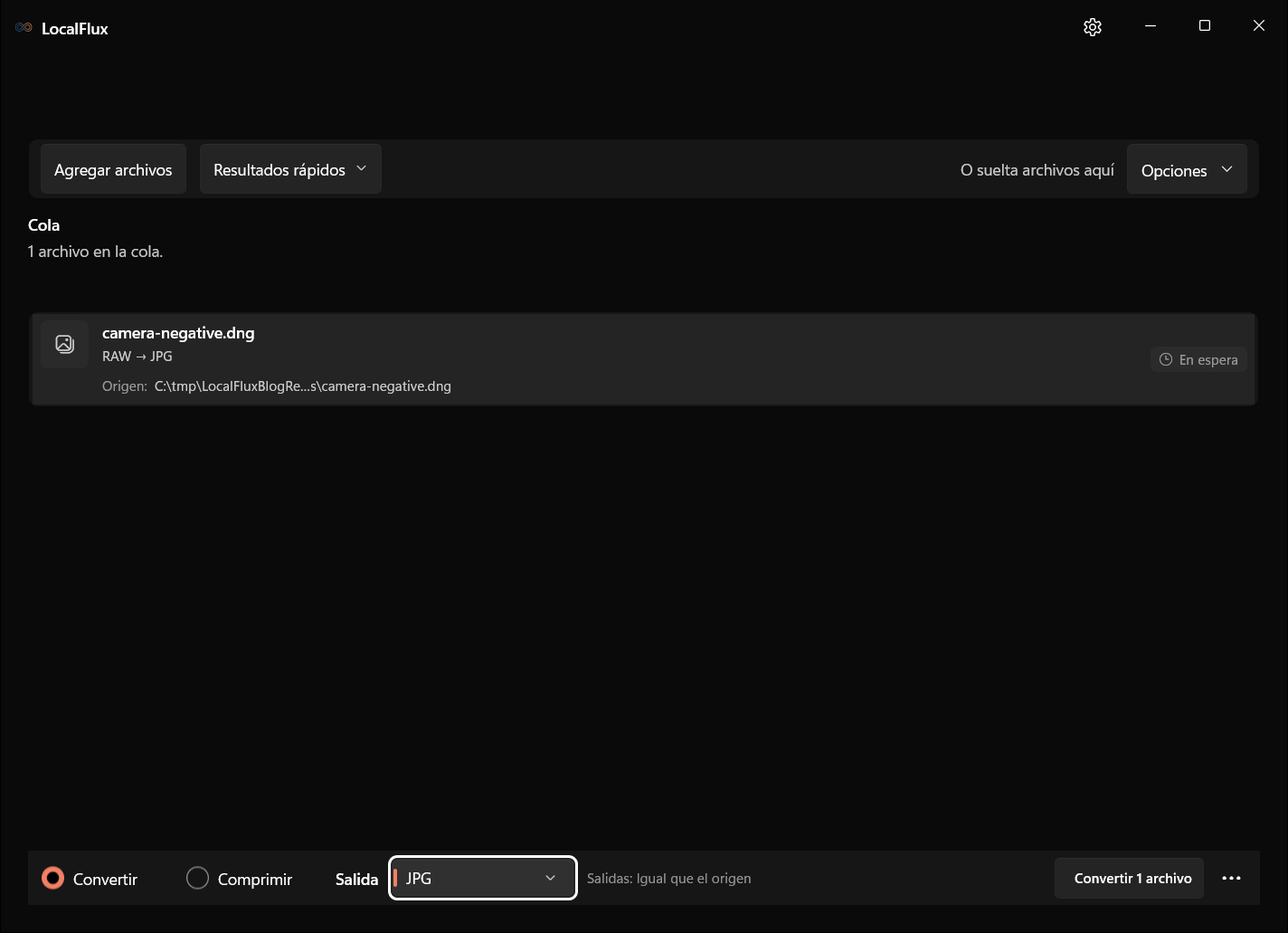
- Abre LocalFlux y añade el archivo RAW / DNG.
- Deja seleccionada la opción Convertir.
- Elige JPG como salida.
- Comprueba la carpeta de destino y conserva el original.
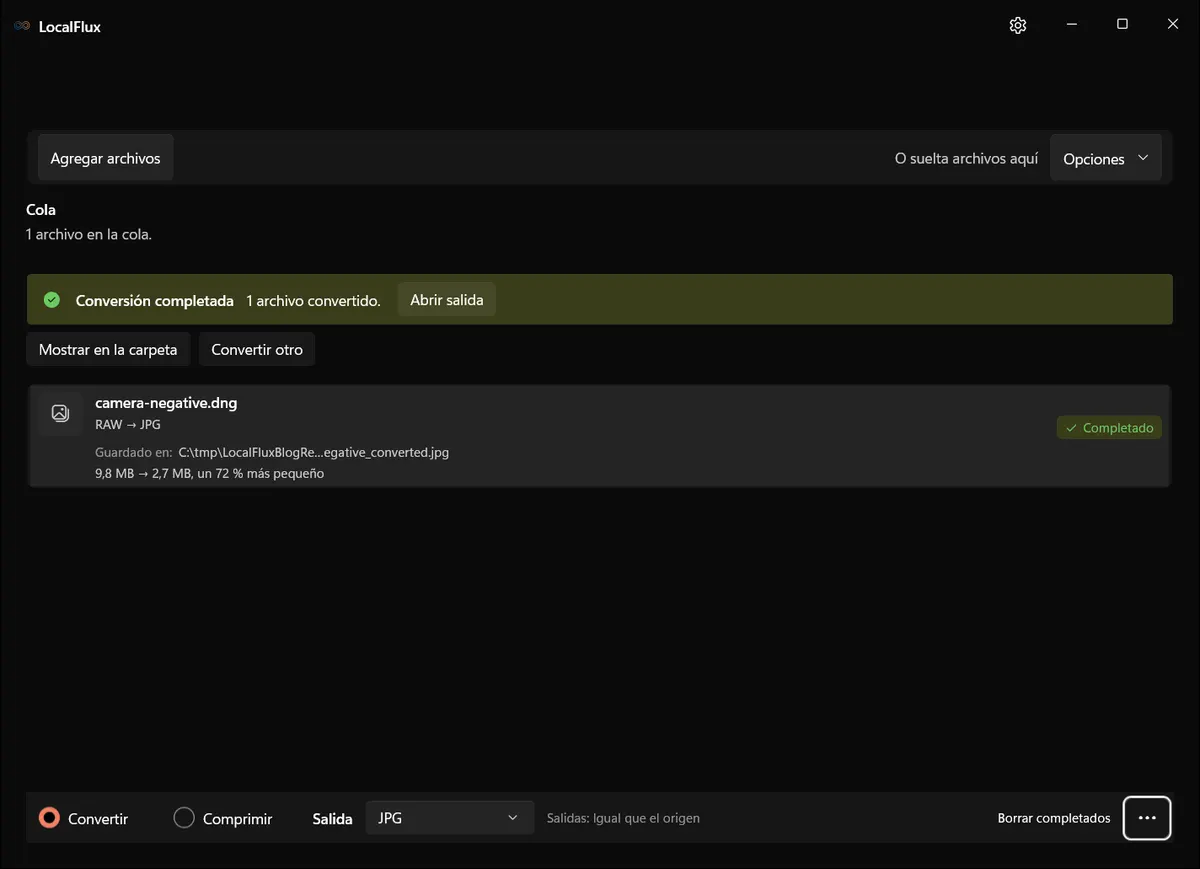
- Inicia la tarea y abre el archivo nuevo cuando la cola indique que ha terminado.
Resultado comprobado
| LocalFlux | RAW / DNG → JPEG |
|---|---|
| 1.0.7.0 | camera-negative.dng (9,8 MB) → camera-negative_converted.jpg (2,7 MB; −72 %) |
Los resultados históricos medidos proceden de archivos de prueba revisados para proteger la privacidad y de LocalFlux 1.0.7.0. Una medición demuestra esta ruta concreta; no garantiza el mismo tamaño ni la misma fidelidad para cualquier archivo.
La compatibilidad RAW depende del modelo de cámara y de la versión del formato; este DNG no demuestra compatibilidad con todas las cámaras. Si falla, conserva el original y considera una exportación DNG compatible con el fabricante o Adobe. El revelado predeterminado puede diferir de la vista previa de la cámara. Para conservar tus ajustes, exporta desde el editor RAW donde los realizaste. Revisa color, luces, sombras, orientación y nitidez al 100 %; un límite de tamaño puede requerir una compresión posterior.
Qué debes tener en cuenta
RAW contiene datos de sensor y margen de edición; JPEG es una imagen renderizada y con pérdida, más fácil de ver y compartir. No sustituye al archivo maestro.
El revelado puede cambiar color, brillo, balance de blancos y recorte. JPEG no conserva los datos RAW ni toda su profundidad. Compara la copia en la aplicación final y no asumas que desapareció el EXIF.
Comprobaciones antes de compartir
- Comprueba la carpeta de destino y conserva el original.
- Inicia la tarea y abre el archivo nuevo cuando la cola indique que ha terminado.
- Abre el resultado en la aplicación que realmente lo recibirá.
- Conserva el original hasta haber revisado por completo la copia nueva.
Privacidad y funcionamiento sin conexión
LocalFlux procesa las rutas compatibles en el PC: no necesita subir el archivo a un conversor web ni iniciar sesión. Los componentes incluidos permiten trabajar sin conexión después de instalar la aplicación. El original se conserva y el resultado se escribe como una copia nueva.