
Como converter fotos RAW em JPEG no Windows
Crie cópias JPEG compatíveis a partir de arquivos RAW de câmera localmente no Windows, preservando os arquivos RAW originais para edição e arquivamento.
Nesta página
Resposta rápida
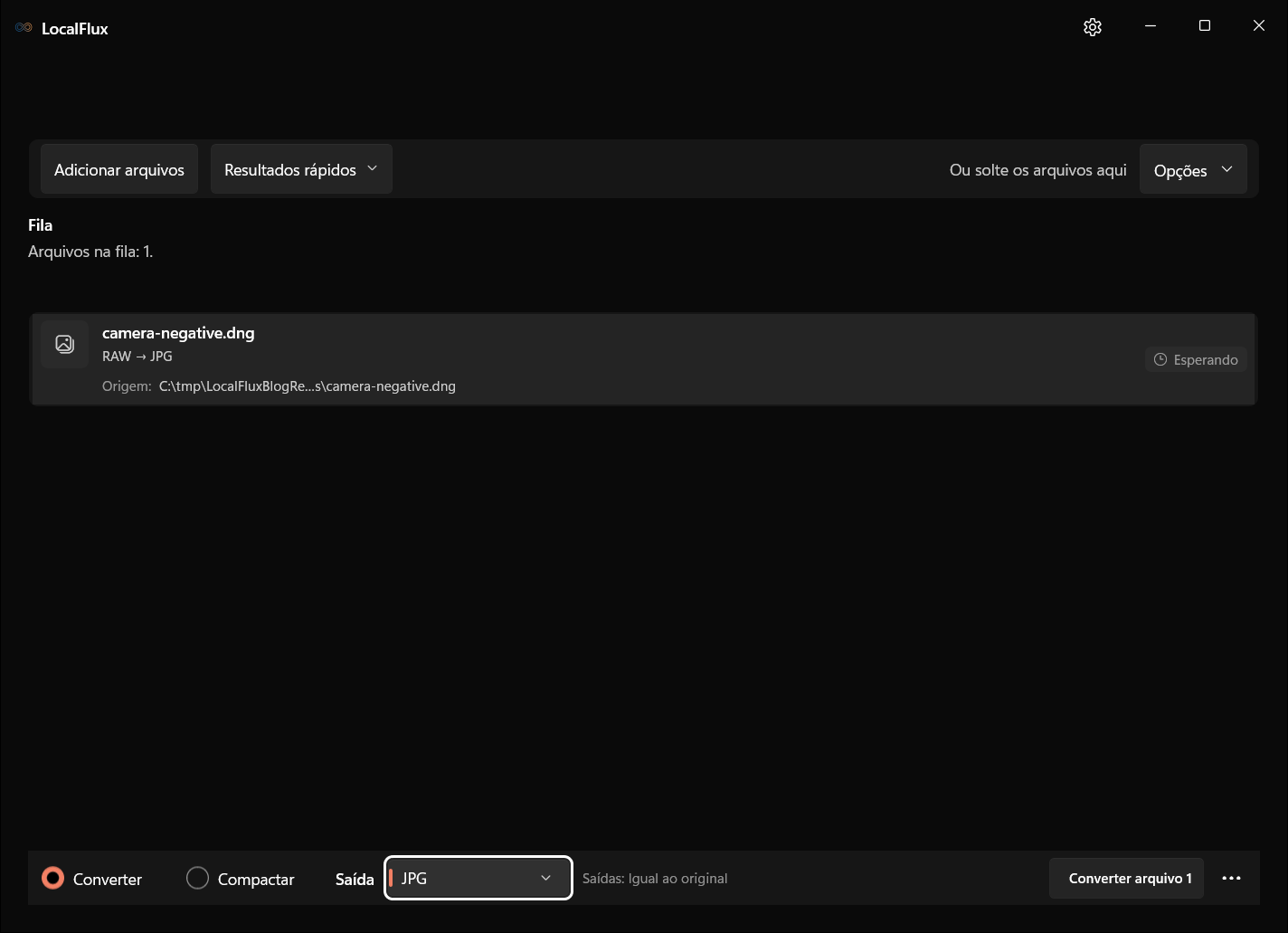
Adicione o arquivo RAW da câmera ao LocalFlux, escolha JPG e selecione Converter. O LocalFlux renderiza uma cópia JPEG separada no PC. Mantenha o arquivo RAW: JPEG é um formato conveniente para entrega, não um substituto para o original da câmera.
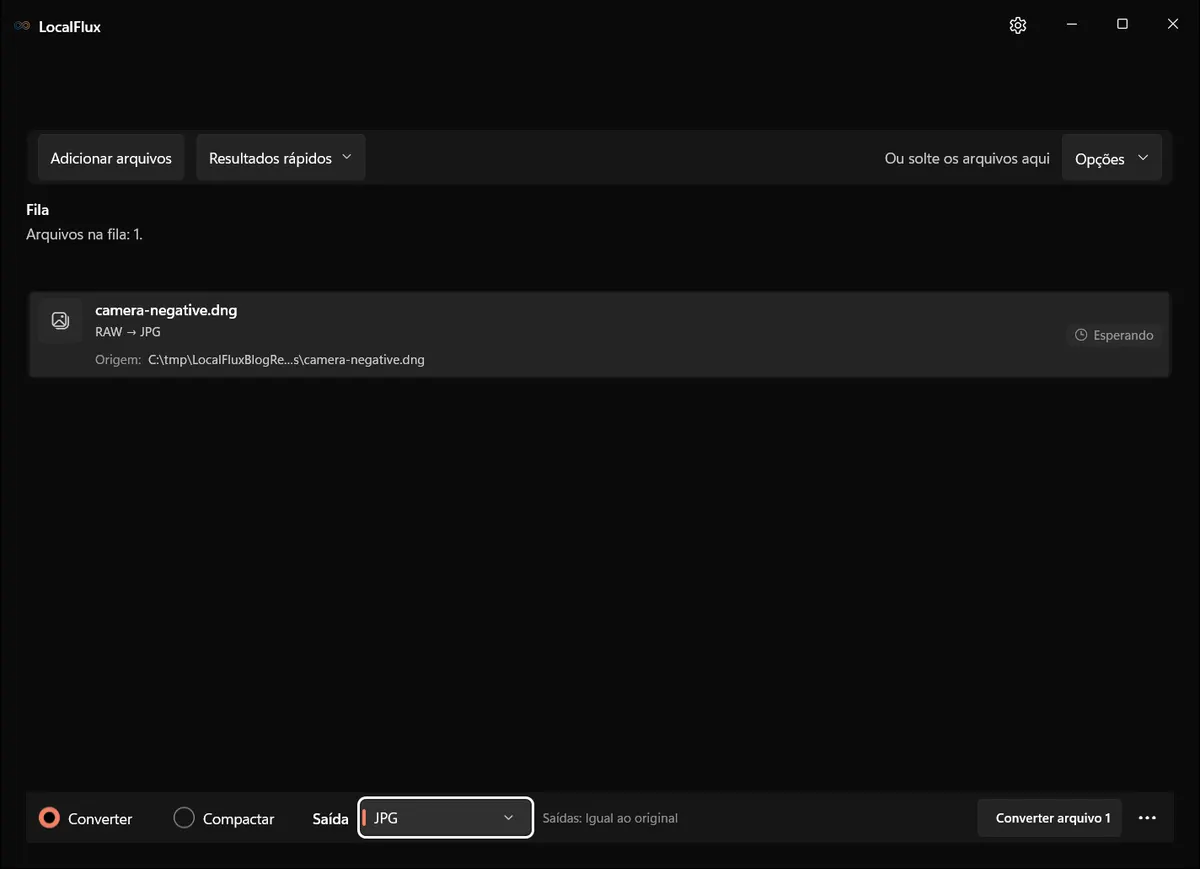
As capturas da interface foram atualizadas em outubro de 2026 com uma compilação reconstruída a partir do código documentado do LocalFlux 1.0.10.0. As medições e os downloads históricos mantêm o escopo dos testes originais. Registros das capturas: 1
Por que criar uma cópia JPEG a partir de RAW?
Arquivos RAW preservam os dados da câmera e oferecem mais flexibilidade de edição. JPEGs costumam ser menores e amplamente aceitos por navegadores, aplicativos de mensagens, portais de impressão, editores de documentos e sistemas de clientes.
A Adobe descreve o Digital Negative (DNG) como um formato de arquivamento disponível publicamente para informações brutas de câmeras. Outras câmeras usam extensões RAW específicas do fabricante. Em todos os casos, a conversão renderiza esses dados como uma imagem finalizada.
Converter RAW em JPEG
- Abra o LocalFlux.
- Adicione o arquivo RAW, como um DNG compatível ou outro arquivo RAW de câmera.
- Mantenha Converter selecionado.
- Escolha JPG em Saída.
- Confirme o local da saída.
- Selecione Converter arquivo 1.
- Confira o JPEG finalizado com zoom de 100% antes de compartilhá-lo.
O que testamos
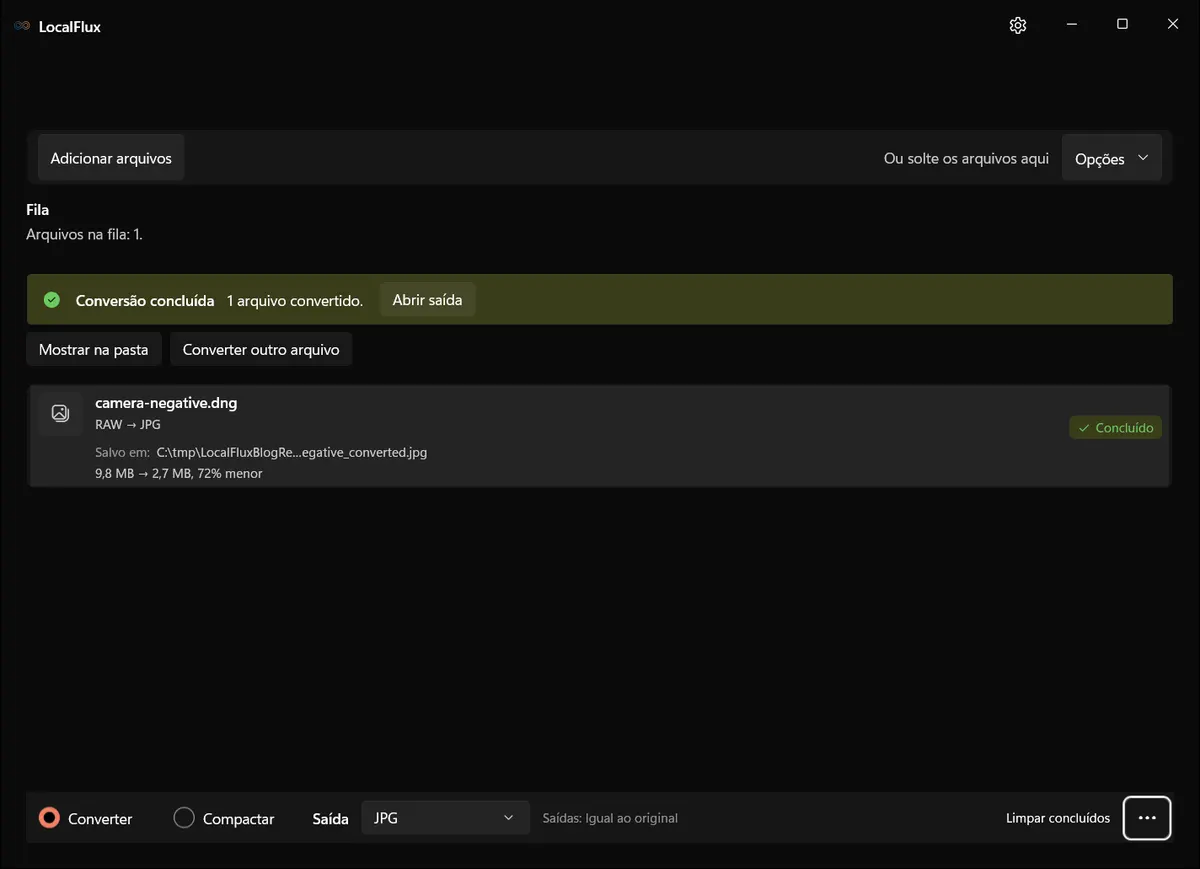
O arquivo de teste é um DNG de domínio público/CC0 usado pelo conjunto de testes do LocalFlux.
| Verificação | Resultado |
|---|---|
| Versão do LocalFlux | 1.0.7.0 |
| Rota | RAW/DNG → JPG |
| Origem | camera-negative.dng, 9,8 MB |
| Saída | camera-negative_converted.jpg, 2,7 MB |
| Alteração de tamanho | 72% menor |
| Upload necessário | Não |
A redução de 72% foi medida apenas neste arquivo de teste. Outras imagens e configurações podem produzir tamanhos diferentes.
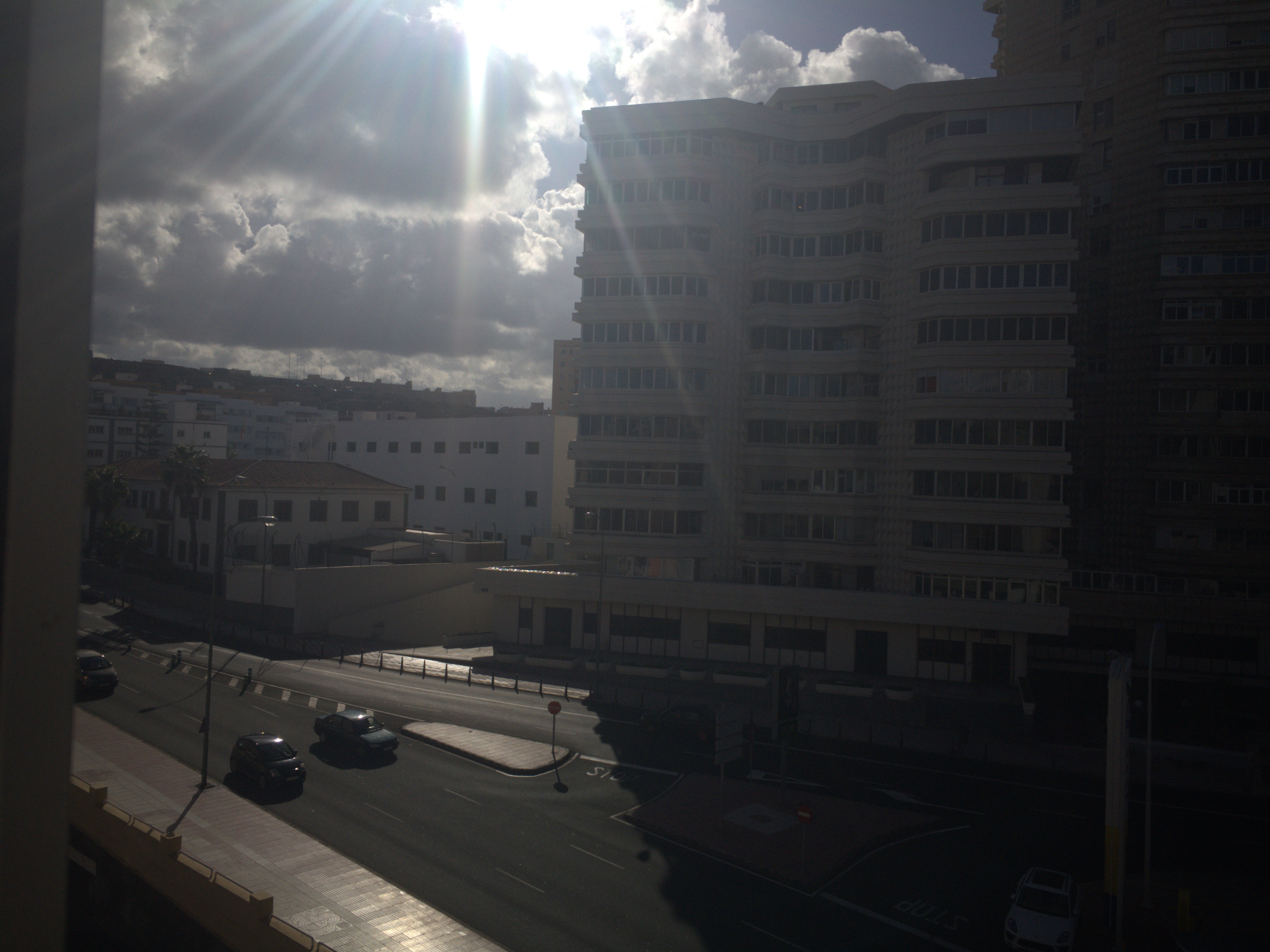
O arquivo preservado camera-negative.dng é a amostra de domínio público/CC0 Apple iPhone 6s Plus IMG_0853.DNG de raw.pixls.us, identificada pelo catálogo do repositório e pelo SHA-256 correspondente. O teste histórico do LocalFlux 1.0.7.0 usou 10.227.467 bytes de entrada e produziu 2.878.144 bytes JPEG. Isso identifica uma câmera e um arquivo testados, não uma lista de compatibilidade nem um novo teste de revelação.
camera-negative.dng · camera-negative_converted.jpg
O que o JPEG não pode preservar
JPEG é uma imagem processada e com perdas. Ele não preserva as mesmas informações no nível do sensor nem a mesma margem de edição da origem RAW. A recuperação do balanço de branco e de realces, a redução de ruído, a correção de lente e a renderização de cores podem se comportar de maneira diferente depois que a imagem é consolidada em JPEG.
Se uma fotografia for importante, arquive o arquivo RAW e trate o JPEG como uma saída descartável.
A cor e o brilho podem mudar
RAW não tem uma única aparência finalizada. O conversor precisa interpretar os dados da câmera. A renderização padrão pode não corresponder à prévia incorporada pela câmera nem aos ajustes feitos em um editor RAW dedicado.
Para uma fotografia editada com cuidado, exporte o JPEG final pelo editor RAW que contém seus ajustes. Use um conversor simples quando o objetivo for compatibilidade rápida e a renderização padrão for aceitável.
Converter RAW em JPEG remove metadados EXIF?
Não necessariamente. A conversão de formato por si só não garante privacidade. O modelo da câmera, a hora da captura e outros metadados podem permanecer na saída. Ative Compartilhar com segurança quando a intenção for criar uma cópia sanitizada e verificada e leia a conversão remove metadados EXIF? antes de compartilhar fotos sensíveis.
Antes de compartilhar, confira os metadados e o conteúdo visível: remover metadados não oculta rostos, placas ou outras informações nos pixels.
Solução de problemas
O arquivo RAW não é reconhecido
O suporte a RAW varia conforme o modelo da câmera e a revisão do formato. Preserve o original, atualize o LocalFlux e, se necessário, considere converter a origem para DNG com o fluxo aceito pelo fabricante da câmera ou pela Adobe.
O JPEG parece mais sem contraste ou diferente
A prévia da câmera pode incluir um estilo de imagem que outro conversor não representa da mesma forma. Use o software do fabricante da câmera ou seu editor RAW quando precisar de uma renderização criativa exata.
O JPEG ainda está grande
A resolução da origem provavelmente é alta. Use a compactação como uma etapa separada quando precisar de um tamanho específico para compartilhamento.
Lista de verificação final
Antes de processar um ensaio, teste um original representativo da sua câmera e versão do formato. Compare o JPEG padrão com a prévia da câmera e uma exportação aprovada do editor RAW; os resultados podem diferir.
- Confira realces, detalhes nas sombras, balanço de branco, orientação e nitidez a 100% no destino.
- Se os ajustes criativos precisarem corresponder, exporte pelo editor RAW em que os fez; mantenha o RAW e os arquivos auxiliares de edição como conjunto mestre.
- Verifique dimensões e bytes separadamente; os 72% de redução da amostra não são uma meta.
- Inspecione metadados e detalhes visíveis de identificação antes de compartilhar.
Evidências da publicação
Os resultados das medições históricas vêm de arquivos de teste revisados quanto à privacidade e processados com o LocalFlux 1.0.7.0. Os arquivos de origem, as saídas e as notas de reprodutibilidade estão disponíveis aqui:
Fluxos locais relacionados
Continue com Como converter TIFF em JPG no Windows sem fazer upload quando esse arquivo ou requisito de entrega surgir no mesmo projeto.