
Como converter TIFF para JPG no Windows sem fazer upload
Nesta página
- Quando JPG é a saída certa
- O que este guia testou
- Passo a passo: TIFF de imagem única para JPG
- Resultados medidos de imagens únicas
- A transparência precisa se tornar opaca
- Por que TIFF com várias páginas exige atenção especial
- Qualidade e conversões repetidas
- DPI em comparação com dimensões em pixels
- Problemas comuns
- Privacidade e digitalizações confidenciais
- Lista de verificação final
- A conclusão prática
- Evidências de publicação
TIFF é um formato excelente para digitalizações, imagens de arquivo, fluxos de impressão e arquivos-mestre sem perdas ou com alta profundidade de bits. Ele é menos conveniente quando um site, formulário, aplicativo de mensagens, apresentação ou visualizador comum de fotos exige JPG. Uma conversão local cria uma cópia de entrega menor e amplamente compatível sem enviar a imagem a um serviço on-line.
Com o LocalFlux no Windows 11, adicione um ou mais arquivos .tiff de imagem única, escolha JPG e converta-os no computador. Os TIFFs de origem permanecem inalterados, e os arquivos JPG são gravados ao lado deles com nomes como color-scan_converted.jpg.
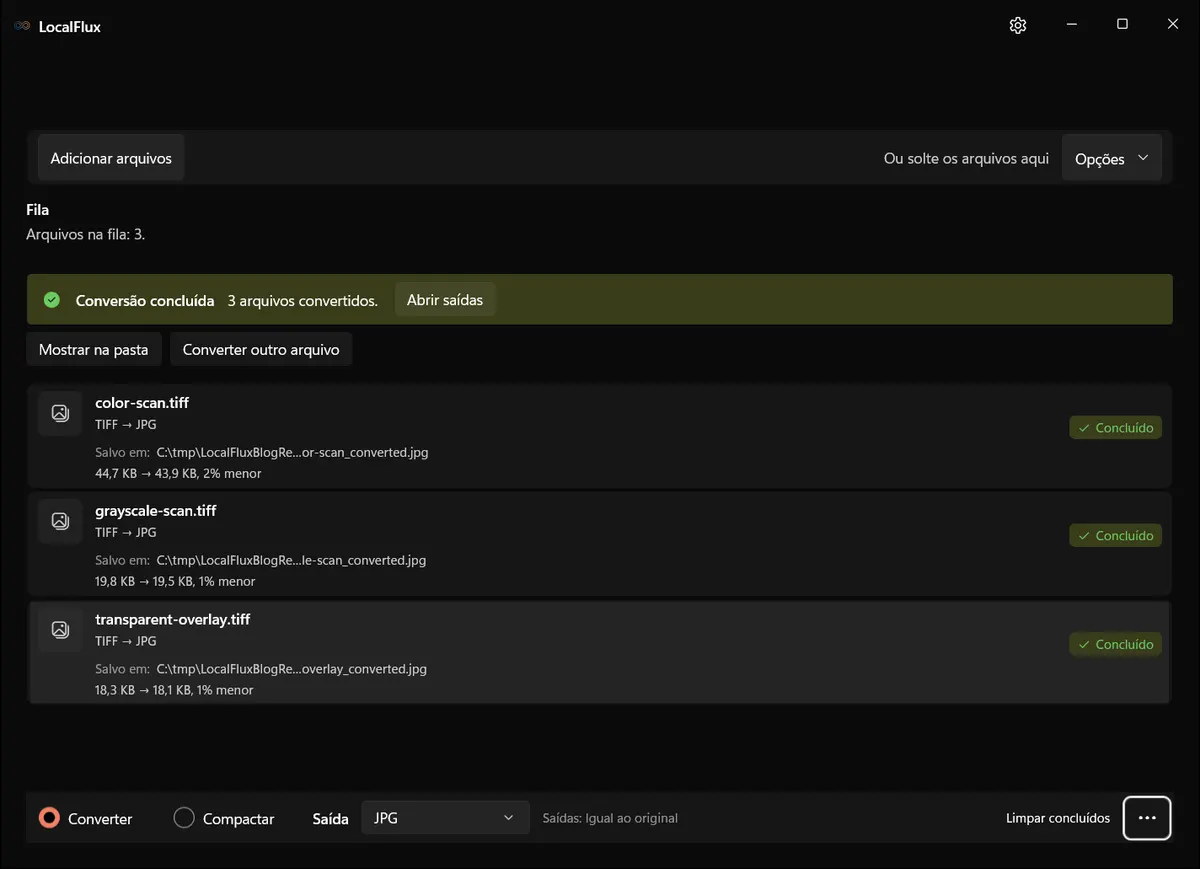
As capturas da interface foram atualizadas em outubro de 2026 com uma compilação reconstruída a partir do código documentado do LocalFlux 1.0.10.0. As medições e os downloads históricos mantêm o escopo dos testes originais. Registros das capturas: 1 · 2
O lote testado no LocalFlux 1.0.8 converteu uma digitalização colorida, uma em tons de cinza e uma imagem transparente em C:\tmp. Um teste separado com TIFF de duas páginas falhou no aplicativo, portanto arquivos com várias páginas precisam de outro fluxo.
Etapas rápidas para um TIFF de imagem única: abra o LocalFlux, adicione os arquivos TIFF, selecione Converter, escolha JPG, mantenha as dimensões originais e a qualidade padrão na primeira execução, converta e compare cada JPG com sua origem.
Nova verificação em 13 de outubro de 2026 (versão reconstruída 1.0.10.0, x64). As dez execuções por idioma reproduzem os três hashes JPG históricos dos arquivos de imagem única. O TIFF de duas páginas voltou a falhar em JPG: 0 convertidos, 1 falha, nenhuma saída entregue e dois arquivos temporários numerados. São dados de diagnóstico, não uma exportação compatível. O teste separado da versão Store instalada de 12 de outubro falhou em PNG e não testou JPG. Registro Store
Quando JPG é a saída certa
Escolha JPG quando o destino exigir uma imagem comum, compacta e opaca:
- enviar uma digitalização a um site que rejeita TIFF;
- inserir uma imagem em uma apresentação ou documento;
- enviar uma prévia que não exige fidelidade de arquivo;
- criar um derivado amplamente visualizável e manter o TIFF mestre.
Mantenha TIFF quando precisar de camadas/páginas, alta profundidade de bits, reedição sem perdas, transparência, dados de cor especializados ou um arquivo-mestre de preservação. JPG usa compactação com perdas, oferece apenas um resultado opaco e normalmente armazena amostras de 8 bits. É um formato de entrega, não um substituto para um TIFF de arquivo.
O que este guia testou
O fluxo foi testado com a compilação x64 empacotada do LocalFlux 1.0.8.0 e quatro arquivos sintéticos:
- TIFF colorido de 1200 × 800, 16 bits, 300 DPI;
- TIFF em tons de cinza de 1000 × 1400, 16 bits, 300 DPI;
- TIFF de 800 × 600 com transparência alfa, 16 bits, 96 DPI;
- um TIFF de duas páginas que reúne as páginas colorida e em tons de cinza.
Os três arquivos de imagem única foram concluídos. Eles mantiveram as dimensões em pixels e os metadados de DPI enquanto se tornaram JPGs de 8 bits. A transparência alfa foi removida, pois JPG não consegue armazená-la. O TIFF de duas páginas fez o LocalFlux informar: “A conversão da imagem terminou sem produzir a saída esperada.”
Esse limite medido é importante. Não envie um TIFF de várias páginas por essa rota presumindo que todas elas serão entregues em um único JPG ou em um conjunto completo.
Passo a passo: TIFF de imagem única para JPG
1. Faça uma cópia de trabalho
O teste usou:
C:\tmp\LocalFluxBlogResearch\tiff-to-jpg-windows\inputPrimeiro, copie digitalizações importantes para uma pasta de trabalho. O LocalFlux preserva os originais, mas manter um arquivo oficial separado do trabalho de entrega reduz substituições acidentais ou erros de limpeza.
Identifique se cada TIFF contém uma ou várias páginas. As miniaturas do Windows podem mostrar apenas a primeira. Use um inspetor de imagens ou visualizador compatível com documentos se a origem veio de um scanner, sistema de fax ou arquivo de registros.
Anote também as dimensões, a orientação, o DPI, o modo de cor, a profundidade de bits, a transparência e os perfis incorporados da origem quando essas propriedades forem importantes.
2. Adicione os arquivos TIFF de imagem única
Abra o LocalFlux e use Adicionar arquivos ou arraste os arquivos para a área de entrada. O lote testado continha três arquivos com características diferentes de cor/alfa.
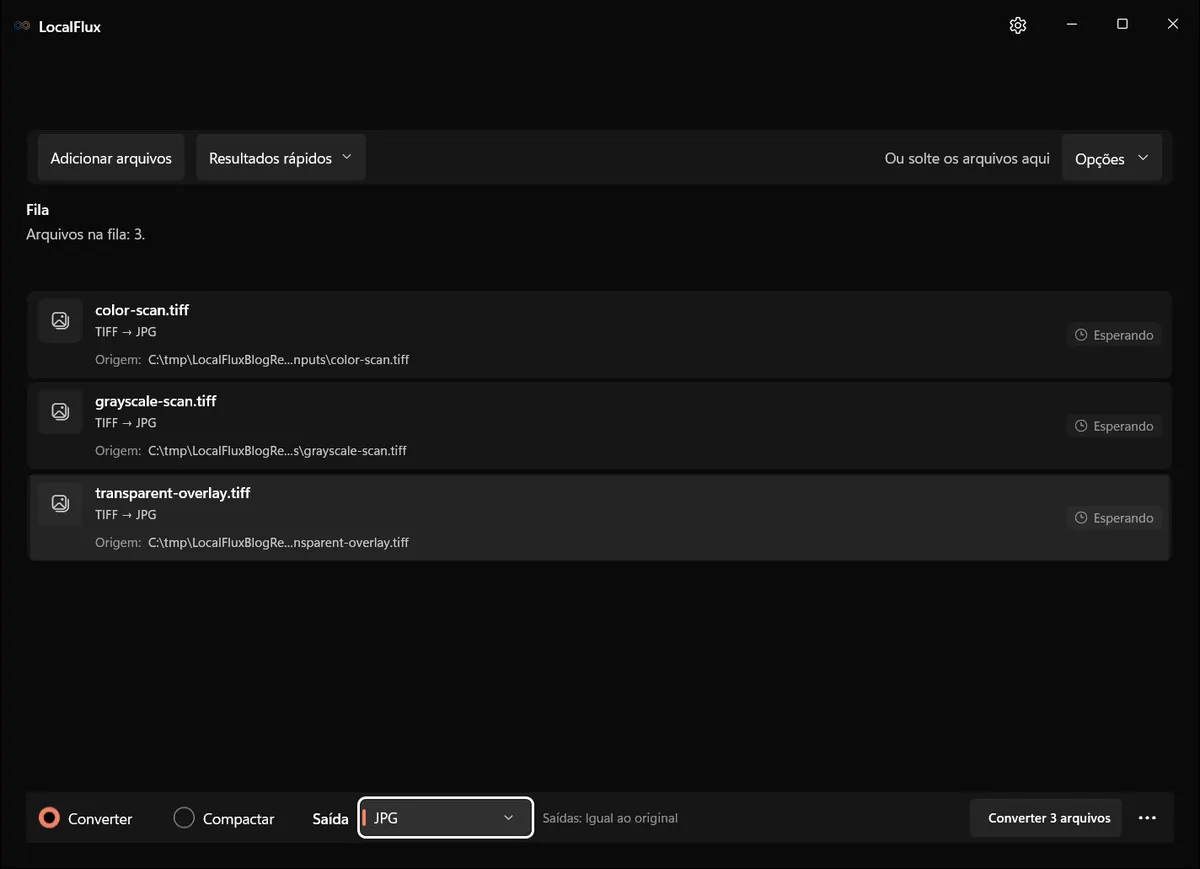
A fila mostra TIFF → JPG para cada arquivo neutro de teste. Nenhum perfil de usuário ou imagem pessoal aparece.
Confirme se todas as linhas mostram TIFF → JPG e se Converter, não Comprimir, está selecionado.
3. Revise as opções de privacidade e imagem
Expanda Opções. Neste teste, Compartilhar com segurança ficou desativado.
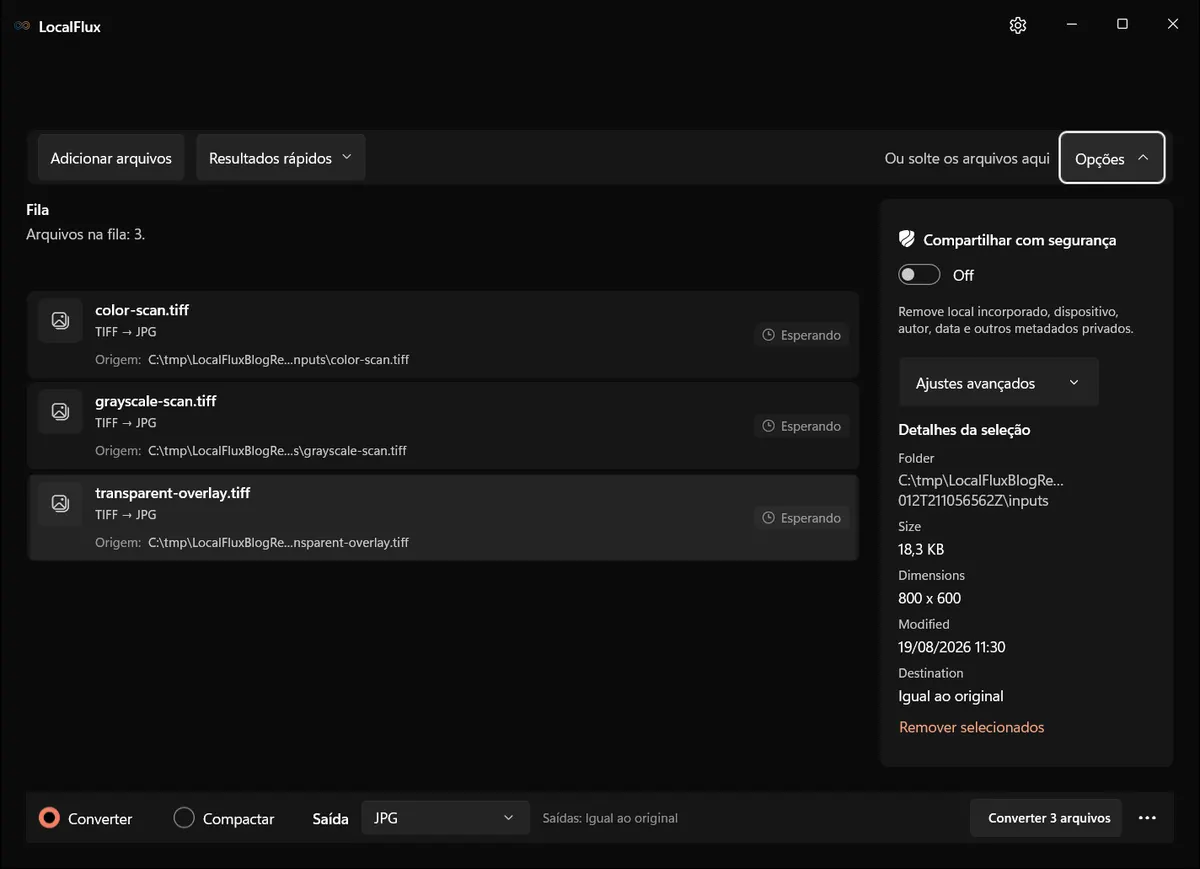
O processamento local evita um upload, enquanto a remoção de metadados é uma opção separada.
Se a imagem sair do seu controle, decida se metadados incorporados de dispositivo, autor, data ou localização devem permanecer. Compartilhar com segurança pode ajudar a remover metadados compatíveis, mas não consegue ocultar texto impresso na digitalização, um rosto na imagem, uma assinatura, um número de processo ou outro conteúdo visível.
Abra Ajustes avançados para revisar os controles de redimensionamento e qualidade.
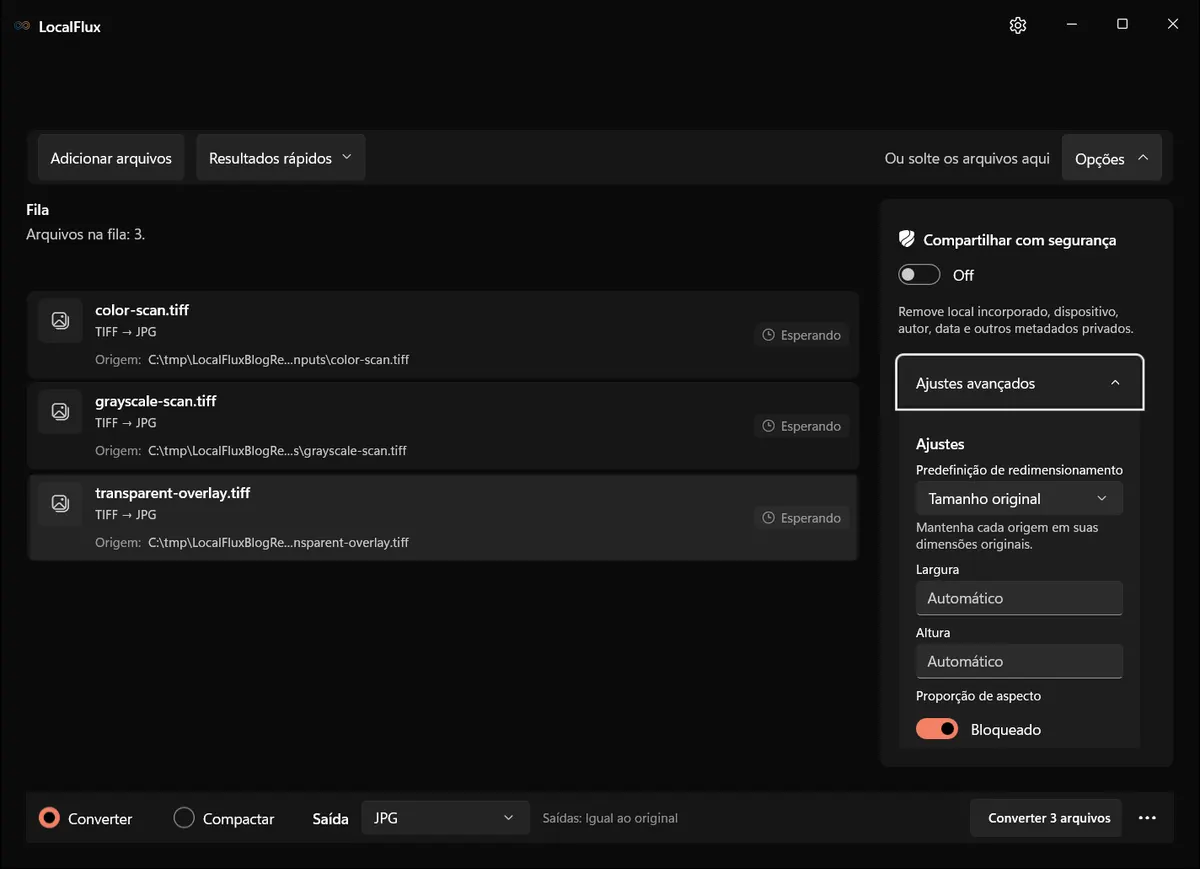
A primeira execução testada manteve as dimensões originais, a proporção bloqueada e a qualidade padrão.
Para derivados de arquivo, evite redimensionar até que o destino exija. Um JPG menor não consegue restaurar pixels descartados mais tarde. Altere uma variável por teste para poder atribuir qualquer diferença de qualidade à sua causa.
4. Converta o lote
Selecione Converter 3 arquivos. A conversão de imagens pode terminar rapidamente para arquivos pequenos. Aguarde o aviso de conclusão e use os caminhos das saídas para associar cada JPG ao respectivo TIFF.
5. Compare a origem e a saída
Abra o TIFF e o JPG lado a lado, com zoom de 100%. Inspecione:
- texto pequeno e linhas finas;
- gradientes e áreas de cor uniforme em busca de blocos ou reverberações do JPEG;
- sombras e realces;
- neutralidade de cor em digitalizações em tons de cinza;
- o fundo onde havia transparência;
- largura, altura, orientação e DPI;
- metadados e perfis de cores exigidos pelo destino.
Em documentos, verifique a legibilidade em todas as bordas e carimbos. Em fotografias, inspecione texturas detalhadas e bordas de alto contraste.
Resultados medidos de imagens únicas
| Origem | Propriedades da origem | Saída JPG | Tamanho: origem → saída |
|---|---|---|---|
color-scan.tiff | 1200 × 800, sRGB de 16 bits com canal alfa, 300 DPI | 1200 × 800, sRGB de 8 bits, opaco, 300 DPI | 45.748 B → 44.996 B |
grayscale-scan.tiff | 1000 × 1400, tons de cinza de 16 bits com canal alfa, 300 DPI | 1000 × 1400, tons de cinza de 8 bits, opaco, 300 DPI | 20.264 B → 19.988 B |
transparent-overlay.tiff | 800 × 600, sRGB de 16 bits com alfa, 96 DPI | 800 × 600, sRGB de 8 bits, opaco, 96 DPI | 18.698 B → 18.546 B |
As saídas foram apenas 1–2% menores nesses arquivos de teste deliberadamente simples. TIFFs digitalizados reais podem ficar muito menores, mas um TIFF talvez já use uma compactação sem perdas eficiente. O tamanho depende da quantidade de pixels, da profundidade de bits, da compactação do TIFF, da complexidade visual e da qualidade JPG selecionada. Não prometa uma porcentagem com base na extensão.
A conversão reduziu a profundidade de 16 para 8 bits por amostra e removeu o alfa. Isso é esperado em uma entrega comum em JPG, mas é um dos motivos para manter o TIFF.
A transparência precisa se tornar opaca
TIFF armazena alfa; JPG não. Remover alfa não equivale a compor a imagem sobre um fundo escolhido: isso pode revelar cores armazenadas nos pixels transparentes. Se o fundo importar, achate uma cópia sobre a cor desejada em um editor antes da conversão.
Antes de converter um logotipo, sobreposição, recorte de assinatura ou imagem de produto, decida o que deve aparecer atrás dele. Se precisar de transparência, use PNG ou WebP em vez de JPG. Se precisar de fundo branco, achate uma cópia sobre branco em um editor de imagens antes da conversão e inspecione os halos nas bordas.
A suavização de serrilhado semitransparente pode revelar franjas escuras ou claras quando composta sobre uma cor inesperada. Verifique as bordas com zoom de 100–200%.
Por que TIFF com várias páginas exige atenção especial
Um TIFF pode conter várias imagens ou páginas. JPG representa uma imagem por arquivo. Portanto, uma conversão de várias páginas precisa de uma política explícita: exportar apenas a primeira página, criar um JPG numerado para cada uma ou usar um destino multipágina, como PDF.
O LocalFlux aceitou o arquivo de teste de duas páginas em uma fila TIFF → JPG:
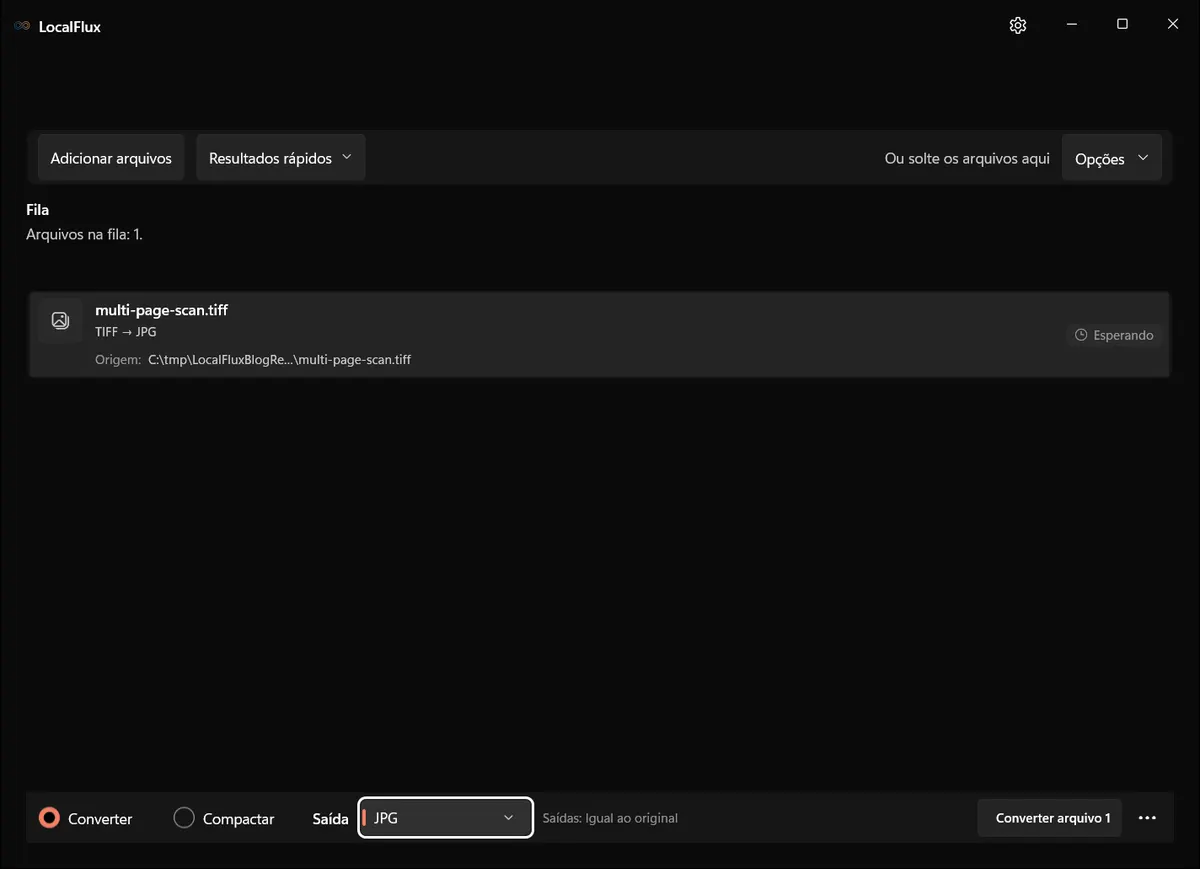
O arquivo aparece como um item TIFF comum na fila antes da conversão.
O processador de imagens incluído produziu dois JPGs temporários de preparação, um correspondente a cada página, mas o aplicativo esperava uma única saída preparada e marcou o trabalho como falho:
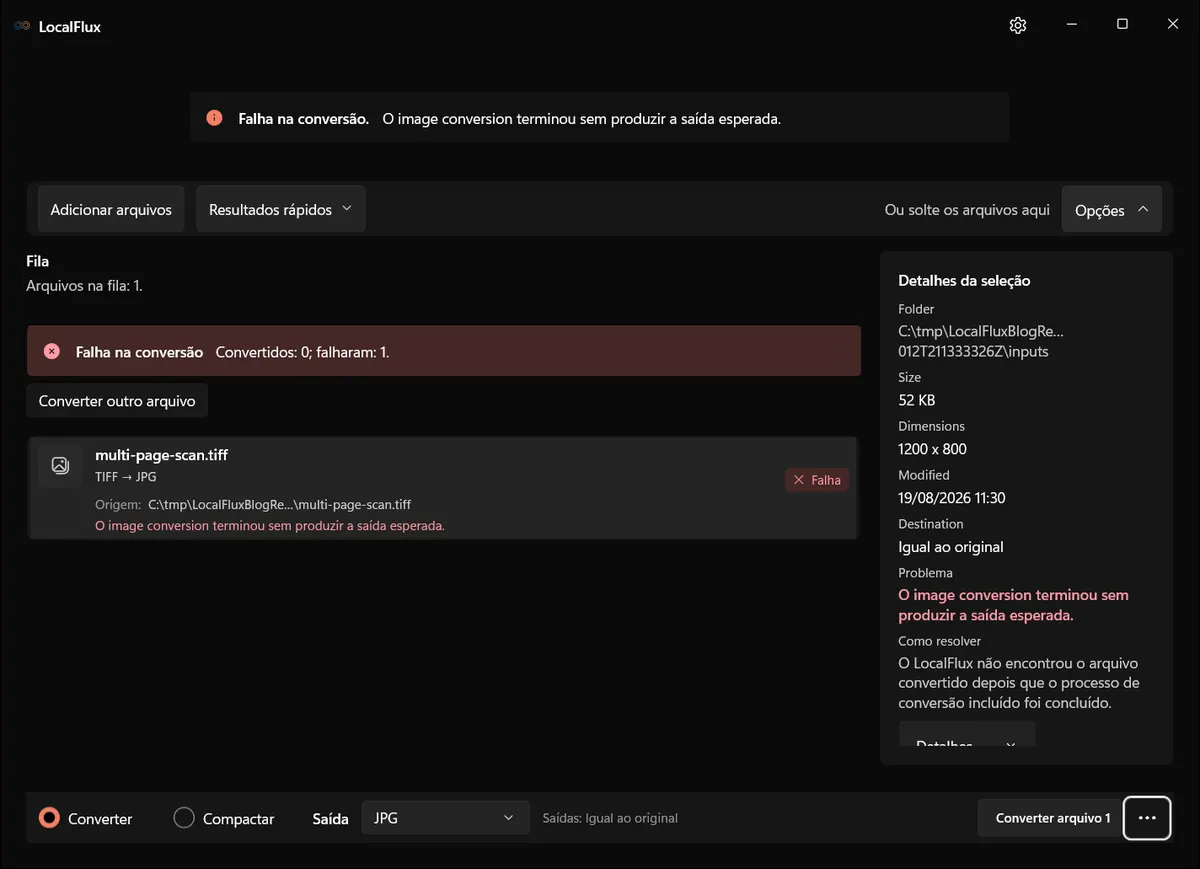
Mensagem observada: “A conversão da imagem terminou sem produzir a saída esperada.” O aplicativo informou 0 convertidos e 1 com falha.
Isso é uma falha do ponto de vista do usuário, mesmo que existissem artefatos de preparação semelhantes a páginas. Não dependa de nomes de arquivos temporários como entregas; eles incluem um identificador interno e não são apresentados como saídas concluídas.
Para um TIFF de várias páginas:
- determine o número exato de páginas;
- escolha se precisa de JPGs separados ou de um único documento;
- use uma ferramenta compatível com páginas para exportar imagens numeradas ou converta para PDF se o objetivo for preservar a ordem do documento;
- verifique se todas as páginas existem, estão corretamente orientadas e têm nomes de arquivo estáveis;
- mantenha o TIFF mestre.
Qualidade e conversões repetidas
JPG tem perdas. Mesmo com uma configuração de alta qualidade, os valores dos pixels mudam. Salvar um JPG repetidamente aumenta a perda entre gerações, principalmente ao redor de texto, ilustrações lineares e bordas de alto contraste.
Para obter o melhor resultado prático:
- converta a partir do TIFF original, não de um JPG anterior;
- mantenha as dimensões originais em pixels na primeira execução;
- use a qualidade padrão ou uma configuração conservadora;
- evite editar e exportar o JPG várias vezes;
- crie um novo derivado a partir do TIFF sempre que os requisitos mudarem.
Se a preservação exata dos pixels for importante, escolha PNG ou outro formato sem perdas. Se o destinatário precisar de um recurso de impressão visualmente fiel, confirme os requisitos de perfil de cores e impressão, em vez de presumir que JPG é suficiente.
DPI em comparação com dimensões em pixels
Os metadados de DPI descrevem uma escala física pretendida; as dimensões em pixels descrevem os detalhes reais da imagem. Uma imagem de 1200 × 800 continua tendo 1200 × 800, independentemente de seus metadados indicarem 96 ou 300 DPI. Os aplicativos podem usar DPI para calcular o tamanho de impressão, mas os sites normalmente consideram os pixels.
As saídas testadas mantiveram 300 DPI nos arquivos colorido/em tons de cinza e 96 DPI no arquivo com transparência. Sempre verifique isso quando uma impressora ou um sistema de registros depender de metadados de tamanho físico. Confirme também que a saída não tenha sido redimensionada sem querer.
Problemas comuns
O fundo do JPG mudou
Provavelmente havia transparência na origem. JPG precisa ser opaco. Achate uma cópia sobre o fundo desejado ou escolha PNG/WebP.
O texto parece borrado ou tem halos
Volte ao tamanho original e a uma configuração de qualidade mais alta. Em documentos em preto e branco, um formato sem perdas ou específico para documentos pode preservar melhor as bordas do que JPG.
O arquivo não é muito menor
O TIFF talvez já use compactação LZW ou ZIP, ou a qualidade JPG pode ser conservadora. Decida se apenas a compatibilidade já resolve o problema. Se o tamanho for importante, teste outro nível de qualidade e compare a legibilidade.
As cores estão diferentes
Verifique os perfis de cores incorporados, a profundidade de bits e os aplicativos de visualização. Fluxos de entrega em JPG costumam simplificar informações de alta profundidade de bits ou cores especializadas de TIFF. Use uma ferramenta com gerenciamento de cores para recursos essenciais de impressão.
Apenas a primeira página está visível ou a conversão falha
Trate a origem como um documento, não como uma única imagem. Conte as páginas com uma ferramenta compatível com TIFF e exporte-as deliberadamente. O arquivo de duas páginas testado falhou no LocalFlux 1.0.8 e não deve ser incluído em um lote sem inspeção.
Privacidade e digitalizações confidenciais
Digitalizações costumam conter informações mais confidenciais do que fotos comuns: nomes, assinaturas, endereços, identificadores, dados médicos, contratos, códigos de barras ou anotações manuscritas. A conversão off-line evita o upload para um site de conversão, mas o novo JPG continua confidencial.
Armazene as cópias de trabalho em um local aprovado, restrinja o acesso e revise o conteúdo visível, além dos metadados. Cortar ou remover metadados não oculta dados na imagem. A ocultação adequada precisa remover permanentemente as informações dos pixels e ser verificada no arquivo entregue.
Este guia usa imagens geradas e uma pasta C:\tmp neutra. Suas capturas de tela não contêm documentos reais, pastas de usuários nem informações pessoais.
Lista de verificação final
Antes da conversão:
- determine se cada TIFF tem uma ou várias páginas;
- preserve o TIFF mestre;
- anote dimensões, DPI, profundidade de bits, transparência e requisitos de cor;
- decida se os metadados devem ser mantidos ou removidos.
Após a conversão:
- compare dimensões, orientação, DPI, modo de cor e fundo;
- inspecione texto fino e bordas com zoom de 100%;
- verifique todas as páginas ou arquivos de saída esperados;
- teste o JPG no destino;
- mantenha o TIFF até a entrega ser aceita.
A conclusão prática
O LocalFlux oferece uma rota off-line direta para arquivos TIFF de imagem única: selecione JPG, mantenha configurações padrão conservadoras, converta e compare os derivados com os arquivos-mestre. No teste medido, dimensões e DPI foram preservados, enquanto a profundidade de bits e o alfa foram reduzidos ao que JPG aceita.
TIFF com várias páginas é o limite a ser lembrado. O teste com duas páginas falhou no aplicativo e não produziu uma saída normal concluída, portanto use um fluxo compatível com páginas para esses arquivos. Consulte os formatos compatíveis com o LocalFlux ou compare as diferenças entre imagens no guia de PNG para JPG.
Evidências de publicação
Este guia usa arquivos de teste TIFF gerados e testados com o LocalFlux 1.0.8.0 x64 no Windows 11. Os resultados das imagens únicas, o teste de várias páginas que falhou, as medições, os detalhes do pacote e a revisão de privacidade são mantidos com o artigo: