
如何在 Windows 上将 TIFF 转换为 JPG 而无需上传
本页内容
TIFF 适合扫描件、存档图片、印刷工作流以及无损或高位深母版。当网站、表单、消息应用、演示文稿或普通照片查看器要求 JPG 时,它就不那么方便了。本地转换可以生成更小、兼容性更广的交付副本,而无需将图片发送到在线服务。
在 Windows 11 上使用 LocalFlux,添加一个或多个单页 .tiff 文件,选择 JPG,然后在电脑上完成转换。TIFF 源文件不会改变,JPG 文件会写入源文件旁边,文件名类似 color-scan_converted.jpg。
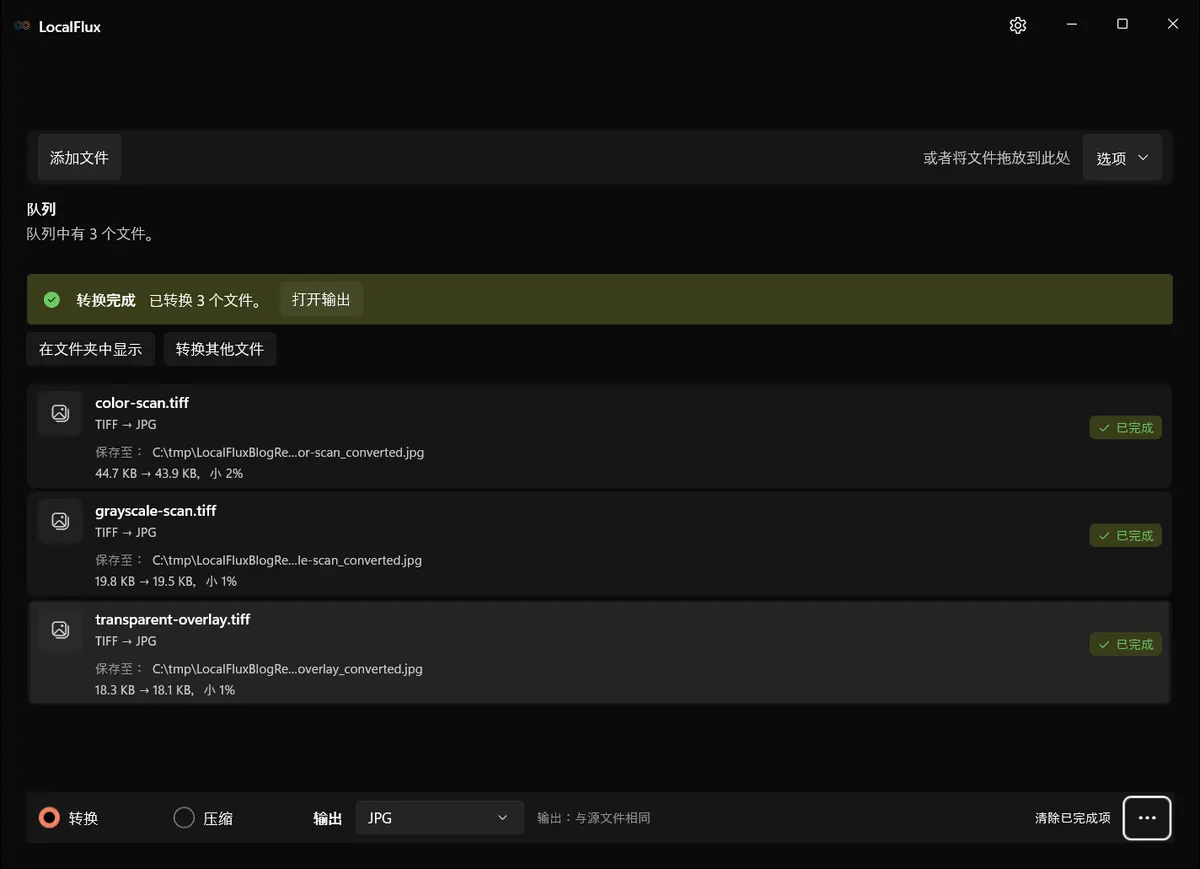
界面截图于2026年10月使用根据已记录的 LocalFlux 1.0.10.0 发布源码重新构建的版本拍摄。下方历史测量值和下载资料仍保留原始测试范围。截图记录: 1 · 2
经过测试的 LocalFlux 1.0.8 批量转换了一个彩色扫描件、一个灰度扫描件和一个透明图片,文件位于 C:\tmp 下。单独的两页 TIFF 测试在应用中失败,因此多页文件需要采用其他工作流。
单页 TIFF 快速步骤:打开 LocalFlux,添加 TIFF 文件,选择 转换,选择 JPG,首次运行时保留原始尺寸和默认质量,完成转换,然后将每个 JPG 与源文件进行比较。
2026 年 10 月 13 日复查(重新构建的 1.0.10.0,x64)。 十种语言的运行结果均复现了三个单页 JPG 的历史哈希。两页 TIFF 转 JPG 再次失败:成功 0 个、失败 1 个,没有交付输出,仅留下两个带编号的临时页面文件。这些是诊断资料,不代表支持多页导出。另一次 10 月 12 日的已安装 Store 版测试在 PNG 路线上失败,未测试 JPG。Store 测试记录
什么时候应选择 JPG
当目标位置需要一种常见、紧凑且不透明的图片时,请选择 JPG:
- 将扫描件上传到拒绝 TIFF 的网站;
- 将图片插入演示文稿或文档;
- 发送不需要存档级保真度的预览;
- 在保留 TIFF 母版的同时创建兼容性广的衍生文件。
如果需要图层或页面、高位深、无损重新编辑、透明度、专用色彩数据或存档母版,请保留 TIFF。JPG 使用有损压缩,只能生成不透明结果,通常存储 8 位样本。它是交付格式,而不是存档 TIFF 的替代品。
本指南测试了什么
本工作流使用打包的 x64 LocalFlux 1.0.8.0 build 和四个合成测试文件进行了测试:
- 1200 × 800 彩色 TIFF,16 位,300 DPI;
- 1000 × 1400 灰度 TIFF,16 位,300 DPI;
- 带 alpha 透明度的 800 × 600 TIFF,16 位,96 DPI;
- 结合彩色页和灰度页的两页 TIFF。
三个单页文件均完成了转换。它们保留了像素尺寸和 DPI 元数据,同时变成了 8 位 JPG。由于 JPG 无法携带 alpha,透明度被移除。两页 TIFF 使 LocalFlux 报告:“The image conversion finished without producing the expected output.”
这一实测边界很重要。不要假设多页 TIFF 经过此路径后会以一个 JPG 或完整文件集交付。
分步操作:将单页 TIFF 转换为 JPG
1. 创建工作副本
测试使用了:
C:\tmp\LocalFluxBlogResearch\tiff-to-jpg-windows\input先将重要扫描件复制到工作目录。LocalFlux 会保留原文件,但将权威存档与交付工作分开,可以减少误替换或误清理的风险。
确认每个 TIFF 包含一页还是多页。Windows 缩略图可能只显示第一页。如果源文件来自扫描仪、传真系统或记录存档,请使用图片检查器或支持文档的查看器。
如果这些属性对目标很重要,还应记录源文件的尺寸、方向、DPI、色彩模式、位深、透明度和嵌入式配置文件。
2. 添加单页 TIFF 文件
打开 LocalFlux,使用 添加文件,或将文件拖入导入区域。测试批次包含三个具有不同颜色和 alpha 特征的文件。
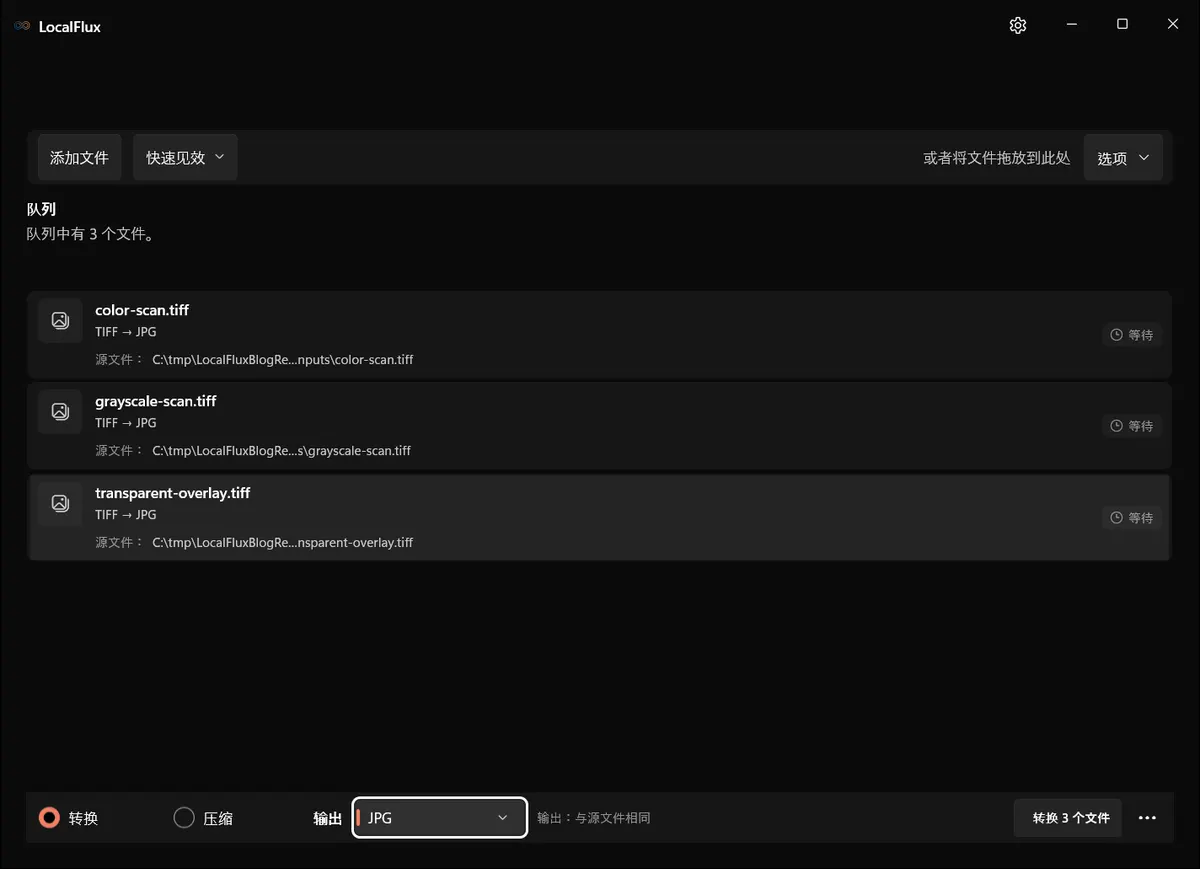
队列中的每个中性测试文件都显示 TIFF → JPG。没有出现用户资料或个人图片。
确认每一行都显示 TIFF → JPG,并且选择的是 转换,而不是压缩。
3. 检查隐私和图片选项
展开 选项。本次测试中,安全共享保持关闭。
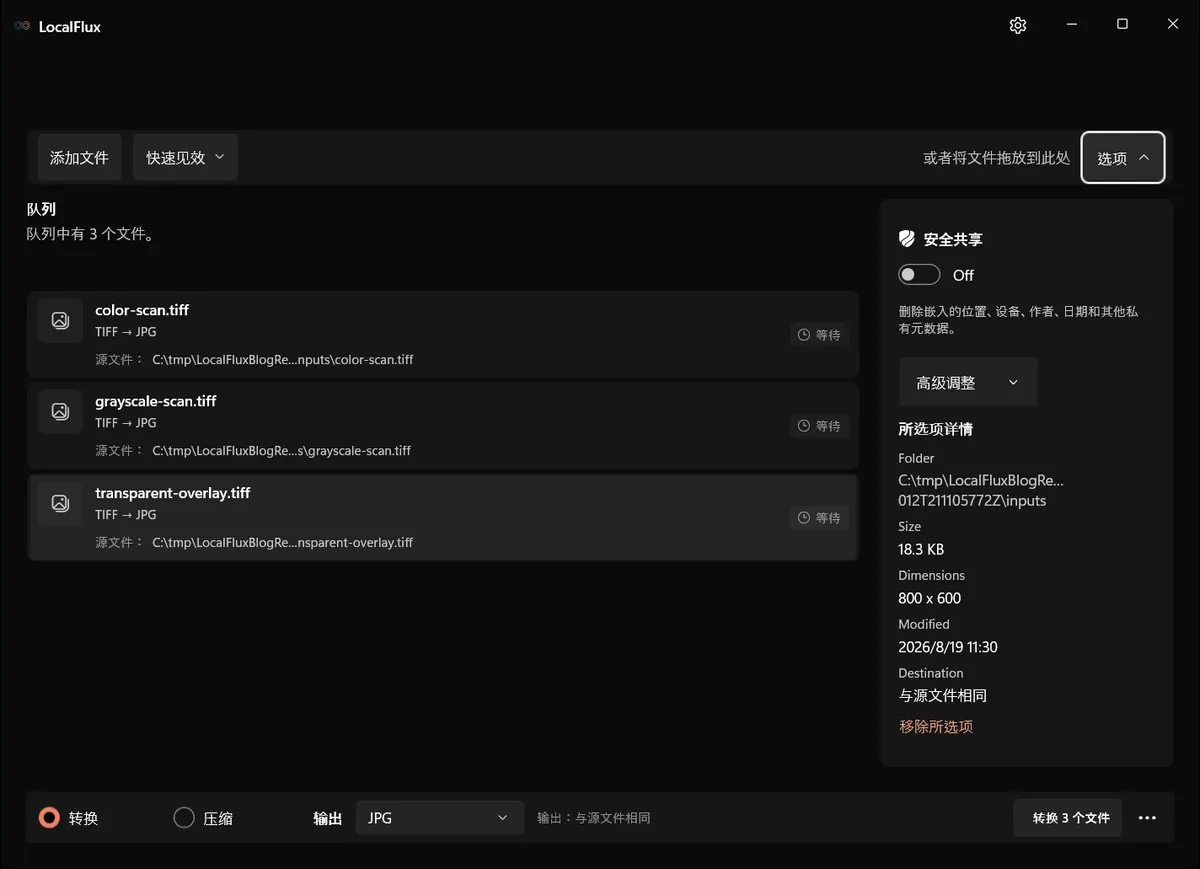
本地处理无需上传;而移除元数据是单独的选项。
如果图片将离开你的控制范围,请决定是否保留嵌入的设备、作者、日期或位置元数据。安全共享可以帮助移除受支持的元数据,但无法隐藏扫描件中印刷的文字、图片中的面孔、签名、案件编号或其他可见内容。
打开 高级调整,检查缩放和质量控制。
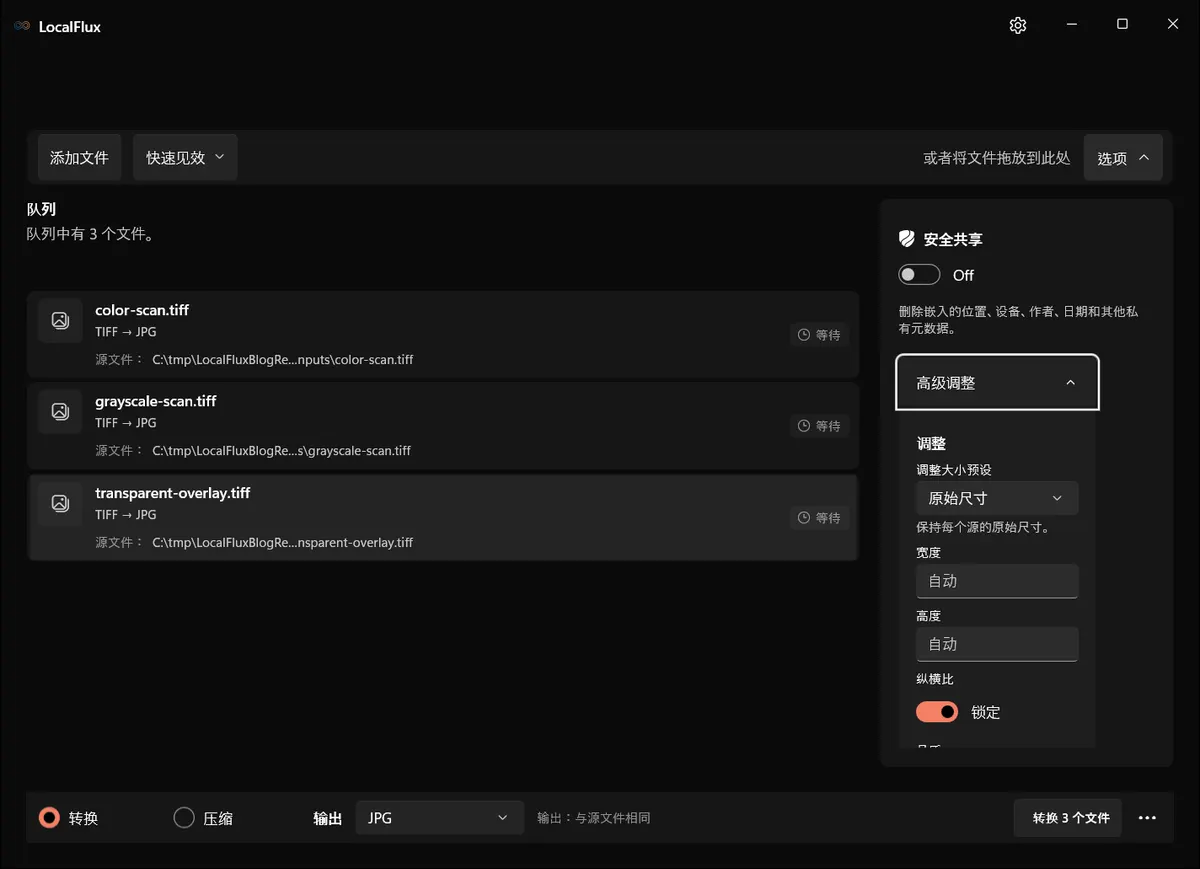
测试的首次转换保留了原始尺寸、锁定的宽高比和默认质量。
对于存档衍生文件,在目标要求之前不要缩放。较小的 JPG 无法恢复之后被丢弃的像素。每次只改变一个变量,以便判断质量差异的原因。
4. 转换批次
选择 转换 3 个文件。小型源文件的图片转换通常很快。等待完成提示,然后使用输出路径将每个 JPG 与对应 TIFF 配对。
5. 比较源文件和输出文件
以 100% 缩放并排打开 TIFF 和 JPG。检查:
- 小字和细线;
- 渐变和平色区域中是否出现 JPEG 块或振铃;
- 阴影和高光;
- 灰度扫描件的颜色中性;
- 原先存在透明度的位置的背景;
- 宽度、高度、方向和 DPI;
- 目标所需的元数据和颜色配置文件。
对于文档,请确认每条边缘和每个印章都清晰可读。对于照片,请检查细节纹理和高对比度边缘。
单页转换的实测结果
| 源文件 | 源文件属性 | JPG 输出 | 大小:源文件 → 输出 |
|---|---|---|---|
color-scan.tiff | 1200 × 800,带 alpha 通道的 16 位 sRGB,300 DPI | 1200 × 800,8 位 sRGB,不透明,300 DPI | 45,748 B → 44,996 B |
grayscale-scan.tiff | 1000 × 1400,带 alpha 通道的 16 位 灰度,300 DPI | 1000 × 1400,8 位 灰度,不透明,300 DPI | 20,264 B → 19,988 B |
transparent-overlay.tiff | 800 × 600,带 alpha 的 16 位 sRGB,96 DPI | 800 × 600,8 位 sRGB,不透明,96 DPI | 18,698 B → 18,546 B |
在这些刻意设计的简单测试文件中,输出仅小了 1–2%。真实扫描 TIFF 可能会大幅缩小,但 TIFF 本身也可能已经采用了有效的无损压缩。文件大小取决于像素数量、位深、TIFF 压缩方式、视觉复杂度和所选 JPG 质量。不要仅根据扩展名承诺某个缩小比例。
转换将每个样本的位深从 16 降为 8,并移除了 alpha。这是普通 JPG 交付的预期结果,但也是应保留 TIFF 的原因之一。
透明度必须变为不透明
TIFF 可以存储 Alpha,JPG 不行。移除 Alpha 不等于合成到指定背景,可能只是显示透明像素中存储的颜色。如果背景很重要,请先在图像编辑器中将副本合成到所需底色,再转换。
在转换标志、叠加层、签名抠图或产品图片前,先决定其背后应显示什么。如果需要透明度,请使用 PNG 或 WebP,而不是 JPG。如果需要白色背景,请在图片编辑器中将副本铺平到白色背景上再转换,并检查边缘光晕。
在意外颜色上合成时,半透明抗锯齿可能显露深色或浅色边缘。在 100–200% 缩放下检查边缘。
为什么多页 TIFF 需要特别注意
TIFF 可以包含多个图像或页面。JPG 每个文件只表示一张图片。因此,多页转换必须明确策略:只导出第一页、每页创建一个编号 JPG,或使用 PDF 等多页目标格式。
LocalFlux 接受了两页测试文件并将其放入 TIFF → JPG 队列:
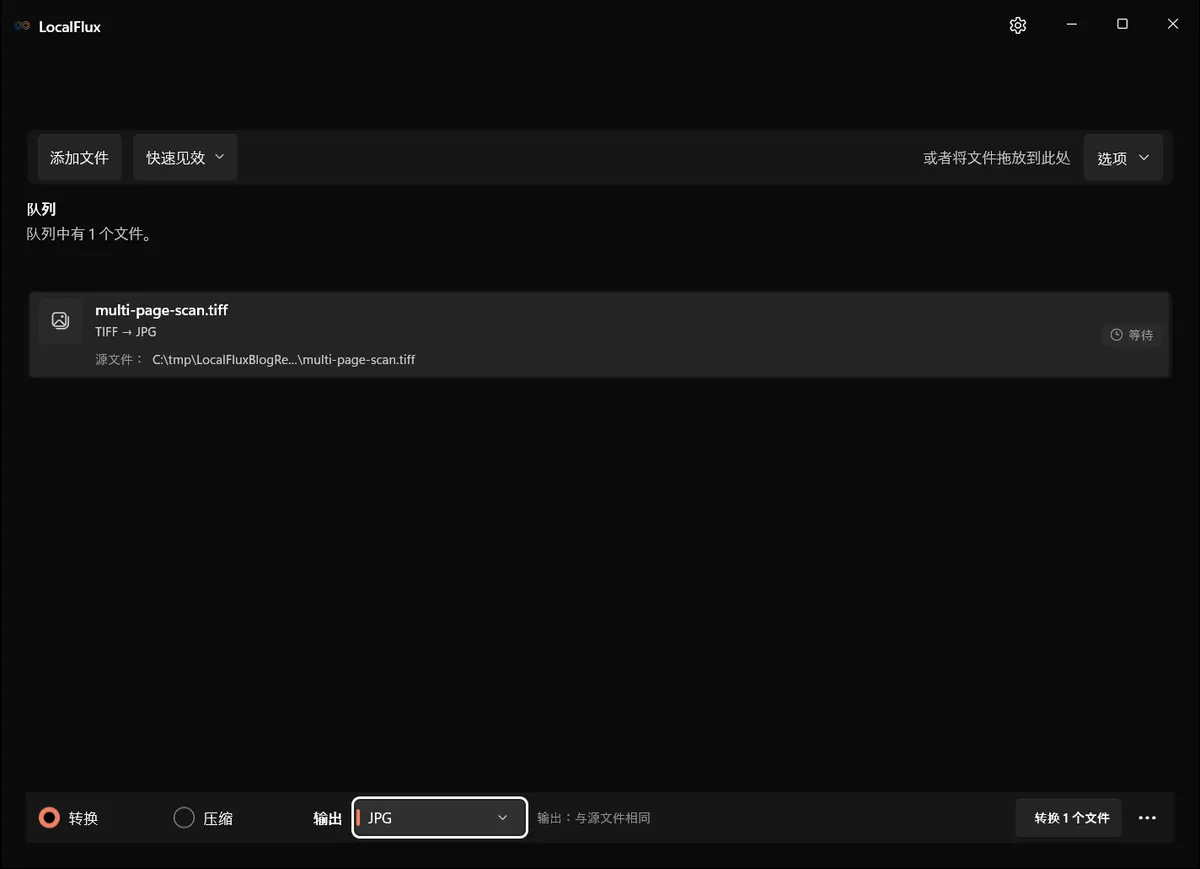
转换前,该文件显示为普通的 TIFF 队列项目。
打包的图片工作程序生成了两个临时 JPG,每个对应一页,但应用需要一个临时输出,因此将任务标记为失败:
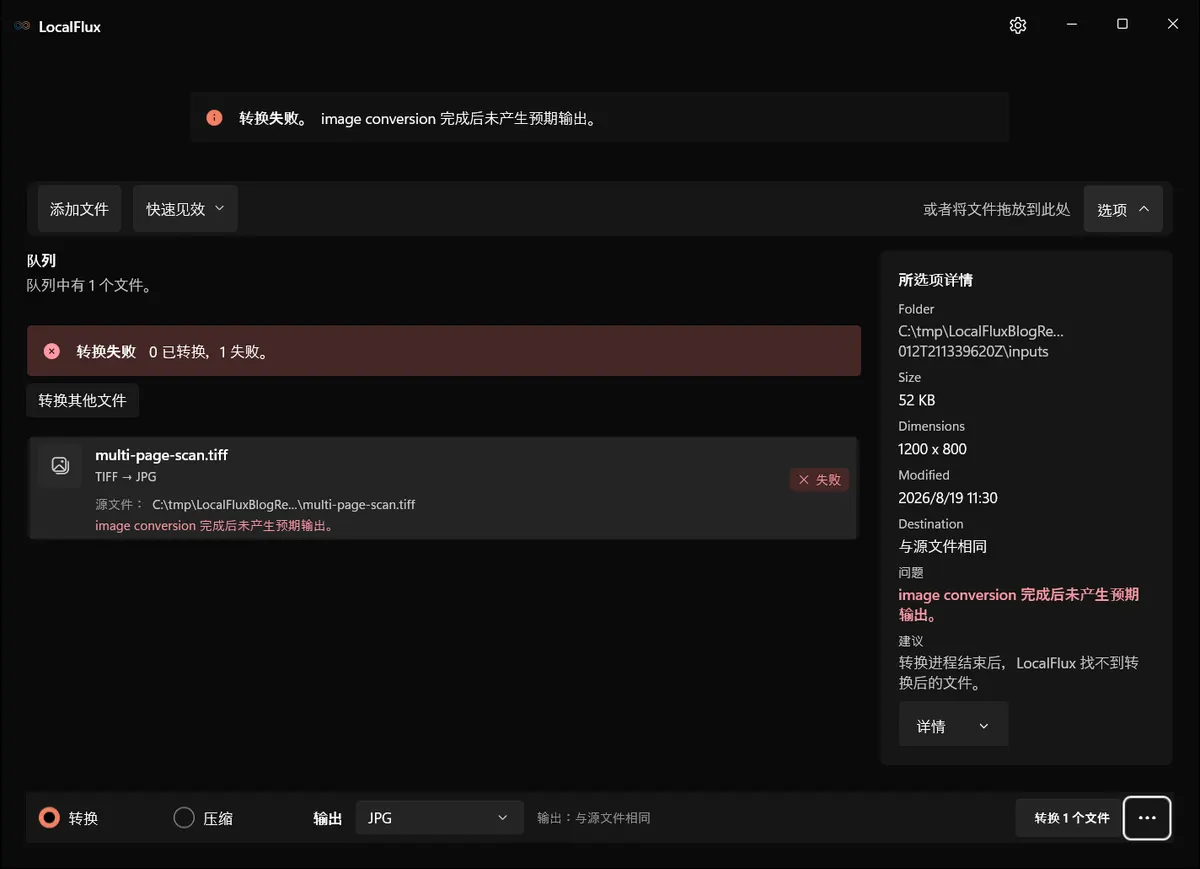
观察到的消息:“The image conversion finished without producing the expected output.” 应用报告已转换 0 个、失败 1 个。
从用户角度看,这是一次失败,即使页面临时文件确实存在。不要将临时文件名当成交付文件;它们包含内部标识符,也不会作为已完成的输出呈现。
对于多页 TIFF:
- 确定准确的页数;
- 决定需要单独 JPG 还是一个文档;
- 使用支持页面的工具导出编号图片;如果目标是保留文档顺序,也可以转换为 PDF;
- 确认每一页都存在、方向正确且文件名稳定;
- 保留 TIFF 母版。
质量和重复转换
JPG 是有损格式。即使质量设置很高,像素值也会改变。反复保存 JPG 会产生代际损失,尤其是在文字、线稿和高对比度边缘附近。
要获得最佳的实际结果:
- 从原始 TIFF 转换,而不是从之前的 JPG 转换;
- 首次转换保留原始像素尺寸;
- 使用默认或保守的质量设置;
- 避免多次编辑并重新导出 JPG;
- 要求发生变化时,从 TIFF 创建新的衍生文件。
如果必须精确保留像素,请选择 PNG 或其他无损格式。如果收件人需要视觉上高度忠实的印刷素材,请确认颜色配置文件和印刷要求,不要想当然地认为 JPG 足够。
DPI 与像素尺寸
DPI 元数据描述预期的物理比例;像素尺寸描述实际的图像细节。1200 × 800 的图片无论元数据写的是 96 还是 300 DPI,仍然是 1200 × 800。应用可以使用 DPI 计算打印尺寸,但网站通常关注像素。
测试输出保留了彩色和灰度测试文件的 300 DPI,以及透明测试文件的 96 DPI。当打印机或记录系统依赖物理尺寸元数据时,务必确认这一点。同时确认输出没有被意外缩放。
常见问题
JPG 背景发生了变化
源文件可能包含透明度。JPG 必须是不透明的。将副本铺平到所需背景,或选择 PNG/WebP。
文字看起来模糊或有光晕
恢复原始尺寸并提高质量设置。对于黑白文档,无损格式或文档专用格式可能比 JPG 更好地保留边缘。
文件没有小多少
TIFF 可能已经使用 LZW 或 ZIP 压缩,或者 JPG 质量设置较为保守。先判断兼容性是否已经解决问题。如果尺寸很重要,测试第二个质量级别并比较可读性。
颜色不同
检查嵌入的颜色配置文件、位深和查看应用。JPG 交付工作流通常会简化高位深或专用 TIFF 色彩信息。对于印刷关键素材,请使用色彩管理工具。
只能看到第一页,或转换失败
将源文件视为文档,而不是单张图片。使用支持 TIFF 的工具统计页面,并有意地导出页面。测试中的两页文件在 LocalFlux 1.0.8 中失败,不应盲目加入批处理。
隐私和敏感扫描件
扫描件通常比普通照片包含更多敏感信息:姓名、签名、地址、标识符、医疗数据、合同、条形码或手写笔记。离线转换可以避免上传到转换网站,但新的 JPG 仍然敏感。
将工作副本存放在获批准的位置,限制访问,并同时检查可见内容和元数据。裁剪或移除元数据并不能对图片进行编辑遮盖。适当的遮盖必须从像素中永久移除信息,并在交付文件中完成验证。
本指南使用生成的图片和中性的 C:\tmp 目录。截图不含真实文档、用户文件夹或个人信息。
最终检查清单
转换前:
- 确定每个 TIFF 是单页还是多页;
- 保留 TIFF 母版;
- 记录尺寸、DPI、位深、透明度和颜色要求;
- 决定保留还是移除元数据。
转换后:
- 比较尺寸、方向、DPI、颜色模式和背景;
- 在 100% 缩放下检查细小文字和边缘;
- 验证每个预期页面或输出文件;
- 在目标位置测试 JPG;
- 在交付被接受前保留 TIFF。
实际结论
LocalFlux 为单页 TIFF 文件提供了直接的离线路径:选择 JPG,保留保守的默认设置,完成转换,并将衍生文件与母版进行比较。在实测中,尺寸和 DPI 得以保留,而位深和 alpha 则降为 JPG 所支持的形式。
需要记住的边界是多页 TIFF。两页测试文件在应用中失败,没有生成正常的已完成输出,因此这类文件应使用支持页面的工作流。请查看 LocalFlux 支持的格式 或在 PNG 转 JPG 指南 中比较图片取舍。
发布证据
本指南使用生成的 TIFF 测试文件,在 Windows 11 上通过 x64 LocalFlux 1.0.8.0 进行了测试。单页结果、多页失败测试、测量数据、软件包详情和隐私审查均与文章一同保留: