
Come convertire TIFF in JPG su Windows senza caricare file online
In questa pagina
- Quando JPG è il formato di output giusto
- Cosa è stato testato in questa guida
- Procedura dettagliata: da TIFF a immagine singola a JPG
- Risultati misurati per le immagini singole
- La trasparenza deve diventare opaca
- Perché i TIFF multipagina richiedono particolare attenzione
- Qualità e conversioni ripetute
- DPI e dimensioni in pixel
- Problemi comuni
- Privacy e scansioni sensibili
- Lista di controllo finale
- In sintesi
- Prove per la pubblicazione
TIFF è un formato valido per scansioni, immagini d’archivio, flussi di lavoro di stampa e file master senza perdita o ad alta profondità di bit. È meno pratico quando un sito web, un modulo, un’app di messaggistica, una presentazione o un comune visualizzatore di foto richiede JPG. Una conversione locale crea una copia di distribuzione più piccola e ampiamente compatibile senza inviare l’immagine a un servizio online.
Con LocalFlux su Windows 11, aggiungi uno o più file .tiff a immagine singola, scegli JPG e convertili sul computer. I file TIFF di origine rimangono invariati e i file JPG vengono salvati accanto a essi con nomi come color-scan_converted.jpg.
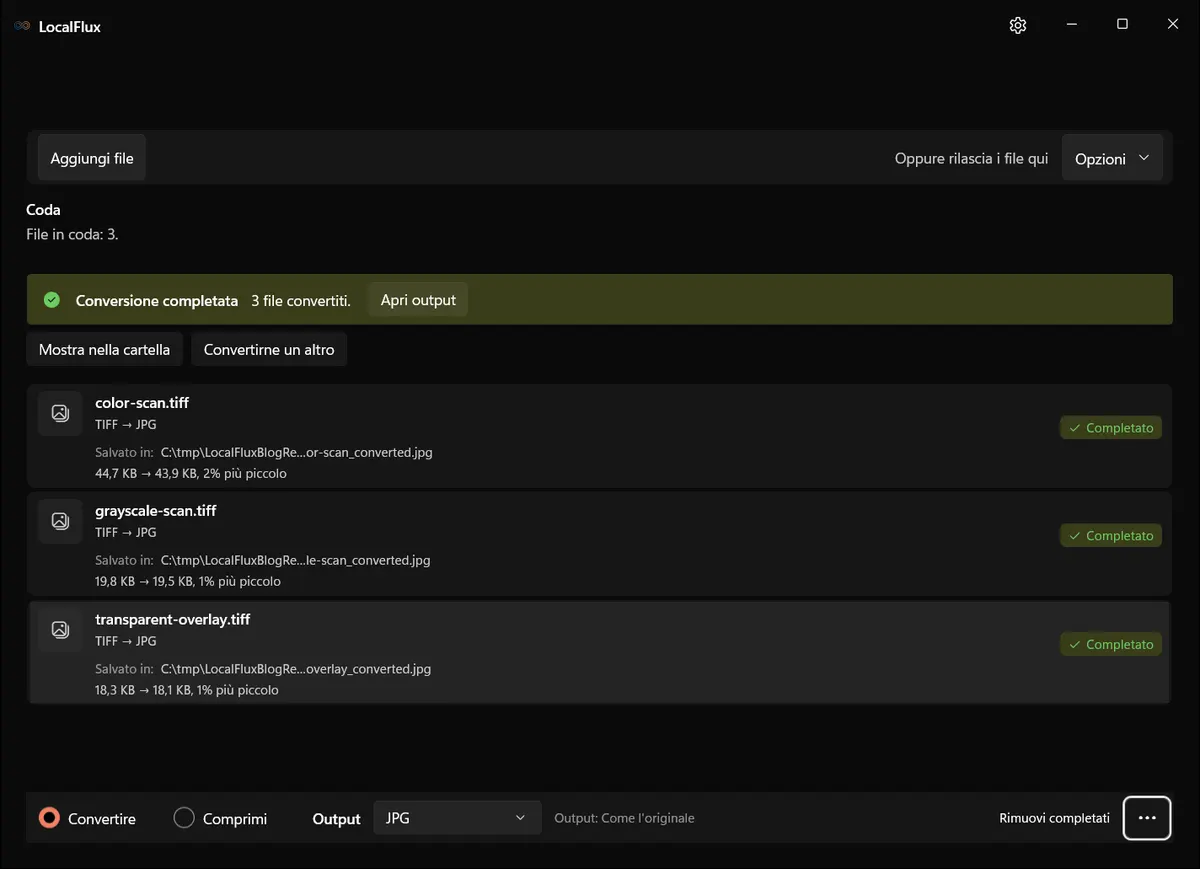
Le schermate dell’interfaccia sono state aggiornate nell’ottobre 2026 con una build ricostruita dal codice documentato di LocalFlux 1.0.10.0. Le misurazioni e i download storici mantengono l’ambito dei test originali. Registri delle acquisizioni: 1 · 2
La versione testata di LocalFlux 1.0.8 ha convertito in batch una scansione a colori, una scansione in scala di grigi e un’immagine trasparente nella cartella C:\tmp. Un test separato con un TIFF di due pagine non è riuscito nell’app, quindi i file multipagina richiedono un flusso di lavoro diverso.
Passaggi rapidi per un TIFF a immagine singola: apri LocalFlux, aggiungi i file TIFF, seleziona Convertire, scegli JPG, mantieni le dimensioni originali e la qualità predefinita per il primo tentativo, esegui la conversione e confronta ogni JPG con il file di origine.
Ricontrollo del 13 ottobre 2026 (versione ricostruita 1.0.10.0, x64). Le dieci esecuzioni linguistiche riproducono i tre hash JPG storici dei file a immagine singola. Il TIFF di due pagine fallisce ancora con JPG: 0 convertiti, 1 errore, nessun output consegnato e due file temporanei numerati. Sono dati diagnostici, non un’esportazione supportata. Il test separato della versione Store installata del 12 ottobre è fallito con PNG e non ha provato JPG. Registro Store
Quando JPG è il formato di output giusto
Scegli JPG quando la destinazione richiede un’immagine comune, compatta e opaca:
- caricare una scansione su un sito che rifiuta TIFF;
- inserire un’immagine in una presentazione o in un documento;
- inviare un’anteprima che non richiede fedeltà da archivio;
- creare una copia derivata ampiamente visualizzabile mantenendo il file master TIFF.
Mantieni TIFF quando ti servono livelli/pagine, un’elevata profondità di bit, modifiche successive senza perdita, trasparenza, dati cromatici specializzati o un file master per la conservazione. JPG usa una compressione con perdita, supporta solo un risultato opaco e in genere memorizza campioni a 8 bit. È un formato di distribuzione, non un sostituto di un TIFF da archivio.
Cosa è stato testato in questa guida
Il flusso di lavoro è stato provato con la build x64 inclusa di LocalFlux 1.0.8.0 e quattro file di prova sintetici:
- TIFF a colori da 1200 × 800, 16 bit, 300 DPI;
- TIFF in scala di grigi da 1000 × 1400, 16 bit, 300 DPI;
- TIFF da 800 × 600 con trasparenza alfa, 16 bit, 96 DPI;
- un TIFF di due pagine che combina la pagina a colori e quella in scala di grigi.
I tre file a immagine singola sono stati completati. Hanno mantenuto le dimensioni in pixel e i metadati DPI, diventando JPG a 8 bit. La trasparenza alfa è stata rimossa, poiché JPG non può contenerla. Con il TIFF di due pagine, LocalFlux ha segnalato: “La conversione dell’immagine è terminata senza produrre l’output previsto.”
Questo limite misurato è importante. Non elaborare un TIFF multipagina con questo percorso presumendo che tutte le pagine verranno fornite come un unico JPG o come una serie completa.
Procedura dettagliata: da TIFF a immagine singola a JPG
1. Crea una copia di lavoro
Il test ha utilizzato:
C:\tmp\LocalFluxBlogResearch\tiff-to-jpg-windows\inputCopia prima le scansioni importanti in una directory di lavoro. LocalFlux conserva gli originali, ma mantenere un archivio autorevole separato dal lavoro di distribuzione riduce il rischio di sostituzioni accidentali o errori durante la pulizia.
Verifica se ogni TIFF contiene una sola pagina o più pagine. Le miniature di Windows potrebbero mostrare solo la prima pagina. Usa uno strumento di ispezione delle immagini o un visualizzatore compatibile con i documenti se il file di origine proviene da uno scanner, un sistema fax o un archivio documentale.
Annota inoltre le dimensioni, l’orientamento, i DPI, la modalità colore, la profondità di bit, la trasparenza e i profili incorporati del file di origine, quando queste proprietà sono importanti.
2. Aggiungi i file TIFF a immagine singola
Apri LocalFlux e usa Aggiungi file, oppure trascina i file nell’area di acquisizione. Il batch testato conteneva tre file con caratteristiche di colore/alfa diverse.
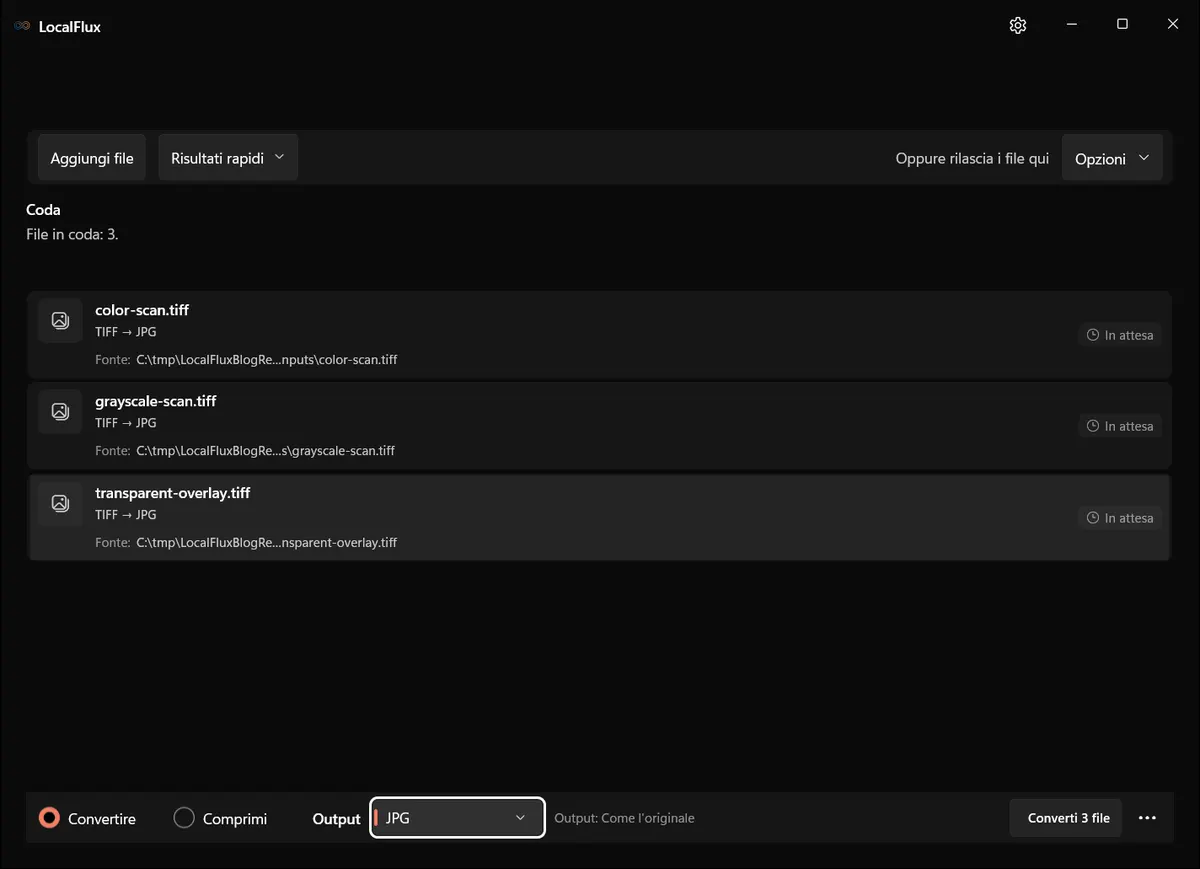
La coda mostra TIFF → JPG per ogni file di prova neutro. Non sono visibili profili utente né immagini personali.
Controlla che ogni riga mostri TIFF → JPG e che sia selezionato Convertire, non Comprimi.
3. Controlla le opzioni relative a privacy e immagine
Espandi Opzioni. Nel test, Condividi in sicurezza è rimasto disattivato.
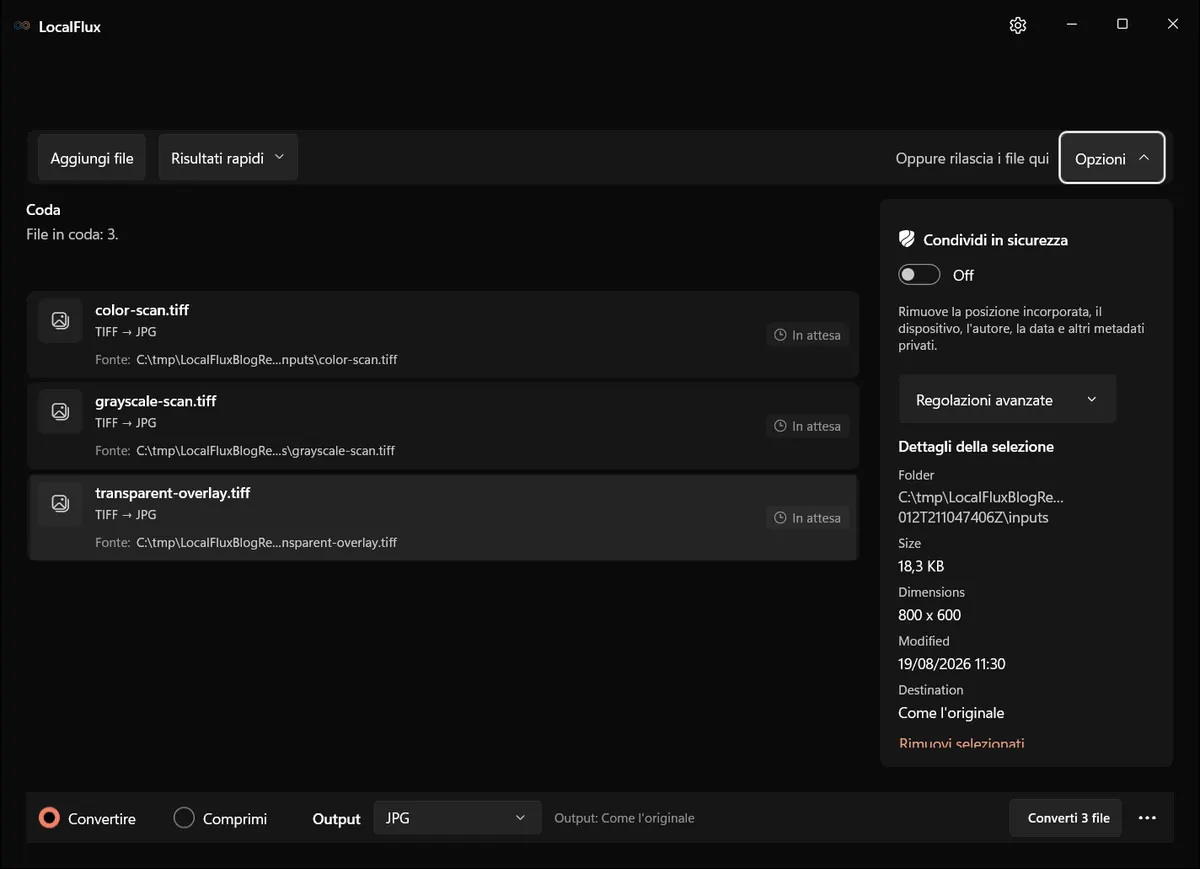
L’elaborazione locale evita il caricamento online, mentre la rimozione dei metadati è una scelta separata.
Se l’immagine uscirà dal tuo controllo, decidi se mantenere i metadati incorporati relativi a dispositivo, autore, data o posizione. Condividi in sicurezza può aiutare a rimuovere i metadati supportati, ma non può nascondere il testo stampato nella scansione, un volto nell’immagine, una firma, un numero di pratica o altri contenuti visibili.
Apri Regolazioni avanzate per controllare le opzioni di ridimensionamento e qualità.
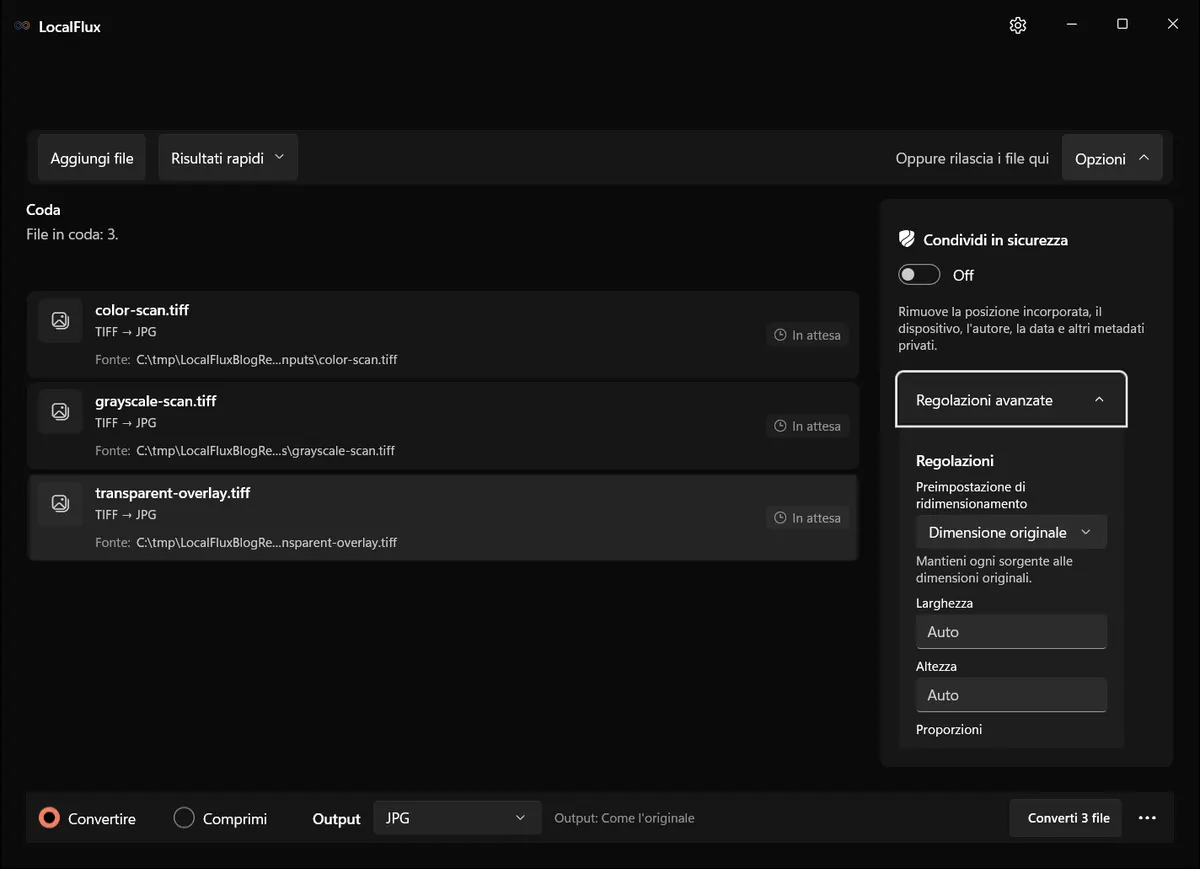
Il primo tentativo testato ha mantenuto le dimensioni originali, le proporzioni bloccate e la qualità predefinita.
Per le copie derivate da archivio, evita il ridimensionamento finché non è richiesto dalla destinazione. Un JPG più piccolo non può recuperare in seguito i pixel eliminati. Modifica una variabile alla volta per ogni test, così da poter attribuire correttamente qualsiasi differenza di qualità.
4. Converti il batch
Seleziona Converti 3 file. La conversione delle immagini può concludersi rapidamente per file di origine piccoli. Attendi il messaggio di completamento e usa i percorsi di output per abbinare ogni JPG al relativo TIFF.
5. Confronta origine e output
Apri TIFF e JPG affiancati con zoom al 100%. Controlla:
- testo piccolo e linee sottili;
- gradienti e aree a tinta unita per individuare blocchi JPEG o artefatti ad anello;
- ombre e alte luci;
- neutralità cromatica nelle scansioni in scala di grigi;
- lo sfondo nelle aree che contenevano trasparenza;
- larghezza, altezza, orientamento e DPI;
- metadati e profili colore richiesti dalla destinazione.
Per i documenti, verifica la leggibilità di ogni bordo e timbro. Per le fotografie, esamina le texture dettagliate e i bordi ad alto contrasto.
Risultati misurati per le immagini singole
| Origine | Proprietà del file di origine | Output JPG | Dimensioni: origine → output |
|---|---|---|---|
color-scan.tiff | 1200 × 800, sRGB a 16 bit con canale alfa, 300 DPI | 1200 × 800, sRGB a 8 bit, opaco, 300 DPI | 45.748 B → 44.996 B |
grayscale-scan.tiff | 1000 × 1400, scala di grigi a 16 bit con canale alfa, 300 DPI | 1000 × 1400, scala di grigi a 8 bit, opaco, 300 DPI | 20.264 B → 19.988 B |
transparent-overlay.tiff | 800 × 600, sRGB a 16 bit con alfa, 96 DPI | 800 × 600, sRGB a 8 bit, opaco, 96 DPI | 18.698 B → 18.546 B |
In questi file di prova volutamente semplici, gli output erano più piccoli solo dell’1–2%. Le scansioni TIFF reali possono ridursi molto di più, ma un TIFF può già usare una compressione senza perdita efficace. Le dimensioni del file dipendono dal numero di pixel, dalla profondità di bit, dalla compressione TIFF, dalla complessità visiva e dalla qualità JPG selezionata. Non promettere una percentuale basandoti sull’estensione.
La conversione ha ridotto la profondità da 16 a 8 bit per campione e ha rimosso il canale alfa. È normale per la comune distribuzione in JPG, ma è uno dei motivi per conservare il TIFF.
La trasparenza deve diventare opaca
TIFF può memorizzare alfa; JPG no. Rimuovere alfa non equivale a comporre l’immagine su uno sfondo scelto: può rendere visibili i colori memorizzati nei pixel trasparenti. Se lo sfondo è importante, appiattisci una copia sul colore desiderato in un editor prima della conversione.
Prima di convertire un logo, una sovrapposizione, una firma scontornata o l’immagine di un prodotto, decidi cosa deve apparire dietro. Se ti serve la trasparenza, usa PNG o WebP al posto di JPG. Se ti serve uno sfondo bianco, appiattisci una copia su uno sfondo bianco in un editor di immagini prima della conversione e controlla gli aloni lungo i bordi.
L’antialiasing semitrasparente può produrre frange scure o chiare quando viene combinato con un colore inatteso. Controlla i bordi con uno zoom del 100–200%.
Perché i TIFF multipagina richiedono particolare attenzione
Un TIFF può contenere diverse immagini o pagine. JPG rappresenta un’immagine per file. Una conversione multipagina richiede quindi una regola esplicita: esportare solo la prima pagina, creare un JPG numerato per ogni pagina oppure usare un formato di destinazione multipagina come PDF.
LocalFlux ha accettato il file di prova di due pagine in una coda TIFF → JPG:
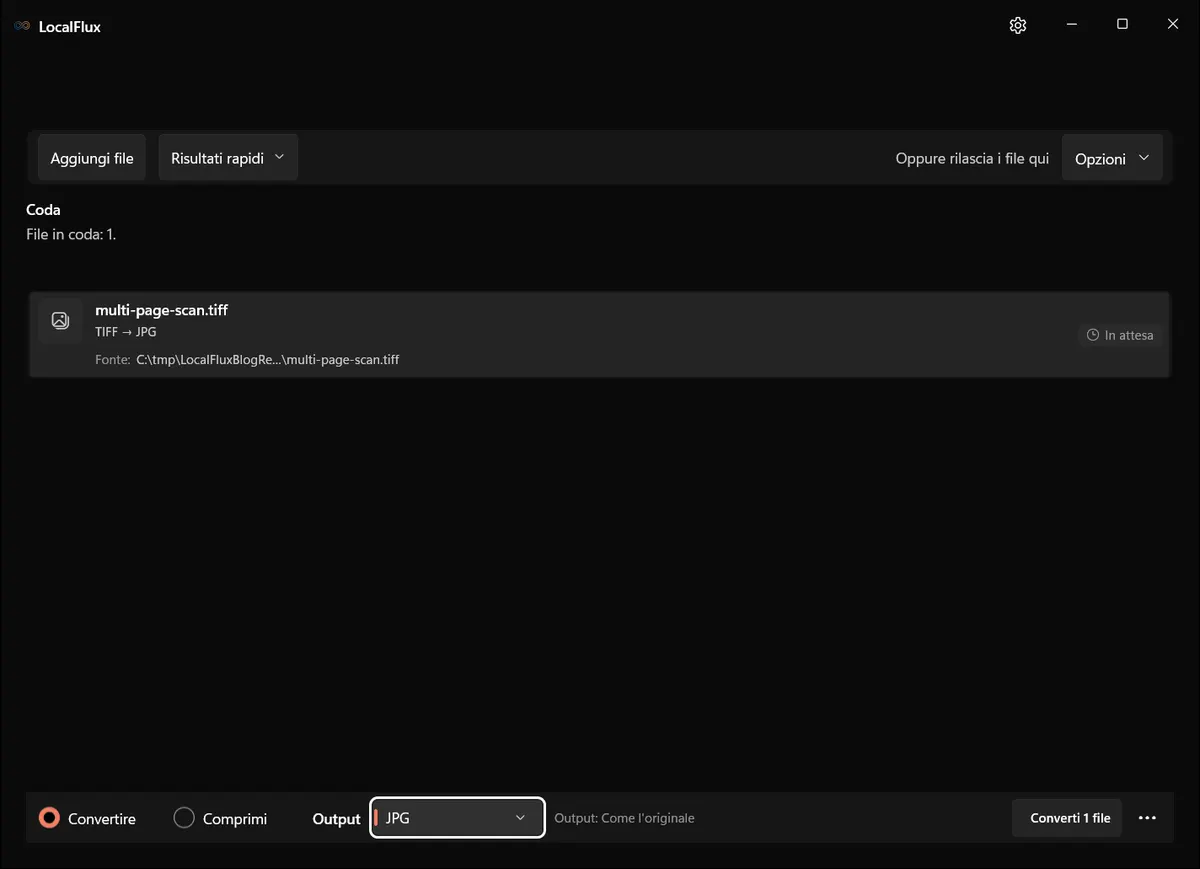
Prima della conversione, il file appare come un normale elemento TIFF nella coda.
Il processo di elaborazione delle immagini incluso ha prodotto due JPG temporanei, uno corrispondente a ciascuna pagina, ma l’app si aspettava un unico output temporaneo e ha contrassegnato il processo come non riuscito:
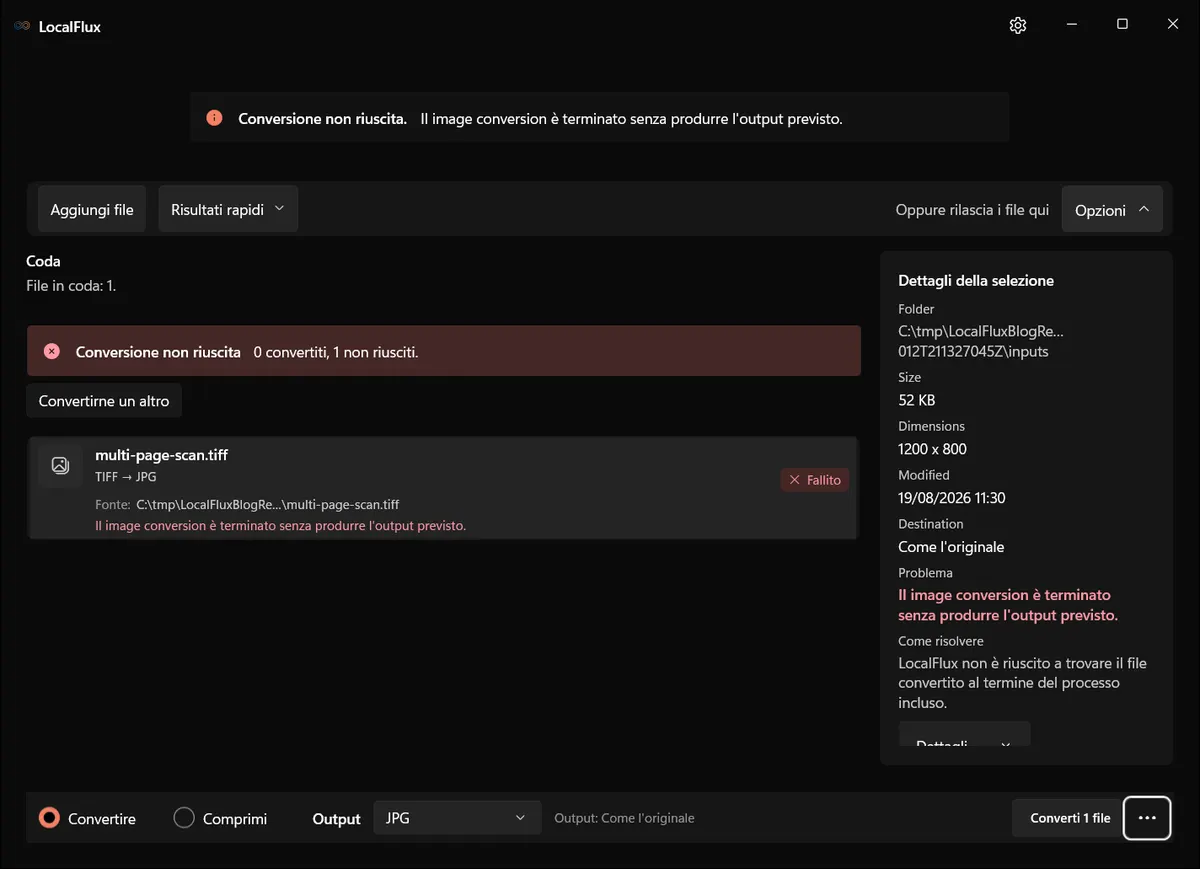
Messaggio osservato: “La conversione dell’immagine è terminata senza produrre l’output previsto.” L’app ha indicato 0 file convertiti e 1 non riuscito.
Dal punto di vista dell’utente si tratta di un errore, anche se esistevano elementi temporanei simili a pagine. Non fare affidamento sui nomi dei file temporanei come output da distribuire: includono un identificatore interno e non vengono presentati come output completati.
Per un TIFF multipagina:
- determina il numero esatto di pagine;
- scegli se ti servono JPG separati o un unico documento;
- usa uno strumento compatibile con le pagine per esportare immagini numerate, oppure converti in PDF se l’obiettivo è preservare l’ordine del documento;
- verifica che ogni pagina sia presente, orientata correttamente e dotata di un nome file stabile;
- conserva il file master TIFF.
Qualità e conversioni ripetute
JPG è un formato con perdita. Anche con un’impostazione di qualità elevata, i valori dei pixel cambiano. Salvare ripetutamente un JPG aggiunge perdita generazionale, soprattutto attorno a testo, disegni al tratto e bordi ad alto contrasto.
Per ottenere il miglior risultato pratico:
- converti dal TIFF originale, non da un JPG precedente;
- mantieni le dimensioni in pixel originali per il primo tentativo;
- usa la qualità predefinita o un’impostazione prudente;
- evita di modificare e riesportare più volte il JPG;
- crea una nuova copia derivata dal TIFF ogni volta che cambiano i requisiti.
Se è importante preservare esattamente i pixel, scegli PNG o un altro formato senza perdita. Se il destinatario richiede una risorsa di stampa visivamente fedele, verifica i requisiti relativi al profilo colore e alla stampa anziché presumere che JPG sia sufficiente.
DPI e dimensioni in pixel
I metadati DPI descrivono la scala fisica prevista; le dimensioni in pixel descrivono il dettaglio effettivo dell’immagine. Un’immagine da 1200 × 800 rimane da 1200 × 800 indipendentemente dal fatto che i suoi metadati indichino 96 o 300 DPI. Le applicazioni possono usare i DPI per calcolare le dimensioni di stampa, ma i siti web in genere considerano i pixel.
Gli output testati hanno mantenuto 300 DPI per i file di prova a colori/in scala di grigi e 96 DPI per quello con trasparenza. Verifica sempre questo dato quando una stampante o un sistema documentale dipende dai metadati delle dimensioni fisiche. Accertati inoltre che l’output non sia stato ridimensionato involontariamente.
Problemi comuni
Lo sfondo del JPG è cambiato
Probabilmente il file di origine conteneva trasparenza. JPG deve essere opaco. Appiattisci una copia sullo sfondo desiderato oppure scegli PNG/WebP.
Il testo appare sfocato o presenta aloni
Torna alle dimensioni originali e usa un’impostazione di qualità superiore. Per i documenti in bianco e nero, un formato senza perdita o specifico per documenti può preservare i bordi meglio di JPG.
Il file non è molto più piccolo
Il TIFF potrebbe già usare la compressione LZW o ZIP, oppure la qualità JPG potrebbe essere prudente. Valuta se la sola compatibilità risolve il problema. Se le dimensioni sono importanti, prova un secondo livello di qualità e confronta la leggibilità.
I colori sono diversi
Controlla i profili colore incorporati, la profondità di bit e le applicazioni di visualizzazione. I flussi di distribuzione in JPG spesso semplificano le informazioni cromatiche specializzate o ad alta profondità di bit dei TIFF. Usa uno strumento con gestione del colore per le risorse destinate a stampe critiche.
È visibile solo la prima pagina oppure la conversione non riesce
Tratta il file di origine come un documento, non come una singola immagine. Conta le pagine con uno strumento compatibile con TIFF ed esportale consapevolmente. Il file di due pagine testato non è stato convertito correttamente in LocalFlux 1.0.8 e non dovrebbe essere incluso in un batch senza verifiche.
Privacy e scansioni sensibili
Le scansioni contengono spesso informazioni più sensibili delle normali foto: nomi, firme, indirizzi, identificativi, dati medici, contratti, codici a barre o annotazioni scritte a mano. La conversione offline evita il caricamento su un sito web di conversione, ma il nuovo JPG rimane sensibile.
Conserva le copie di lavoro in una posizione approvata, limita l’accesso e controlla sia i contenuti visibili sia i metadati. Il ritaglio o la rimozione dei metadati non oscura le informazioni nell’immagine. Un oscuramento corretto deve rimuovere definitivamente le informazioni dai pixel ed essere verificato nel file distribuito.
Questa guida usa immagini generate e una directory neutra C:\tmp. Le schermate non contengono documenti reali, cartelle utente o informazioni personali.
Lista di controllo finale
Prima della conversione:
- determina se ogni TIFF contiene una o più pagine;
- conserva il file master TIFF;
- annota dimensioni, DPI, profondità di bit, trasparenza e requisiti cromatici;
- decidi se mantenere o rimuovere i metadati.
Dopo la conversione:
- confronta dimensioni, orientamento, DPI, modalità colore e sfondo;
- controlla testo fine e bordi con zoom al 100%;
- verifica ogni pagina o file di output previsto;
- prova il JPG nella destinazione;
- conserva il TIFF fino all’accettazione della copia distribuita.
In sintesi
LocalFlux offre un percorso offline semplice per i file TIFF a immagine singola: seleziona JPG, mantieni impostazioni predefinite prudenti, esegui la conversione e confronta le copie derivate con i file master. Nel test misurato, dimensioni e DPI sono stati mantenuti, mentre la profondità di bit e il canale alfa sono stati ridotti ai valori supportati da JPG.
Il limite da ricordare riguarda i TIFF multipagina. Il test con due pagine non è riuscito nell’app e non ha prodotto un normale output completato, quindi usa un flusso di lavoro compatibile con le pagine per questi file. Consulta i formati supportati da LocalFlux o confronta i compromessi tra formati immagine nella guida alla conversione da PNG a JPG.
Prove per la pubblicazione
Questa guida usa file TIFF di prova generati e testati con LocalFlux 1.0.8.0 x64 su Windows 11. I risultati relativi alle immagini singole, il test multipagina non riuscito, le misurazioni, i dettagli del pacchetto e la revisione della privacy sono conservati insieme all’articolo: