
Da PNG a JPG su Windows: trasparenza, qualità e metadati
Converti i file PNG in JPG localmente su Windows 11, conserva gli originali e comprendi i compromessi relativi a trasparenza, metadati, qualità e dimensioni dei file.
In questa pagina
- Risposta rapida
- Quando JPG è il formato di output giusto
- Passaggio 1: aggiungi i file PNG
- Passaggio 2: controlla l’output e le impostazioni predefinite
- Passaggio 3: decidi come gestire la trasparenza
- Passaggio 4: converti e controlla le copie
- Risultati dei test
- La conversione non rimuove automaticamente i metadati
- Conversione in batch da PNG a JPG
- Altre opzioni per Windows
- Limitazioni importanti
- Domande frequenti
- Crea la copia JPG e conserva il PNG
- Prove di pubblicazione
PNG è un formato efficace per schermate, diagrammi, loghi e immagini che richiedono trasparenza. Tuttavia, alcuni siti web, sistemi documentali, stampanti e applicazioni meno recenti accettano soltanto JPG. La soluzione pratica consiste nel creare una copia JPG compatibile, conservando l’originale PNG.
Con LocalFlux su Windows 11, aggiungi uno o più file PNG, scegli Convertire, seleziona JPG e avvia la conversione. L’elaborazione avviene sul tuo PC. LocalFlux lascia inalterati i file di origine e salva ogni risultato come nuovo file, ad esempio garden-photo_converted.jpg.
Usa JPG quando: la destinazione lo richiede oppure ti serve una copia ampiamente compatibile di una fotografia opaca.
Mantieni PNG quando: l’immagine richiede trasparenza, contiene testo nitido dell’interfaccia o linee sottili, oppure è ancora un file master che prevedi di modificare.
Risposta rapida
- Apri LocalFlux su Windows 11.
- Aggiungi uno o più file
.png. - Scegli Convertire, non Comprimi.
- Seleziona JPG come formato di output.
- Inizia con Dimensione originale e Qualità: Predefinito.
- Seleziona Convertire.
- Apri i nuovi file
_converted.jpge controllali prima dell’uso.
Scarica LocalFlux dal Microsoft Store oppure consulta i formati supportati prima di iniziare.
Quando JPG è il formato di output giusto
PNG e JPG rispondono a esigenze diverse. PNG usa una compressione senza perdita e supporta un canale alfa. È adatto a schermate dell’interfaccia, diagrammi, grafiche piatte e loghi con aree trasparenti. JPG usa una compressione con perdita, offre un’ampia compatibilità e di solito è un formato di distribuzione più pratico per le fotografie opache.
| Immagine o destinazione | Scelta migliore | Motivo |
|---|---|---|
| Fotografia opaca per un sito, un modulo, una stampante o un’app meno recente | JPG | Ampio supporto e spesso meno byte per i dettagli fotografici |
| Logo, icona, scontorno o grafica che richiede trasparenza | PNG o WebP | JPG non dispone di un canale alfa |
| Schermata dell’interfaccia con testo piccolo o bordi netti di un pixel | PNG | L’archiviazione senza perdita evita aloni JPEG e perdita di nitidezza |
| Risorsa web moderna dove WebP è supportato | WebP | Distribuzione efficiente con trasparenza opzionale |
| File di origine che potresti modificare di nuovo | Mantieni il PNG | I salvataggi ripetuti in JPG aggiungono ricodifiche con perdita |
Se l’obiettivo è la distribuzione moderna sul web anziché la compatibilità JPG, consulta la guida alla conversione da PNG a WebP.
Passaggio 1: aggiungi i file PNG
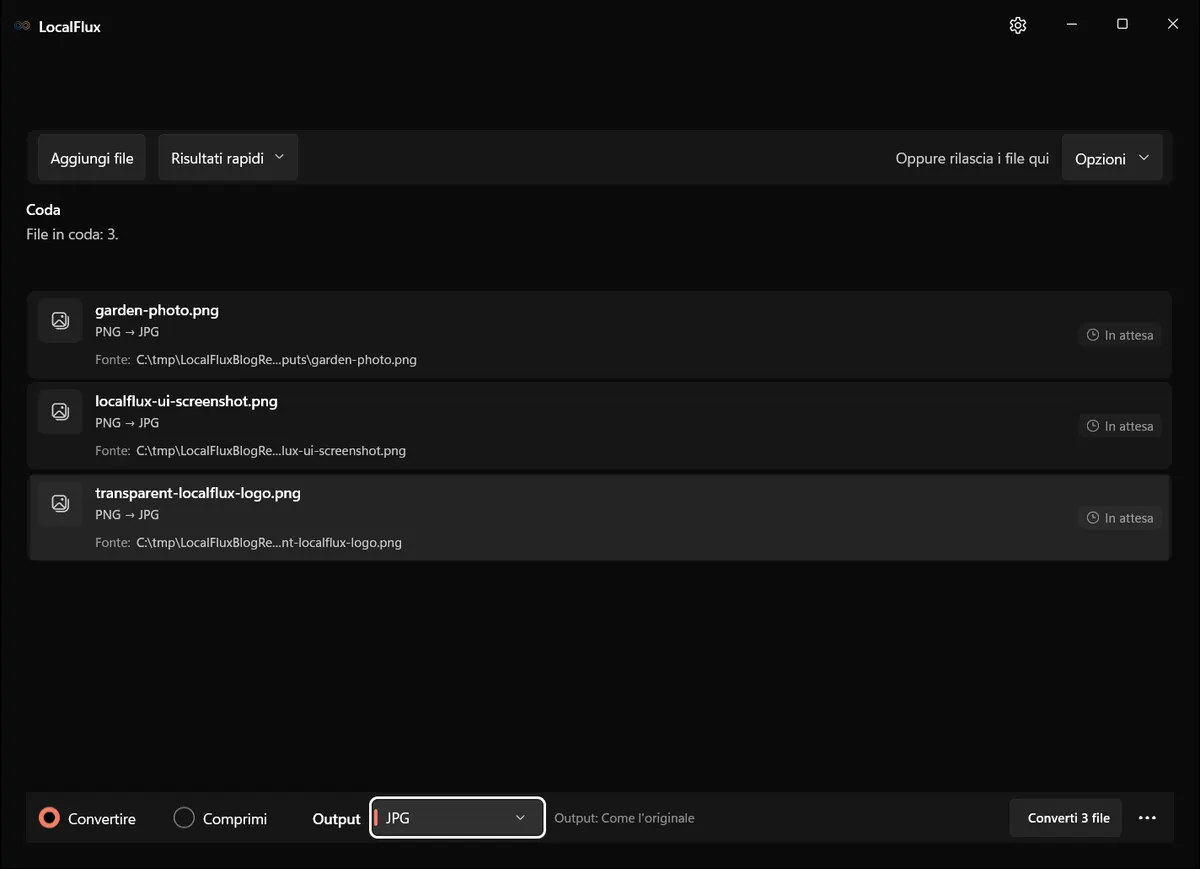
Trascina i file PNG su LocalFlux oppure scegli Aggiungi file. La coda identifica ogni percorso come PNG → JPG e mostra la posizione di origine prima che venga scritto qualsiasi file.
Questo batch di prova usa tre file di test con diritti autorizzati: un PNG simile a una foto da 1440 × 960, una schermata dell’interfaccia di LocalFlux da 1320 × 940 e un logo LocalFlux da 2048 × 2048 con pixel trasparenti. I file di lavoro usano il percorso neutro C:\tmp\LocalFluxPngToJpgBlog, così non compare alcun nome di account Windows o cartella personale.
Le schermate dell’interfaccia sono state aggiornate nell’ottobre 2026 con una build ricostruita dal codice documentato di LocalFlux 1.0.10.0. Le misurazioni e i download storici mantengono l’ambito dei test originali. Registri delle acquisizioni: 1
Verifica del 13 ottobre 2026: i 30 JPG della versione ricostruita 1.0.10.0 corrispondono agli hash storici. Dimensioni, angolo nero del logo e presenza di EXIF nella foto sono invariati. Il valore 92 è un’impostazione del codificatore, non un punteggio di fedeltà visiva; la presenza di EXIF non dimostra che ogni campo sia stato conservato. Verifica dei file
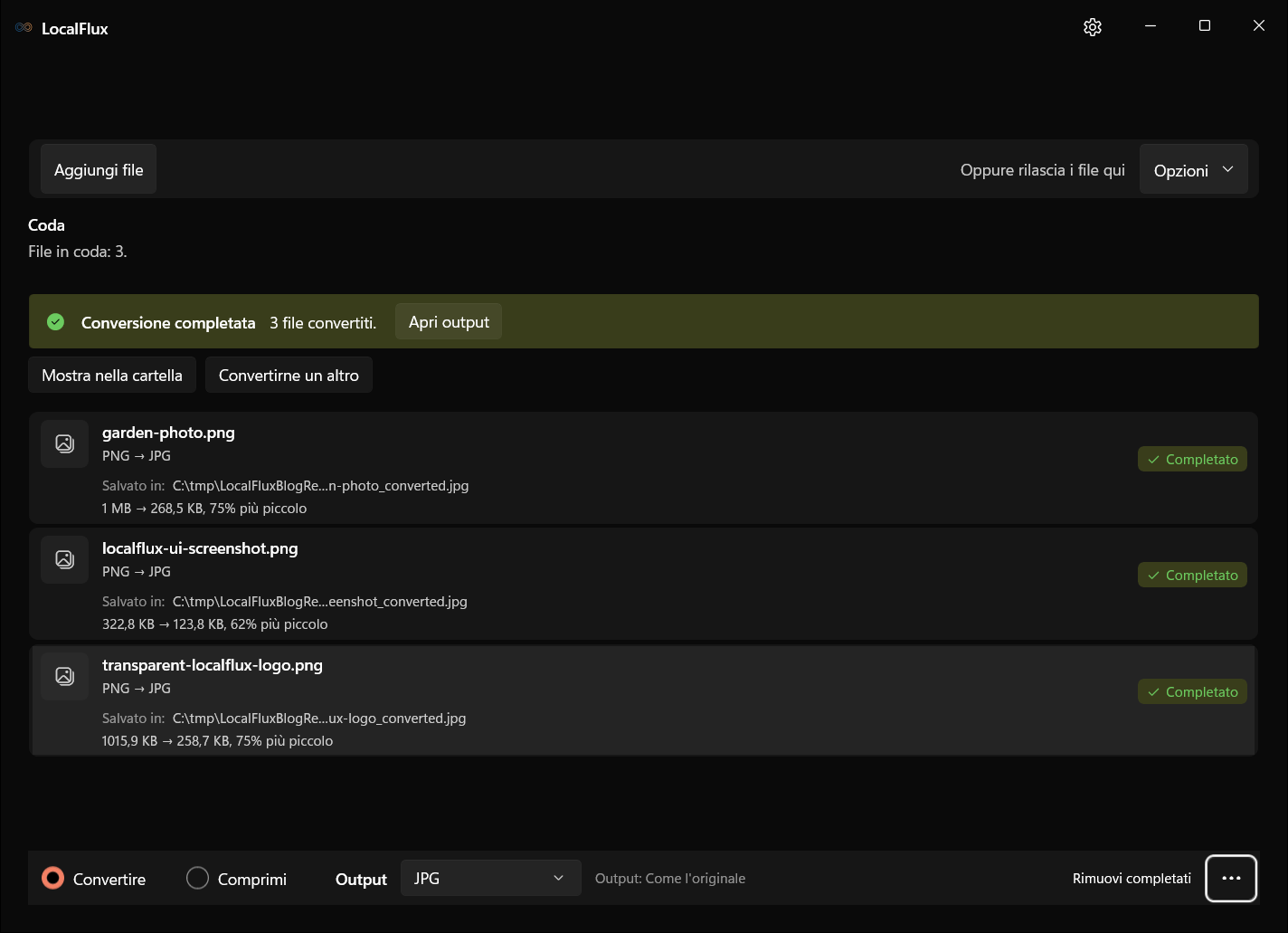
Tutte e tre le righe sono pronte, JPG è selezionato una sola volta per il batch e i file di output verranno salvati accanto a quelli di origine.
Passaggio 2: controlla l’output e le impostazioni predefinite
Scegli JPG nel menu dell’output. Un batch usa un solo formato di output, quindi crea batch separati quando i file richiedono destinazioni diverse.
Apri Opzioni prima della prima esecuzione. In LocalFlux 1.0.7, le impostazioni predefinite verificate erano:
- Condividi in sicurezza: Disattivato;
- Preimpostazione di ridimensionamento: Dimensione originale;
- larghezza e altezza: Automatiche;
- proporzioni: Bloccate; e
- qualità: Predefinito.
Queste impostazioni sono un primo tentativo ragionevole. Mantengono le dimensioni in pixel di ogni immagine e consentono di valutare un risultato rappresentativo prima di ridurre la qualità. Se la destinazione specifica una larghezza o un’altezza massima, ridimensiona una sola volta durante la conversione. Se ti serve un JPG più piccolo, abbassa gradualmente la qualità e confronta le aree ricche di dettagli al 100%.
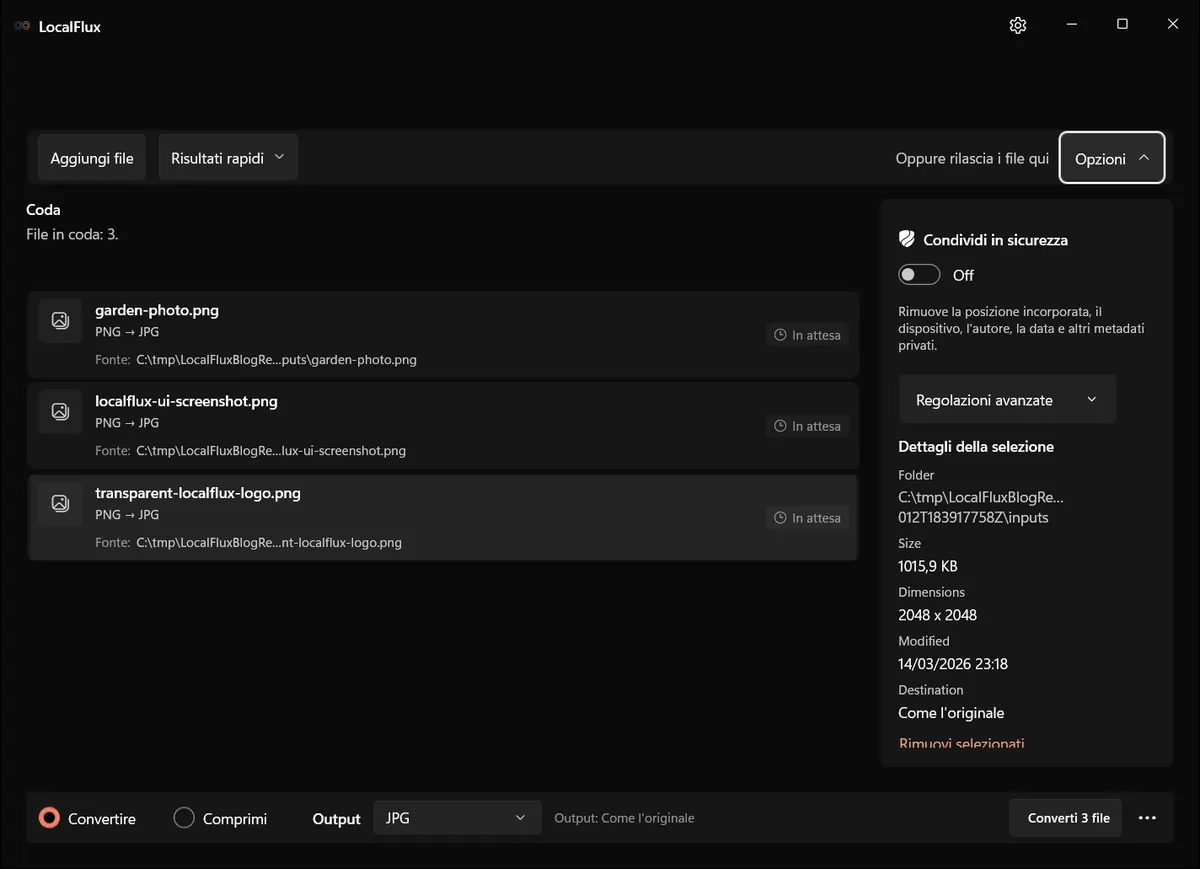
La conversione ordinaria e la rimozione dei metadati sono scelte distinte. Condividi in sicurezza era disattivato in questo test.
Passaggio 3: decidi come gestire la trasparenza
Questa è la limitazione più importante: JPG non può rappresentare i pixel trasparenti.
In questo test, il logo trasparente è diventato un JPG opaco con il nero nelle aree in cui il PNG era completamente trasparente. L’angolo del file di origine misurava srgba(0,0,0,0); quello del file di output misurava srgb(0,0,0). Il risultato è utilizzabile soltanto se il nero è uno sfondo accettabile.
Se ti serve uno sfondo bianco, con il colore del marchio o con un motivo, componi il PNG su quello sfondo prima della conversione. Se la trasparenza deve rimanere, conserva il PNG oppure scegli un formato supportato dalla destinazione, come WebP.
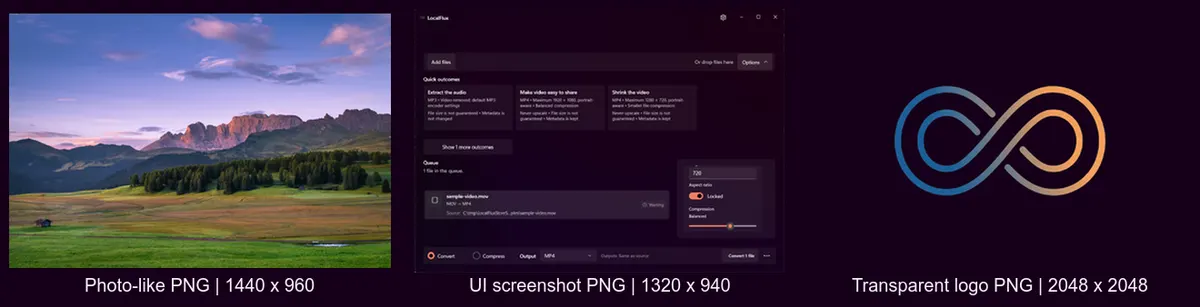
Il set di prova comprende dettagli fotografici, contenuti nitidi dell’interfaccia e un caso limite relativo al canale alfa.
Passaggio 4: converti e controlla le copie
Seleziona Converti 3 file. LocalFlux scrive un nuovo file per ogni riga completata, anziché sostituire il file di origine. Questa esecuzione ha prodotto:
garden-photo_converted.jpg;localflux-ui-screenshot_converted.jpg; etransparent-localflux-logo_converted.jpg.
Apri i risultati importanti nell’applicazione che li utilizzerà. Cerca variazioni di colore, testo meno nitido, aloni intorno ai bordi netti, orientamento inatteso e lo sfondo applicato ai pixel che prima erano trasparenti.
Risultati dei test
Tutti e tre i file di output erano file JPEG validi, hanno mantenuto le dimensioni dei rispettivi file di origine ed erano più piccoli degli input PNG in questo set di prova.
| File di test | PNG di origine | JPG di output | Risultato di LocalFlux | Dimensioni | Risultato della trasparenza |
|---|---|---|---|---|---|
| Immagine simile a una foto | 1.097.855 byte | 274.913 byte | 75% più piccolo | 1440 × 960 | Il file di origine era già opaco |
| Schermata dell’interfaccia di LocalFlux | 330.551 byte | 126.755 byte | 62% più piccolo | 1320 × 940 | L’output è diventato completamente opaco |
| Logo LocalFlux trasparente | 1.040.291 byte | 264.900 byte | 75% più piccolo | 2048 × 2048 | I pixel trasparenti sono diventati neri |
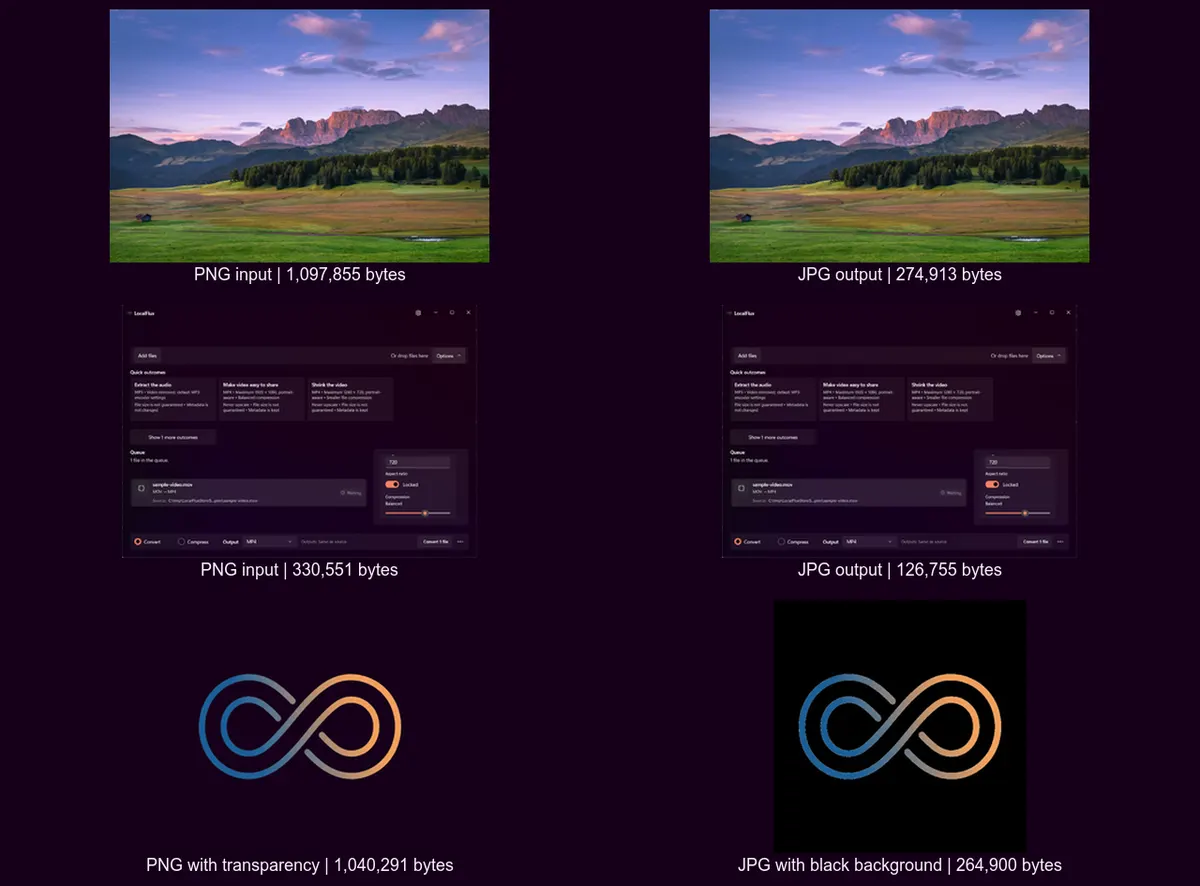
A queste dimensioni di visualizzazione, la fotografia cambia poco. Il logo rende evidente la trasformazione irreversibile del canale alfa in nero.
Puoi esaminare gli esatti PNG della foto e JPG della foto, PNG dell’interfaccia e JPG dell’interfaccia, nonché PNG del logo trasparente e JPG del logo opaco.


Queste misurazioni descrivono questo test, non una promessa universale di compressione. Contenuto, dimensioni, impostazioni del codificatore, metadati e ottimizzazione precedente influiscono tutti sulle dimensioni. Se l’obiettivo principale è ridurre i byte, prova immagini rappresentative e usa il flusso di lavoro per la compressione in batch delle immagini.
Lo strumento di ispezione incluso ha rilevato una qualità pari a 92 per gli output JPG. L’interfaccia di LocalFlux identifica deliberatamente questa impostazione come Predefinito, quindi il consiglio più affidabile è iniziare con Predefinito e controllare il risultato, non considerare un singolo valore numerico come una garanzia valida per codificatori o versioni future.
La conversione non rimuove automaticamente i metadati
Cambiare il formato da PNG a JPG non equivale a sanificare il file.
Il PNG simile a una foto usato in questo test conteneva un profilo EXIF, presente anche nel JPG ottenuto con la conversione ordinaria. Gli altri due file di test non avevano alcun profilo incorporato né prima né dopo la conversione. La conversione ordinaria, quindi, non ha dimostrato la rimozione dei metadati.
Se i metadati relativi a posizione, dispositivo, autore o data sono importanti, usa il flusso di lavoro Condividi in sicurezza supportato da LocalFlux e verifica la copia sanificata. La guida La conversione delle foto rimuove i metadati EXIF? spiega la differenza tra conversione del formato e pulizia a tutela della privacy.
Conversione in batch da PNG a JPG
Per un insieme compatibile più ampio:
- Aggiungi prima un piccolo gruppo rappresentativo.
- Scegli JPG una sola volta per il batch.
- Mantieni le dimensioni originali per la prima esecuzione.
- Controlla una fotografia, una grafica nitida e ogni immagine con trasparenza.
- Solo a quel punto elabora il resto della cartella.
LocalFlux gestisce singolarmente ogni riga pronta e crea un output con un nome distinto. Esamina separatamente gli elementi non riusciti o non supportati: l’estensione .png non garantisce che il file PNG sia integro.
Altre opzioni per Windows
- Paint o un altro editor affidabile: comodo per una singola immagine quando puoi usare Salva con nome o Esporta.
- Uno strumento da riga di comando per le immagini: efficiente per flussi di lavoro automatizzati quando se ne comprendono il comportamento relativo a colore, metadati, trasparenza e sovrascrittura.
- Un convertitore online: utilizzabile per materiale non sensibile se ne accetti le condizioni relative a caricamento, conservazione, account e giurisdizione.
- Mantieni PNG: è la scelta corretta quando la destinazione lo accetta già o l’immagine dipende dalla trasparenza e da bordi senza perdita.
La conversione locale riduce le parti e i sistemi coinvolti. Non sostituisce i requisiti della tua organizzazione relativi a controllo degli accessi, conservazione, backup o revisione.
Limitazioni importanti
JPG usa una compressione con perdita. Testo piccolo, linee sottili e bordi ad alto contrasto possono mostrare artefatti anche quando una fotografia appare corretta. È preferibile una singola conversione con una qualità adeguata rispetto all’apertura e al salvataggio ripetuti del JPG.
Il colore può dipendere dal profilo di origine, dal codificatore, dal visualizzatore e dallo schermo. Questo test ha verificato la validità del formato di output, le dimensioni, l’opacità, la presenza del profilo, la denominazione e gli hash; non costituiva una certificazione di pubblicazione con gestione del colore.
Non eliminare il PNG soltanto perché il JPG si apre. Conserva il file di origine finché la destinazione non accetta la copia e non è trascorso l’eventuale periodo richiesto di revisione o conservazione.
Domande frequenti
JPG è uguale a JPEG?
Nell’uso quotidiano, .jpg e .jpeg indicano la stessa famiglia di formati di immagine. LocalFlux scrive gli output verificati con l’estensione .jpg.
Convertire PNG in JPG rende sempre il file più piccolo?
No. Tutti e tre i file di prova sono diventati più piccoli, ma i risultati dipendono dal contenuto dell’immagine, dalle dimensioni, dalla qualità, dai metadati e dalla codifica PNG.
Che cosa accade a un PNG trasparente?
JPG non può memorizzare la trasparenza alfa. Nella conversione predefinita verificata, i pixel completamente trasparenti sono diventati neri. Componi prima l’immagine sullo sfondo desiderato oppure conserva PNG o WebP quando la trasparenza è necessaria.
La conversione ridimensiona l’immagine?
Non se è selezionata l’opzione Dimensione originale. Tutti e tre i JPG verificati hanno mantenuto le dimensioni dei rispettivi file di origine.
La conversione da PNG a JPG rimuove i metadati EXIF?
Non darlo per scontato. Sia l’input simile a una foto sia l’output verificati contenevano un profilo EXIF. Usa un flusso di lavoro supportato per la rimozione dei metadati e verifica il risultato esatto.
Gli originali PNG vengono sovrascritti?
No, nel flusso di lavoro verificato. LocalFlux ha creato copie _converted.jpg e i controlli SHA-256 successivi alla conversione hanno confermato che gli hash di tutti e tre i file di origine erano invariati.
Crea la copia JPG e conserva il PNG
La procedura sicura per l’uso quotidiano è semplice: conserva il PNG, crea il JPG richiesto dalla destinazione e controlla la copia prima di farvi affidamento. Scegli deliberatamente uno sfondo per la grafica trasparente e considera la rimozione dei metadati un passaggio separato da verificare.
Scarica LocalFlux dal Microsoft Store oppure consulta i formati supportati.
Prove di pubblicazione
Le schermate e i file di esempio sono stati autorizzati per quanto riguarda i diritti e sottoposti a verifica della privacy. Il pacchetto include l’esatto registro del test, le misurazioni, la verifica della privacy e il manifest SHA-256 dei file multimediali.