
Windows PNG 转 JPG:透明度、质量和元数据
在 Windows 11 上本地将 PNG 文件转换为 JPG,保留原始文件,并了解透明度、元数据、质量和文件大小之间的取舍。
本页内容
PNG 非常适合屏幕截图、图表、徽标以及需要透明度的图像。不过,有些网站、文档系统、打印机和旧应用只接受 JPG。实用做法是创建兼容的 JPG 副本,同时保留 PNG 原始文件。
在 Windows 11 上使用 LocalFlux,添加一个或多个 PNG 文件,选择转换,将输出设为 JPG,然后启动转换。处理直接在电脑上进行。LocalFlux 不会修改源文件,每个结果都会保存为 garden-photo_converted.jpg 这样的新文件。
适合使用 JPG 的情况:目标环境要求 JPG,或需要为不透明照片创建兼容性广泛的副本。
应保留 PNG 的情况:图像需要透明度、含有清晰的界面文字或细线,或者仍是准备继续编辑的母版。
快速回答
- 在 Windows 11 上打开 LocalFlux。
- 添加一个或多个
.png文件。 - 选择转换,而不是压缩。
- 选择 JPG 作为输出。
- 首次处理使用原始尺寸和品质:默认。
- 选择转换。
- 打开新的
_converted.jpg文件,检查无误后再使用。
从 Microsoft Store 获取 LocalFlux,或在开始前查看支持的格式。
何时应该选择 JPG 输出
PNG 和 JPG 解决不同的问题。PNG 使用无损压缩并支持 Alpha 通道,适合界面截图、图表、平面图形以及带透明区域的徽标。JPG 使用有损压缩,兼容性广泛,通常更适合作为不透明照片的交付格式。
| 图像或目标环境 | 更好的选择 | 原因 |
|---|---|---|
| 用于网站、表单、打印机或旧应用的不透明照片 | JPG | 支持广泛,而且照片细节通常占用更少字节 |
| 需要透明度的徽标、图标、抠图或图形 | PNG 或 WebP | JPG 没有 Alpha 通道 |
| 含小号文字或清晰单像素边缘的界面截图 | PNG | 无损存储可避免 JPEG 振铃和模糊 |
| 支持 WebP 的现代网页资源 | WebP | 交付效率高,并可选择保留透明度 |
| 以后可能再次编辑的源文件 | 保留 PNG | 反复保存 JPG 会增加有损重编码 |
如果目标是现代网页交付而不是 JPG 兼容性,请使用 PNG 转 WebP 指南。
第 1 步:添加 PNG 文件
把 PNG 文件拖到 LocalFlux,或选择添加文件。写入任何内容之前,队列会把每条路径标识为 PNG → JPG,并显示源位置。
测试批次使用三个已经获得权利许可的测试文件:一张 1440 × 960 的照片风格 PNG、一张 1320 × 940 的 LocalFlux 界面截图,以及一个带透明像素的 2048 × 2048 LocalFlux 徽标。工作文件使用中性的 C:\tmp\LocalFluxPngToJpgBlog 路径,因此不会显示 Windows 账户名或个人文件夹。
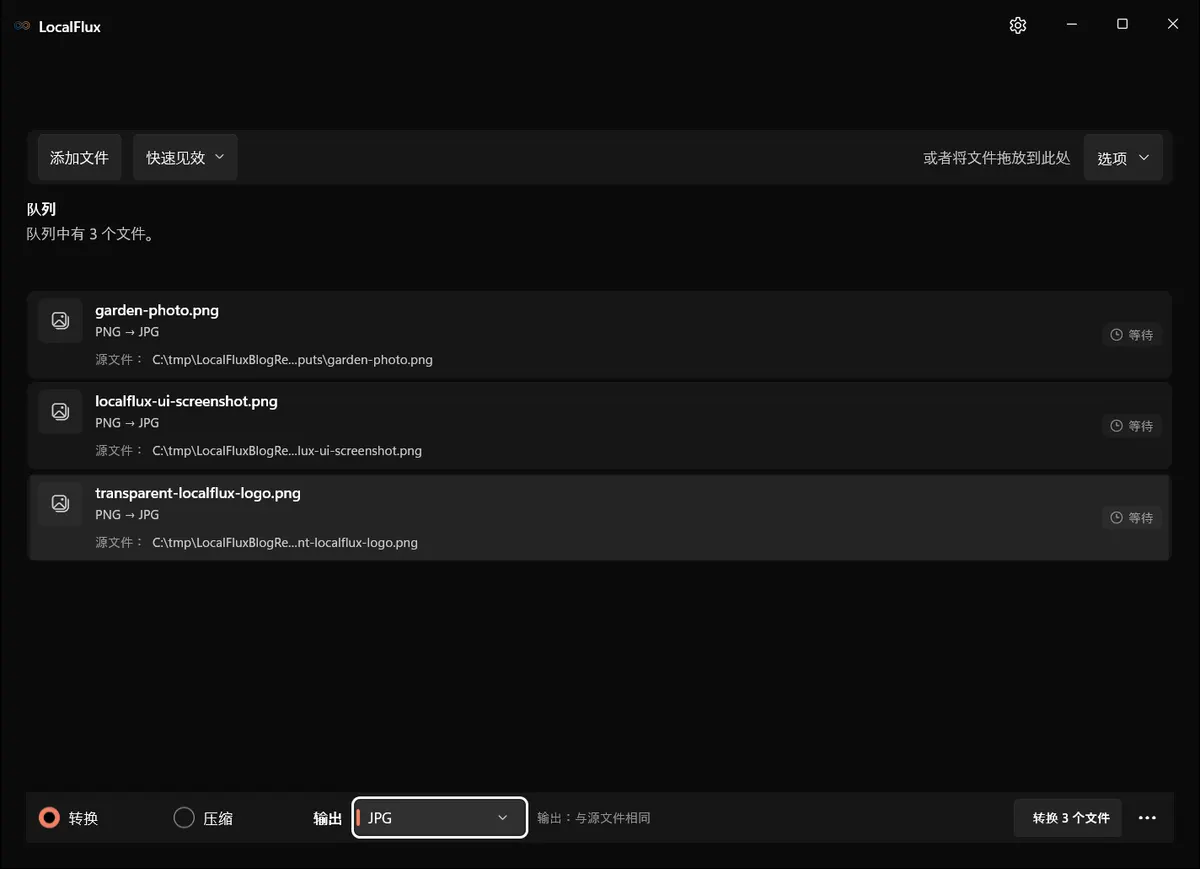
界面截图于2026年10月使用根据已记录的 LocalFlux 1.0.10.0 发布源码重新构建的版本拍摄。下方历史测量值和下载资料仍保留原始测试范围。截图记录: 1
2026 年 10 月 13 日复查:重新构建的 1.0.10.0 生成的全部 30 个 JPG 均与历史输出哈希一致。尺寸、标志的黑色角落和照片中 EXIF 的存在情况均未改变。质量值 92 是编码器设置,并非视觉保真度评分;存在 EXIF 也不代表每个字段均被保留。 文件验证
三行均已就绪,整个批次只需选择一次 JPG,输出将保存在源文件旁边。
第 2 步:检查输出和默认设置
在输出菜单中选择 JPG。一个批次只能使用一种输出格式,因此当文件需要不同目标格式时,请创建多个批次。
首次运行前打开选项。LocalFlux 1.0.7 的测试默认值为:
- 安全共享:关闭;
- 调整大小预设:原始尺寸;
- 宽度和高度:自动;
- 宽高比:锁定;
- 质量:默认。
这些设置适合作为第一次尝试。它们会保留每张图像的像素尺寸,让你可以先判断代表性结果,再降低质量。如果目标环境规定最大宽度或高度,可在转换时一次完成缩放。如果需要更小的 JPG,请逐步降低质量,并以 100% 缩放比较细节区域。
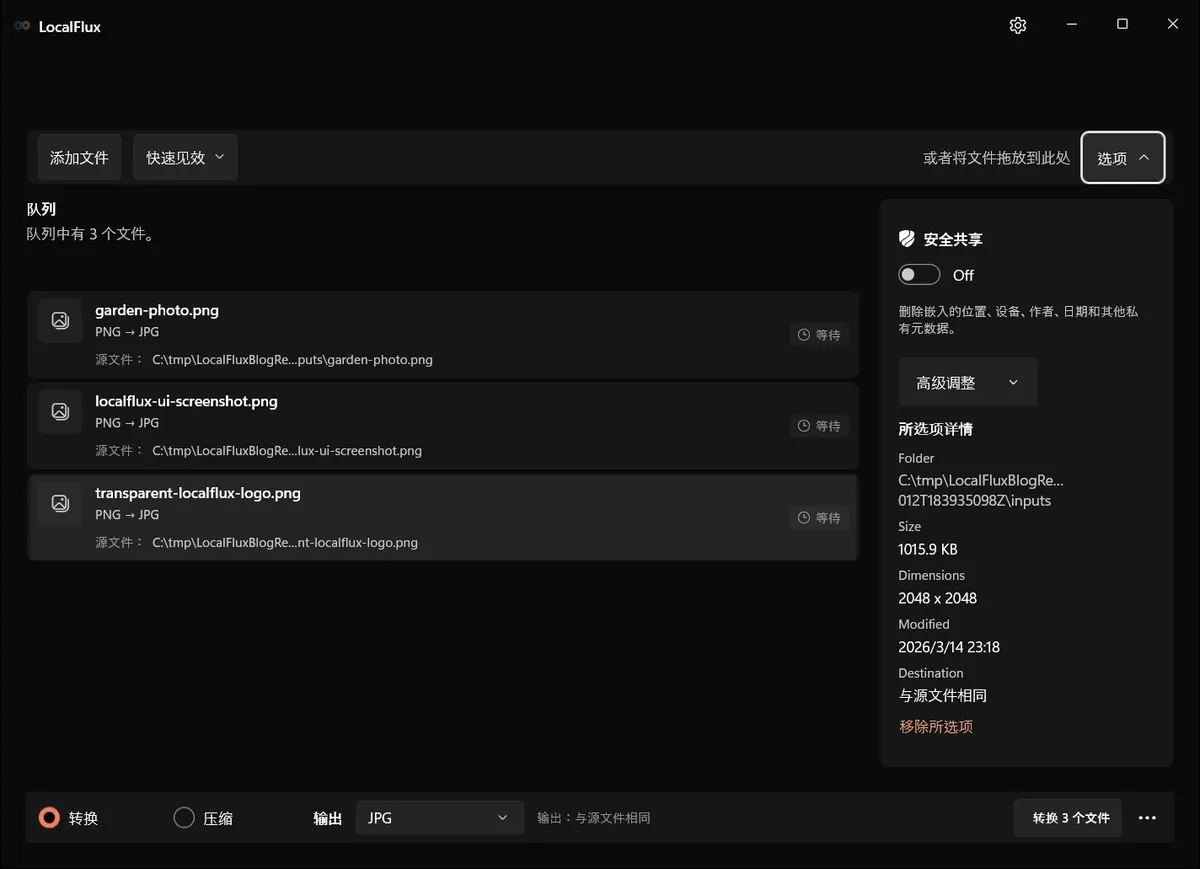
普通转换和移除元数据是两个不同的选择。本次测试未开启“安全共享”。
第 3 步:决定如何处理透明度
这是最重要的限制:JPG 无法表示透明像素。
本次测试中,透明徽标变成了不透明 JPG,PNG 中完全透明的区域在输出中变成黑色。源文件角落测得 srgba(0,0,0,0),输出角落测得 srgb(0,0,0)。只有当黑色背景可以接受时,这一结果才可用。
如果需要白色、品牌色或图案背景,请先把 PNG 合成到该背景上再转换。如果必须保留透明度,请继续使用 PNG,或选择目标环境支持的 WebP 等格式。
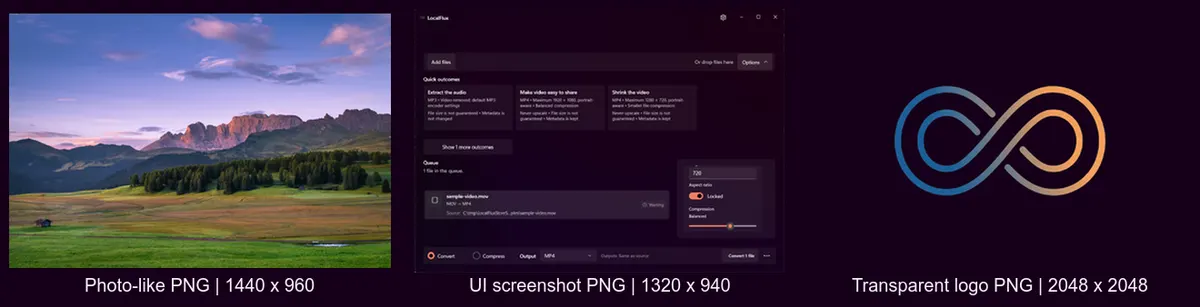
测试集涵盖照片细节、清晰界面内容和 Alpha 通道边缘情况。
第 4 步:转换并检查副本
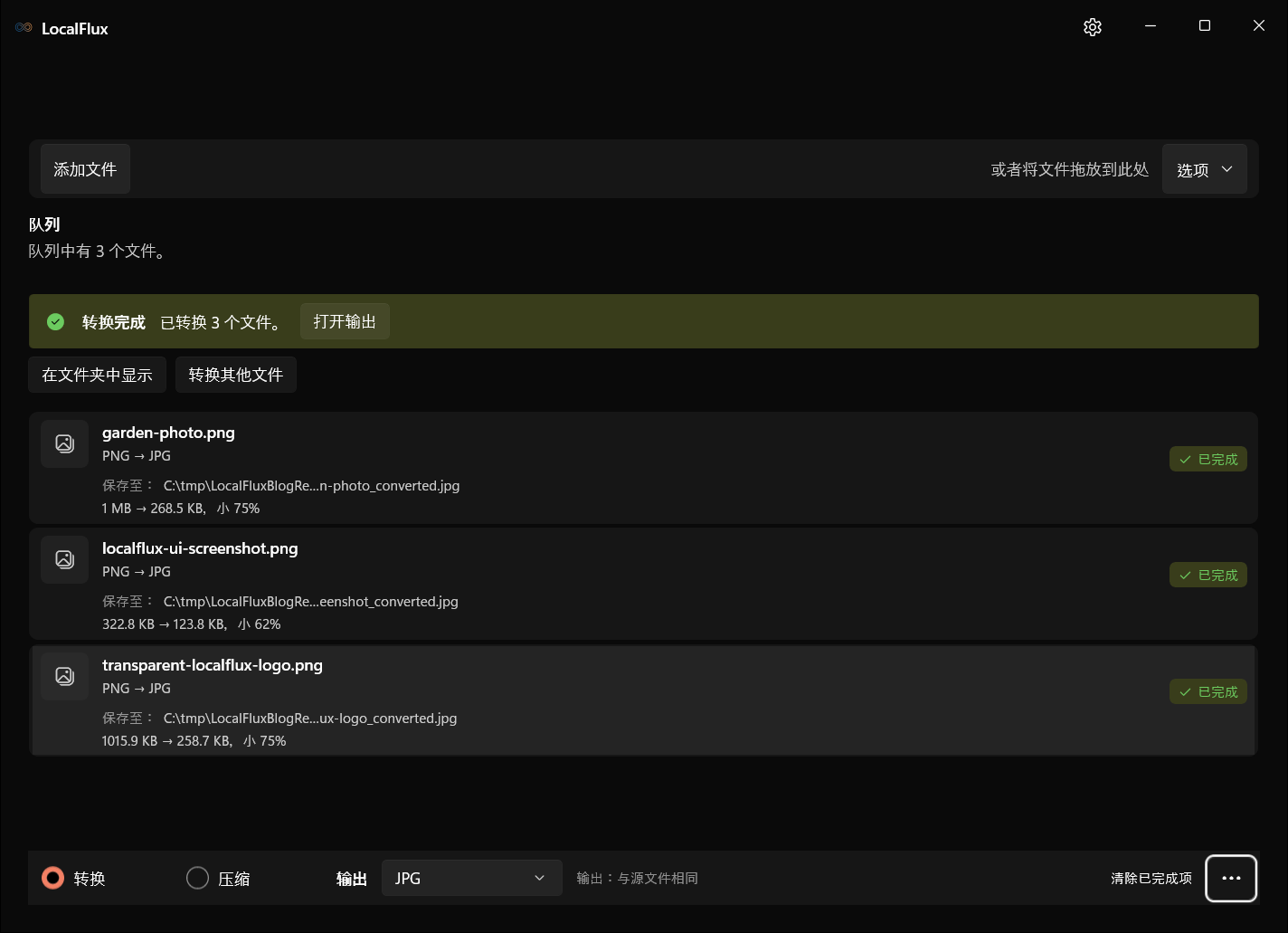
选择转换 3 个文件。LocalFlux 会为每个完成的项目写入新文件,而不是替换源文件。本次运行生成了:
garden-photo_converted.jpg;localflux-ui-screenshot_converted.jpg;transparent-localflux-logo_converted.jpg。
请在实际使用结果的应用中打开重要文件。检查色彩偏移、文字变软、硬边缘附近的振铃、意外方向,以及原透明像素采用的背景。
测试结果
三个输出都是有效的 JPEG 文件,保留了源文件尺寸,而且在本测试集中都比 PNG 输入更小。
| 测试文件 | 源 PNG | 输出 JPG | LocalFlux 结果 | 尺寸 | 透明度结果 |
|---|---|---|---|---|---|
| 照片风格图像 | 1,097,855 字节 | 274,913 字节 | 缩小 75% | 1440 × 960 | 源文件已经不透明 |
| LocalFlux 界面截图 | 330,551 字节 | 126,755 字节 | 缩小 62% | 1320 × 940 | 输出变为完全不透明 |
| 透明 LocalFlux 徽标 | 1,040,291 字节 | 264,900 字节 | 缩小 75% | 2048 × 2048 | 透明像素变为黑色 |
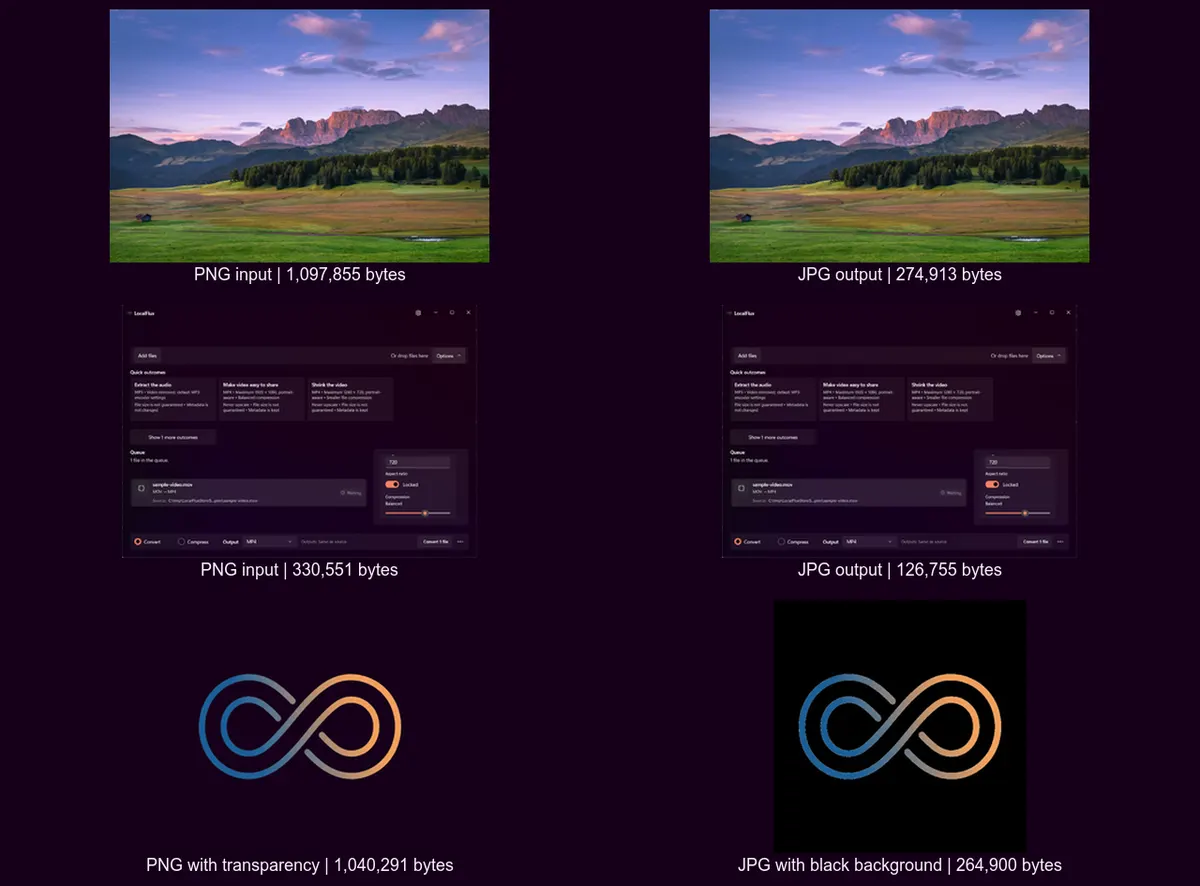
照片在此显示尺寸下变化不大。徽标则清楚展示了不可逆的 Alpha 到黑色变化。
你可以检查确切的照片 PNG 和照片 JPG、界面 PNG 和界面 JPG,以及透明徽标 PNG 和不透明徽标 JPG。


这些测量结果仅描述本次测试,并非普遍适用的压缩承诺。内容、尺寸、编码器设置、元数据和此前的优化都会影响大小。如果减少字节数是主要目标,请测试有代表性的图像,并使用批量图像压缩工作流程。
内置检查工具报告 JPG 输出的质量值为 92。LocalFlux 界面有意把这项设置标为默认,所以稳妥做法是从“默认”开始并检查结果,而不是把单个数值视为适用于所有编码器或未来版本的承诺。
转换不会自动移除元数据
将 PNG 改为 JPG 并不等于清理文件。
本次测试的照片风格 PNG 包含 EXIF 数据块,普通 JPG 转换后仍包含 EXIF 数据块。另外两个测试文件在转换前后都没有嵌入配置文件。因此,普通转换不能证明元数据已经被移除。
如果位置、设备、作者或日期元数据很重要,请使用 LocalFlux 支持的安全共享工作流程并验证清理后的副本。转换照片会移除 EXIF 元数据吗?一文解释了格式转换与隐私清理之间的区别。
批量将 PNG 转换为 JPG
对于规模较大的兼容文件集:
- 先添加一小组有代表性的文件。
- 为批次统一选择一次 JPG。
- 首次处理保留原始尺寸。
- 检查一张照片、一张清晰图形以及每一张带透明度的图像。
- 然后再处理文件夹中的其余内容。
LocalFlux 会逐项处理每个就绪项目并创建独立命名的输出。请单独检查失败或不受支持的项目;.png 扩展名并不能保证文件本身是完好的 PNG。
Windows 上的其他选择
- 画图或其他可信编辑器:适合处理一张图像,且可以使用另存为或导出。
- 命令行图像工具:了解其色彩、元数据、透明度和覆盖行为后,适合脚本化工作流程。
- 在线转换器:如果材料不敏感,而且你接受其上传、保留、账户和司法辖区条款,也可以使用。
- 保留 PNG:当目标环境已经接受 PNG,或图像依赖透明度和无损边缘时,这是正确选择。
本地转换可以减少所涉及的参与方和系统,但不能取代组织的访问控制、保留、备份或审查要求。
重要限制
JPG 使用有损压缩。即使照片看起来很好,小号文字、细线和高对比边缘也可能出现瑕疵。请以合适质量完成一次转换,避免反复打开和保存 JPG。
色彩可能受源配置文件、编码器、查看器和显示器影响。本测试确认了有效输出格式、尺寸、不透明度、配置文件存在情况、命名和哈希,但不属于采用色彩管理的出版认证。
不要因为 JPG 可以打开就删除 PNG。请保留源文件,直到目标环境接受副本,且所有必要审查或保留期已经结束。
常见问题
JPG 与 JPEG 相同吗?
在日常使用中,.jpg 和 .jpeg 指同一图像格式家族。LocalFlux 在测试中以 .jpg 扩展名写入输出。
PNG 转 JPG 一定会让文件变小吗?
不会。三个测试文件都变小了,但结果取决于图像内容、尺寸、质量、元数据和 PNG 编码。
透明 PNG 会发生什么?
JPG 无法存储 Alpha 透明度。在测试的默认转换中,完全透明的像素变为黑色。请先把图像合成到所需背景上;需要透明度时则保留 PNG 或 WebP。
转换会调整图像大小吗?
选择原始尺寸时不会。三个测试 JPG 都保留了各自的源尺寸。
PNG 转 JPG 会移除 EXIF 元数据吗?
不要假定会。测试的照片风格输入和输出都包含 EXIF 数据块。请使用受支持的元数据移除工作流程,并验证确切结果。
PNG 原始文件会被覆盖吗?
在本次测试的工作流程中不会。LocalFlux 创建了 _converted.jpg 副本,转换后的 SHA-256 检查确认三个源文件的哈希都没有变化。
创建 JPG 副本并保留 PNG
安全的日常模式很简单:保留 PNG,创建目标环境要求的 JPG,并在使用前检查副本。为透明图稿有意识地选择背景,并把元数据移除视为一个需要单独验证的步骤。
从 Microsoft Store 获取 LocalFlux,或查看支持的格式。
发布证据
截图和样本已经完成权利许可与隐私审查。软件包包含确切的测试记录、测量结果、隐私审查和 SHA-256 媒体清单。