
PNG para JPG no Windows: transparência, qualidade e metadados
Converta arquivos PNG para JPG localmente no Windows 11, mantenha os originais e entenda as diferenças de transparência, metadados, qualidade e tamanho do arquivo.
Nesta página
- Resposta rápida
- Quando JPG é o formato de saída certo
- Etapa 1: adicione os arquivos PNG
- Etapa 2: verifique a saída e as configurações padrão
- Etapa 3: decida o que deve acontecer com a transparência
- Etapa 4: converta e verifique as cópias
- Resultados dos testes
- A conversão não remove metadados automaticamente
- Conversão de PNG para JPG em lote
- Outras opções no Windows
- Limitações importantes
- Perguntas frequentes
- Crie a cópia JPG e mantenha o PNG
- Evidências de publicação
PNG é um formato excelente para capturas de tela, diagramas, logotipos e imagens que precisam de transparência. No entanto, alguns sites, sistemas de documentos, impressoras e aplicativos mais antigos aceitam apenas JPG. A solução prática é criar uma cópia compatível em JPG e manter o PNG original.
Com o LocalFlux no Windows 11, adicione um ou mais arquivos PNG, escolha Converter, selecione JPG e inicie a conversão. O processamento é executado no seu PC. O LocalFlux não altera os arquivos de origem e salva cada resultado como um novo arquivo, como garden-photo_converted.jpg.
Use JPG quando: o destino exigir esse formato ou você precisar de uma cópia amplamente compatível de uma fotografia opaca.
Mantenha o PNG quando: a imagem precisar de transparência, contiver texto de interface nítido ou linhas finas, ou ainda for um arquivo-mestre que você pretende editar.
Resposta rápida
- Abra o LocalFlux no Windows 11.
- Adicione um ou mais arquivos
.png. - Escolha Converter, não Compactar.
- Selecione JPG como formato de saída.
- Comece com Tamanho original e Qualidade: Padrão.
- Selecione Converter.
- Abra os novos arquivos
_converted.jpge verifique-os antes de usar.
Baixe o LocalFlux pela Microsoft Store ou consulte os formatos compatíveis antes de começar.
Quando JPG é o formato de saída certo
PNG e JPG resolvem problemas diferentes. PNG usa compactação sem perdas e oferece suporte a canal alfa. É adequado para capturas de interfaces, diagramas, elementos gráficos planos e logotipos com áreas transparentes. JPG usa compactação com perdas, tem ampla compatibilidade e costuma ser um formato de entrega mais prático para fotografias opacas.
| Imagem ou destino | Melhor opção | Motivo |
|---|---|---|
| Fotografia opaca para um site, formulário, impressora ou aplicativo mais antigo | JPG | Amplo suporte e, em geral, menos bytes para detalhes fotográficos |
| Logotipo, ícone, recorte ou elemento gráfico que precisa de transparência | PNG ou WebP | JPG não tem canal alfa |
| Captura de interface com texto pequeno ou bordas nítidas de um pixel | PNG | O armazenamento sem perdas evita halos ao redor das bordas e suavização do JPEG |
| Recurso para a web moderna em um ambiente compatível com WebP | WebP | Entrega eficiente com transparência opcional |
| Arquivo de origem que talvez você edite novamente | Mantenha o PNG | Salvamentos repetidos em JPG acrescentam recodificação com perdas |
Se o objetivo for a entrega para a web moderna, e não a compatibilidade com JPG, consulte o guia de PNG para WebP.
Etapa 1: adicione os arquivos PNG
Arraste os arquivos PNG para o LocalFlux ou escolha Adicionar arquivos. A fila identifica cada rota como PNG → JPG e mostra o local de origem antes que qualquer arquivo seja gravado.
Este lote testado usa três arquivos de teste com direitos liberados: um PNG semelhante a uma foto com 1440 × 960, uma captura da interface do LocalFlux com 1320 × 940 e um logotipo do LocalFlux com 2048 × 2048 e pixels transparentes. Os arquivos de trabalho usam o caminho neutro C:\tmp\LocalFluxPngToJpgBlog, portanto nenhum nome de conta do Windows ou pasta pessoal é exibido.
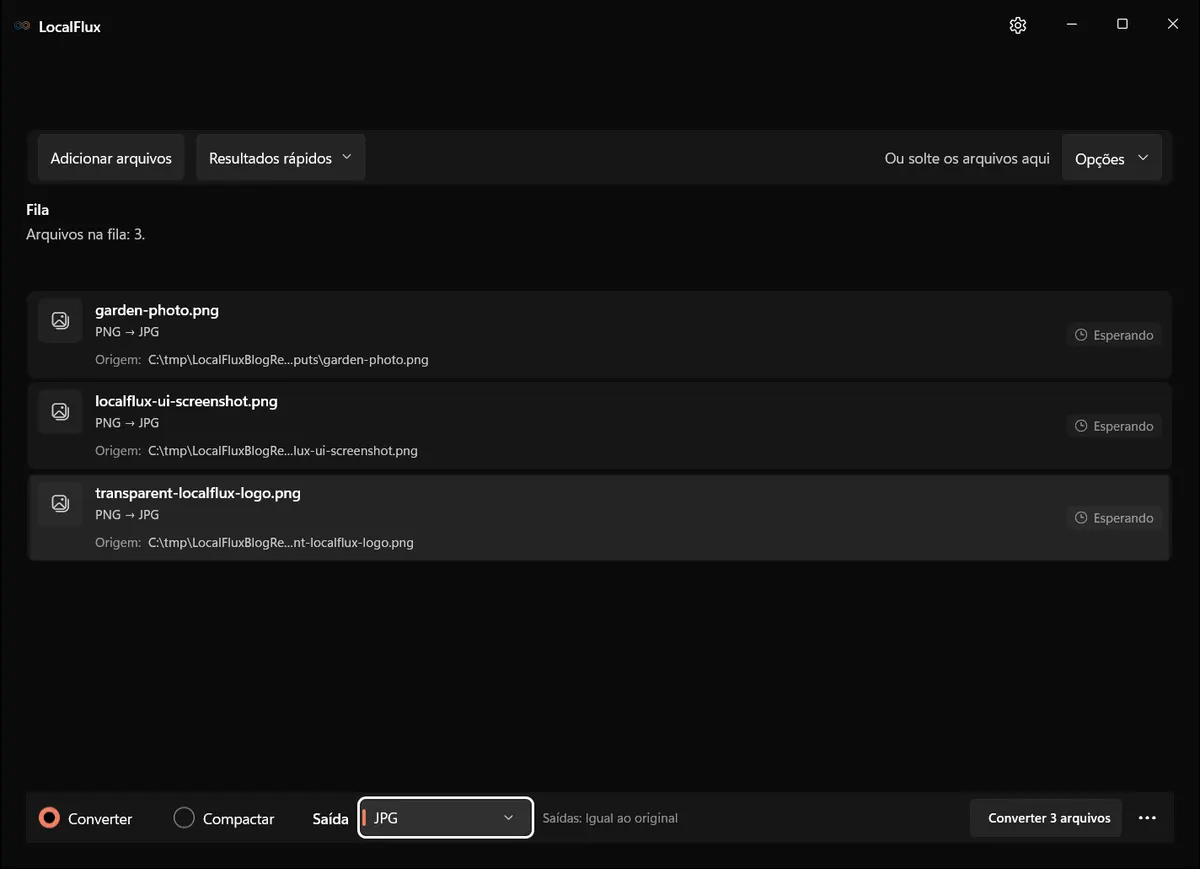
As capturas da interface foram atualizadas em outubro de 2026 com uma compilação reconstruída a partir do código documentado do LocalFlux 1.0.10.0. As medições e os downloads históricos mantêm o escopo dos testes originais. Registros das capturas: 1
Verificação de 13 de outubro de 2026: os 30 JPGs da versão reconstruída 1.0.10.0 correspondem aos hashes históricos. As dimensões, o canto preto do logo e a presença de EXIF na foto permanecem iguais. O valor 92 é uma configuração do codificador, não uma nota de fidelidade visual; a presença de EXIF não comprova a preservação de todos os campos. Verificação dos arquivos
As três linhas estão prontas, JPG foi selecionado uma vez para o lote e as saídas serão salvas ao lado dos arquivos de origem.
Etapa 2: verifique a saída e as configurações padrão
Escolha JPG no menu de saída. Um lote usa um único formato de saída; portanto, crie lotes separados quando os arquivos precisarem de destinos diferentes.
Abra Opções antes da primeira execução. No LocalFlux 1.0.7, as configurações padrão testadas foram:
- Compartilhar com segurança: desativado;
- Predefinição de redimensionamento: Tamanho original;
- largura e altura: Automático;
- proporção: Bloqueada; e
- qualidade: Padrão.
Essas configurações são um ponto de partida sensato. Elas preservam as dimensões em pixels de cada imagem e permitem avaliar um resultado representativo antes de reduzir a qualidade. Se o destino especificar largura ou altura máxima, redimensione uma única vez durante a conversão. Se precisar de um JPG menor, reduza a qualidade gradualmente e compare áreas detalhadas com zoom de 100%.
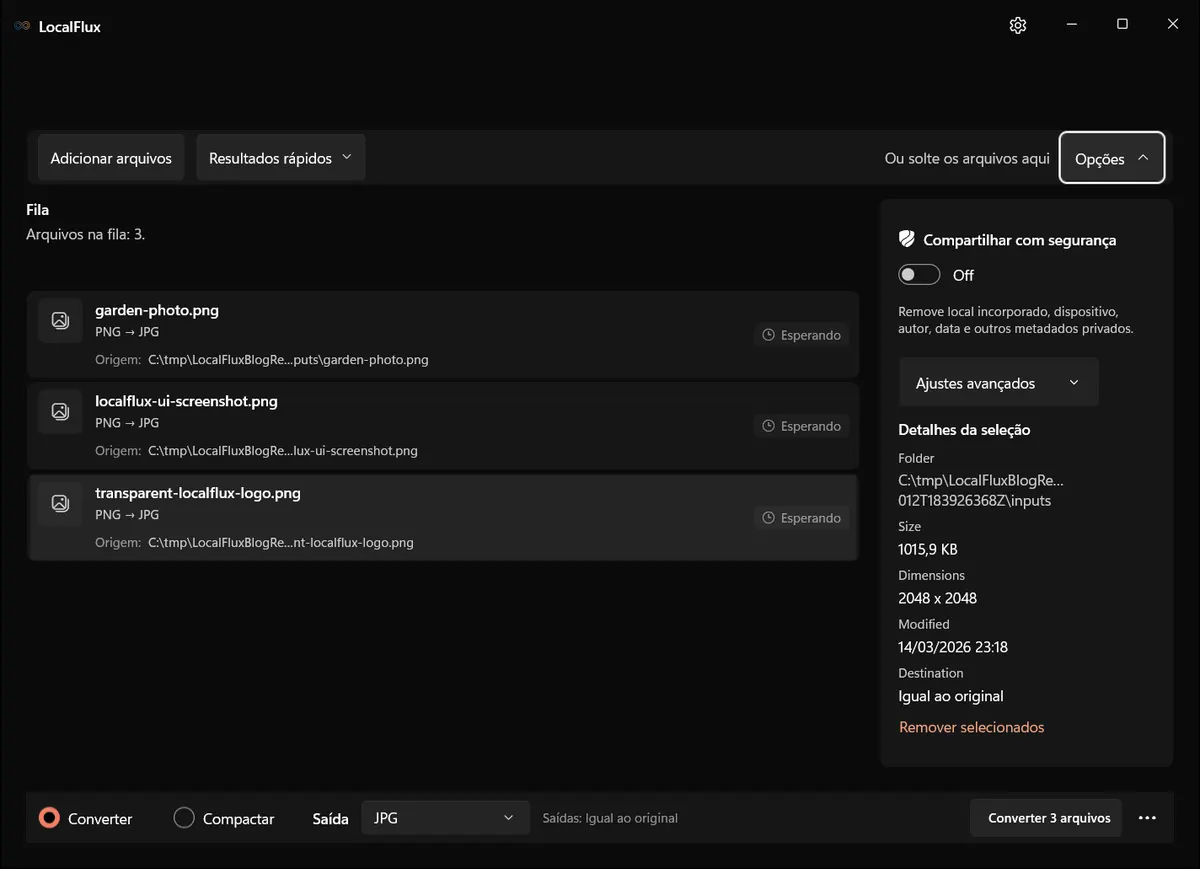
A conversão comum e a remoção de metadados são opções separadas. Compartilhar com segurança estava desativado neste teste.
Etapa 3: decida o que deve acontecer com a transparência
Esta é a limitação mais importante: JPG não consegue representar pixels transparentes.
Neste teste, o logotipo transparente se tornou um JPG opaco, com preto em todos os locais onde o PNG era totalmente transparente. O canto do arquivo de origem mediu srgba(0,0,0,0); o canto da saída mediu srgb(0,0,0). Esse resultado só é adequado quando um fundo preto é aceitável.
Se você precisar de um fundo branco, com a cor da marca ou estampado, componha o PNG sobre esse fundo antes da conversão. Se a transparência precisar ser mantida, preserve o PNG ou escolha um formato aceito pelo destino, como WebP.
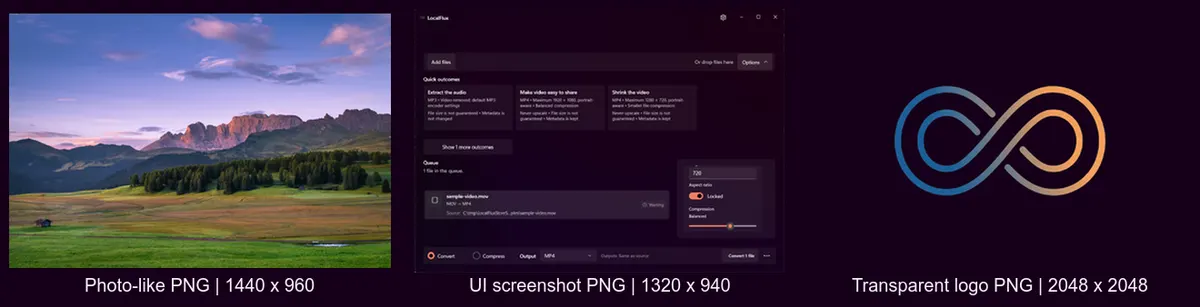
O conjunto de teste abrange detalhes fotográficos, conteúdo de interface nítido e um caso extremo de canal alfa.
Etapa 4: converta e verifique as cópias
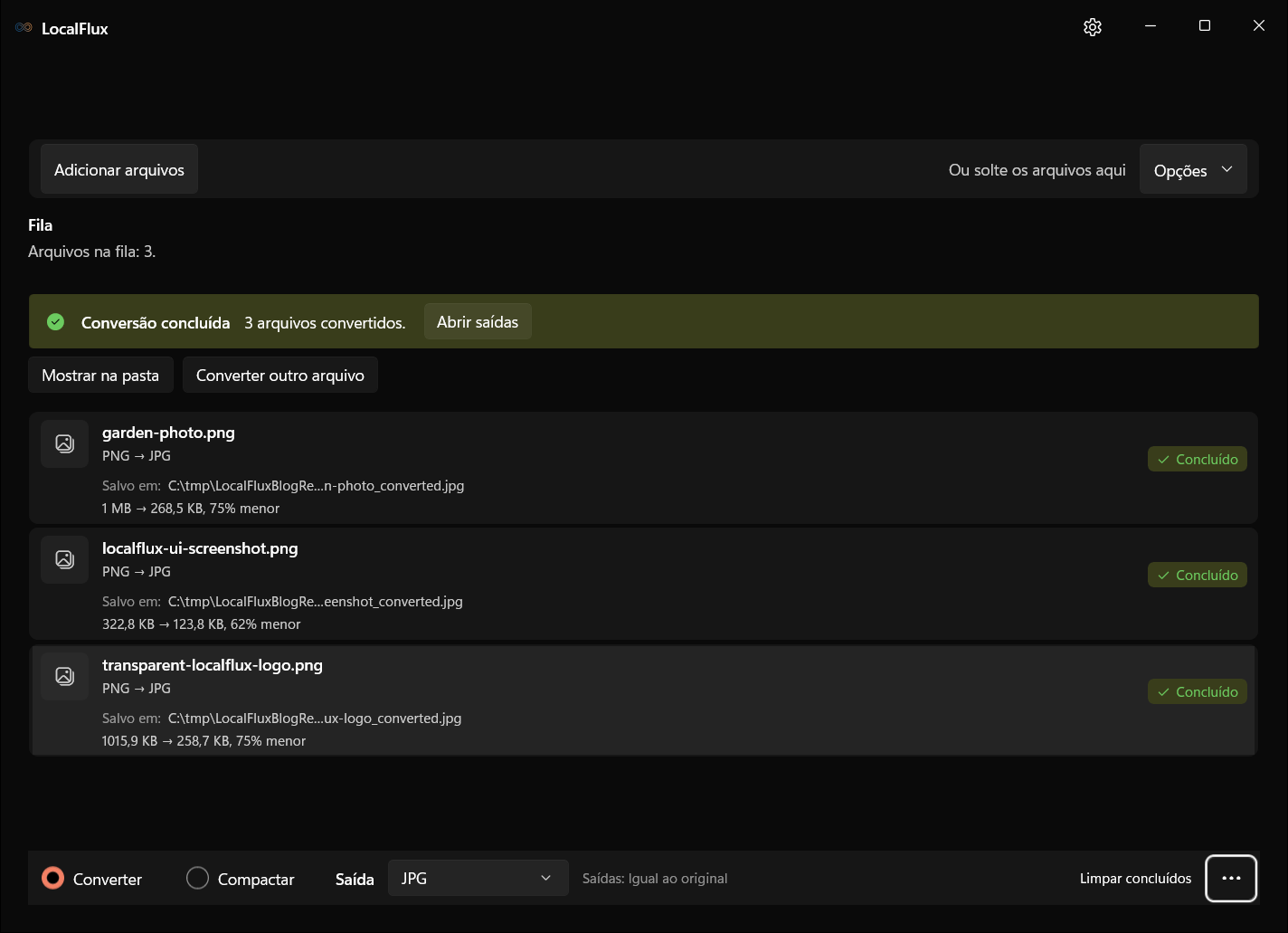
Selecione Converter 3 arquivos. O LocalFlux grava um novo arquivo para cada linha concluída, em vez de substituir o arquivo de origem. Esta execução produziu:
garden-photo_converted.jpg;localflux-ui-screenshot_converted.jpg; etransparent-localflux-logo_converted.jpg.
Abra os resultados importantes no aplicativo que irá utilizá-los. Procure alterações de cor, texto suavizado, halos ao redor de bordas rígidas, orientação inesperada e o fundo usado nos pixels que antes eram transparentes.
Resultados dos testes
As três saídas eram arquivos JPEG válidos, mantiveram as dimensões dos arquivos de origem e ficaram menores do que os PNGs de entrada neste conjunto de teste.
| Arquivo de teste | PNG de origem | JPG de saída | Resultado do LocalFlux | Dimensões | Resultado da transparência |
|---|---|---|---|---|---|
| Imagem semelhante a uma foto | 1.097.855 bytes | 274.913 bytes | 75% menor | 1440 × 960 | A origem já era opaca |
| Captura da interface do LocalFlux | 330.551 bytes | 126.755 bytes | 62% menor | 1320 × 940 | A saída ficou totalmente opaca |
| Logotipo transparente do LocalFlux | 1.040.291 bytes | 264.900 bytes | 75% menor | 2048 × 2048 | Os pixels transparentes ficaram pretos |
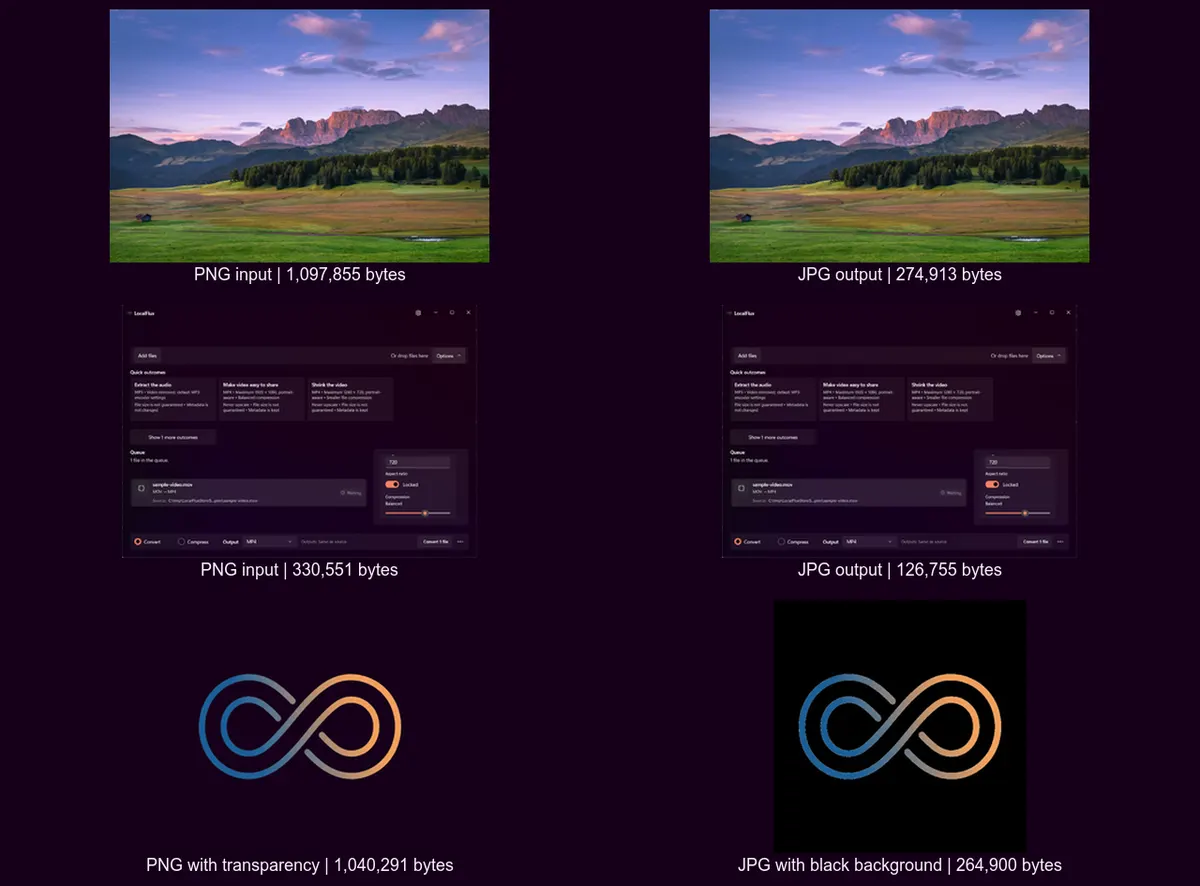
A fotografia muda pouco neste tamanho de exibição. O logotipo deixa clara a alteração irreversível de alfa para preto.
Você pode verificar o PNG da foto e o JPG da foto, o PNG da interface e o JPG da interface, além do PNG do logotipo transparente e do JPG do logotipo opaco exatos.


Essas medições descrevem este teste, não uma promessa universal de compactação. Conteúdo, dimensões, configurações do codificador, metadados e otimizações anteriores afetam o tamanho. Se a redução de bytes for o objetivo principal, teste imagens representativas e use o fluxo de compactação de imagens em lote.
A ferramenta de inspeção incluída informou qualidade 92 para as saídas JPG. A interface do LocalFlux chama essa configuração propositalmente de Padrão; portanto, a recomendação duradoura é começar com Padrão e verificar o resultado, não tratar um valor numérico como uma promessa válida para diferentes codificadores ou versões futuras.
A conversão não remove metadados automaticamente
Mudar de PNG para JPG não é o mesmo que higienizar o arquivo.
O PNG semelhante a uma foto usado neste teste continha um perfil EXIF, e o JPG da conversão comum também continha um perfil EXIF. Os outros dois arquivos de teste não tinham perfil incorporado antes nem depois da conversão. Portanto, a conversão comum não comprovou a remoção de metadados.
Se metadados de localização, dispositivo, autor ou data forem importantes, use o fluxo compatível de Compartilhar com segurança do LocalFlux e verifique a cópia higienizada. O guia A conversão de fotos remove metadados EXIF? explica a diferença entre conversão de formato e limpeza de privacidade.
Conversão de PNG para JPG em lote
Para um conjunto compatível maior:
- Primeiro, adicione um pequeno grupo representativo.
- Escolha JPG uma vez para o lote.
- Mantenha as dimensões originais na primeira execução.
- Verifique uma fotografia, um elemento gráfico nítido e todas as imagens com transparência.
- Só então processe o restante da pasta.
O LocalFlux processa cada linha pronta individualmente e cria uma saída com nome próprio. Analise separadamente os itens com falha ou incompatíveis; a extensão .png não garante que o arquivo PNG esteja íntegro.
Outras opções no Windows
- Paint ou outro editor confiável: conveniente para uma única imagem quando é possível usar Salvar como ou Exportar.
- Uma ferramenta de imagem de linha de comando: eficiente para fluxos com scripts quando seu comportamento de cor, metadados, transparência e substituição de arquivos é conhecido.
- Um conversor on-line: viável para material não confidencial se você aceitar os termos de upload, retenção, conta e jurisdição do serviço.
- Manter o PNG: a opção correta quando o destino já aceita esse formato ou quando a imagem depende de transparência e bordas sem perdas.
A conversão local reduz o número de partes e sistemas envolvidos. Ela não substitui os requisitos de controle de acesso, retenção, backup ou revisão da sua organização.
Limitações importantes
JPG usa compactação com perdas. Textos pequenos, linhas finas e bordas de alto contraste podem apresentar artefatos mesmo quando a fotografia parece boa. Prefira uma única conversão com qualidade adequada a abrir e salvar o JPG repetidamente.
A cor pode depender do perfil de origem, do codificador, do visualizador e da tela. Este teste comprovou formato de saída válido, dimensões, opacidade, presença de perfil, nomenclatura e hashes; ele não foi uma certificação de publicação com gerenciamento de cores.
Não exclua o PNG apenas porque o JPG abre. Mantenha o arquivo de origem até o destino aceitar a cópia e até terminar qualquer período obrigatório de revisão ou retenção.
Perguntas frequentes
JPG é o mesmo que JPEG?
No uso cotidiano, .jpg e .jpeg se referem à mesma família de formatos de imagem. O LocalFlux grava as saídas testadas com a extensão .jpg.
Converter PNG para JPG sempre deixa o arquivo menor?
Não. Os três arquivos de teste ficaram menores, mas os resultados dependem do conteúdo da imagem, das dimensões, da qualidade, dos metadados e da codificação do PNG.
O que acontece com um PNG transparente?
JPG não consegue armazenar transparência alfa. Na conversão padrão testada, os pixels totalmente transparentes ficaram pretos. Primeiro, componha a imagem sobre o fundo desejado ou mantenha PNG ou WebP quando a transparência for necessária.
A conversão redimensiona a imagem?
Não com Tamanho original selecionado. Os três JPGs testados mantiveram as dimensões dos arquivos de origem.
A conversão de PNG para JPG remove metadados EXIF?
Não presuma que sim. A entrada semelhante a uma foto e a saída testadas continham um perfil EXIF. Use um fluxo compatível de remoção de metadados e verifique o resultado exato.
Os PNGs originais são substituídos?
Não neste fluxo testado. O LocalFlux criou cópias _converted.jpg, e verificações SHA-256 posteriores à conversão confirmaram que os hashes dos três arquivos de origem permaneceram inalterados.
Crie a cópia JPG e mantenha o PNG
O padrão seguro para o dia a dia é simples: mantenha o PNG, crie o JPG exigido pelo destino e verifique a cópia antes de depender dela. Escolha o fundo deliberadamente para imagens com transparência e trate a remoção de metadados como uma etapa separada e verificada.
Baixe o LocalFlux pela Microsoft Store ou consulte os formatos compatíveis.
Evidências de publicação
As capturas de tela e amostras têm direitos liberados e passaram por revisão de privacidade. O pacote inclui o registro do teste, as medições, a revisão de privacidade e o manifesto de mídia SHA-256 exatos.