
Converter uma foto remove os metadados EXIF?
Entenda por que converter uma imagem não garante a remoção de metadados, veja uma comparação testada de HEIC para JPG e crie cópias sanitizadas e verificadas no Windows.
Nesta página
- Resposta rápida
- O que os metadados EXIF podem revelar
- Nosso teste de conversão comum
- Criar uma cópia sanitizada com Compartilhar com segurança
- O que Compartilhar com segurança faz
- Por que o comportamento da conversão varia
- Como verificar uma foto antes de compartilhar
- Fazer upload para uma rede social remove os metadados?
- Lista de verificação final
- Evidências da publicação
Resposta rápida
Não de forma confiável. Converter HEIC, JPG, PNG, AVIF ou outro formato de imagem pode preservar, transformar ou descartar metadados, dependendo da ferramenta e das configurações. Se a privacidade for importante, use um modo específico de remoção de metadados e verifique a saída, em vez de presumir que a conversão tornou a foto segura.
Em nosso teste com o LocalFlux, uma conversão comum de HEIC para JPG preservou o valor EXIF DateTimeOriginal da origem. O fluxo Compartilhar com segurança removeu o perfil EXIF e informou que a cópia sanitizada havia sido verificada.
O que os metadados EXIF podem revelar
Exif é um padrão de metadados para imagens de câmeras mantido pela CIPA e pela JEITA. A lista atual de padrões da CIPA identifica o Exif 3.1 como o padrão de formato intercambiável de arquivos de imagem para câmeras digitais.
Dependendo da foto e do dispositivo, os metadados podem incluir:
- Data e hora da captura.
- Marca e modelo da câmera ou do celular.
- Configurações da lente e da exposição.
- Orientação.
- Histórico de softwares.
- Coordenadas de GPS.
- Descrições, autoria ou campos de direitos autorais em dados Exif, IPTC ou XMP.
Nem toda foto contém todos esses campos. A suposição segura é que você não sabe o que existe até inspecionar o arquivo.
Nosso teste de conversão comum
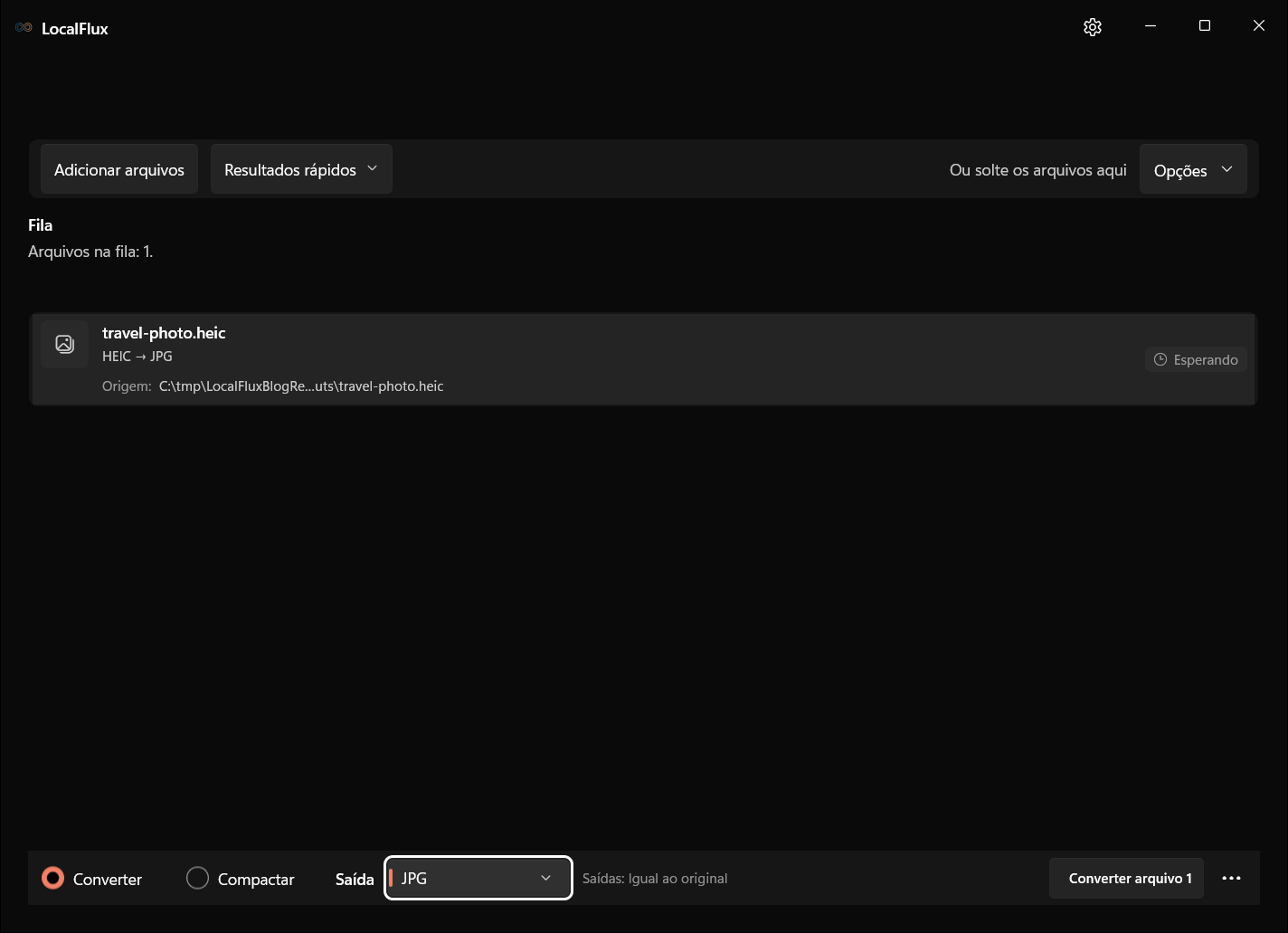
Adicionamos um arquivo HEIC com dados EXIF e executamos uma conversão normal de HEIC para JPG.

As capturas da interface foram atualizadas em outubro de 2026 com uma compilação reconstruída a partir do código documentado do LocalFlux 1.0.10.0. As medições e os downloads históricos mantêm o escopo dos testes originais. Registros das capturas: 1 · 2
Verificação de 13 de outubro de 2026: as 20 saídas da versão reconstruída 1.0.10.0 correspondem aos hashes históricos. O JPG comum conserva DateTimeOriginal; o JPG seguro não apresenta Exif, IPTC, XMP, comentários, rótulos ou legendas. Com nomes seguros para a privacidade, a saída atual é shared_image_001.jpg; o download histórico continua como shared_photo_001.jpg. Isso verifica um arquivo, não todas as rotas nem o anonimato da imagem visível. Verificação dos arquivos

As verificações de metadados do ImageMagick retornaram:
| Arquivo | DateTimeOriginal | Resultado do perfil |
|---|---|---|
| HEIC de origem | 2020:12:03 15:04:31 | exif |
| JPG comum | 2020:12:03 15:04:31 | exif |
A conversão foi concluída, mas não removeu o horário da captura. Esta é a lição central: uma nova extensão não comprova a sanitização.
Criar uma cópia sanitizada com Compartilhar com segurança
- Adicione a imagem ao LocalFlux.
- Expanda Opções.
- Ative Compartilhar com segurança.
- Confira a predefinição de tamanho e a configuração opcional de nome de arquivo seguro para privacidade.
- Selecione Criar cópias seguras.
- Aguarde a fila informar que a cópia segura foi criada e verificada.


Para o mesmo arquivo de teste, o JPG sanitizado não retornou valor para DateTimeOriginal nem perfil incorporado na verificação de metadados:
| Arquivo | DateTimeOriginal | Resultado do perfil |
|---|---|---|
| JPG criado com Compartilhar com segurança | Ausente | Nenhum informado |
O LocalFlux também informou: Cópia segura criada e verificada · Metadados privados removidos. O HEIC original permaneceu inalterado.
O que Compartilhar com segurança faz
Para rotas de imagem compatíveis, Compartilhar com segurança cria uma nova cópia, aplica a orientação, normaliza a saída para compartilhamento, remove metadados incorporados e verifica se dados Exif, IPTC, XMP, comentários, rótulos e legendas não permitidos estão ausentes antes de informar o sucesso.
Isso não torna a imagem anônima em todos os sentidos. Os próprios pixels ainda podem revelar um rosto, endereço, tela, placa de veículo, ponto de referência, documento, reflexo ou outro detalhe identificável. O nome do arquivo também pode revelar informações, a menos que você ative nomes seguros para privacidade ou renomeie a cópia com cuidado.
Por que o comportamento da conversão varia
Os metadados podem ser armazenados em várias estruturas, e não apenas em um bloco EXIF. As ferramentas fazem escolhas diferentes: algumas copiam perfis por padrão para preservar o contexto fotográfico, outras removem apenas uma parte e outras recriam os metadados. Os formatos de saída também diferem no que conseguem armazenar.
Por isso, conselhos como “PNG não tem EXIF” ou “tirar uma captura de tela sempre remove os metadados” são generalizações excessivas. Use um fluxo específico de privacidade e inspecione exatamente a saída que será compartilhada.
Como verificar uma foto antes de compartilhar
- Use um visualizador confiável que mostre Exif, IPTC e XMP. Propriedades vazias no Windows, por si só, não comprovam a ausência desses dados.
- Confirme a remoção de GPS, data da captura, dispositivo, autor, comentários, rótulos e legendas conforme o esperado.
- Confira rostos, endereços, telas, placas e outros detalhes identificáveis na imagem. Remover metadados não oculta esses elementos.
- Use um nome de arquivo neutro e compartilhe a cópia verificada. Guarde o original separadamente.
Para um passo a passo específico do Windows, consulte como remover metadados de fotos no Windows 11.
Fazer upload para uma rede social remove os metadados?
Não conte com isso. Os serviços podem mudar o comportamento de processamento, preservar internamente campos selecionados ou gerar variantes para download com propriedades diferentes. Faça a sanitização antes do upload quando a privacidade for importante.
Lista de verificação final
- A conversão por si só não garante a remoção de metadados.
- Use Compartilhar com segurança para criar uma cópia sanitizada, específica e verificada.
- Mantenha o original separado.
- Verifique tanto os metadados incorporados quanto os detalhes identificáveis visíveis.
- Use um nome neutro quando o nome original for sensível.
Baixe o LocalFlux pela Microsoft Store
Evidências da publicação
Os resultados das medições históricas vêm de arquivos de teste revisados quanto à privacidade e processados com o LocalFlux 1.0.7.0. Os arquivos de origem, as saídas e as notas de reprodutibilidade estão disponíveis aqui: