
Como converter fotos HEIC em JPG no Windows sem enviá-las para a internet
Uma foto do iPhone chega como .heic, mas o site, a impressora, o sistema de documentos ou o editor mais antigo que você precisa usar aceita apenas JPG. A solução prática é criar uma cópia JPG compatível e manter o original HEIC.
Se as fotos vão para um anúncio, consulte também o guia de tamanho, formato e preparo de fotos para o Mercado Livre, com atenção às exigências de cada categoria.
Com o LocalFlux no Windows 11, adicione o arquivo HEIC, escolha Converter, selecione JPG e inicie a conversão. O trabalho é executado no seu PC, o original permanece inalterado e o resultado é salvo como um novo arquivo, por exemplo, sample-photo_converted.jpg.
O LocalFlux começa com uma área para soltar arquivos locais. As conversões normalmente compatíveis não exigem uma conta nem uma etapa de upload.
Mais indicado para: várias fotos, imagens particulares ou de trabalho, originais grandes e trabalhos recorrentes de compatibilidade com HEIC.
Provavelmente desnecessário para: uma única foto sem conteúdo confidencial quando um software que você já conhece e confia consegue exportar o JPG necessário. Se quiser que as próximas fotos do iPhone usem JPEG, a Apple também oferece um ajuste da câmera descrito mais adiante.
Versão resumida
- Abra o LocalFlux no Windows 11.
- Adicione uma ou mais fotos
.heicou.heif. - Escolha Converter, não Compactar.
- Selecione JPG como saída.
- Mantenha os valores padrão dos controles de qualidade e redimensionamento no primeiro teste.
- Selecione Converter.
- Confira o novo JPG no aplicativo de destino antes de arquivar ou excluir qualquer outro arquivo.
Baixe o LocalFlux na Microsoft Store ou consulte os formatos compatíveis no momento antes de começar.
HEIC, HEIF e JPG em linguagem simples
HEIF é um formato contêiner. HEIC costuma se referir a uma imagem HEIF compactada com HEVC. A Microsoft observa que o HEIF pode usar mais de um método de compactação; portanto, HEIC e HEIF são termos relacionados, mas não sinônimos perfeitos. A documentação da Microsoft sobre o codec HEIF explica essa diferença e também informa que os codecs necessários talvez não estejam instalados em todos os PCs com Windows.
Isso gera dois problemas distintos no Windows:
- Visualização: o aplicativo Fotos do Windows ou outro aplicativo instalado consegue decodificar este arquivo HEIC?
- Compatibilidade: o próximo site, editor, impressora ou sistema empresarial aceita HEIC como entrada?
Instalar uma extensão de codec pela Store pode resolver a visualização. Isso não faz com que todos os destinos aceitem HEIC. A conversão cria um segundo arquivo em um formato que o destino já entende.
O JPG normalmente é a cópia prática para garantir a compatibilidade de uma fotografia comum sem transparência. Ele tem ampla aceitação e usa compactação com perdas; por isso, a configuração de qualidade faz diferença. O PNG usa compactação sem perdas e pode representar transparência, mas a cópia PNG de uma fotografia costuma ser muito maior. Nos dois casos, mantenha o original HEIC.
Etapa 1: adicione a foto HEIC
Arraste um arquivo HEIC ou HEIF compatível para o LocalFlux, use Adicionar arquivos, cole-o ou use uma forma compatível de transferência pelo Explorador do Windows 11. A fila compacta mostra o nome, o caminho de origem e HEIC → JPG. Confira as dimensões nas propriedades do arquivo de saída.
Este passo a passo usou um arquivo HEIC de teste com uso autorizado, de 1440 x 960, chamado sample-photo.heic. A cópia de trabalho neutra estava em C:\tmp\LocalFluxBlogRefresh, de modo que as capturas de tela não expõem informações de uma pasta pessoal nem de uma conta.
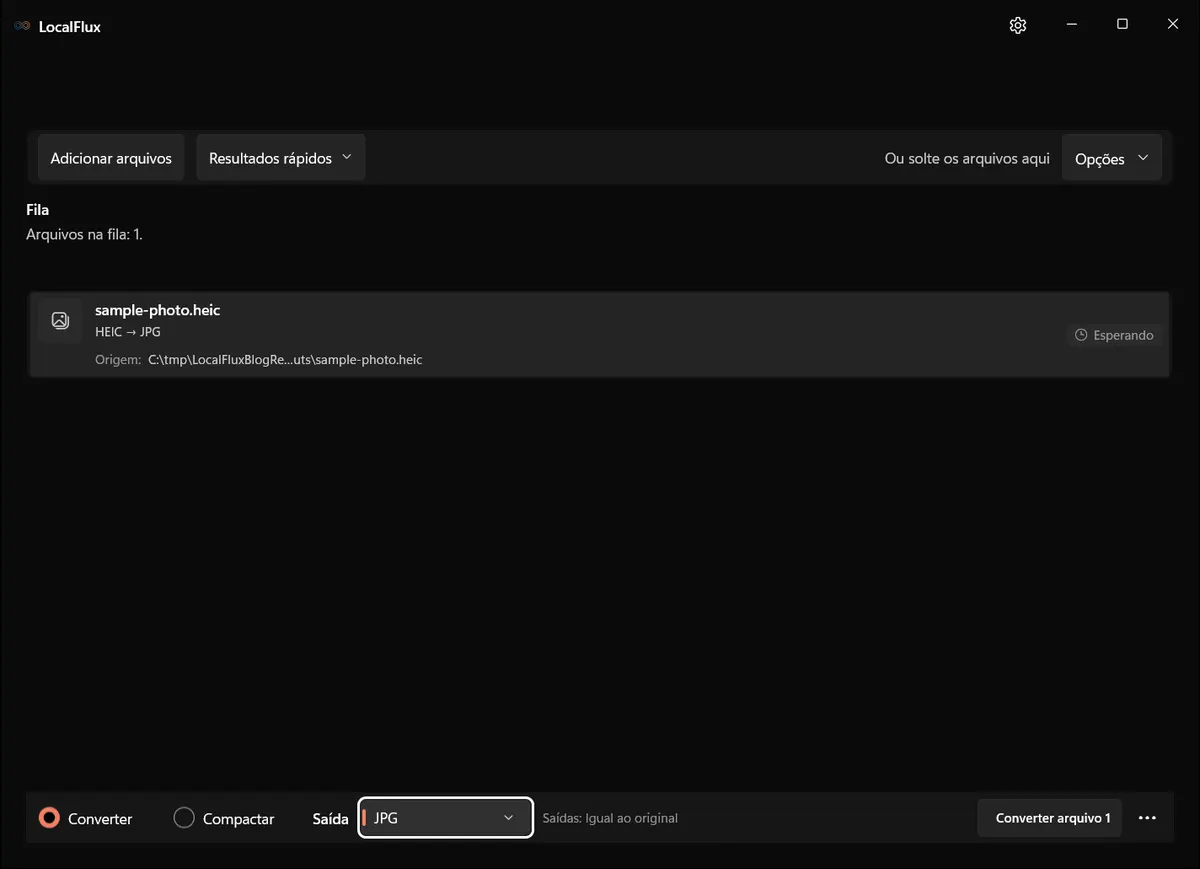
A origem HEIC está aguardando. O LocalFlux selecionou a rota compatível de HEIC para JPG, mas não alterou o original.
Etapa 2: escolha JPG ou outra saída por um motivo
Abra o menu de saída e escolha JPG para obter a mais ampla compatibilidade com fotografias. Na versão testada, o LocalFlux também oferece saídas compatíveis com a rota HEIC, como PNG, WebP, TIFF e ICO. A lista se aplica a esse formato de origem; ela não é uma promessa de que qualquer formato possa ser convertido em qualquer outro.
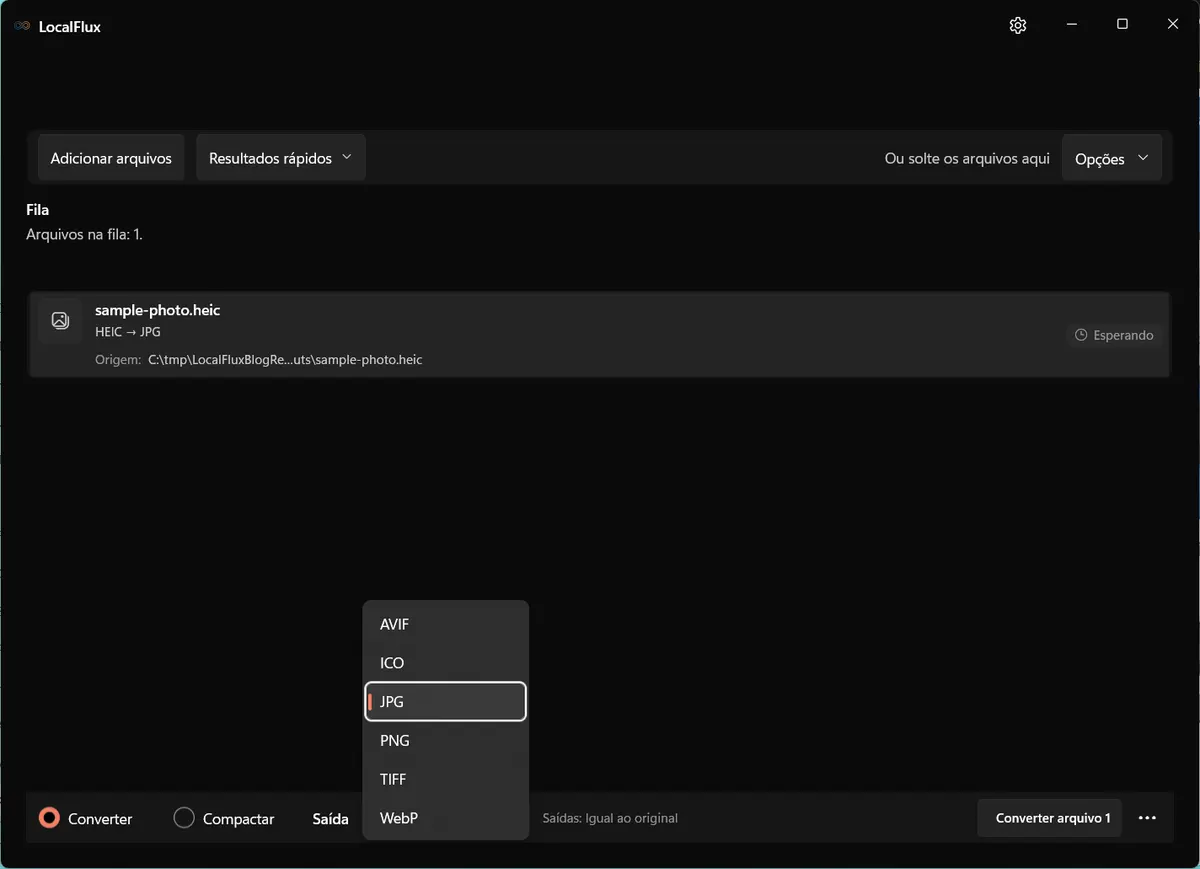
Use esta regra geral:
| Necessidade | Melhor escolha inicial | Diferença importante |
|---|---|---|
| Uma foto aceita por aplicativos antigos, sites e impressoras | JPG | Codificação com perdas; confira a qualidade e as cores |
| Armazenamento de pixels sem perdas ou um fluxo de trabalho que exige PNG explicitamente | PNG | Costuma ser muito maior para fotografias |
| Uma cópia moderna para uso na web | WebP | O destino precisa ser compatível com WebP |
| A captura original e as informações mais completas da origem | Manter HEIC | A compatibilidade pode continuar limitada |
Etapa 3: comece com as configurações padrão
Na primeira conversão, mantenha as dimensões originais e use a qualidade JPG padrão. Se o resultado for grande demais, diminua a qualidade aos poucos e compare uma área detalhada com zoom de 100%. Se o destino exigir largura ou altura máxima, redimensione uma única vez durante a conversão, em vez de recodificar repetidamente o mesmo JPG.
Não presuma que uma cópia JPG seja visual ou tecnicamente idêntica à origem HEIC. O JPEG usa compactação com perdas. Um arquivo HEIF também pode conter informações auxiliares, como representações de ganho ou profundidade. É razoável esperar que uma cópia JPG simples para compatibilidade não preserve todas as representações relacionadas a HDR ou ao modo retrato; portanto, mantenha o original e examine as fotos importantes nas telas e nos aplicativos relevantes para você.
Etapa 4: converta e abra a nova cópia
Selecione Converter arquivo 1. O LocalFlux usa o mecanismo de imagem incluído para executar a rota compatível. Quando a linha termina, o estado de conclusão mostra o nome seguro do arquivo de saída e oferece as ações Abrir saída e Mostrar na pasta.
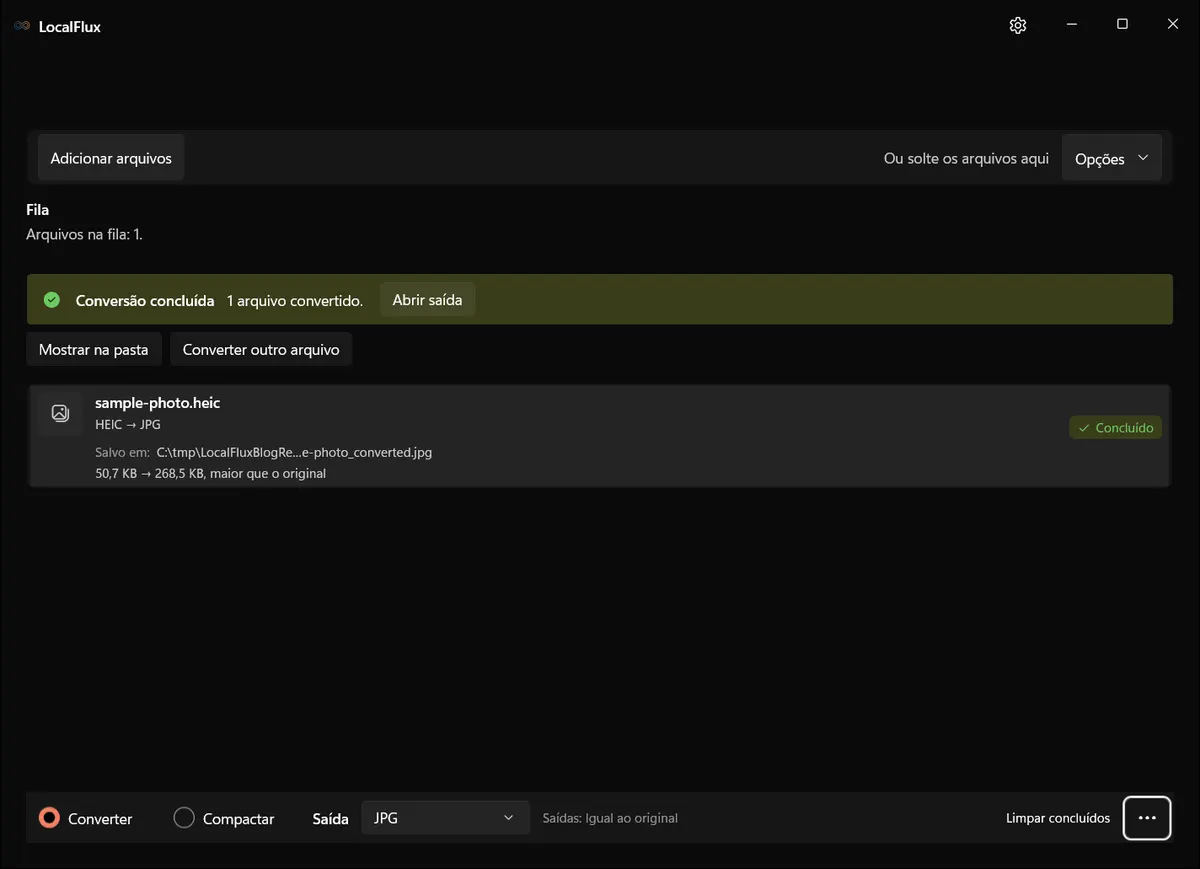
O resultado testado foi salvo como sample-photo_converted.jpg. O original sample-photo.heic permaneceu inalterado.
Gravação contínua de outubro de 2026 com LocalFlux 1.0.10.0.
Transcrição do vídeo: Um arquivo HEIC de teste está na fila com JPG selecionado. O menu de saída é aberto, a conversão começa e o LocalFlux informa uma saída concluída. A gravação mostra os controles de conversão e a conclusão, sem verificar o conteúdo do resultado. Conversão concluída. Abra e confira o arquivo JPG.
Resultado do teste: a compatibilidade pode custar mais bytes
O arquivo de teste gerou um JPG válido com as mesmas dimensões em pixels, mas o JPG ficou maior do que a origem HEIC altamente compactada.
As medições descrevem os arquivos para download publicados anteriormente, conferidos novamente em 13 de outubro de 2026. As novas imagens da interface usam uma compilação reconstruída do LocalFlux 1.0.10.0; a nova saída pode diferir. O número de qualidade informado é um valor do codificador ou da ferramenta, não uma nota de qualidade visual.
| Propriedade | Origem HEIC | Saída JPG |
|---|---|---|
| Tamanho do arquivo | 51.899 bytes | 274.913 bytes |
| Dimensões | 1440 x 960 | 1440 x 960 |
| Espaço de cor informado | sRGB | sRGB |
| Tipo de imagem | TrueColor | TrueColor |
| Qualidade informada | 92 | 92 |
| Perfil EXIF detectado | Sim | Sim |
| Original preservado | Sim | Nova cópia de saída |
Este é um teste de compatibilidade, não um comparativo de compactação. A Apple descreve o HEIF como um formato que oferece melhor compactação do que o JPEG com qualidade visual semelhante; portanto, um JPG maior não é algo inesperado. O seu resultado pode aumentar ou diminuir conforme a origem, a qualidade, as dimensões, o nível de detalhes, os metadados e o codificador.
A observação sobre EXIF também é importante: uma conversão comum não comprovou a remoção dos metadados. Tanto o HEIC quanto o JPG testados apresentaram um perfil EXIF. O LocalFlux tem um fluxo separado chamado Compartilhar com segurança para a remoção compatível de metadados; não presuma que mudar a extensão torna uma foto anônima.
Você pode examinar exatamente a origem HEIC com uso autorizado e a saída JPG do LocalFlux. A imagem de referência da origem abaixo permite que navegadores sem suporte a HEIC também mostrem a imagem testada.



Como converter várias fotos do iPhone de uma só vez
Adicione os arquivos HEIC ou HEIF compatíveis a uma única fila, escolha JPG uma vez e inicie o lote. Um lote do LocalFlux usa um único formato de saída selecionado. Se algumas fotos precisarem de PNG e outras de JPG, processe-as em lotes separados.
Cada linha pronta é processada individualmente. O LocalFlux cria uma cópia de saída com nome próprio e mantém a origem onde ela está. Antes de converter uma biblioteca inteira, teste duas ou três imagens representativas: uma foto comum à luz do dia, uma foto com pouca luz e qualquer imagem HDR ou em modo retrato cuja aparência seja importante.
Outras opções legítimas no Windows e no iPhone
O LocalFlux é útil quando os arquivos já estão no PC e você quer um fluxo local e repetível para conversão em lote. Ele não é a única opção razoável.
- Capture as próximas fotos em JPEG: atualmente, a Apple documenta Ajustes > Câmera > Formatos > Mais Compatível para capturar em JPEG/H.264. Alta Eficiência volta a usar HEIF/HEVC. Consulte as orientações atuais da Apple sobre HEIF e HEVC.
- Permita a conversão automática durante a transferência: segundo a Apple, mídias HEIF podem ser convertidas em JPEG quando importadas de um iPhone ou iPad conectado. Ajustes > Apps > Fotos > Manter Originais impede essa conversão automática durante a transferência.
- Exporte de um aplicativo que você já usa: um editor de imagens confiável que abra a origem pode ser perfeitamente adequado para uma única foto.
- Use um conversor com upload para o servidor: é uma opção razoável para um arquivo sem conteúdo confidencial quando você aceita os termos de upload, retenção e conta do serviço. A origem inteira precisa chegar ao serviço antes que ele possa processar o arquivo.
Mudar a configuração da câmera do iPhone não converte arquivos HEIC que já estão armazenados no PC. Para eles, ainda é necessária uma rota de exportação ou conversão.
Limitações importantes
O LocalFlux não pode garantir a conversão de todos os arquivos HEIC danificados, criptografados, com codificação incomum ou nome incorreto. O arquivo de teste era uma imagem HEIC convencional com uso autorizado. O teste não demonstrou reprodução idêntica de HDR, comportamento do mapa de ganho, dados de profundidade, efeitos do modo retrato ou cores de ampla gama em todos os dispositivos Apple e telas do Windows.
O JPG também não pode representar transparência. Se uma origem realmente depender de um canal alfa e o destino aceitar PNG, teste o PNG. Sempre confira a orientação, as cores, os detalhes finos e os metadados antes de distribuir um resultado importante.
Perguntas frequentes
O Windows 11 abre HEIC sem uma extensão?
Não em todos os PCs. A Microsoft documenta o suporte a HEIF por meio de codecs de extensão e observa que os codecs HEVC ou AV1 necessários talvez não estejam presentes. O suporte para visualização e o suporte para conversão são questões distintas.
Converter HEIC em JPG melhora a qualidade?
Não. Isso cria uma cópia mais compatível. A codificação JPEG usa perdas; portanto, o objetivo costuma ser obter qualidade visual suficiente para o destino, não melhorar a origem.
O JPG sempre ficará menor?
Não. Neste teste, o JPG de 274.913 bytes teve mais de cinco vezes o tamanho da origem HEIC de 51.899 bytes. O tamanho depende dos dois arquivos e das configurações.
A conversão remove os metadados de localização e da câmera?
Não presuma que sim. A conversão comum testada manteve um perfil EXIF. Quando a remoção de metadados for realmente o seu objetivo, use um fluxo compatível e verificado para essa finalidade e examine a saída.
O LocalFlux funciona offline?
As conversões normalmente compatíveis usam componentes incluídos e podem ser executadas offline depois da instalação. As evidências de lançamento do repositório incluem uma conversão de HEIC para JPG feita com o pacote instalado e a rede desativada.
Crie a cópia compatível e mantenha o original
O padrão mais seguro para o dia a dia é simples: mantenha a origem HEIC, crie o JPG exigido pelo destino e confira a cópia antes de depender dela. O LocalFlux transforma isso em um fluxo local e repetível no Windows, sem uma etapa de upload ou conta.
Baixe o LocalFlux na Microsoft Store ou consulte os formatos e as rotas compatíveis.