
Come convertire foto HEIC in JPG su Windows senza caricarle
Una foto scattata con iPhone arriva come .heic, ma il sito web, la stampante, il sistema di documenti o l’editor meno recente che ti serve accetta solo JPG. La soluzione pratica è creare una copia JPG compatibile e conservare l’originale HEIC.
Con LocalFlux su Windows 11, aggiungi il file HEIC, scegli Converti, seleziona JPG e avvia la conversione. L’operazione viene eseguita sul tuo PC, l’originale rimane invariato e il risultato viene salvato come nuovo file, ad esempio sample-photo_converted.jpg.
LocalFlux inizia con un’area per il rilascio dei file locali. Una conversione supportata normale non richiede un account né un passaggio di caricamento.
Ideale per: diverse foto, immagini private o di lavoro, originali di grandi dimensioni e conversioni HEIC ripetute per esigenze di compatibilità.
Probabilmente non necessario per: una singola foto non sensibile quando un software di cui ti fidi e che già possiedi può esportare il JPG che ti serve. Se vuoi che le foto future dell’iPhone usino JPEG, Apple offre anche un’impostazione della fotocamera descritta più avanti.
La versione breve
- Apri LocalFlux su Windows 11.
- Aggiungi una o più foto
.heico.heif. - Scegli Converti invece di Comprimi.
- Seleziona JPG come output.
- Per il primo test, lascia le impostazioni di qualità e ridimensionamento predefinite.
- Seleziona Converti.
- Controlla il nuovo JPG nell’app di destinazione prima di archiviare o eliminare qualsiasi cosa altrove.
Scarica LocalFlux dal Microsoft Store oppure controlla i formati attualmente supportati prima di iniziare.
HEIC, HEIF e JPG in parole semplici
HEIF è un formato contenitore. HEIC indica comunemente un’immagine HEIF compressa con HEVC. Microsoft osserva che HEIF può usare più di un metodo di compressione, quindi HEIC e HEIF sono termini correlati, ma non sinonimi perfetti. La documentazione Microsoft sul codec HEIF spiega questa distinzione e osserva anche che i codec necessari potrebbero non essere installati su tutti i PC Windows.
Questo porta a due problemi distinti su Windows:
- Visualizzazione: Windows Foto o un’altra app installata riesce a decodificare questo file HEIC?
- Compatibilità: il sito web, l’editor, la stampante o il sistema aziendale successivo accetta HEIC come input?
Installare un’estensione codec dallo Store può risolvere la visualizzazione. Non fa sì che ogni destinazione accetti HEIC. La conversione crea un secondo file in un formato che la destinazione già comprende.
JPG è solitamente la copia pratica per la compatibilità di una normale fotografia opaca. È ampiamente accettato e usa una compressione con perdita, quindi l’impostazione della qualità è importante. PNG è senza perdita e può rappresentare la trasparenza, ma una copia PNG di una fotografia è spesso molto più grande. In ogni caso, conserva l’originale HEIC.
Passaggio 1: aggiungi la foto HEIC
Trascina un file HEIC o HEIF supportato su LocalFlux, usa Aggiungi file, incollalo oppure usa un passaggio da Esplora file di Windows 11 supportato. La coda compatta mostra il nome, il percorso di origine e HEIC → JPG. Controlla la risoluzione nelle proprietà del file prodotto.
Questa guida ha usato un’immagine HEIC di prova con diritti liberati, di 1440 x 960, denominata sample-photo.heic. La copia di lavoro neutra si trovava in C:\tmp\LocalFluxBlogRefresh, così gli screenshot non mostrano informazioni su cartelle personali o account.
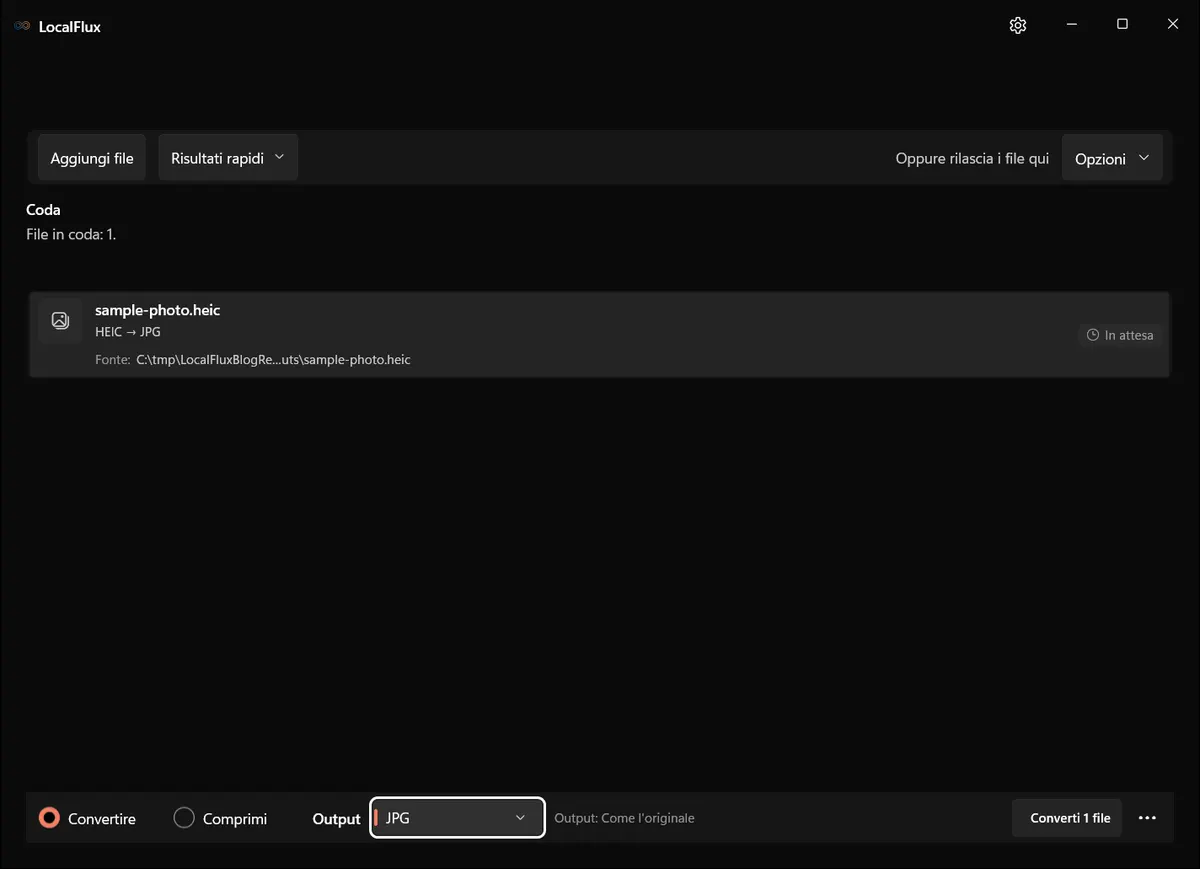
La sorgente HEIC è in attesa. LocalFlux ha selezionato il percorso HEIC-JPG supportato, ma non ha modificato l’originale.
Passaggio 2: scegli JPG o un altro output per un motivo preciso
Apri il menu dell’output e scegli JPG per ottenere la più ampia compatibilità fotografica. LocalFlux espone anche output HEIC con percorsi specifici, come PNG, WebP, TIFF e ICO, nella build testata. L’elenco si applica a questo formato sorgente; non è una promessa che ogni formato possa essere convertito in qualsiasi altro formato.
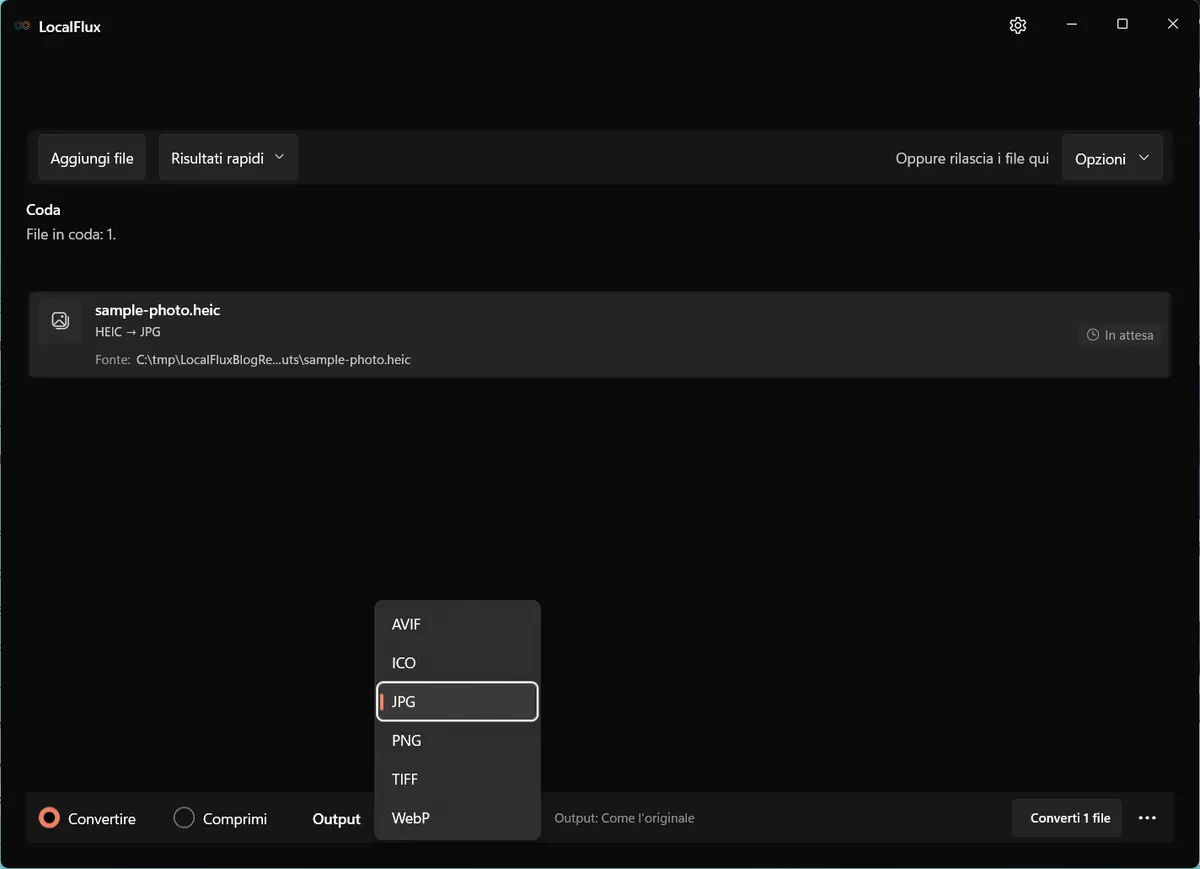
Usa questa regola pratica:
| Esigenza | Scelta iniziale migliore | Compromesso importante |
|---|---|---|
| Una foto accettata da app, siti web e stampanti meno recenti | JPG | Codifica con perdita; verifica qualità e colore |
| Archiviazione dei pixel senza perdita o flusso di lavoro che richiede esplicitamente PNG | PNG | Spesso molto più grande per le fotografie |
| Una copia moderna per la distribuzione sul web | WebP | La destinazione deve supportare WebP |
| La cattura originale e le informazioni sorgente più complete | Conserva HEIC | La compatibilità potrebbe rimanere limitata |
Passaggio 3: inizia con le impostazioni predefinite
Per la prima conversione, mantieni le dimensioni originali e usa la qualità JPG predefinita. Se il risultato è troppo grande, riduci gradualmente la qualità e confronta un’area dettagliata al 100%. Se la destinazione richiede una larghezza o un’altezza massima, ridimensiona una volta durante la conversione invece di ricodificare ripetutamente lo stesso JPG.
Non dare per scontato che una copia JPG sia visivamente o tecnicamente identica alla sorgente HEIC. JPEG usa una compressione con perdita. Un file HEIF può contenere anche informazioni ausiliarie come rappresentazioni di guadagno o di profondità. È ragionevole aspettarsi che una semplice copia JPG per la compatibilità possa non conservare ogni rappresentazione HDR o legata alla modalità Ritratto; conserva quindi l’originale e controlla le foto importanti sugli schermi e nelle app che contano per te.
Passaggio 4: converti e apri la nuova copia
Seleziona Converti 1 file. LocalFlux usa il motore per immagini incluso per il percorso supportato. Quando la riga termina, lo stato di completamento mostra il nome sicuro dell’output e offre le azioni Apri output e Mostra nella cartella.
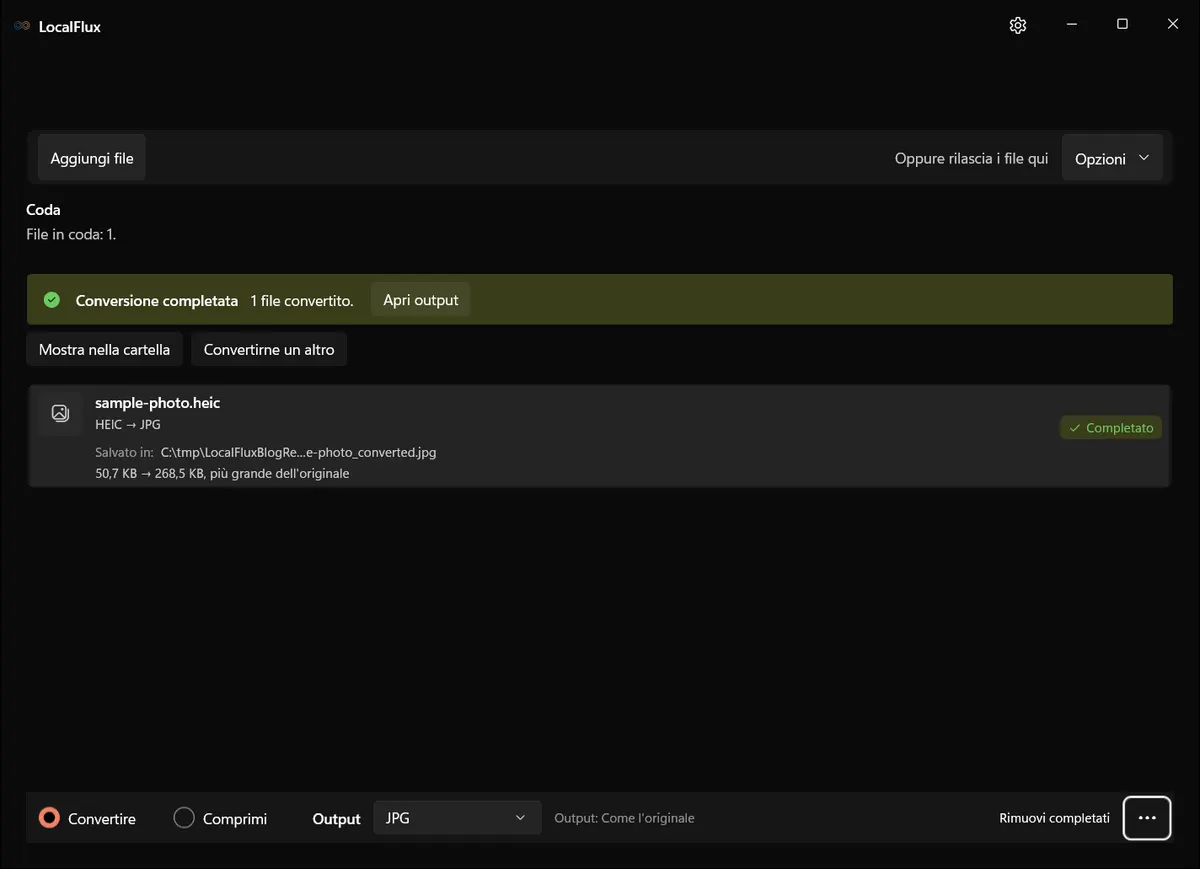
Il risultato testato è stato salvato come sample-photo_converted.jpg. L’originale sample-photo.heic è rimasto invariato.
Leggi la trascrizione del video
Registrazione continua di ottobre 2026 con LocalFlux 1.0.10.0.
Trascrizione del video: Un file HEIC di prova è in coda con JPG selezionato. Si apre il menu di output, parte la conversione e LocalFlux segnala un output completato. La registrazione mostra i comandi di conversione e il completamento, senza verificare il contenuto del risultato. Conversione completata. Apri e controlla il file JPG.
Risultato testato: la compatibilità può costare più byte
Il file di prova ha prodotto un JPG valido con le stesse dimensioni in pixel, ma il JPG era più grande della sorgente HEIC altamente compressa.
Le misurazioni descrivono i file scaricabili già pubblicati, ricontrollati il 13 ottobre 2026. Le nuove immagini dell’interfaccia usano una build ricostruita di LocalFlux 1.0.10.0; il nuovo output può differire. Il numero di qualità riportato è un valore dell’encoder o dello strumento, non un punteggio di qualità visiva.
| Proprietà | Sorgente HEIC | Output JPG |
|---|---|---|
| Dimensioni del file | 51.899 byte | 274.913 byte |
| Risoluzione | 1440 x 960 | 1440 x 960 |
| Spazio colore riportato | sRGB | sRGB |
| Tipo di immagine | TrueColor | TrueColor |
| Qualità riportata | 92 | 92 |
| Profilo EXIF rilevato | Sì | Sì |
| Originale conservato | Sì | Nuova copia di output |
Questo è un test di compatibilità, non un benchmark di compressione. Apple descrive HEIF come un formato che offre una compressione migliore di JPEG a qualità visiva simile, quindi un JPG più grande non è sorprendente. Il tuo risultato può aumentare o diminuire in base a sorgente, qualità, risoluzione, dettaglio, metadati ed encoder.
Anche l’osservazione sull’EXIF è importante: la conversione normale non ha dimostrato che i metadati siano stati rimossi. Sia l’HEIC sia il JPG testati esponevano un profilo EXIF. LocalFlux ha un flusso di lavoro separato Condividi in sicurezza per la rimozione dei metadati supportati; non dare per scontato che cambiare l’estensione renda anonima una foto.
Puoi esaminare l’esatta sorgente HEIC con diritti liberati e l’output JPG di LocalFlux. Il rendering di riferimento della sorgente qui sotto permette ai browser che non riescono a visualizzare HEIC di mostrare comunque l’immagine testata.



Convertire più foto dell’iPhone contemporaneamente
Aggiungi i file HEIC o HEIF compatibili a un’unica coda, scegli JPG una volta e avvia il batch. Un batch di LocalFlux usa un solo formato di output selezionato. Se alcune foto richiedono PNG e altre JPG, elaborale in batch separati.
Ogni riga pronta viene gestita singolarmente. LocalFlux crea una copia di output con un nome distinto e lascia la sorgente al suo posto. Prima di convertire un’intera raccolta, prova due o tre immagini rappresentative: una normale foto alla luce del giorno, una foto in condizioni di scarsa illuminazione e qualsiasi immagine HDR o in modalità Ritratto il cui aspetto sia importante.
Altre opzioni legittime per Windows e iPhone
LocalFlux è utile quando i file sono già sul PC e vuoi un flusso di lavoro locale ripetibile per i batch. Non è l’unica opzione ragionevole.
- Scatta le foto future in JPEG: Apple documenta attualmente Impostazioni > Fotocamera > Formati > Più compatibile per l’acquisizione in JPEG/H.264. Alta efficienza torna a HEIF/HEVC. Consulta le indicazioni attuali di Apple su HEIF e HEVC.
- Lascia che il trasferimento converta automaticamente: Apple afferma che i contenuti HEIF possono essere convertiti in JPEG quando vengono importati da un iPhone o iPad collegato. Impostazioni > App > Foto > Mantieni originali impedisce questa conversione automatica durante il trasferimento.
- Esporta da un’app che già usi: un editor di immagini affidabile che apra la sorgente può essere perfettamente adeguato per una singola foto.
- Usa un convertitore con caricamento sul server: è ragionevole per un file non sensibile quando accetti le condizioni del servizio relative a caricamento, conservazione e account. L’intera sorgente deve raggiungere quel servizio prima che possa elaborare il file.
Cambiare l’impostazione della fotocamera dell’iPhone non converte i file HEIC già memorizzati sul PC. Per quelli serve ancora un percorso di esportazione o conversione.
Limitazioni importanti
LocalFlux non può garantire che ogni file HEIC danneggiato, crittografato, codificato in modo insolito o denominato in modo errato venga convertito. Il file di prova era un’immagine HEIC convenzionale con diritti liberati. Il test non ha stabilito un rendering HDR identico, il comportamento delle gain map, i dati di profondità, gli effetti Ritratto o il colore ad ampia gamma su ogni dispositivo Apple e schermo Windows.
JPG inoltre non può rappresentare la trasparenza. Se una sorgente dipende effettivamente da un canale alfa e la destinazione accetta PNG, prova invece PNG. Controlla sempre orientamento, colore, dettagli fini e metadati prima di distribuire un risultato importante.
Domande frequenti
Windows 11 apre HEIC senza un’estensione?
Non su tutti i PC. Microsoft documenta il supporto HEIF tramite codec estesi e osserva che i codec HEVC o AV1 necessari potrebbero non essere presenti. Il supporto alla visualizzazione e quello alla conversione sono questioni separate.
Convertire HEIC in JPG migliora la qualità?
No. Crea una copia più compatibile. La codifica JPEG comporta una perdita, quindi l’obiettivo è solitamente una qualità visibile sufficiente per la destinazione, non un miglioramento rispetto alla sorgente.
Il JPG sarà sempre più piccolo?
No. In questo test, il JPG da 274.913 byte era più di cinque volte più grande della sorgente HEIC da 51.899 byte. Le dimensioni del file dipendono da entrambi i file e dalle impostazioni.
La conversione rimuove i metadati di posizione e della fotocamera?
Non darlo per scontato. La conversione ordinaria testata ha conservato un profilo EXIF. Usa un flusso di lavoro supportato e verificato per la rimozione dei metadati quando questo è il tuo obiettivo effettivo, quindi controlla l’output.
LocalFlux può funzionare offline?
La conversione supportata normale usa componenti inclusi e può funzionare offline dopo l’installazione. Le prove di rilascio del repository includono una conversione HEIC-JPG da un pacchetto installato completata con la rete disabilitata.
Crea la copia compatibile e conserva l’originale
Il modello quotidiano più sicuro è semplice: conserva la sorgente HEIC, crea il JPG richiesto dalla destinazione e verifica la copia prima di farvi affidamento. LocalFlux rende tutto questo un flusso di lavoro Windows locale e ripetibile, senza caricamento né account.
Scarica LocalFlux dal Microsoft Store oppure consulta i formati e i percorsi supportati.