
Fotos para o Mercado Livre: tamanho, formato e preparo em lote no Windows
Prepare fotos para o Mercado Livre no Windows: confira as regras da categoria, converta cópias para JPG e ajuste o peso sem perder os detalhes do produto.
Nesta página
- Qual é o tamanho certo de uma foto para o Mercado Livre?
- 1. Separe as fotos por produto e finalidade
- 2. Prepare cópias JPG quando precisar de compatibilidade
- 3. Preserve as dimensões exigidas antes de reduzir o peso
- 4. Comprima os arquivos que estão pesados demais
- O que um resultado medido realmente informa
- 5. Confira a foto no anúncio
- Fontes e atualização
Você terminou de fotografar os produtos, passou as imagens para o computador e agora precisa preparar o anúncio. Algumas fotos estão em HEIC, outras pesam muito, e as orientações sobre tamanho parecem mudar de uma categoria para outra. Antes de aplicar a mesma configuração à pasta inteira, separe três coisas: formato, dimensões e peso do arquivo.
Comece pelas exigências da categoria e pelo que aparece no cadastro do anúncio. Depois, crie cópias em um formato adequado, confira as dimensões e comprima apenas quando isso ajudar. O LocalFlux permite converter imagens compatíveis e preparar cópias menores no Windows. Ele não substitui a avaliação das fotos nem garante que um anúncio seja aprovado.
Qual é o tamanho certo de uma foto para o Mercado Livre?
“Tamanho” pode significar medidas em pixels ou quantidade de bytes. Essas duas informações precisam ser conferidas separadamente:
| Informação | O que ela determina | Onde conferir no Windows |
|---|---|---|
| Formato, como JPG ou PNG | Como o conteúdo da imagem é armazenado | Tipo do arquivo e aplicativo que abre a imagem |
| Largura e altura em pixels | Resolução e proporção da imagem | Propriedades, na aba Detalhes, quando disponível |
| Peso em KB ou MB | Quantos dados o arquivo ocupa | Propriedades, no campo Tamanho |
A orientação geral do Mercado Livre para fotos recomenda imagens de 1.200 × 1.200 pixels para permitir a ampliação. Isso não transforma um único formato quadrado em regra para todo produto.
Por exemplo, o guia de casa e móveis orienta uma capa com o produto em contexto e uma composição quadrada. Já o guia para determinadas peças de roupa descreve fotos verticais, com tamanho ideal de 1.200 × 1.540 pixels. Consulte a orientação que corresponde ao que você vende.
Por isso, evite três atalhos: transformar todas as imagens em quadrados, impor fundo branco a qualquer foto de capa ou reduzir todo arquivo ao menor peso possível. As exigências podem incluir resolução, composição e até orientações de peso mínimo. Uma foto menor não é automaticamente uma foto mais adequada.
1. Separe as fotos por produto e finalidade
Crie uma pasta para cada produto ou grupo que compartilha as mesmas exigências. Separe a capa das imagens de detalhe, embalagem e variações. Um nome como produto-001-frente.jpg ajuda a identificar a função da imagem sem depender apenas da miniatura.
Mantenha os originais. As cópias de preparação devem ficar em um local fácil de reconhecer, para você não enviar por engano uma versão antiga ou uma imagem de outra cor do produto.
Antes de converter, abra as fotos e verifique foco, iluminação e enquadramento. A conversão não recupera um texto que já está ilegível nem mostra uma parte do produto que ficou fora da foto. Corrija esses problemas na captura ou em um editor apropriado antes de preparar o lote.
2. Prepare cópias JPG quando precisar de compatibilidade
JPG é uma opção prática para fotografias. Se as imagens chegaram em HEIC ou outro formato compatível com o LocalFlux que você precisa converter, comece com um arquivo representativo:
- Use Adicionar arquivos ou arraste as fotos para o LocalFlux.
- Selecione Converter e escolha JPG em Saída.
- Confira a lista e a pasta de destino.
- Execute a conversão e abra o arquivo produzido.
- Compare cores, orientação, detalhes e tamanho com o original.
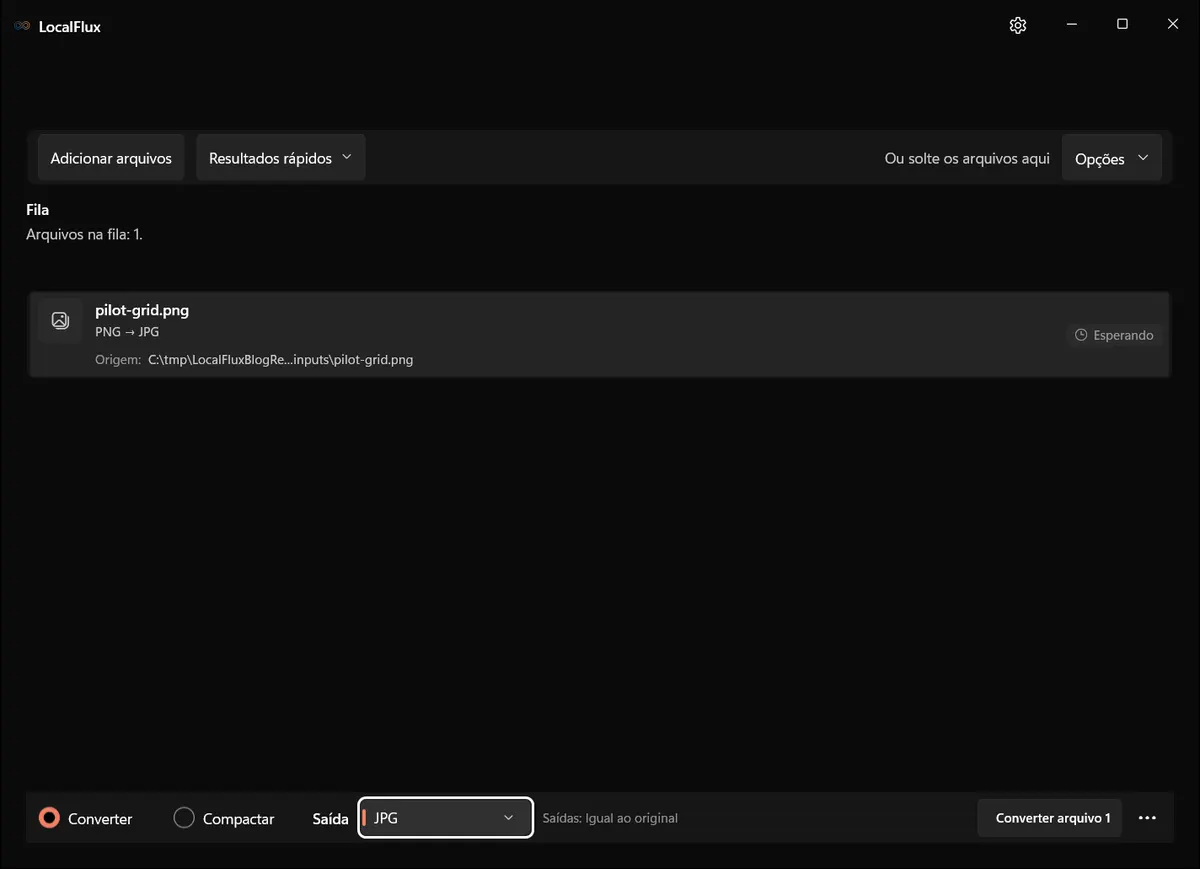
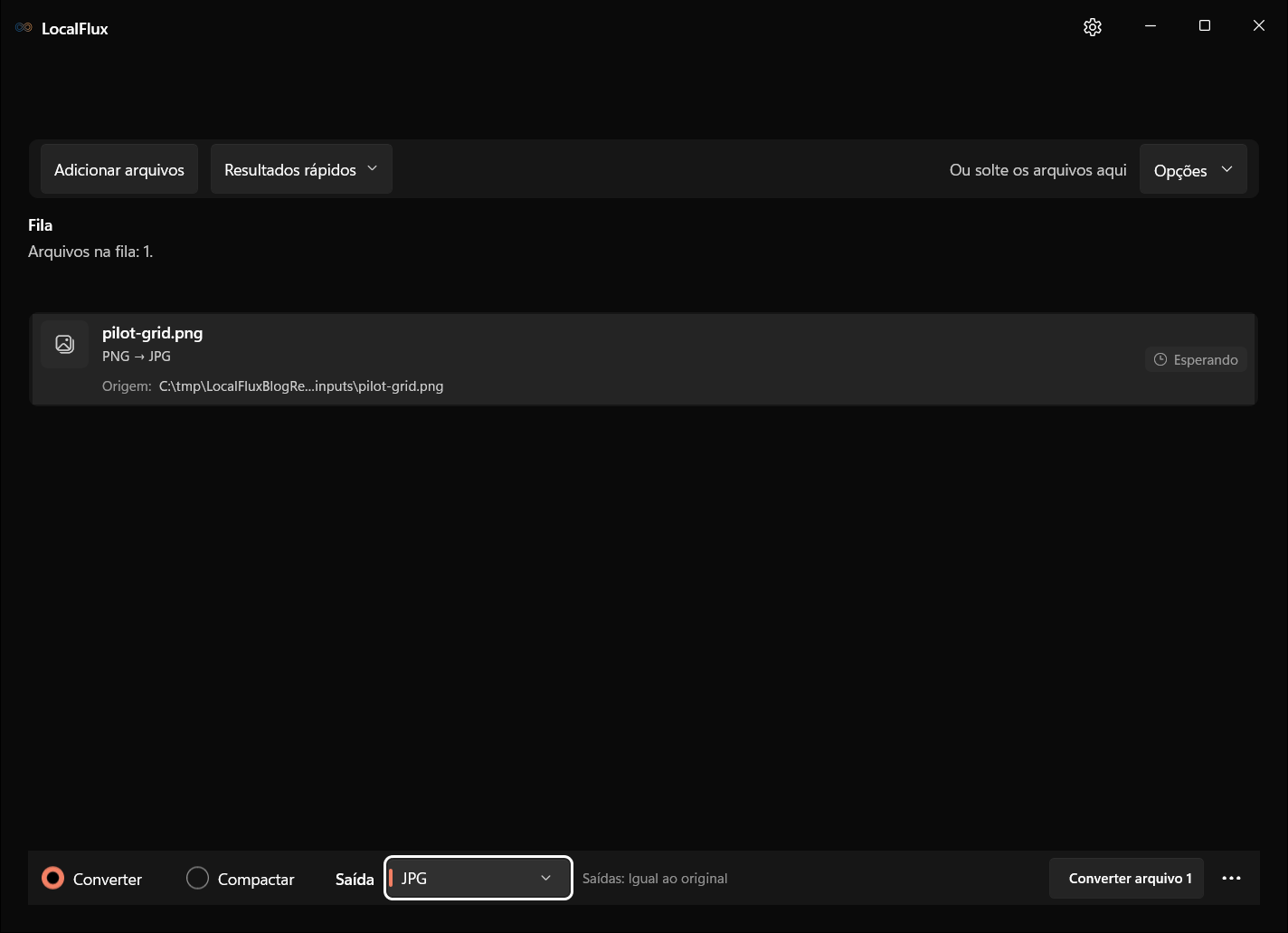
As capturas da interface foram atualizadas em outubro de 2026 com uma compilação reconstruída a partir do código documentado do LocalFlux 1.0.10.0. As medições e os downloads históricos mantêm o escopo dos testes originais. Registros das capturas: 1
A nova captura de 13 de outubro de 2026 mostra um PNG sintético pronto para conversão em JPG. Não representa uma conversão HEIC nem um envio ao serviço de destino.
O guia de HEIC para JPG no Windows explica o processo para arquivos de iPhone. Trocar apenas a extensão do nome não converte a imagem. Também vale lembrar que JPG não preserva transparência; confira o fundo da cópia se a entrada tiver áreas transparentes.
No modo Converter, o lote usa um formato de saída comum. Se algumas imagens devem continuar em PNG, separe esse grupo. Converter tudo para o mesmo formato só faz sentido quando esse resultado atende ao uso pretendido.
3. Preserve as dimensões exigidas antes de reduzir o peso
Confira a largura, a altura e a proporção solicitadas para sua categoria. Se a foto já tem poucas informações, aumentar os números de largura e altura não cria detalhes reais. Se a composição precisa mudar, faça o recorte ou a edição visual no programa adequado.
Para imagens que precisam ser reduzidas, verifique os ajustes compatíveis no LocalFlux e mantenha a proporção para não deformar o produto. Redimensionar uma foto retangular não é o mesmo que recortá-la para outra proporção. Não estique a imagem apenas para preencher dois números.
Reveja as dimensões depois da operação. Uma predefinição criada para compartilhar em redes sociais pode gerar uma imagem pequena demais para a regra da categoria. O que importa é a cópia final, não o nome da predefinição.
4. Comprima os arquivos que estão pesados demais
Se o formato e as dimensões estão adequados, mas o arquivo precisa ficar mais leve, selecione Compactar no LocalFlux. Comece com uma configuração moderada e inspecione a saída. Nas rotas compatíveis, esse modo mantém o formato e cria uma cópia com _compressed no nome.
Uma meta de tamanho, quando disponível, pode envolver redução das dimensões. Confira se a nova largura e altura continuam atendendo à categoria. Não use uma meta genérica de 100 KB para toda foto de produto: preservar textura, acabamento e legibilidade pode exigir outra escolha.
Para repetir o processo em vários produtos, consulte o guia de compressão de fotos de produtos em lote. Confira uma foto clara, uma escura e uma com detalhes pequenos antes de adotar o mesmo ajuste para a pasta inteira.
O que um resultado medido realmente informa
No teste já publicado de 2 de agosto de 2026, com LocalFlux 1.0.7.0, a imagem sintética fabric-texture.jpg passou de 1.314.907 para 729.599 bytes usando a configuração equilibrada. Um PNG preparado para já estar otimizado permaneceu com 8.290 bytes, idêntico ao original.
Você pode comparar a imagem de textura original com a cópia comprimida e consultar os valores e hashes dos arquivos. O tamanho e a integridade dos arquivos guardados foram conferidos novamente para este artigo; as conversões são do teste anterior.
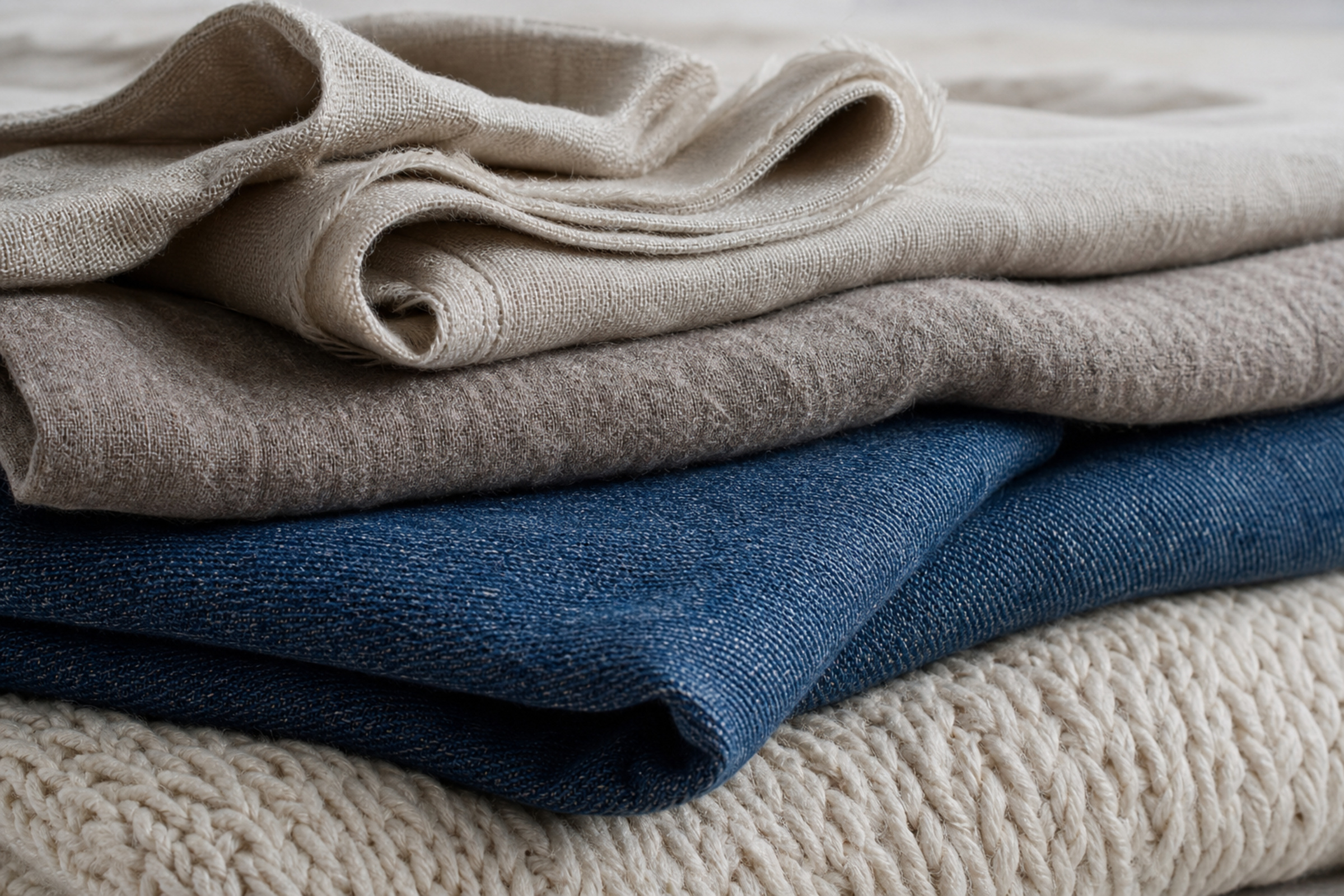
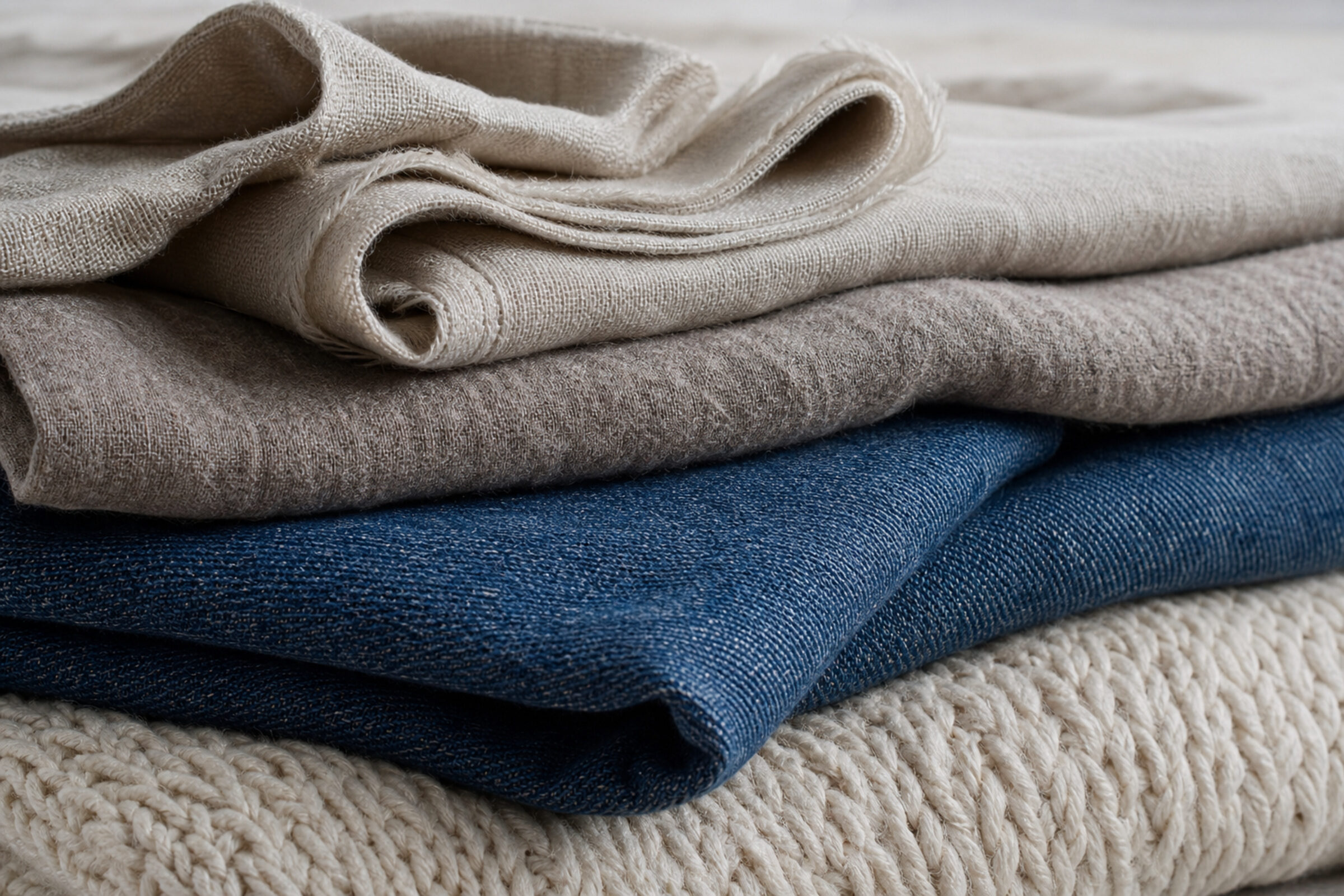
Essas amostras não são anúncios aprovados nem um modelo de foto para uma categoria. Elas mostram que o efeito da compressão varia. Antes de usar suas próprias imagens, confirme os requisitos de dimensão e peso, além da aparência do produto. Versões posteriores do aplicativo também podem gerar resultados diferentes.
5. Confira a foto no anúncio
Envie a cópia final pelo cadastro do Mercado Livre e examine a visualização apresentada. Verifique capa, ordem das imagens, variações e detalhes na ampliação. O processamento da plataforma pode alterar a apresentação, por isso a revisão local e a revisão do anúncio são etapas diferentes.
Se houver uma rejeição, leia o motivo. Uma exigência de fundo, composição, marca-d’água ou conteúdo não se resolve necessariamente convertendo a extensão ou diminuindo o arquivo. Volte à orientação da categoria e ajuste a causa indicada.
| Problema | Próxima ação |
|---|---|
| Formato inadequado para o cadastro usado | Preparar uma cópia compatível e confirmar a aceitação no formulário. |
| Arquivo pesado, com resolução suficiente | Comprimir uma cópia e conferir peso, dimensões e detalhes. |
| Produto ficou deformado | Voltar ao original e rever a proporção usada no redimensionamento. |
| Foto ficou pequena ou sem detalhes | Usar uma fonte melhor ou reduzir menos, respeitando a categoria. |
| Imagem rejeitada por composição | Rever a fotografia ou a edição, conforme a orientação específica. |
Conheça o LocalFlux na Microsoft Store
O preparo no LocalFlux acontece no computador. As fotos só entram no fluxo do marketplace quando você as envia por ele. O aplicativo não cadastra produtos nem promete melhora na posição dos anúncios.
Fontes e atualização
As orientações oficiais citadas foram pesquisadas em 13 de outubro de 2026. O conteúdo disponível no índice de busca permitiu comparar os guias; o acesso direto a essas páginas estava restrito durante a pesquisa. Confira a versão exibida no seu cadastro antes de preparar um lote grande, especialmente para regras específicas da categoria. Este é um guia independente de preparação de arquivos, sem teste de aprovação no Mercado Livre.