
Entfernt das Konvertieren eines Fotos EXIF-Metadaten?
Warum Bildkonvertierung EXIF nicht sicher entfernt und wie Sie unter Windows eine bereinigte Kopie erstellen und überprüfen.
Auf dieser Seite
Kurzantwort
Nicht unbedingt. Im normalen HEIC→JPG-Test blieb DateTimeOriginal erhalten. Verwenden Sie Sicher teilen und prüfen Sie die Kopie vor der Veröffentlichung.
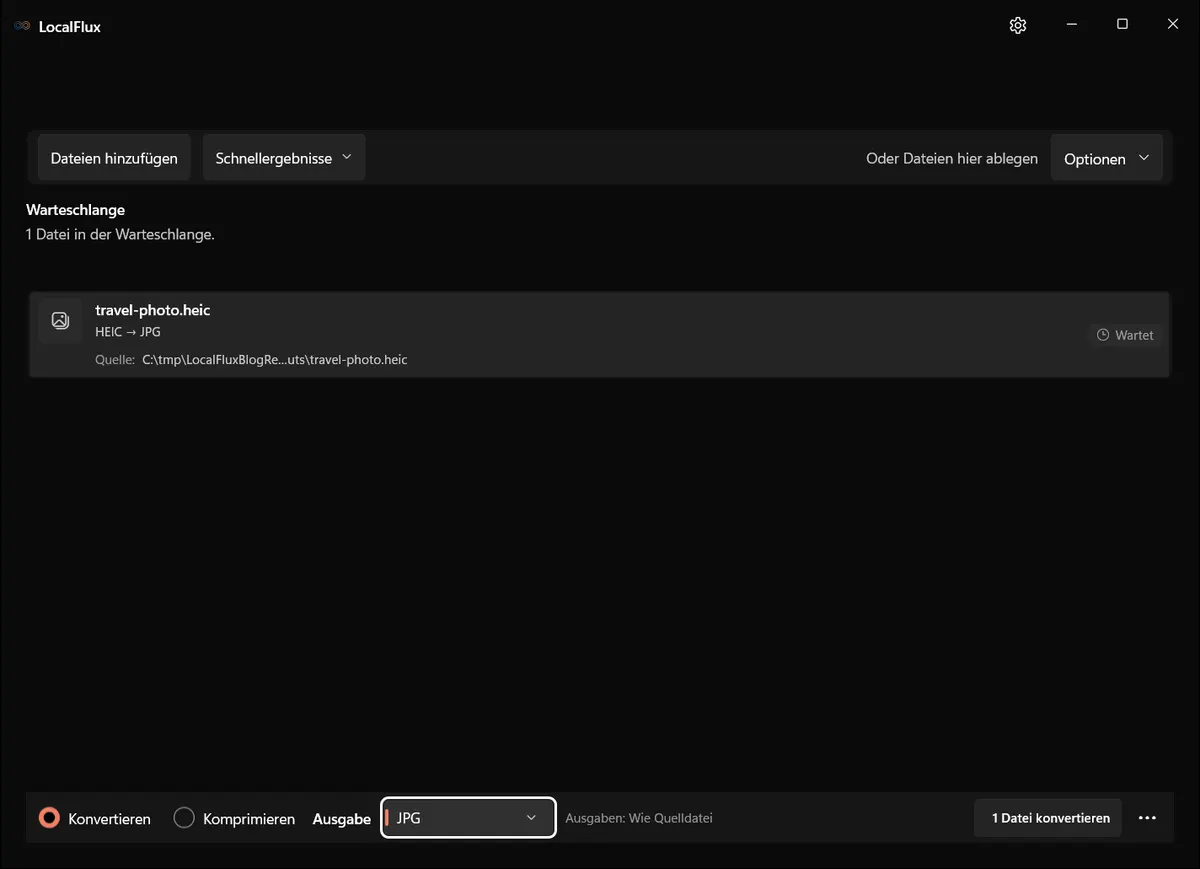
Die Bildschirmaufnahmen wurden im Oktober 2026 mit einem aus dem dokumentierten Quellstand von LocalFlux 1.0.10.0 erstellten Build erneuert. Frühere Messwerte und Downloads behalten ihren ursprünglichen Testumfang. Aufzeichnungsprotokolle: 1 · 2
Am 13. Oktober 2026 erneut geprüft: Alle 20 Ausgaben der rekonstruierten Version 1.0.10.0 stimmen mit den historischen Datei-Hashes überein. Im normalen JPG bleibt DateTimeOriginal erhalten; im JPG aus Sicher teilen wurden keine Exif-, IPTC-, XMP-, Kommentar-, Label- oder Bildtextdaten gefunden. Mit datenschutzfreundlichen Dateinamen heißt die aktuelle Ausgabe shared_image_001.jpg; der historische Download bleibt shared_photo_001.jpg. Das belegt diese Testdatei, nicht jede Route oder die Anonymität des sichtbaren Bildes. Dateiprüfung
So geht es in LocalFlux
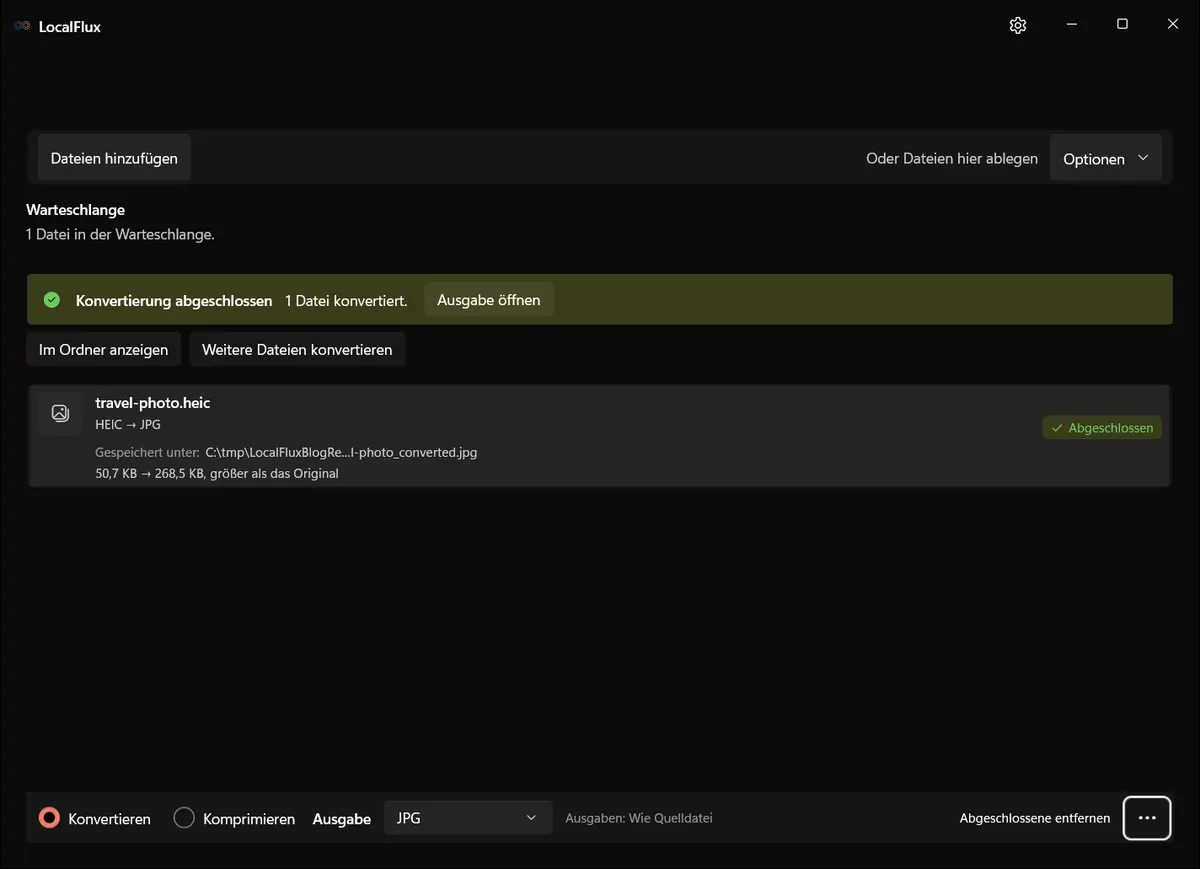
- Fügen Sie die HEIC-Datei zu LocalFlux hinzu.
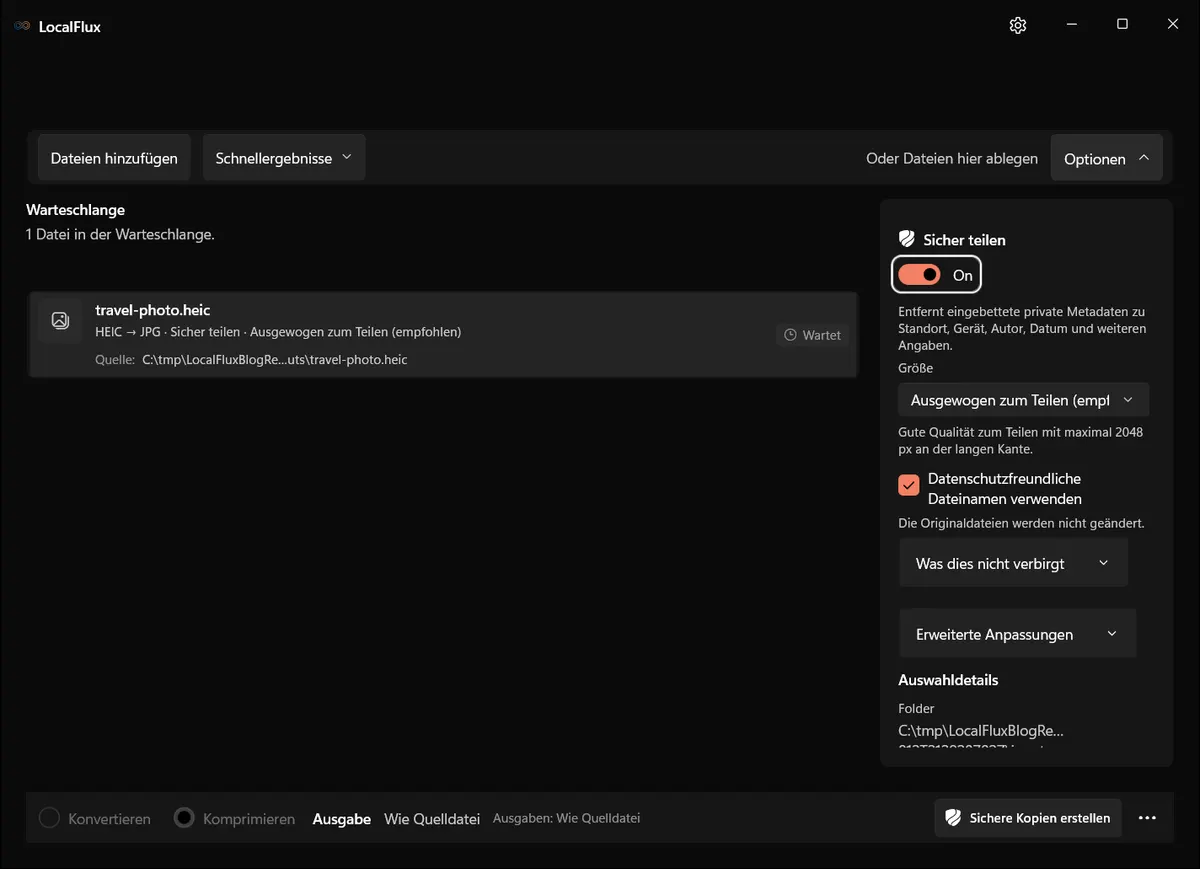
- Öffnen Sie Optionen.
- Aktivieren Sie Sicher teilen.
- Prüfen Sie die Größenvoreinstellung und aktivieren Sie bei Bedarf datenschutzfreundliche Dateinamen.
- Wählen Sie Sichere Kopien erstellen. Für dieses HEIC wählt die Funktion JPG automatisch.
- Warten Sie auf die Meldung, dass die sichere Kopie erstellt und geprüft wurde.
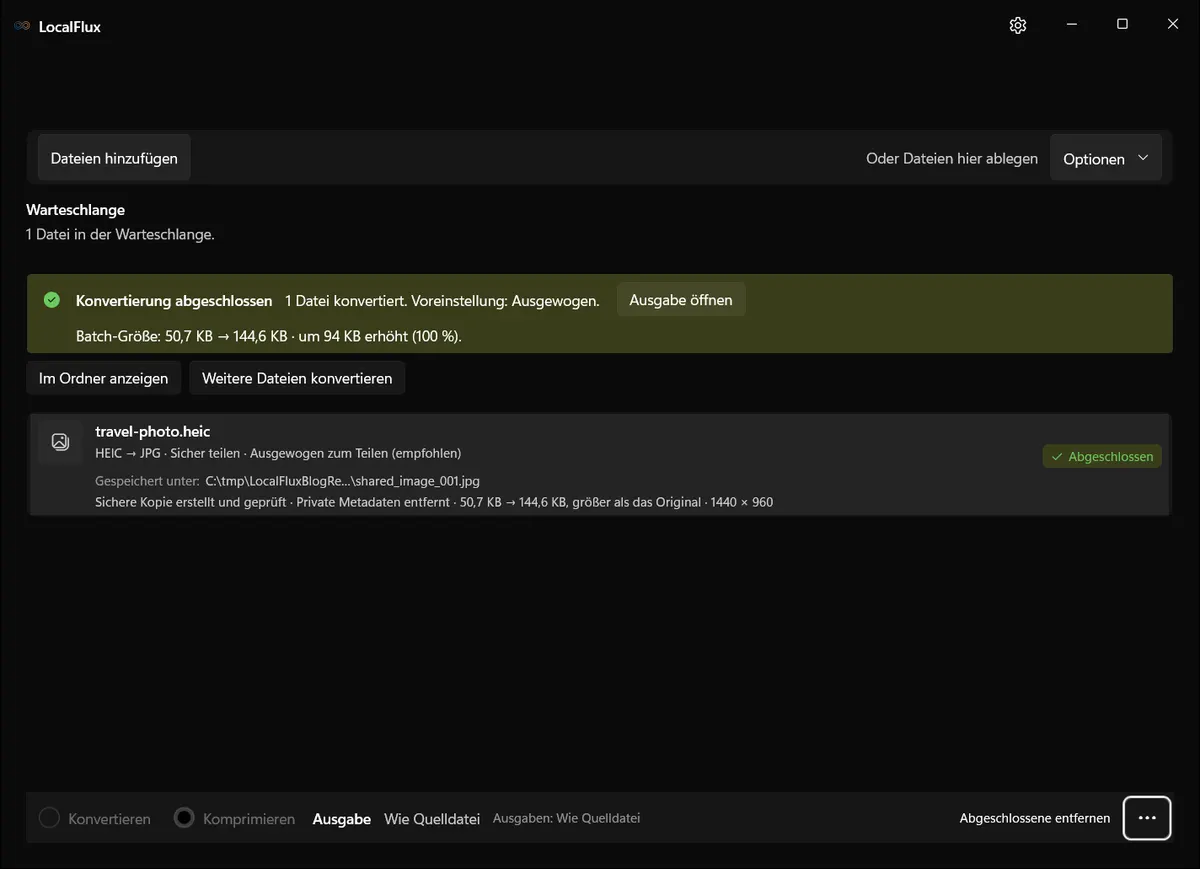
Geprüftes Ergebnis
| LocalFlux | HEIC → JPG |
|---|---|
| 1.0.7.0 | Normale JPG-Datei: EXIF erhalten; Sicher-teilen-Kopie: EXIF entfernt und verifiziert |
Die historischen Messwerte stammen aus datenschutzgeprüften Testdateien und LocalFlux 1.0.7.0. Eine Messung belegt diese konkrete Route, garantiert aber nicht dieselbe Größe oder Wiedergabetreue für jede Datei.
Wichtige Grenzen
EXIF kann Aufnahmezeit, Kamera, Einstellungen und Standort enthalten. Eine neue Dateiendung beweist nicht, dass diese Felder verschwunden sind; das Verhalten hängt von Route und Werkzeug ab.
Die normale Konvertierung behielt das EXIF-Profil. Die mit Sicher teilen erzeugte Kopie entfernte Metadatenprofile und wurde verifiziert. Verlassen Sie sich nicht auf soziale Netzwerke; prüfen Sie genau die Datei, die Sie weitergeben.
Vor der Weitergabe prüfen
- Verwenden Sie ein vertrauenswürdiges Werkzeug, das Exif, IPTC und XMP anzeigt. Leere Windows-Dateieigenschaften allein beweisen nicht, dass diese Daten fehlen.
- Prüfen Sie, ob GPS, Aufnahmezeit, Gerät, Autor, Kommentare, Beschriftungen und Bildtexte wie beabsichtigt entfernt wurden.
- Prüfen Sie das sichtbare Bild auf Gesichter, Adressen, Bildschirme, Kennzeichen und andere identifizierende Details. Metadatenentfernung verdeckt diese nicht.
- Verwenden Sie einen neutralen Dateinamen und geben Sie die geprüfte Kopie weiter. Bewahren Sie das Original getrennt auf.
Datenschutz und Offline-Betrieb
LocalFlux verarbeitet unterstützte Routen auf dem PC. Die Datei muss weder zu einem Web-Konverter hochgeladen werden noch ist eine Anmeldung nötig. Enthaltene Komponenten erlauben den Offline-Betrieb nach der Installation. Das Original bleibt erhalten; das Ergebnis wird als neue Kopie gespeichert.