
AVIF unter Windows in JPG oder PNG umwandeln
AVIF-Bilder unter Windows lokal in JPG oder PNG umwandeln und nach Foto, Transparenz, Kompatibilität und Größe entscheiden.
Auf dieser Seite
Kurzantwort
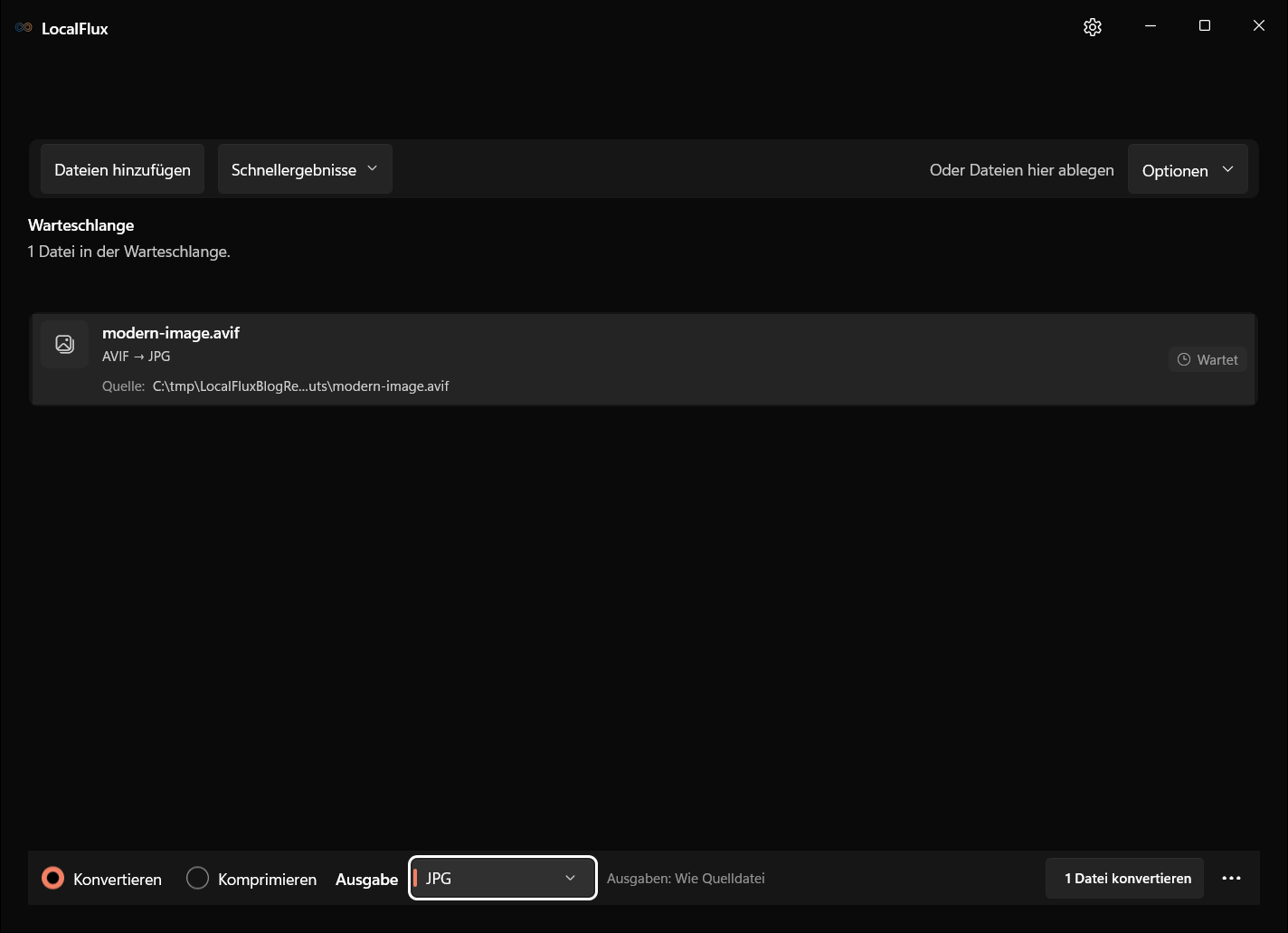
Fügen Sie AVIF hinzu und wählen Sie JPG für kompatible Fotos oder PNG für Transparenz. LocalFlux erstellt die Kopie ohne Upload.
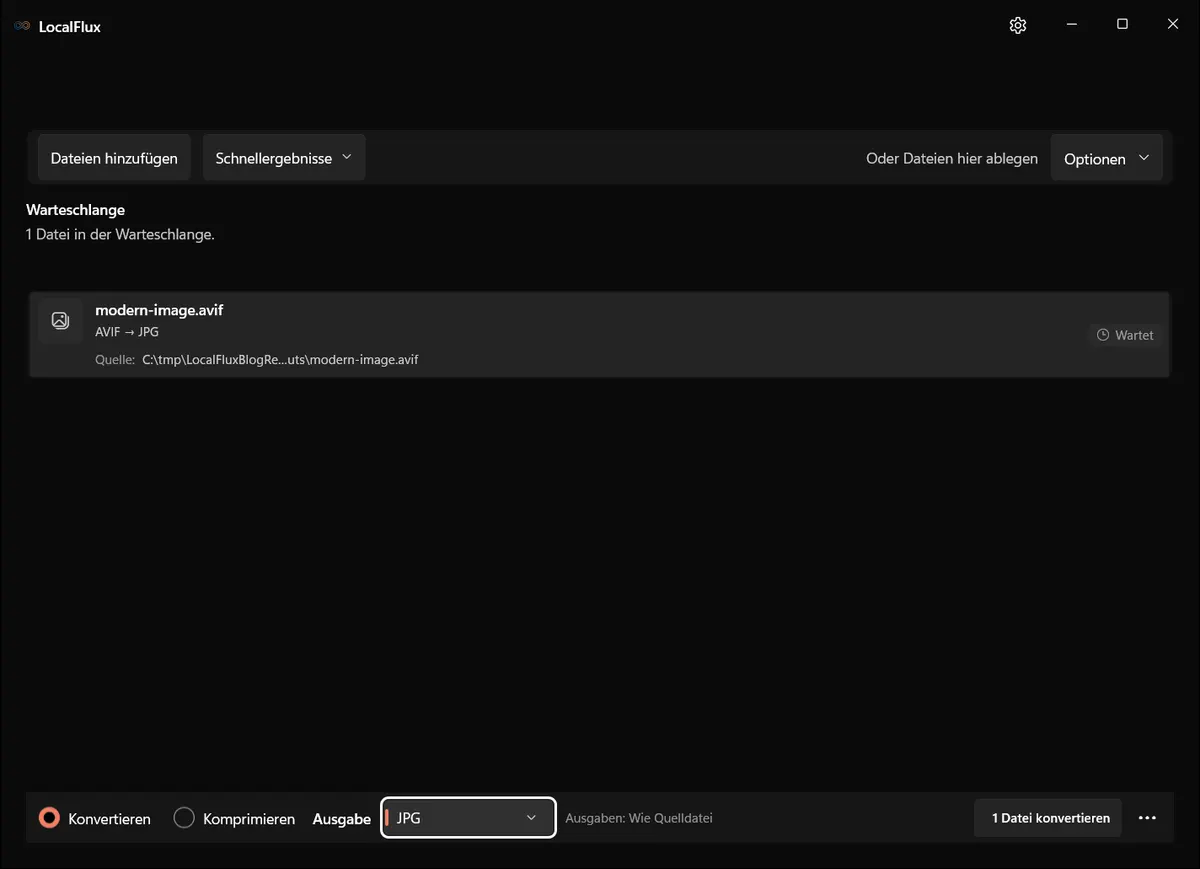
Die Bildschirmaufnahmen wurden im Oktober 2026 mit einem aus dem dokumentierten Quellstand von LocalFlux 1.0.10.0 erstellten Build erneuert. Frühere Messwerte und Downloads behalten ihren ursprünglichen Testumfang. Aufzeichnungsprotokolle: 1 · 2
So geht es in LocalFlux
- Öffnen Sie LocalFlux und fügen Sie die AVIF-Datei hinzu.
- Lassen Sie Konvertieren ausgewählt.
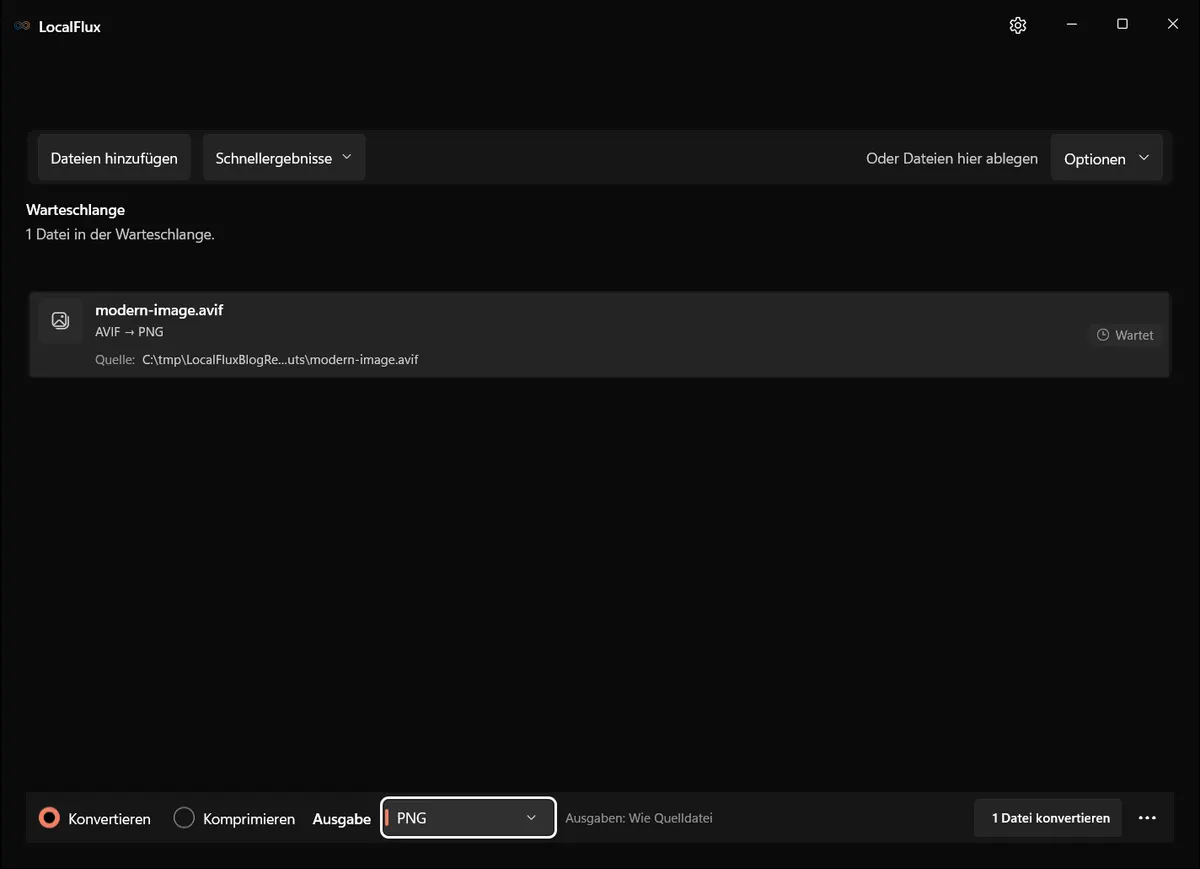
- Wählen Sie JPG für eine Fotokopie oder PNG für eine Ausgabe mit möglichem Alphakanal. Dies sind zwei getrennte Einträge im Menü Ausgabe.
- Prüfen Sie den Zielordner und bewahren Sie das Original auf.
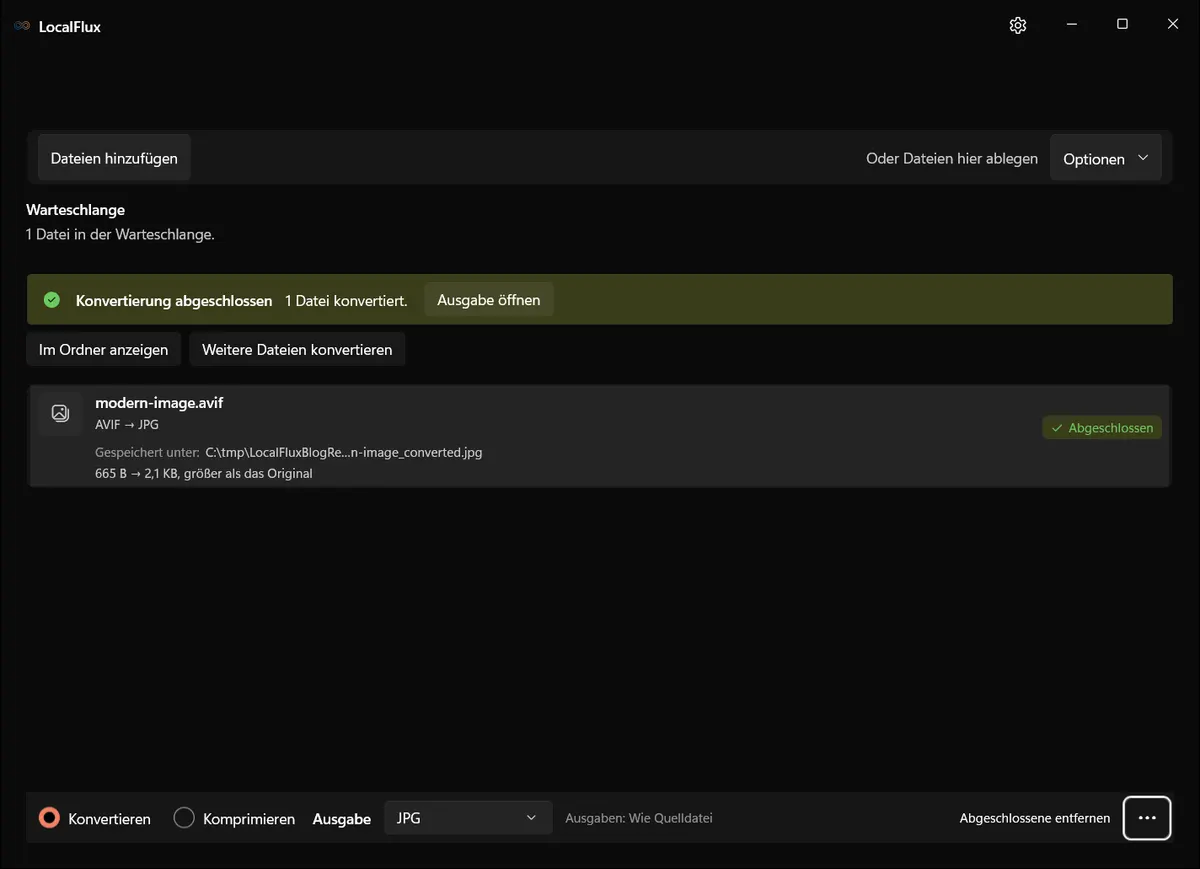
- Starten Sie den Vorgang und öffnen Sie die neue Datei nach Abschluss der Warteschlange.
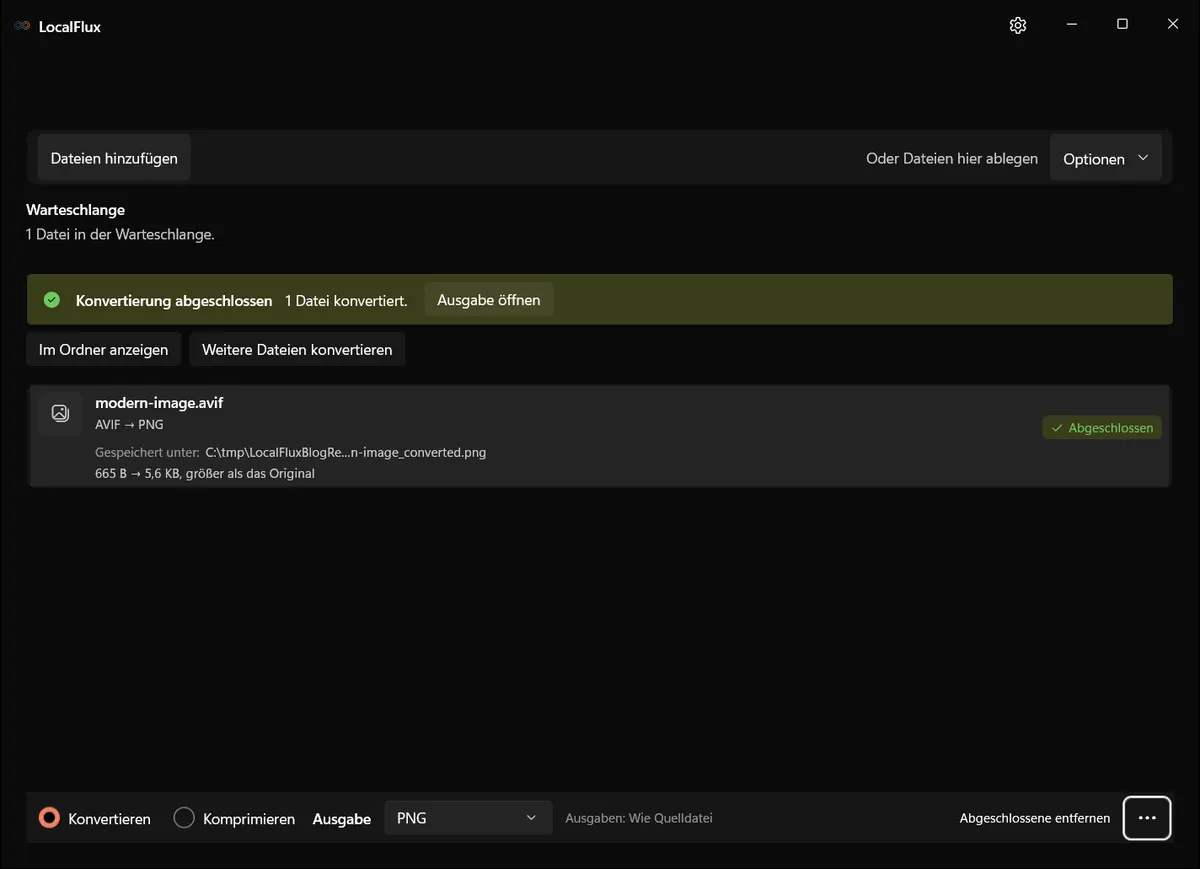
Geprüftes Ergebnis
| LocalFlux | AVIF → JPG / PNG |
|---|---|
| 1.0.7.0 | modern-image.avif (665 B) → JPG (2,1 KB) und PNG (5,6 KB) |
Die historischen Messwerte stammen aus datenschutzgeprüften Testdateien und LocalFlux 1.0.7.0. Eine Messung belegt diese konkrete Route, garantiert aber nicht dieselbe Größe oder Wiedergabetreue für jede Datei.
Wichtige Grenzen
JPG ist für Fotos meist praktisch, unterstützt aber keine Transparenz. PNG kann einen Alphakanal erhalten und eignet sich für Grafiken, ist jedoch oft größer. Bewahren Sie AVIF als Original auf.
AVIF kann HDR, höhere Farbtiefe und Transparenz enthalten. Eine herkömmliche JPG- oder PNG-Kopie kann Dynamik, Farbe oder Hintergrund verändern. Eine Formatänderung garantiert auch keine Metadatenentfernung.
Vor der Weitergabe prüfen
Vergleichen Sie Pixelmaße, Kanten, Farben und transparente Bereiche mit der Quelle in der Zielanwendung. Die winzige deckende Testdatei belegt weder HDR-Wiedergabe noch den Erhalt eines Alphakanals.
- Prüfen Sie den Zielordner und bewahren Sie das Original auf.
- Starten Sie den Vorgang und öffnen Sie die neue Datei nach Abschluss der Warteschlange.
- Öffnen Sie das Ergebnis in der Anwendung, die es tatsächlich verwenden soll.
- Bewahren Sie die Quelle auf, bis die neue Kopie vollständig geprüft wurde.
Datenschutz und Offline-Betrieb
LocalFlux verarbeitet unterstützte Routen auf dem PC. Die Datei muss weder zu einem Web-Konverter hochgeladen werden noch ist eine Anmeldung nötig. Enthaltene Komponenten erlauben den Offline-Betrieb nach der Installation. Das Original bleibt erhalten; das Ergebnis wird als neue Kopie gespeichert.