
Como converter WebP em JPG ou PNG no Windows
Você salva uma imagem da web e recebe um arquivo .webp, mas o editor, sistema de documentos, impressora ou formulário de envio que precisa usar aceita apenas JPG ou PNG. O WebP não está corrompido; a ferramenta seguinte simplesmente não oferece suporte a ele.
Com o LocalFlux no Windows 11, adicione a imagem WebP, escolha JPG ou PNG e inicie a conversão. O aplicativo cria uma nova cópia compatível no seu PC e mantém o WebP original inalterado.
O LocalFlux começa com uma área local de entrada de arquivos. Uma conversão normal e compatível não exige envio nem criação de conta.
Ideal para: trabalhos recorrentes de compatibilidade, várias imagens, ativos privados ou profissionais e usuários que querem um fluxo de trabalho focado no Windows.
Provavelmente desnecessário para: um arquivo que já funciona em todos os lugares nos quais você precisa usá-lo. Mantenha o WebP quando todo o fluxo de trabalho for compatível com WebP.
Ferramentas de navegador usam modelos diferentes. Um serviço baseado em upload recebe o arquivo em um servidor remoto; uma ferramenta local no navegador pode processá-lo no próprio dispositivo. Um conversor instalado é um terceiro modelo. Verifique processamento, análise de uso e retenção do serviço específico, sem tratar toda ferramenta web como um serviço de upload.
A versão curta
- Abra o LocalFlux no Windows 11.
- Adicione uma ou mais imagens
.webpestáticas. - Escolha Converter.
- Selecione JPG para uma cópia fotográfica opaca e amplamente compatível ou PNG quando o armazenamento sem perdas dos pixels ou a transparência forem importantes.
- Mantenha as dimensões e a qualidade padrão no primeiro teste.
- Selecione Converter.
- Inspecione o novo arquivo no aplicativo de destino antes de substituir qualquer cópia usada no fluxo de trabalho.
Baixe o LocalFlux na Microsoft Store ou consulte os formatos compatíveis no momento.
O que um WebP pode conter
WebP é um formato de imagem baseado em RIFF e desenvolvido para distribuição pela web. A atual especificação do contêiner WebP, do Google, descreve imagens com e sem perdas, transparência, perfis de cor e metadados, além de animação.
Essa flexibilidade é útil em navegadores e sistemas de distribuição de conteúdo. Ela também significa que “WebP para JPG” não é uma operação universal:
- Uma imagem estática comum e opaca pode se tornar uma cópia simples em JPG ou PNG.
- A transparência não pode continuar transparente em JPG; ela precisa ser achatada sobre algum fundo.
- A animação não pode continuar animada em um JPG de quadro único nem em um PNG comum.
- Metadados ICC, EXIF e XMP podem ser preservados, alterados ou removidos, dependendo da ferramenta e das configurações.
O teste direto deste guia usa um WebP opaco, estático e sem metadados. O resultado não é usado para prometer o mesmo comportamento em arquivos transparentes, animados ou ricos em metadados.
JPG ou PNG: escolha de acordo com o destino
O formato de saída deve resolver um problema específico de compatibilidade.
| Necessidade da origem e do destino | Melhor escolha inicial | Motivo |
|---|---|---|
| Fotografia opaca para ampla compatibilidade com sistemas antigos | JPG | É amplamente aceito e costuma ser eficiente para detalhes fotográficos |
| Logotipo, diagrama, elemento de interface ou gráfico com muito texto | PNG | O armazenamento sem perdas evita novos artefatos de JPEG |
| A transparência precisa ser mantida | PNG | O PNG oferece suporte a canal alfa; verifique o resultado real |
| WebP animado | Nenhum dos dois sem testar | Um JPG ou PNG estático não consegue preservar a animação como ela é |
| Todos os destinos já aceitam WebP | Mantenha o WebP | A conversão acrescenta trabalho e pode aumentar o tamanho ou causar perda de qualidade |
PNG não tem perdas, mas “sem perdas” não significa “sempre menor”. JPG é amplamente compatível, mas tem perdas e não consegue armazenar transparência alfa. Mantenha a origem WebP para poder gerar outra saída mais tarde.
Etapa 1: adicione a imagem WebP
Arraste um arquivo WebP compatível para o LocalFlux, use Adicionar arquivos, cole-o ou use uma forma compatível de envio pelo Explorador de Arquivos do Windows 11. A fila compacta mostra nome, caminho de origem e WebP → JPG. Confira tamanho e dimensões nas propriedades do arquivo ou em uma ferramenta de mídia.
O passo a passo usou uma imagem raster estática e determinística chamada website-graphic.webp. Ela foi gerada a partir do arquivo de teste WebP com direitos liberados do repositório e redimensionada para 1280 × 853, para uma demonstração legível do fluxo de trabalho. Ela não contém dados pessoais nem de clientes.
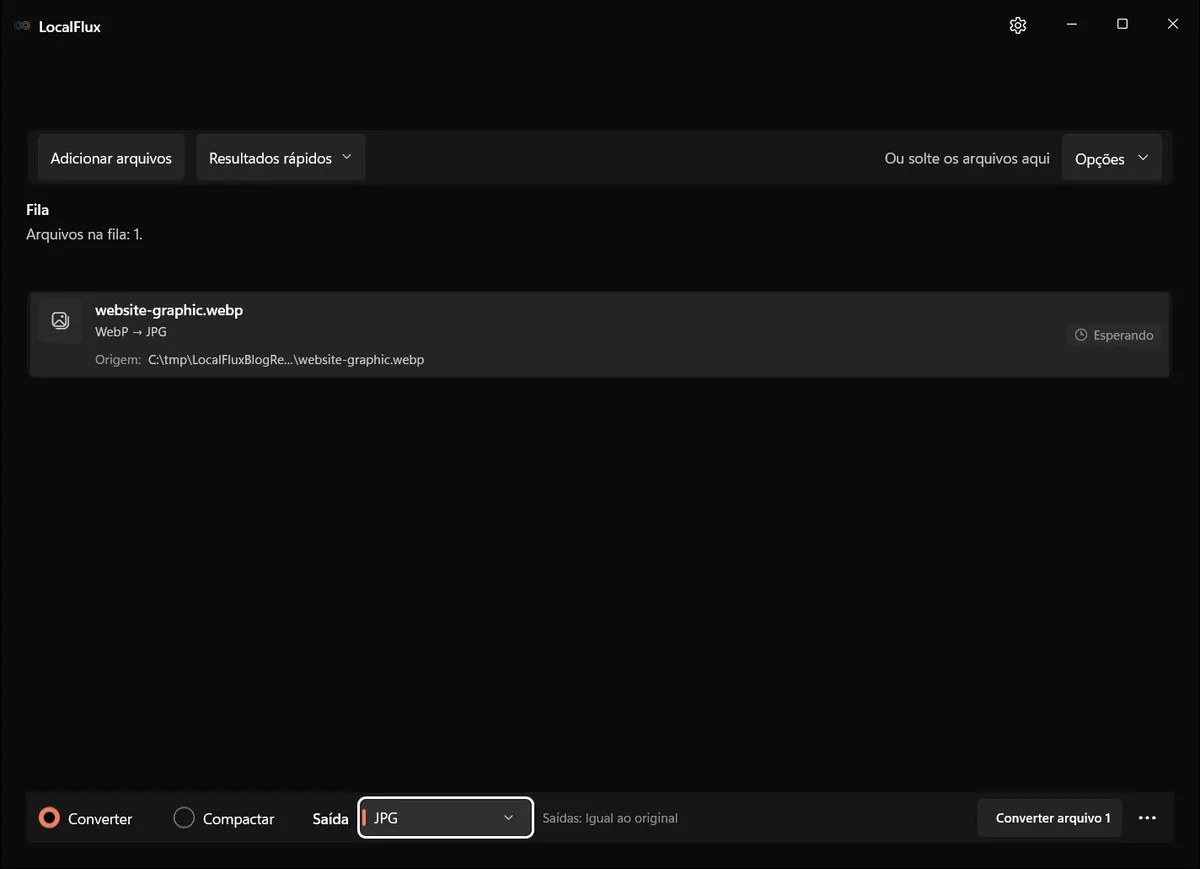
As capturas da interface foram atualizadas em outubro de 2026 com uma compilação reconstruída a partir do código documentado do LocalFlux 1.0.10.0. As medições e os downloads históricos mantêm o escopo dos testes originais. Registros das capturas: 1 · 2 · 3
O WebP estático está aguardando com JPG selecionado. O original não foi alterado.
Etapa 2: abra o menu de saída
Para essa origem, a versão testada do LocalFlux ofereceu JPG, PNG, AVIF, ICO e TIFF. Este artigo se concentra em JPG e PNG porque eles atendem à necessidade comum de compatibilidade no Windows. A lista que considera a rota não é uma promessa de que todos os formatos de origem aceitam as mesmas saídas.
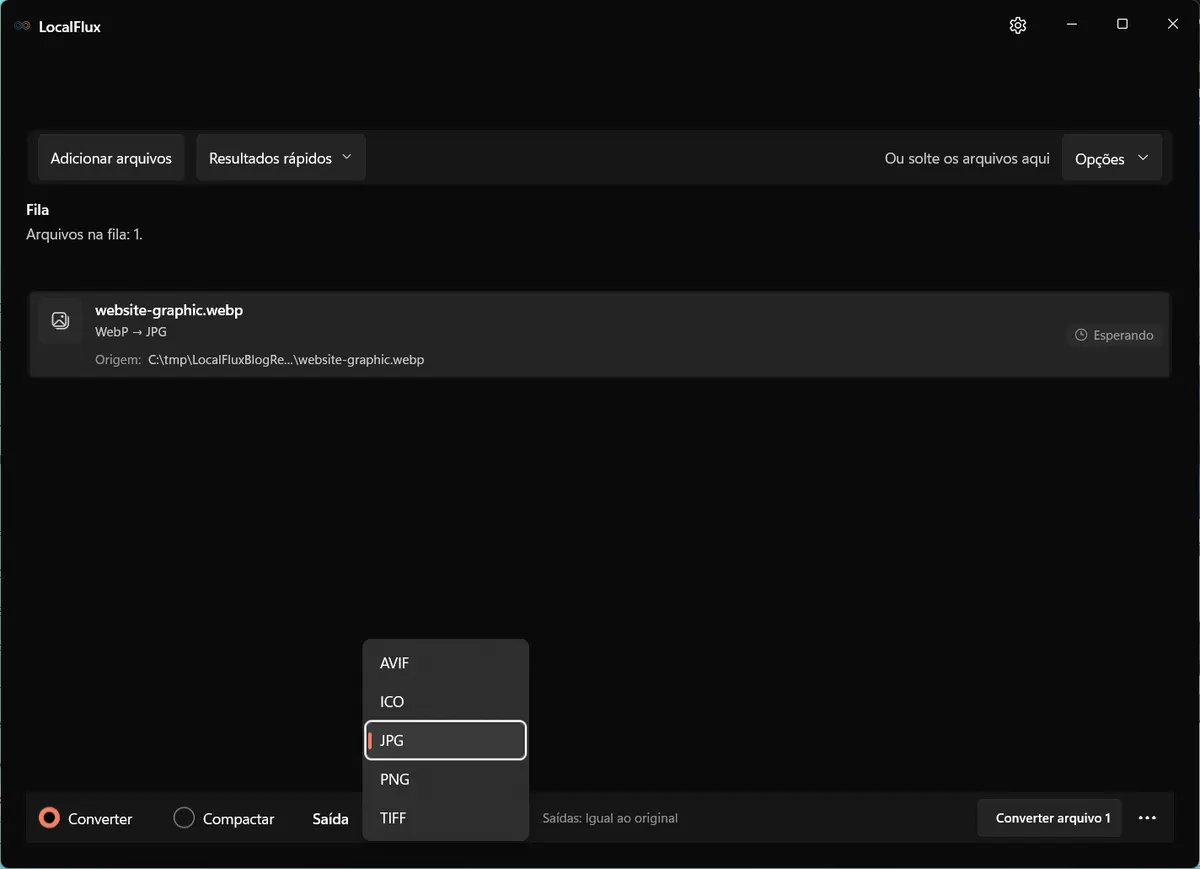
Escolha JPG quando a imagem for opaca e a ferramenta seguinte exigir um formato fotográfico convencional. Escolha PNG quando uma cópia sem perdas ou a transparência forem importantes. Para um WebP transparente, teste primeiro um arquivo e veja o PNG sobre fundos claros e escuros. Não publique nem exclua a origem até confirmar que as bordas estão corretas.
Etapa 3: converta em JPG
Comece com a qualidade e as dimensões padrão. Inicie a conversão do arquivo. Quando a linha for concluída, o LocalFlux exibirá o nome seguro do arquivo de saída e oferecerá as ações Abrir saída e Mostrar na pasta.
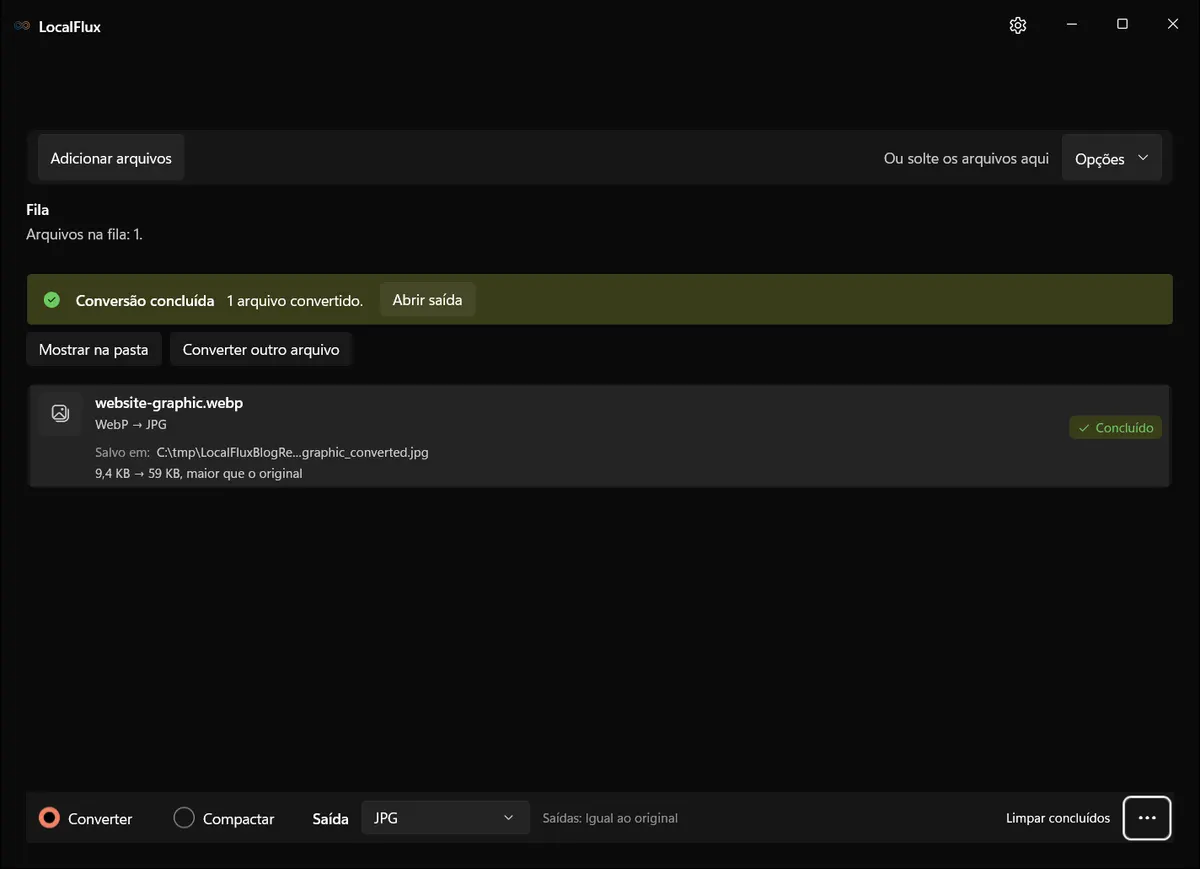
O JPG testado foi salvo como website-graphic_converted.jpg. O WebP de origem permaneceu no lugar.
Etapa 4: escolha PNG quando o trabalho exigir
Para criar um PNG, comece um novo lote ou limpe a linha concluída, adicione o WebP e selecione PNG. Um lote do LocalFlux usa um único formato de saída; portanto, mantenha os trabalhos em JPG e PNG em lotes separados quando precisar dos dois.
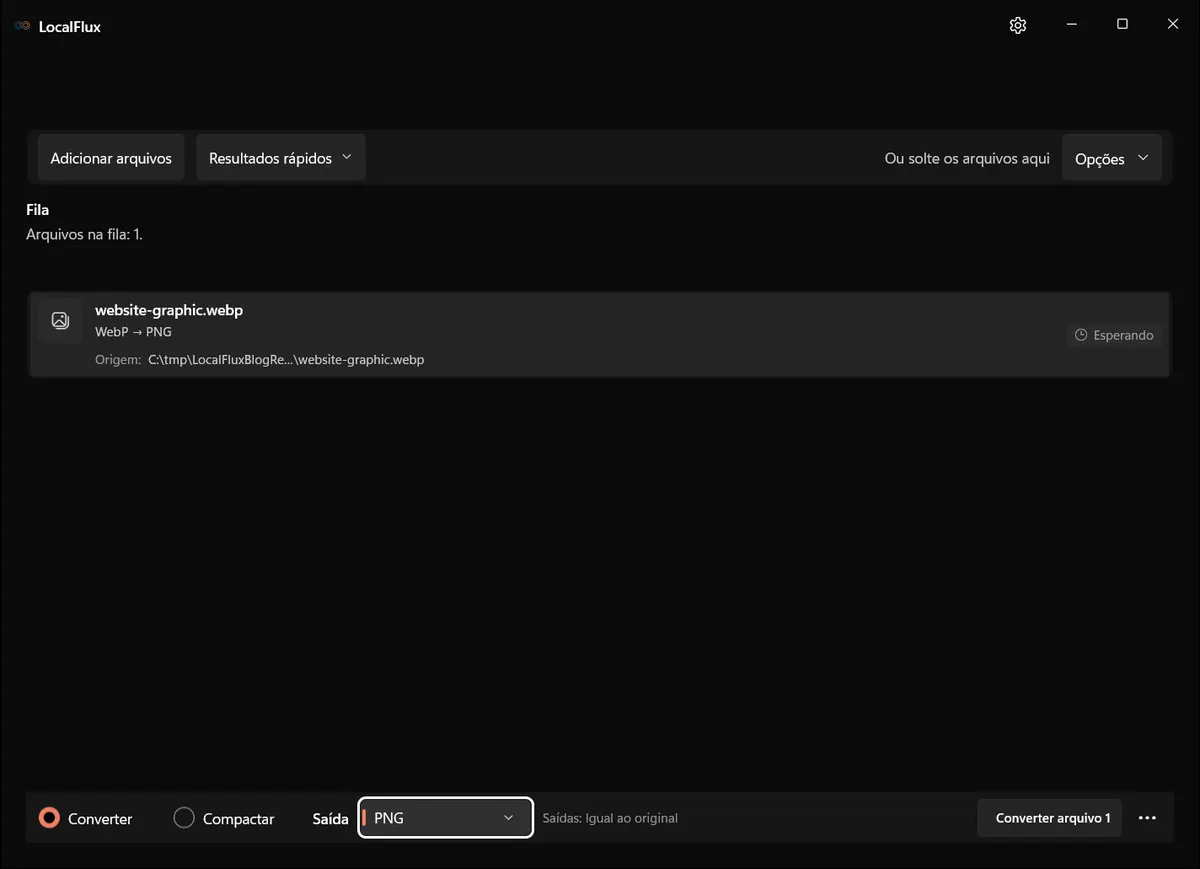
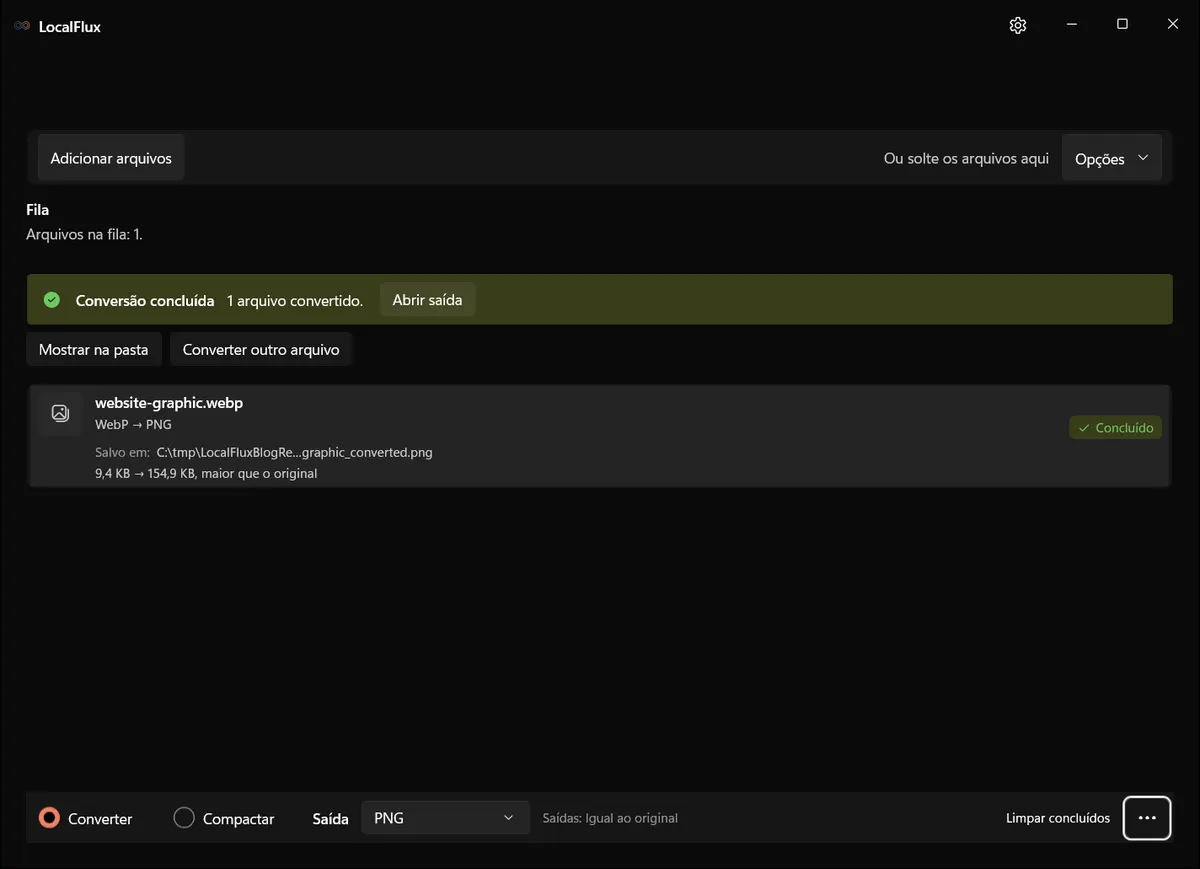
O resultado em PNG foi salvo como website-graphic_converted.png; o WebP de origem continuou inalterado.
Duas gravações nativas de 13 de outubro de 2026 foram unidas na mudança de JPG para PNG. Um WebP estático de 1280 × 853 está na fila com JPG selecionado; o menu de formatos é aberto, a conversão começa e aparece um JPG concluído. Após o corte, a mesma origem é convertida para PNG e aparece um PNG concluído. A reinicialização e o novo carregamento entre as execuções foram omitidos. A compilação foi reconstruída do código documentado do LocalFlux 1.0.10.0. O vídeo mostra os controles e a conclusão, não uma avaliação da qualidade nem uma medição de velocidade.
Resultado testado: as duas cópias compatíveis ficaram maiores
A origem já era um WebP eficiente. A mudança de formato aumentou seu tamanho, especialmente na saída PNG sem perdas.
Estas medições descrevem os downloads vinculados, conferidos novamente em 13 de outubro de 2026. As novas capturas da interface usam uma compilação reconstruída do LocalFlux 1.0.10.0 e permanecem separadas das medições históricas. PNG armazena os pixels decodificados sem adicionar perdas como JPEG, mas não recupera detalhes já perdidos no WebP.
| Propriedade | WebP de origem | JPG de saída | PNG de saída |
|---|---|---|---|
| Tamanho do arquivo | 9.650 bytes | 60.437 bytes | 158.642 bytes |
| Dimensões | 1280 × 853 | 1280 × 853 | 1280 × 853 |
| Espaço de cor informado | sRGB | sRGB | sRGB |
| Tipo de imagem | TrueColor | TrueColor | TrueColor |
| Canal alfa neste arquivo de teste | Não | Não | Não |
| Perfil incorporado detectado | Não | Não | Não |
| Original preservado | Sim | Nova cópia | Nova cópia |
Esse arquivo de teste sintético e deliberadamente simples é útil para verificar a rota, não como referência universal de compressão. Uma fotografia natural, um logotipo transparente, uma captura de tela ou um WebP já otimizado produzirão resultados diferentes. A tabela comprova um ponto mais importante: a conversão trata de compatibilidade, não de uma redução de tamanho garantida.
Você pode inspecionar a origem WebP estática, o JPG real criado pelo LocalFlux e o PNG real criado pelo LocalFlux.


Transparência: por que o JPG exige cuidado adicional
WebP e PNG podem representar transparência alfa. JPG não pode. Ao criar um JPG, o conversor precisa achatar os pixels transparentes sobre um fundo. Esse fundo pode ser branco, preto ou outro resultado definido pela implementação.
O arquivo de teste deste artigo é opaco, por isso ele não estabelece o comportamento atual do LocalFlux para o fundo na conversão de WebP transparente em JPG. Até que um arquivo transparente seja testado e publicado, use este processo seguro:
- Prefira PNG quando a transparência for necessária.
- Converta um arquivo representativo.
- Inspecione-o sobre fundos claros e escuros.
- Verifique sombras suaves, bordas com antisserrilhamento e pixels semitransparentes.
- Mantenha o WebP original.
Não presuma que a conversão de WebP para JPG possa preservar a transparência; o formato não permite isso.
WebP animado é outro tipo de trabalho
Um WebP animado contém vários quadros e informações de tempo. Um JPG convencional armazena uma única imagem estática. O PNG comum também armazena uma única imagem estática; PNG animado é um caso distinto.
As evidências atuais do repositório para a rota WebP usam uma imagem raster estática. WebP animado não foi testado para este artigo; portanto, não se afirma se uma conversão rejeita o arquivo, usa um quadro ou produz outro comportamento. Se o movimento for importante, use um fluxo de trabalho que ofereça suporte explícito à entrada animada e ao formato de saída animado necessário.
Esse cuidado não é apenas teórico: a própria documentação do dwebp, do Google, informa que esse decodificador não oferece suporte a WebP animado. O suporte a animação precisa ser verificado ferramenta por ferramenta.
Metadados e perfis de cor
WebP pode conter blocos ICC, EXIF e XMP. JPG e PNG também podem conter metadados, mas uma conversão não garante que todos os campos sejam preservados ou removidos. A documentação do webpmux, do Google, apresenta operações separadas para ICC, EXIF e XMP, ilustrando por que o tratamento de metadados merece um teste próprio.
O arquivo estático deste guia não tinha perfil incorporado detectado. Portanto, ele não consegue comprovar preservação nem remoção. A conversão comum do LocalFlux e o fluxo separado Compartilhar com segurança são operações diferentes; não presuma que a simples mudança de WebP para JPG ou PNG torne o arquivo anônimo.
Por que não fazer apenas uma captura de tela?
Uma captura de tela é uma solução rápida, não uma conversão limpa de formato. Ela pode:
- capturar a versão dimensionada para a tela, em vez dos pixels originais;
- alterar dimensões e tratamento de cor;
- descartar transparência e metadados;
- incluir bordas de seleção, cursores, a interface do navegador ou um fundo;
- reduzir a nitidez de texto e linhas finas.
Use uma captura de tela quando precisar intencionalmente do que está visível na tela. Use a conversão quando precisar de um novo arquivo derivado dos dados da imagem original.
Conversão de vários arquivos WebP de uma só vez
Adicione os arquivos WebP estáticos e compatíveis a uma fila, escolha JPG ou PNG uma vez e inicie o lote. O LocalFlux cria um resultado com nome seguro para cada origem pronta e mantém os originais inalterados.
Teste arquivos representativos antes de processar uma pasta grande: uma foto opaca, um gráfico com texto e qualquer elemento transparente ou animado. Separe os arquivos que precisam de JPG daqueles que precisam de PNG, pois um lote usa um único formato de saída selecionado.
Privacidade e funcionamento offline
Um conversor baseado em upload precisa receber a imagem de origem antes de poder processá-la. Isso pode ser aceitável para um ativo público e não sensível e para um serviço em cujos termos você confia. Para gráficos de clientes, capturas internas ou designs ainda não publicados, a conversão local evita a criação dessa cópia enviada.
Durante a conversão normal e compatível, o LocalFlux processa o arquivo no PC e não o envia a um serviço de conversão. O aplicativo não exige login, e seus componentes de conversão incluídos permitem que trabalhos compatíveis funcionem offline após a instalação. A origem permanece no lugar, e o resultado é salvo como um novo arquivo.
Perguntas frequentes
O Windows consegue abrir arquivos WebP?
Navegadores modernos oferecem suporte a WebP, e a Microsoft indica uma Extensão de Imagem WebP distribuída pela Store para compatibilidade com imagens no Windows. Isso não garante suporte em todos os aplicativos antigos para desktop nem em todos os formulários de envio.
Devo converter WebP em JPG ou PNG?
Escolha JPG para uma cópia fotográfica opaca e compatível. Escolha PNG para pixels sem perdas, gráficos com muito texto ou transparência, depois de verificar o resultado real. Mantenha o WebP quando todo o fluxo de trabalho o aceitar.
A conversão deixará o arquivo menor?
Não necessariamente. Neste teste, as duas saídas ficaram maiores que o WebP de 9.650 bytes: o JPG tinha 60.437 bytes e o PNG, 158.642 bytes.
O JPG manterá um fundo transparente?
Não. JPG não consegue representar transparência. Use PNG quando a transparência for importante e inspecione as bordas da saída.
Este fluxo de trabalho preserva a animação WebP?
Este artigo não afirma isso. O arquivo de teste era estático. Use um fluxo de trabalho explicitamente compatível com animação para WebP animado.
Crie apenas a cópia de compatibilidade necessária
WebP é um bom formato quando todo o fluxo de trabalho o aceita. Quando um destino não aceitar, crie uma cópia JPG ou PNG para esse destino, verifique o resultado e mantenha a origem WebP.
Baixe o LocalFlux na Microsoft Store ou consulte os formatos e as rotas compatíveis.