
Come convertire i file dal menu di scelta rapida di Windows 11
Converti, comprimi, ottimizza o crea file WebP da Esplora file su Windows 11, con regole per i batch verificate e senza caricamenti tramite browser.

In questa pagina
- In breve
- Cosa fa ogni azione del menu di scelta rapida
- Dove compare il comando in Windows 11
- Configurazione di test per questa guida
- Usa Converti per un normale cambio di formato
- Usa Comprimi quando il formato può restare invariato
- Usa Ottimizza per condivisione per creare copie rispettose della privacy
- Usa Converti in WebP per le immagini compatibili
- Come gestisce LocalFlux una selezione mista
- Cosa accade con un file non supportato
- Dove vengono salvati gli output e cosa accade agli originali
- La conversione dal menu di scelta rapida carica i file online?
- Risoluzione dei problemi relativi a un menu mancante o inatteso
- Quale azione scegliere?
- Domande frequenti
- Un flusso di lavoro più rapido senza rinunciare al controllo
- Evidenze di pubblicazione
Revisione del 13 ottobre 2026: le quattro immagini storiche in inglese del menu e della selezione mista, insieme alle misurazioni, mantengono l’ambito del test del 19 agosto 2026 con LocalFlux 1.0.8.0. Le otto schermate dell’app sono state aggiornate in ciascuna lingua con una build ricostruita dal codice documentato della versione 1.0.10.0. Le nuove prove verificano la ricezione degli stessi tre JPG nell’app, non ripetono il test del menu nativo di Esplora file. Le dimensioni usano unità binarie: 1 KiB = 1.024 byte; 1 MiB = 1.048.576 byte. L’app le indica come KB/MB. 1 · 2 · 3 · 4
I comandi di Esplora file hanno i nomi inglesi Convert (Converti), Compress (Comprimi), Optimize for sharing (Ottimizza per condivisione) e Convert to WebP (Converti in WebP). Le traduzioni seguenti ne spiegano il significato; i controlli dell’app possono apparire in italiano.
Windows 11 concentra già in Esplora file le operazioni quotidiane sui file. Selezioni i file, fai clic con il pulsante destro e scegli cosa deve accadere. Un convertitore presente nello stesso menu evita di dover aprire un sito web, caricare un batch, scaricare i risultati e spostare tutto di nuovo nella cartella di partenza.
LocalFlux aggiunge quattro comandi al moderno menu di scelta rapida di Windows 11: Converti, Comprimi, Ottimizza per condivisione e Converti in WebP. Seleziona uno o più file locali supportati, apri LocalFlux nel menu di scelta rapida e scegli il risultato desiderato. L’app si apre con la selezione idonea già in coda e, per impostazione predefinita, scrive i nuovi file di output accanto agli originali.
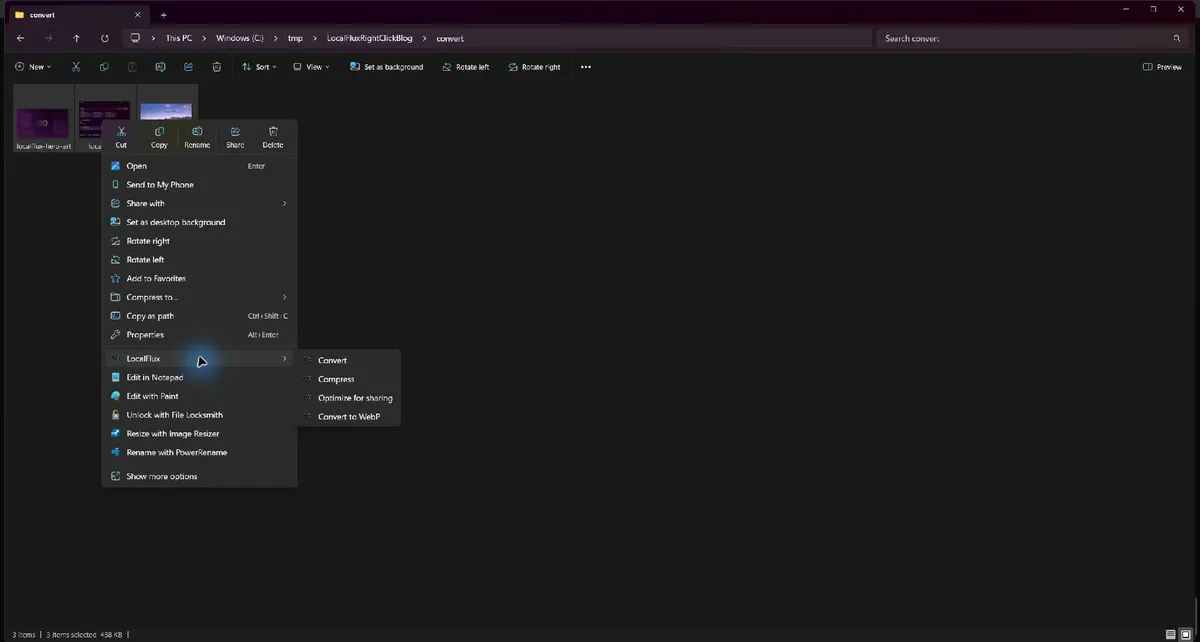
Schermata storica in inglese; LocalFlux 1.0.8.0.
Nel menu di Windows 11 verificato, tutti e quattro i comandi erano raggruppati sotto LocalFlux. I file di test si trovavano in C:\tmp e la barra delle applicazioni è stata esclusa dall’immagine pubblicata.
Ideale per: conversioni ripetute, compressione rapida delle immagini, copie da condividere rispettando la privacy e operazioni da JPG/PNG a WebP avviate da Esplora file.
Limite da conoscere: il menu tiene conto della selezione. I file non supportati possono essere ignorati, con una selezione composta soltanto da file non supportati LocalFlux non viene mostrato e alcune azioni accettano intenzionalmente un sottoinsieme più ristretto dei file selezionati. Controlla la coda prima di eseguire un batch.
In breve
- In Esplora file, seleziona uno o più file supportati.
- Fai clic con il pulsante destro sulla selezione.
- Apri il sottomenu LocalFlux.
- Scegli Converti, Comprimi, Ottimizza per condivisione o Converti in WebP.
- Controlla i file e le impostazioni che LocalFlux ha aggiunto alla coda.
- Esegui il batch.
- Apri le nuove copie dalla schermata di completamento oppure trovale nella cartella di origine.
Scarica LocalFlux dal Microsoft Store, consulta i formati e i percorsi di conversione supportati oppure leggi la guida utente completa di LocalFlux prima di elaborare una cartella di grandi dimensioni.
Cosa fa ogni azione del menu di scelta rapida
I quattro comandi sono scorciatoie per ottenere risultati diversi, non quattro nomi della stessa operazione.
| Azione del menu di scelta rapida | Cosa prepara | Un buon primo utilizzo | Cosa controllare |
|---|---|---|---|
| Converti | Una normale coda di conversione con un formato di output compatibile | Passare da JPG a PNG, da WAV a MP3 o seguire un altro percorso supportato | Formato di output, dimensioni e nome del file |
| Comprimi | Una coda di compressione che usa per impostazione predefinita il preset Bilanciato | Ridurre i byte di un’immagine mantenendo lo stesso formato generale | Risparmio effettivo e qualità visiva |
| Ottimizza per condivisione | Copie sicure con rimozione dei metadati, compressione e nomi di file rispettosi della privacy | Preparare foto per email, chat o caricamenti pubblici | Il riepilogo della copia sicura e ciò che la rimozione dei metadati non nasconde |
| Converti in WebP | Una coda di conversione riservata alle immagini, con WebP selezionato | Preparare immagini JPG o PNG compatibili per la distribuzione sul web | Quali file sono stati ammessi e la variazione misurata delle dimensioni |
La scelta giusta dipende dall’operazione. Usa Converti quando il requisito principale è il formato di destinazione. Usa Comprimi quando il formato attuale va bene, ma il file è più pesante del necessario. Usa Ottimizza per condivisione quando vuoi una nuova copia ripulita da condividere. Usa Converti in WebP quando WebP è esattamente il formato di distribuzione che ti serve.
Dove compare il comando in Windows 11
LocalFlux usa il moderno meccanismo dei menu di scelta rapida di Esplora file di Windows 11. La documentazione Microsoft indica che le app desktop in pacchetto possono implementare IExplorerCommand, registrare un’estensione windows.fileExplorerContextMenus e raggruppare i comandi secondari in un riquadro a comparsa attribuito all’app. Per questo le quattro azioni di LocalFlux possono comparire insieme nel primo menu aperto con il pulsante destro, invece di essere limitate al menu legacy Mostra altre opzioni.
La sequenza pratica è semplice:
- Apri la cartella che contiene i file di origine.
- Seleziona i file stessi, non lo spazio vuoto sullo sfondo della cartella.
- Fai clic con il pulsante destro su un elemento selezionato.
- Posizionati su LocalFlux.
- Seleziona l’azione richiesta.
Se LocalFlux è installato ma il comando non compare, verifica innanzitutto che almeno uno degli elementi selezionati sia un file locale supportato. Microsoft segnala inoltre che, dopo l’installazione o l’aggiornamento di un pacchetto, potrebbe essere necessario riavviare Esplora file oppure disconnettersi dalla sessione di Windows ed effettuare di nuovo l’accesso prima che una nuova estensione della shell diventi visibile.
Configurazione di test per questa guida
Questa procedura è stata riprodotta su un host locale Windows 11 x64 con il pacchetto MSIX x64 conservato di LocalFlux 1.0.8.0. La radice di lavoro era C:\tmp\LocalFluxRightClickBlog, non una cartella del profilo, una directory sincronizzata con il cloud o una posizione di un cliente.
Tre file JPG autorizzati per l’uso sono stati copiati in cartelle separate per ciascuna azione:
localflux-hero-art.jpg, 66,3 KiB, 1920 × 1080;localflux-ui.jpg, 123,8 KiB, 1320 × 940; emountain-photo.jpg, 268,5 KiB, 1440 × 960.
L’uso di cartelle di origine separate ha mantenuto indipendente ogni test. Ha inoltre permesso di calcolare l’hash dei file originali prima e dopo le operazioni e di confermare che LocalFlux avesse creato nuovi output senza sovrascrivere gli input. Questi risultati descrivono esattamente questo insieme di file di test e questa build; non garantiscono che ogni file si riduca della stessa percentuale.
Usa Converti per un normale cambio di formato
Scegli LocalFlux → Convert quando vuoi decidere il formato di output nell’app. Il comando di Esplora file passa a LocalFlux i percorsi locali idonei e l’app apre una normale coda di conversione. In questo test, i tre file JPG selezionati sono stati caricati insieme, il formato di output è stato impostato su PNG e il riepilogo della destinazione indicava Come l’originale.
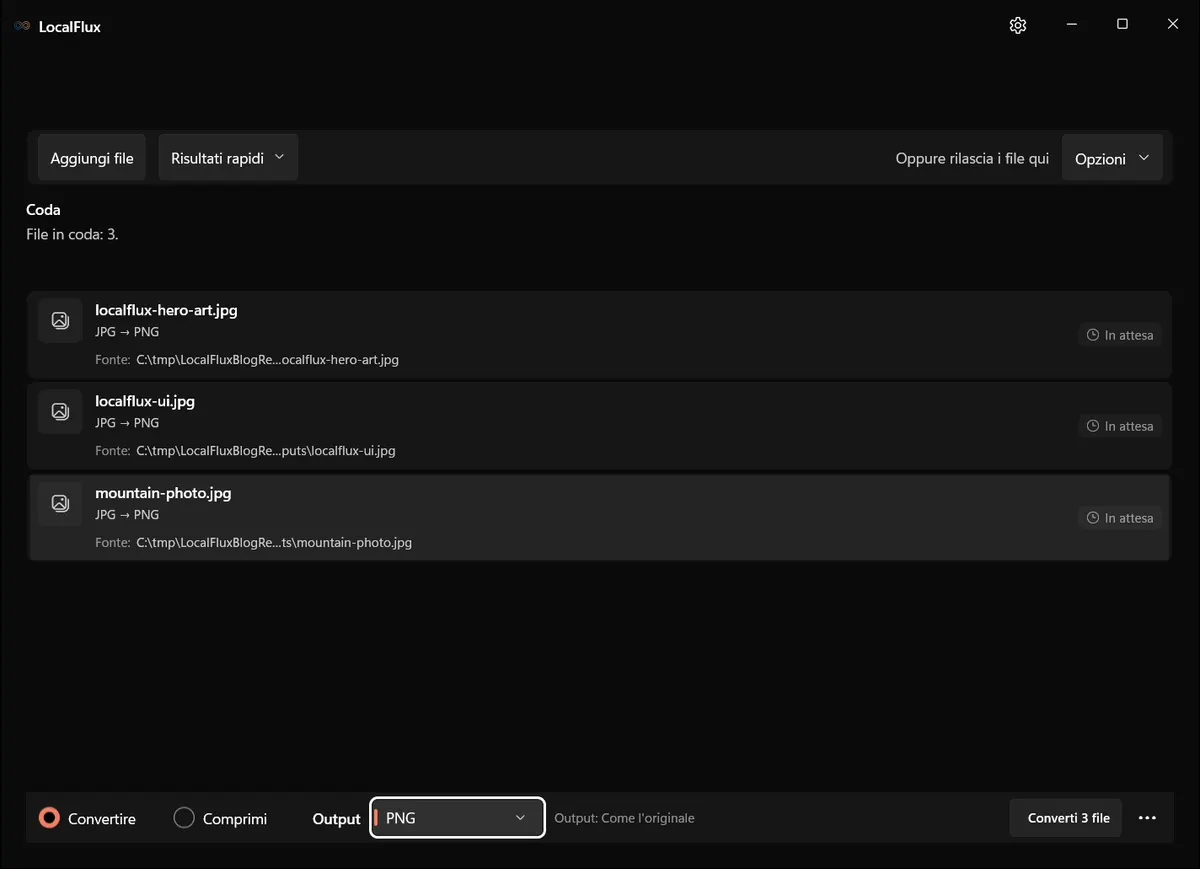
Tre JPG in coda con PNG selezionato.
Questa fase di controllo è importante. Una scorciatoia nel menu di scelta rapida deve ridurre la configurazione, non eliminare la valutazione. Prima di selezionare Converti 3 file, controlla che:
- ogni file previsto compaia nella coda;
- il percorso mostrato su ogni riga sia quello desiderato;
- il formato di output sia corretto;
- la destinazione indichi Come l’originale o un’altra cartella scelta deliberatamente; e
- tutte le opzioni relative a ridimensionamento, qualità, animazione, documenti o audio siano adatte al contenuto.
La conversione verificata ha completato tutti e tre i file e ha creato copie _converted.png accanto ai JPG. Gli originali sono rimasti al loro posto. Il PNG era più grande per ogni file di test: 66,3 KiB sono diventati 229,8 KiB, 123,8 KiB sono diventati 348 KiB e 268,5 KiB sono diventati circa 1,1 MiB.
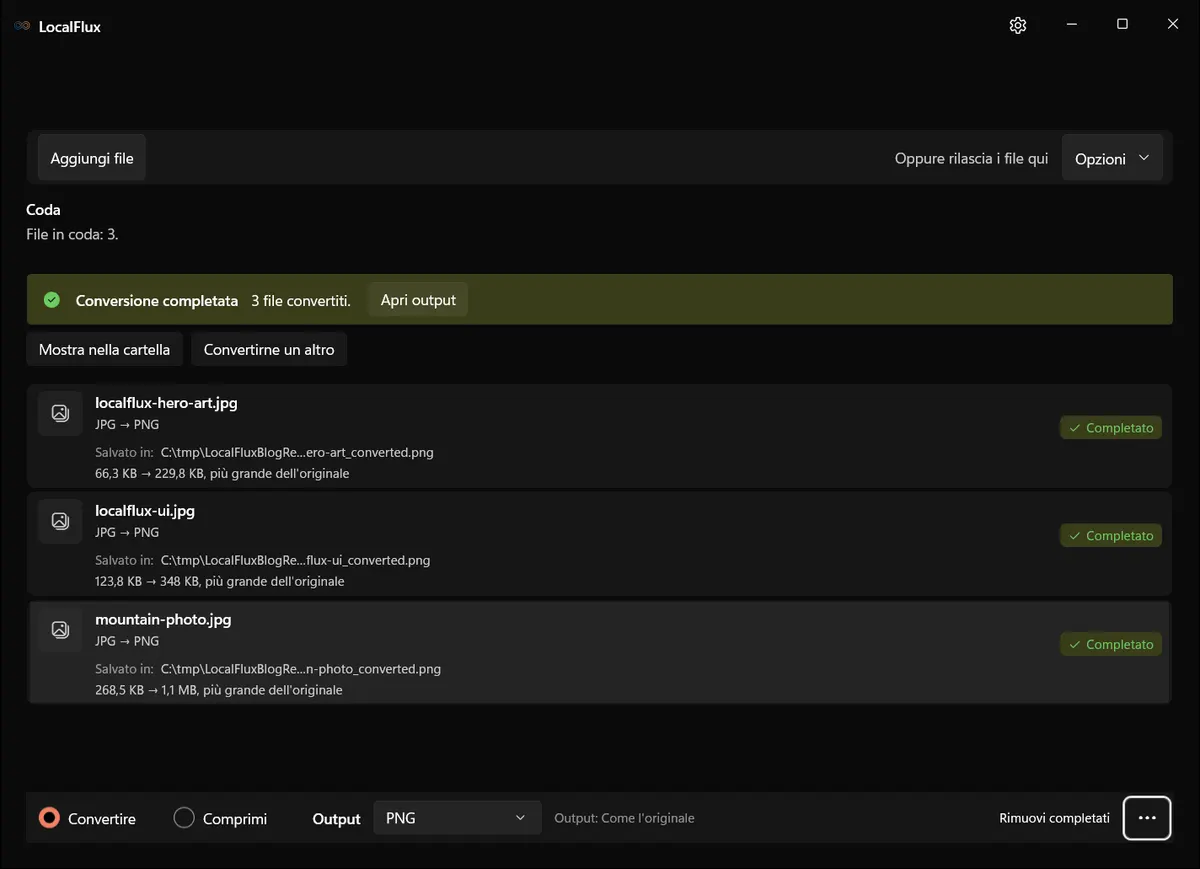
La conversione è riuscita, ma il PNG ha aumentato le dimensioni in byte di questi file JPG fotografici e simili a schermate. Una conversione riuscita non equivale automaticamente a una compressione riuscita.
È una distinzione importante. Il PNG è utile per l’archiviazione raster senza perdita, la trasparenza e alcuni elementi grafici con bordi netti. Non è un metodo universale per ridurre le dimensioni di un JPG. Se vuoi diminuire il peso e non ti serve necessariamente un PNG, usa Comprimi o Converti in WebP, quindi misura il risultato.
Per le decisioni specifiche sui percorsi di conversione, la directory dei formati è una fonte più affidabile delle supposizioni basate sulle estensioni. Il fatto che un formato di input sia supportato non implica che ogni possibile formato di output sia valido per quel file.
Usa Comprimi quando il formato può restare invariato
Scegli LocalFlux → Compress quando il formato di origine è accettabile e vuoi soprattutto una copia più piccola. Nella build verificata, il comando di Esplora file ha aperto i tre JPG in modalità Comprimi con il preset Bilanciato (consigliato). L’interfaccia indicava che le dimensioni originali sarebbero state mantenute e che il risparmio finale sarebbe stato noto dopo l’ottimizzazione.
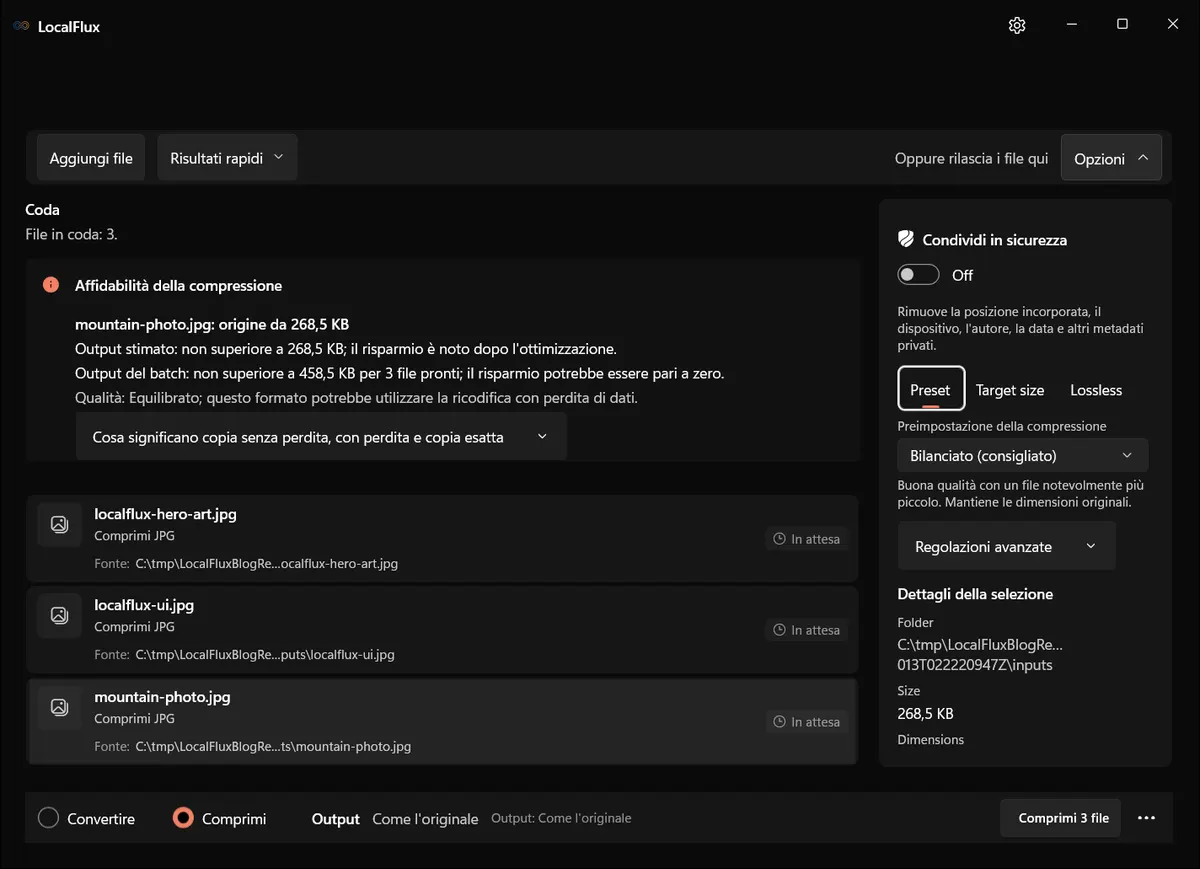
Tre JPG pronti per la compressione con il preset Bilanciato.
L’avviso è onesto e utile. La compressione dipende dall’input. Un file potrebbe essere già ben ottimizzato, contenere elementi difficili da codificare in modo efficiente o richiedere impostazioni che conservino più dettagli. Non considerare mai il nome del preset una garanzia sulle dimensioni finali.
Il test sui tre file ha ridotto il batch complessivo da 458,5 KiB a 299,7 KiB, con un risparmio di 158,9 KiB, pari al 35%. I singoli risultati sono stati:
| File | Origine | Output compresso | Risparmio osservato |
|---|---|---|---|
localflux-hero-art.jpg | 66,3 KiB | 37,7 KiB | 43% |
localflux-ui.jpg | 123,8 KiB | 87,1 KiB | 30% |
mountain-photo.jpg | 268,5 KiB | 174,9 KiB | 35% |
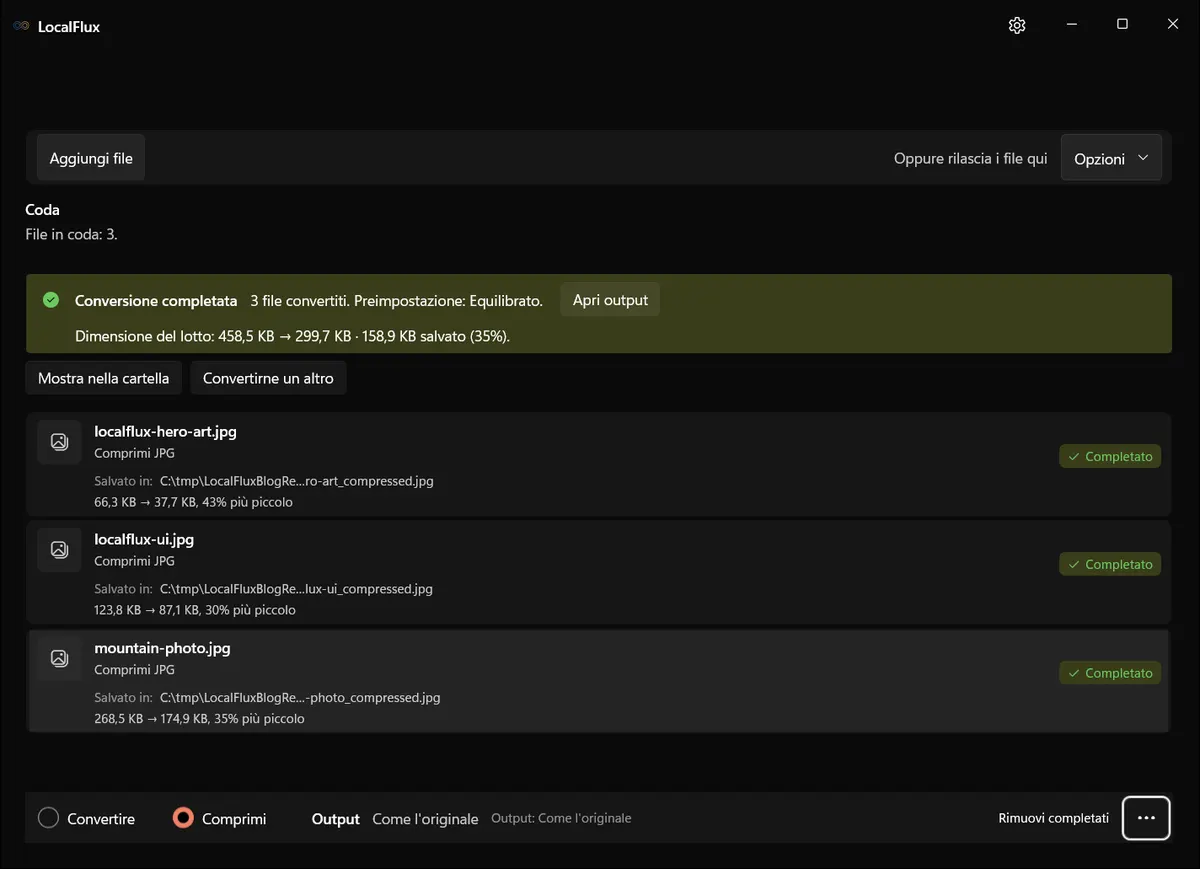
Il preset Bilanciato ha permesso di risparmiare il 35% sull’intero batch. I nomi degli output terminavano con _compressed.jpg e i file di origine sono rimasti invariati.
Dopo la compressione, apri almeno un risultato rappresentativo con zoom al 100%. Presta attenzione a testo, volti, capelli, fogliame, sfumature e bordi netti ad alto contrasto. La riduzione delle dimensioni è utile soltanto se l’output resta adatto alla sua destinazione. Per ulteriori dettagli sulle decisioni relative ai batch, consulta come comprimere immagini in batch su Windows. La compressione dei PDF comporta compromessi diversi, illustrati separatamente nella guida alla compressione offline dei PDF.
Usa Ottimizza per condivisione per creare copie rispettose della privacy
Scegli LocalFlux → Optimize for sharing quando ti serve una copia destinata a lasciare il dispositivo. In questo flusso di lavoro, LocalFlux si è aperto con Condividi in sicurezza attivo, Bilanciato per la condivisione (consigliato) selezionato e Usa nomi di file rispettosi della privacy selezionato. L’interfaccia indicava inoltre che i file originali non sarebbero stati modificati.
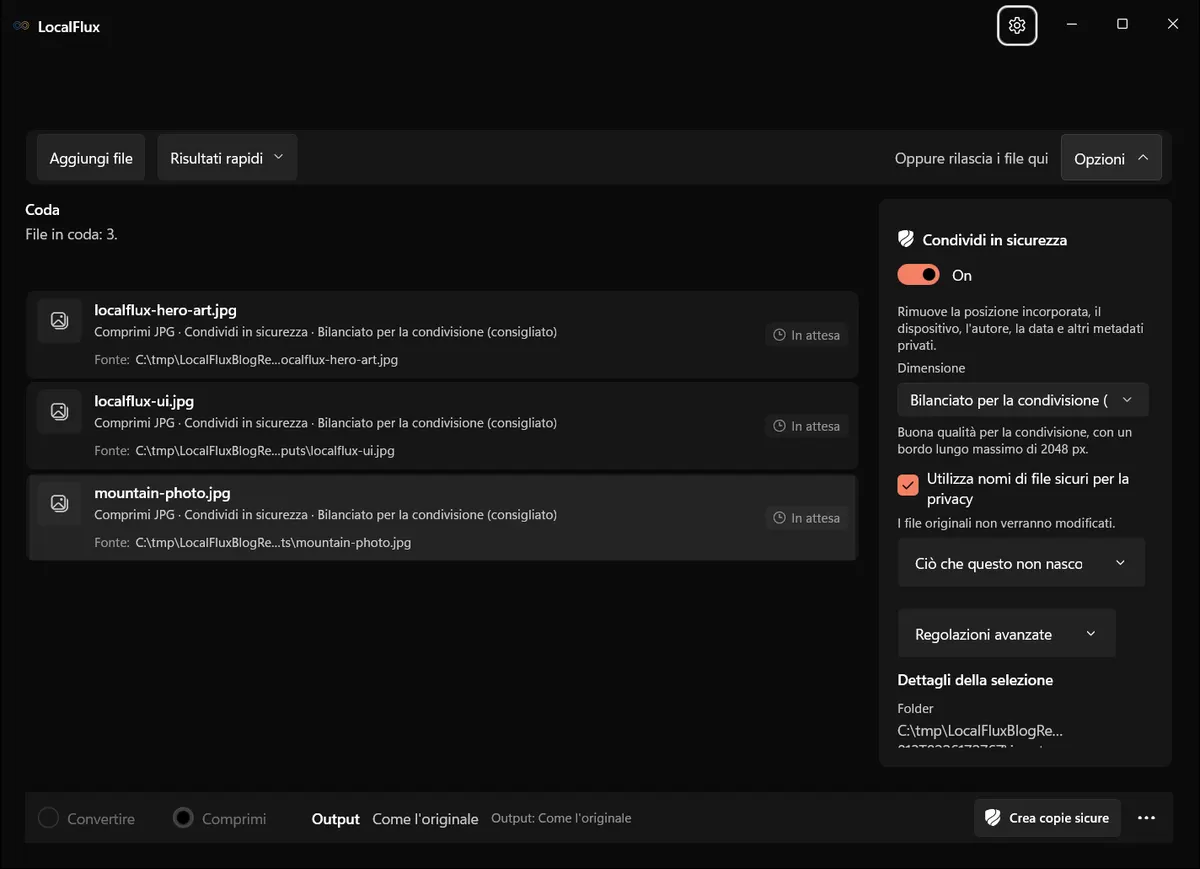
Tre JPG pronti per la condivisione con rimozione dei metadati e nomi neutri.
Gli output completati erano shared_image_001.jpg, shared_image_002.jpg e shared_image_003.jpg. LocalFlux ha segnalato che ogni copia sicura era stata creata e verificata e che i metadati privati erano stati rimossi. Il batch complessivo è passato da 458,5 KiB a 299,6 KiB, con un risparmio ancora una volta pari a circa il 35% per questi file di test.
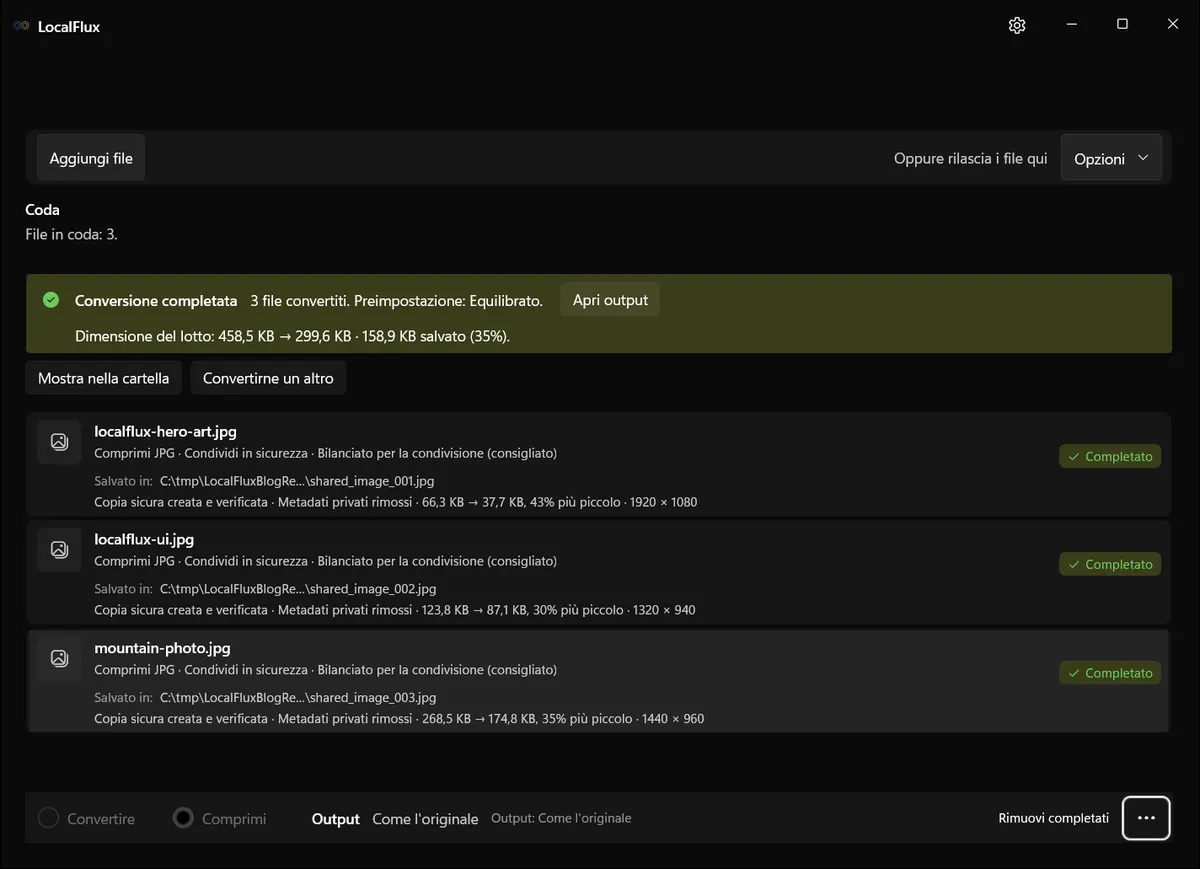
Ogni riga completata conferma che è stata creata e verificata una copia sicura e che i metadati privati supportati sono stati rimossi. Gli originali sono rimasti invariati.
Questa azione combina diverse misure di tutela utili, ma non è un software per l’anonimato. Rimuovere i metadati incorporati relativi a posizione, dispositivo, autore e data non nasconde ciò che è visibile nei pixel. Un cartello stradale, un volto, un badge, lo schermo di un computer, una nota scritta a mano o un riflesso possono comunque rivelare informazioni. Inoltre, l’azione non controlla ciò che un sito web, un’app di messaggistica o un servizio email registra dopo la condivisione del file.
Considera la copia sicura come un output preparato, quindi esaminala:
- Apri la copia e conferma che il contenuto visibile sia adatto alla condivisione.
- Controlla che il nome generico sia appropriato al contesto; rinominalo intenzionalmente se i destinatari hanno bisogno di un’etichetta significativa.
- Conserva l’originale in una posizione privata se in seguito potrebbero servirti la qualità completa o i metadati.
- Se l’immagine è sensibile, prima di inviarla consulta i limiti indicati in Cosa non viene nascosto.
La guida alla rimozione dei metadati delle foto approfondisce questi limiti. Puoi anche leggere la pagina sulla fiducia di LocalFlux per conoscere l’ambito dell’elaborazione locale del prodotto e la formulazione esatta delle sue dichiarazioni.
Usa Converti in WebP per le immagini compatibili
Scegli LocalFlux → Convert to WebP quando WebP è l’output desiderato. Il comando è più specifico della funzione generale Converti: si apre con WebP già selezionato e ammette dalla selezione di Esplora file le immagini compatibili che non sono già in formato WebP.
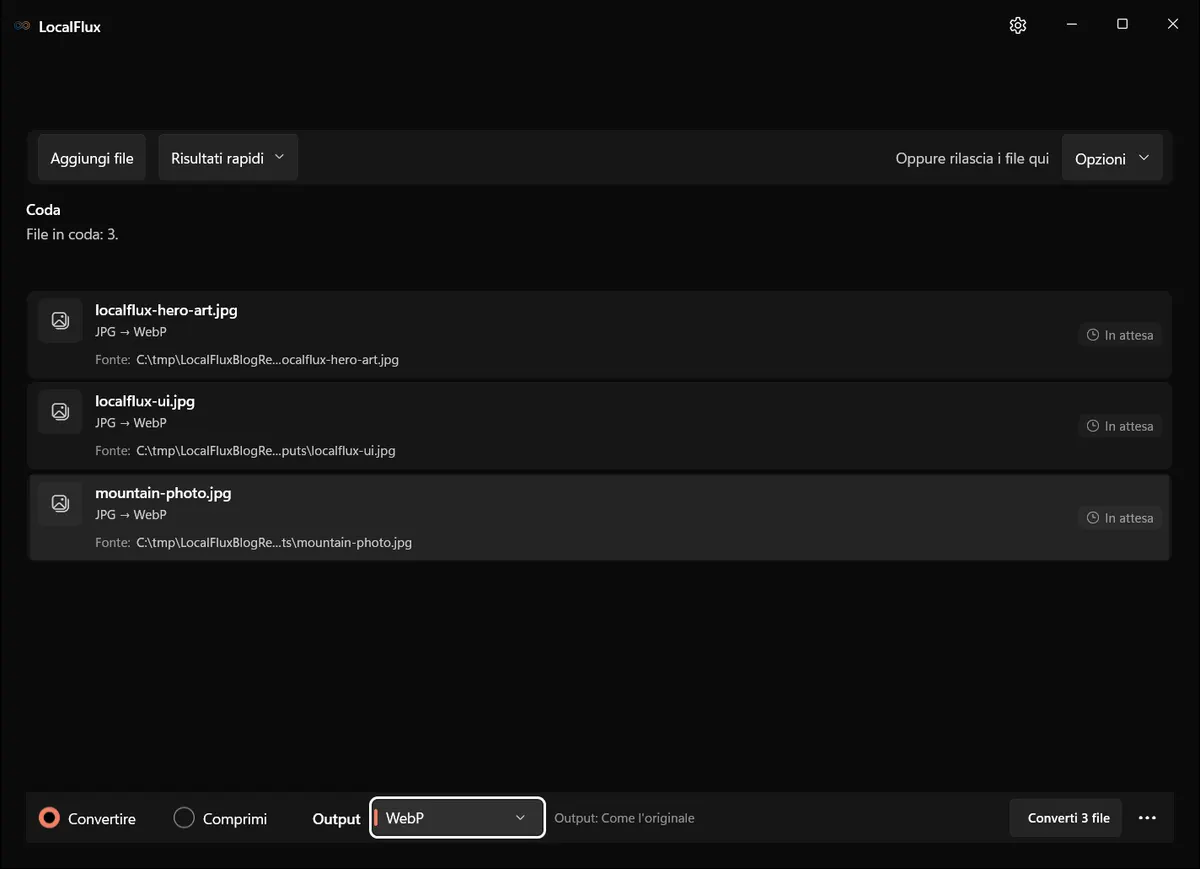
Tre JPG in coda con WebP selezionato.
Nel test con tre JPG, tutti e tre i file sono entrati nella coda e sono stati scritti accanto alle sorgenti con nomi che terminavano in _converted.webp. I risultati sono stati:
| File | Origine JPG | Output WebP | Risparmio osservato |
|---|---|---|---|
localflux-hero-art.jpg | 66,3 KiB | 28,2 KiB | 57% |
localflux-ui.jpg | 123,8 KiB | 63,1 KiB | 49% |
mountain-photo.jpg | 268,5 KiB | 166 KiB | 38% |
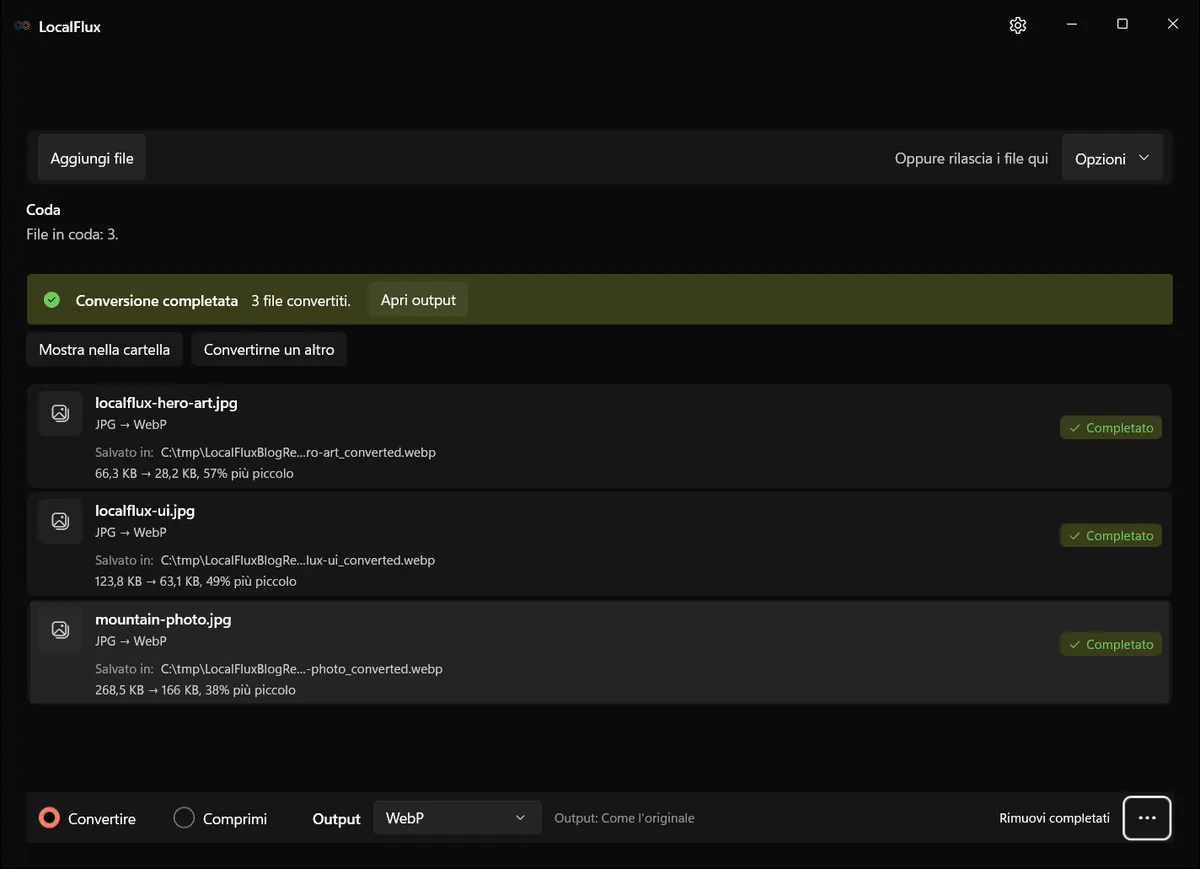
Tutti e tre i JPG sono stati convertiti in WebP. I risparmi osservati variavano dal 38% al 57%, ma la qualità e i byte dell’output devono comunque essere controllati per ogni insieme di contenuti.
WebP è spesso un formato di distribuzione utile per le immagini dei siti web, ma il solo formato non è una scorciatoia per la SEO. Le prestazioni della pagina dipendono dai byte effettivi, dalle dimensioni di visualizzazione, dalle varianti responsive, dalla memorizzazione nella cache, dalla priorità delle richieste e da come è costruita la pagina. Conserva i JPG di origine, confronta le aree più dettagliate e pubblica valori espliciti per larghezza e altezza. La guida per convertire JPG in WebP su Windows approfondisce questo flusso di pubblicazione.
Come gestisce LocalFlux una selezione mista
Un comando del menu di scelta rapida riceve la selezione di Esplora file, ma ogni azione applica comunque le proprie regole di idoneità. In questo modo una pratica scorciatoia non si trasforma in un batch ambiguo.
Per questo test, in Esplora file sono stati selezionati insieme quattro elementi:
- un JPG idoneo alla conversione in WebP;
- un file già in formato WebP;
- un file audio WAV; e
- un file ZIP non supportato.
Il sottomenu LocalFlux è rimasto disponibile perché la selezione conteneva elementi supportati. Dopo aver scelto Converti in WebP, tuttavia, l’app ha aggiunto alla coda soltanto eligible-photo.jpg. L’immagine già in formato WebP, il file audio e l’archivio non supportato non sono entrati nella coda WebP.
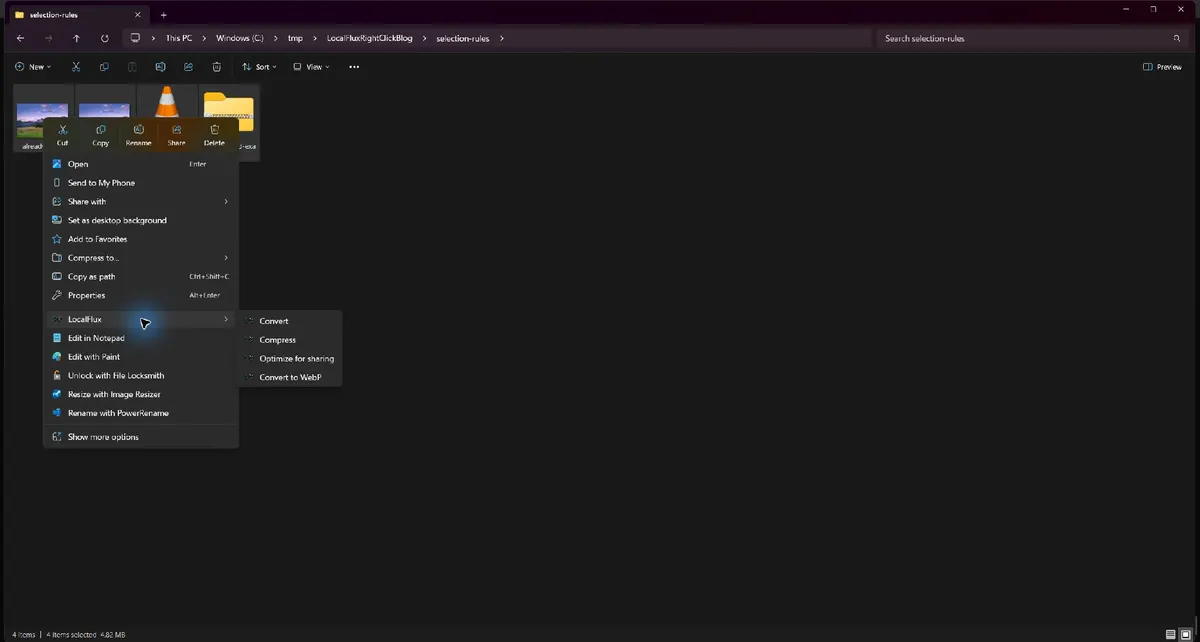
Schermata storica in inglese; LocalFlux 1.0.8.0.
Una selezione mista può comunque mostrare il sottomenu quando almeno un elemento è idoneo. La coda specifica dell’azione è l’autorità finale sui file che verranno elaborati.
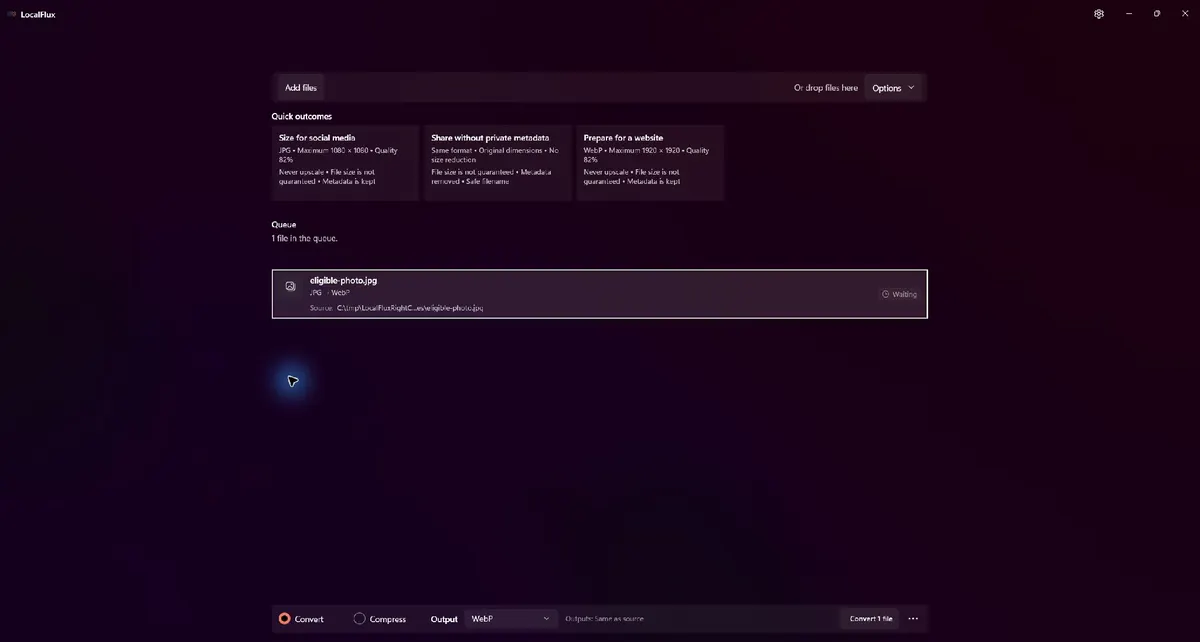
Schermata storica in inglese; LocalFlux 1.0.8.0.
Converti in WebP ha ridotto una selezione di quattro elementi in Esplora file all’unica immagine compatibile non ancora in formato WebP. Durante questo controllo delle regole di selezione non è stata eseguita alcuna conversione.
La regola generale è fidarsi della coda, non del conteggio blu della selezione in Esplora file. Se hai selezionato 20 elementi ma LocalFlux indica che sono pronti 14 file, fermati e identifica i sei file esclusi prima di continuare.
La conversione normale usa un formato di output comune per la coda. Ogni file ammesso deve avere un percorso supportato verso quel formato. Una selezione mista non garantisce un formato di output diverso scelto automaticamente per ogni file. Controlla le righe bloccate e separa immagini, audio, video e documenti. Anche la condivisione richiede un flusso compatibile: non presumere che ogni file selezionato riceva lo stesso trattamento della privacy.
Cosa accade con un file non supportato
Quando la selezione conteneva soltanto unsupported-example.zip, LocalFlux non compariva nel menu di scelta rapida di Windows 11. L’archivio è rimasto intatto; non erano presenti né una voce LocalFlux disattivata né un avvio vuoto dell’app.
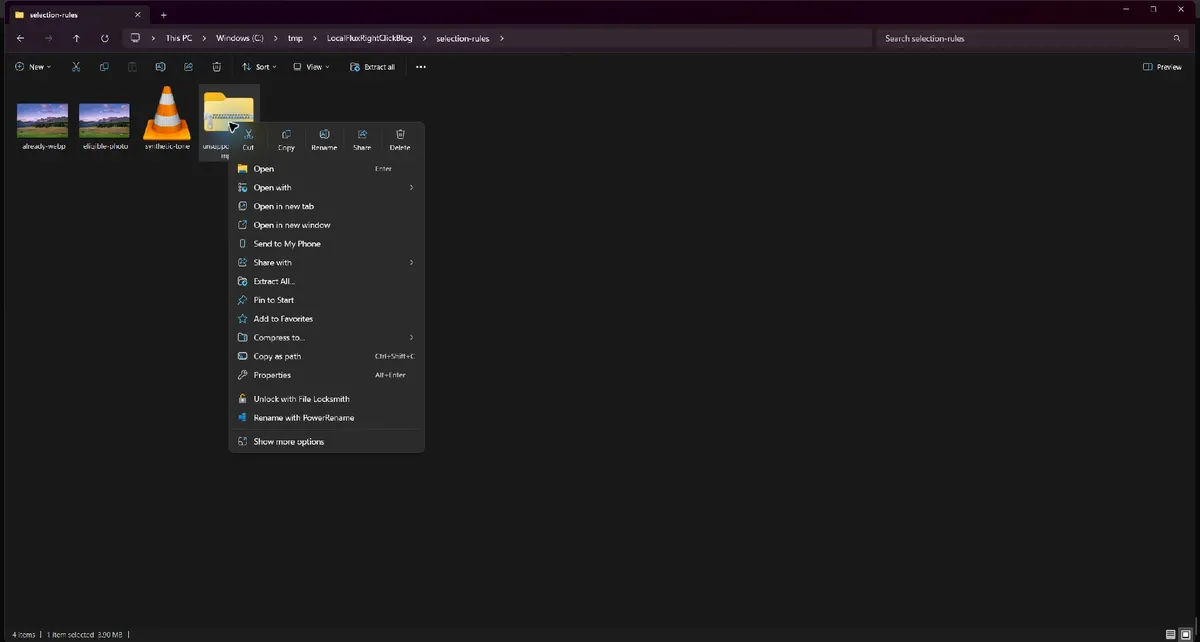
Schermata storica in inglese; LocalFlux 1.0.8.0.
Una selezione composta soltanto da un file non supportato non ha mostrato LocalFlux. Il menu moderno conteneva comunque le normali azioni di Windows per gli archivi.
Se accade con un file che ritenevi compatibile, verifica l’estensione reale, che Esplora file potrebbe nascondere in alcune visualizzazioni, e consulta l’elenco aggiornato dei formati. Verifica inoltre che l’elemento sia un file locale, non un segnaposto che non è stato ancora scaricato da un provider di sincronizzazione.
Dove vengono salvati gli output e cosa accade agli originali
Per impostazione predefinita, tutte e quattro le azioni verificate usavano Come l’originale. LocalFlux ha scritto i nuovi file nella cartella dei file selezionati:
- Converti ha aggiunto
_convertedprima della nuova estensione; - Comprimi ha aggiunto
_compressed, mantenendo in questo caso il formato JPG; - Ottimizza per condivisione ha usato nomi generici
shared_image_###; e - Converti in WebP ha aggiunto
_converted.webp.
Gli hash dei JPG originali erano identici prima e dopo ogni flusso di lavoro completato. Ciò offre una possibilità di recupero se un’impostazione è errata, una destinazione rifiuta il nuovo formato o ritieni che la versione compressa abbia perso troppi dettagli.
Tuttavia, non usare un’unica cartella affollata come flusso permanente per le risorse. Per un batch di grandi dimensioni, crea una copia di lavoro o scegli una posizione di output dedicata. Cartelle separate rendono più sicuri il controllo visivo, la selezione per il caricamento e la pulizia. Riducono inoltre la possibilità di inviare per errore sia un originale sia una copia ripulita.
La conversione dal menu di scelta rapida carica i file online?
Il flusso di lavoro verificato da Esplora file a LocalFlux non prevedeva caricamenti tramite browser. Esplora file ha passato i percorsi locali all’app Windows installata, LocalFlux ha elaborato i file di test e gli output sono comparsi nel file system locale. È una differenza sostanziale rispetto al flusso di un convertitore online, che richiede di inviare il file tramite una pagina web e scaricare il risultato.
La dichiarazione va mantenuta circoscritta: questo test stabilisce il comportamento del flusso di conversione e dei file qui osservati. Non afferma che il dispositivo Windows, il Microsoft Store, il sistema operativo, la segnalazione degli arresti anomali, il software di sincronizzazione o ogni componente installato non effettuino connessioni di rete. Se la cartella di origine appartiene a un client di sincronizzazione cloud, quel client potrebbe sincronizzare separatamente sia i file di origine sia quelli di output, in base alle proprie impostazioni.
Per i materiali privati, usa una cartella realmente locale, consulta la documentazione sulla fiducia e valuta se alla directory si applicano il backup di Windows o una sincronizzazione di terze parti prima di iniziare.
Prima di usare questa scorciatoia per file di lavoro, controlla la guida alla sicurezza dei convertitori e la cartella di output effettiva, inclusa l’eventuale sincronizzazione cloud.
Risoluzione dei problemi relativi a un menu mancante o inatteso
LocalFlux non compare per nessun file supportato
Verifica che l’app in pacchetto sia installata, quindi riavvia Esplora file oppure disconnettiti e accedi di nuovo, affinché Windows ricarichi la registrazione del menu di scelta rapida. Ripetere più volte l’installazione è meno utile che controllare prima se la shell è stata aggiornata.
LocalFlux compare, ma un’azione aggiunge alla coda meno file
L’azione ha filtrato la selezione. Controlla le estensioni e le famiglie di file. Converti in WebP accetta immagini compatibili non ancora in formato WebP, quindi un WebP esistente, un file audio e un archivio non supportato non vengono aggiunti soltanto perché erano selezionati accanto a un JPG.
Il file convertito è più grande
Può essere normale. In questo test, la conversione da JPG a PNG ha aumentato le dimensioni di ogni file. Decidi se il formato di destinazione è necessario. Se l’obiettivo è ridurre le dimensioni, confronta Comprimi o un formato di distribuzione moderno adeguato.
La compressione ha prodotto un risparmio minimo o nullo
L’input potrebbe essere già ottimizzato. Prova un file rappresentativo con un altro preset appropriato, confronta la qualità ed evita di inseguire un numero più piccolo a scapito di danni visibili.
Gli output sono difficili da distinguere dagli input
Per le operazioni di grandi dimensioni, usa una destinazione dedicata e mantieni visibili le estensioni. Cerca _converted, _compressed o shared_image_ per esaminare le copie generate.
Quale azione scegliere?
| Il tuo obiettivo | Inizia con | Perché |
|---|---|---|
| Cambiare il tipo di file | Converti | Puoi controllare e scegliere un percorso di output compatibile |
| Ridurre i byte senza requisiti sul formato | Comprimi | Mostra i preset di compressione e comunica il risparmio effettivo |
| Inviare una foto con meno metadati privati incorporati | Ottimizza per condivisione | Crea una copia sicura verificata e può usare un nome neutro |
| Preparare immagini compatibili in formato WebP | Converti in WebP | WebP è preselezionato e gli elementi incompatibili vengono filtrati |
| Elaborare file che richiedono impostazioni diverse | Batch separati | Un unico intento chiaro per ogni batch è più facile da verificare |
Il menu di scelta rapida è più utile quando la selezione rappresenta già un’unica operazione. Una cartella che contiene foto definitive per un sito web è un buon batch WebP. Un insieme di fatture, video, musica, foto e archivi indica che conviene prima dividere il lavoro.
Domande frequenti
Posso convertire più file contemporaneamente dal menu di scelta rapida?
Sì. Seleziona insieme i file, fai clic con il pulsante destro su un elemento selezionato e scegli un’azione di LocalFlux. Le azioni in batch verificate hanno ricevuto tre JPG contemporaneamente. Controlla la coda dell’app, perché le regole di idoneità possono ridurre il numero di file.
LocalFlux sostituisce i miei originali?
Non nei flussi di lavoro verificati. Ha creato nuovi file accanto agli originali e gli hash degli originali sono rimasti invariati. Adotta comunque una tua strategia di backup per le risorse importanti e verifica la destinazione prima di eseguire un batch di grandi dimensioni.
Perché Converti in WebP non compare o esclude un file?
Il file deve essere un’immagine compatibile che non sia già in formato WebP. Un file non supportato, un file audio o un WebP esistente non entrerà nella coda WebP.
Perché il PNG è diventato più grande del JPG?
PNG e JPG usano modelli di compressione diversi. I pixel fotografici gestiti in modo efficiente dal JPG possono richiedere molti più byte in un PNG senza perdita. Converti in PNG perché ti servono le proprietà del PNG, non perché ritieni che l’estensione riduca sempre ogni immagine.
Ottimizza per condivisione rende anonima un’immagine?
No. Può rimuovere i metadati privati incorporati supportati e usare un nome di file generico, ma non può nascondere i dettagli identificativi visibili nell’immagine né controllare i dati raccolti dal servizio sul quale la condividi.
Devo usare Mostra altre opzioni?
I comandi di LocalFlux verificati comparivano nel moderno menu di scelta rapida di Windows 11. Le attuali indicazioni di Microsoft distinguono il percorso IExplorerCommand dalle estensioni legacy accessibili tramite Mostra altre opzioni.
Posso usare questo flusso di lavoro senza caricare i file sul sito di un convertitore?
Sì. Il percorso verificato inizia in Esplora file e viene eseguito nell’app LocalFlux installata; non richiede di inviare i file tramite un modulo del browser. Ricorda che un provider di sincronizzazione configurato separatamente potrebbe comunque sincronizzare i file presenti nelle sue cartelle.
Un flusso di lavoro più rapido senza rinunciare al controllo
Il valore di un convertitore nel menu di scelta rapida non consiste nel rendere invisibili le decisioni sui file. Consiste nell’eliminare i passaggi di importazione ripetitivi conservando una schermata di controllo. Seleziona un batch coerente, scegli il risultato più adatto, conferma la coda, esegui l’operazione e controlla gli output. È più rapido di un ciclo di caricamento tramite browser e più sicuro di un’operazione con un solo clic che non mostra mai ciò che ha accettato.
Per ottenere i risultati più puliti, conserva gli originali, dividi le operazioni miste, misura i byte effettivi dell’output e scegli i formati in base alla destinazione, non per abitudine.
Scarica LocalFlux dal Microsoft Store, esplora i percorsi di conversione supportati oppure prosegui con la guida utente di LocalFlux.
Evidenze di pubblicazione
I collegamenti seguenti conservano il test originale del 19 agosto 2026, i file, le misurazioni e gli hash. Le nuove schermate documentano separatamente la ricezione e l’elaborazione nell’app; i test storici della selezione in Esplora file non sono stati ripetuti.
- Verbale del test
- Misurazioni
- Revisione su privacy e diritti
- Manifest dei media con hash SHA-256
- Note su sorgenti e file di test
Microsoft: IExplorerCommand / Windows 11 — 2026-10-13.