
Cómo quitar los metadatos de una foto en Windows 11 antes de compartirla
Una foto puede revelar más que la propia imagen. Según la cámara, el teléfono, el programa de edición y el formato, el archivo también puede contener la fecha de captura, el modelo del dispositivo, coordenadas de ubicación, un nombre de autor o copyright, un pie de foto, el historial de edición y otros datos incrustados.
Esa información suele ser útil. Puede ayudarte a ordenar una fototeca, demostrar la autoría, acreditar a un fotógrafo o saber cómo se tomó una imagen. Sin embargo, quizá no quieras adjuntarla a una copia que vas a enviar a un cliente, publicar en un foro, añadir a un anuncio o compartir con alguien que no conoces.
Windows 11 incluye una opción para eliminar muchas propiedades visibles de los archivos de imagen compatibles. Si buscas un proceso repetible, LocalFlux puede crear una nueva copia JPG, PNG o WebP para compartir, quitar los metadatos privados compatibles, sustituir opcionalmente el nombre original por uno genérico numerado y verificar el resultado antes de comunicar que ha terminado correctamente.
Adecuado para: fotos familiares, vistas previas para clientes, imágenes de anuncios, publicaciones sociales, fotos de inmuebles, imágenes escolares o comunitarias y otras fotografías que quieras compartir sin datos incrustados innecesarios.
No es una herramienta de anonimato completa: quitar metadatos no oculta nada visible en los píxeles. Rostros, matrículas, números de viviendas, documentos, reflejos, nombres, tatuajes, monumentos, códigos QR y marcas de agua todavía pueden identificar a personas o lugares.
Respuesta breve
Para quitar metadatos de una foto con Windows 11:
- En el Explorador de archivos, haz clic con el botón derecho en la foto y selecciona Propiedades.
- Abre la pestaña Detalles.
- Selecciona Quitar propiedades e información personal.
- Elige entre crear una copia con todas las propiedades posibles eliminadas o quitar determinadas propiedades del archivo actual.
- Revisa el resultado antes de compartirlo.
Para crear una copia verificada con LocalFlux:
- Añade una imagen compatible.
- Abre Opciones y activa Compartir de forma segura.
- Elige Solo metadatos, Equilibrado para compartir, Menor tamaño para compartir o Personalizado.
- Mantén seleccionada la opción Usar nombres de archivo que protejan la privacidad si el nombre original revela contexto.
- Selecciona Crear copias seguras.
- Comprueba que LocalFlux indique Copia segura creada y verificada y Metadatos privados eliminados.
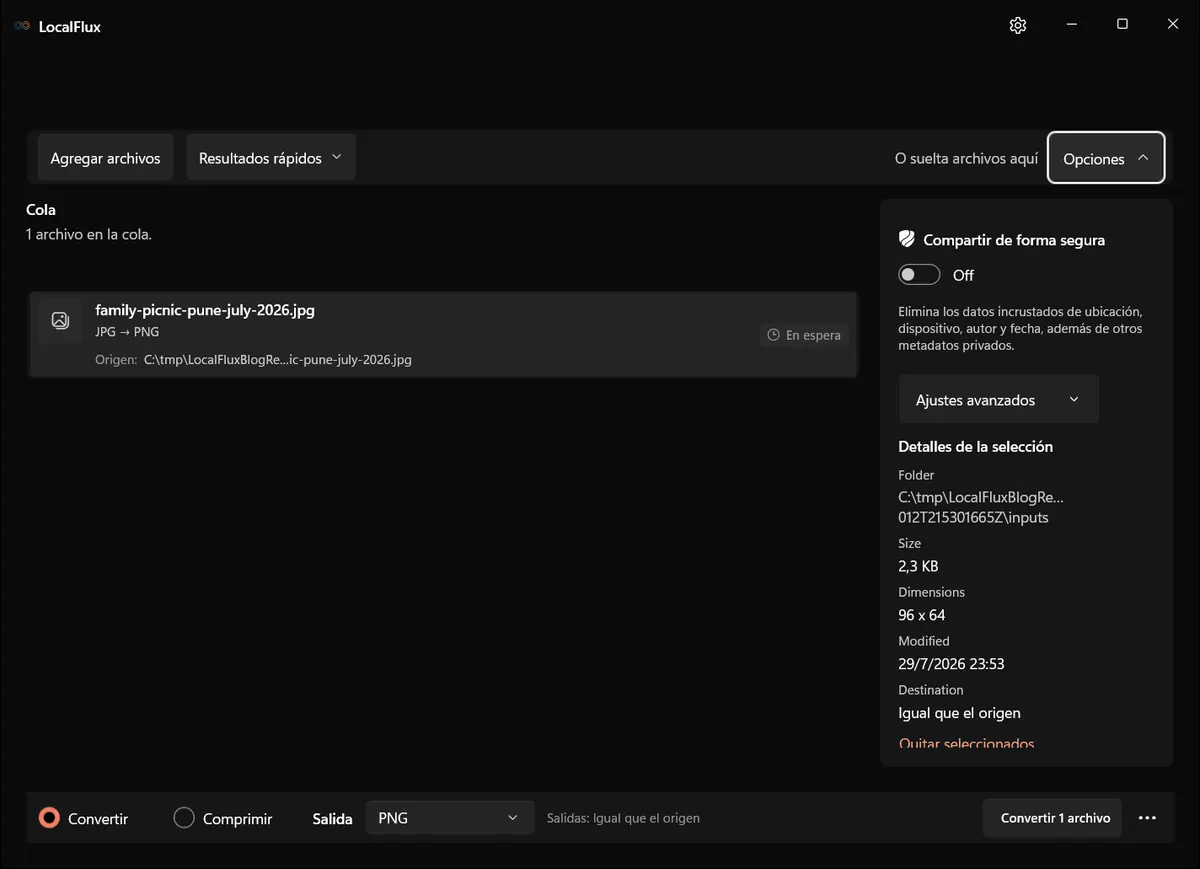
Las capturas de la interfaz se renovaron en octubre de 2026 con una compilación reconstruida a partir del código documentado de LocalFlux 1.0.10.0. Las mediciones y descargas históricas conservan el alcance de sus pruebas originales. Registros de captura: 1
El archivo de prueba está preparado. No se ha modificado y Compartir de forma segura sigue desactivado.
¿Qué información puede contener una foto?
Los metadatos son información almacenada junto a una imagen que no resulta necesaria para dibujar sus píxeles. La documentación de Windows Imaging Component de Microsoft describe la compatibilidad con sistemas habituales como EXIF, GPS, XMP, IPTC y los datos de texto de PNG. Los campos disponibles dependen del formato y del software que creó o editó el archivo. Consulta la descripción general de metadatos WIC de Microsoft.
Algunos ejemplos habituales:
| Información | Qué puede contener | Por qué importa al compartir |
|---|---|---|
| Fecha y hora de captura | El momento en que se accionó el obturador | Puede revelar un horario, evento o itinerario de viaje |
| Ubicación GPS | Latitud, longitud, altitud o nombres de lugares | Puede identificar una vivienda, oficina, escuela o recinto privado |
| Datos del dispositivo | Fabricante y modelo de cámara o teléfono, objetivo, exposición y software | Puede revelar el equipo o ayudar a relacionar imágenes |
| Autor y derechos | Creador, crédito, copyright, condiciones de uso o contacto | Es útil para licencias, pero puede sobrar en una copia informal |
| Datos descriptivos | Título, pie, comentario, etiqueta, palabras clave o valoración | Puede contener nombres o lenguaje interno de un proyecto |
| Datos de edición | Programa, orientación, perfiles o campos del flujo de trabajo | Puede revelar herramientas o conservar información no prevista |
| Nombre del archivo | Nombres como inspeccion-casa-cliente-smith.jpg | No es metadato incrustado, pero el destinatario puede verlo |
La definición de metadatos fotográficos de IPTC agrupa campos comunes en información descriptiva, de derechos y administrativa. IPTC subraya con razón que estos datos pueden ser valiosos: los campos de creador y copyright protegen e identifican el trabajo profesional, mientras que los pies y palabras clave permiten buscar en colecciones grandes.
Por tanto, el objetivo sensato no es «eliminarlo todo de todos los archivos maestros», sino decidir qué información debe acompañar a una copia concreta.
EXIF, GPS, IPTC y XMP en lenguaje sencillo
No necesitas memorizar estándares para compartir una foto con cuidado, pero estos nombres aparecen con frecuencia:
- EXIF suele guardar la fecha de captura, el modelo de cámara, la exposición, la orientación y otros datos técnicos.
- Los metadatos GPS pueden almacenar coordenadas y valores de ubicación relacionados, normalmente dentro de la estructura EXIF.
- IPTC se utiliza entre fotógrafos, editoriales y agencias para pies, datos del creador, créditos, derechos e información del flujo de trabajo.
- XMP es un formato extensible empleado en muchos flujos creativos y de gestión de activos. Puede incluir datos descriptivos, derechos, edición y campos específicos de aplicaciones.
- Los campos de texto PNG pueden contener comentarios, etiquetas o descripciones, aunque PNG no sea un formato de cámara como JPEG o HEIC.
Los metadatos no están limitados a un único bloque ordenado. Un archivo puede contener varios sistemas a la vez y cada aplicación puede mostrar un subconjunto distinto. La pantalla Detalles resulta útil, pero no demuestra de forma forense que no exista ningún otro dato.
Cómo inspeccionar los metadatos en Windows 11
Para una comprobación rápida:
- Abre el Explorador de archivos.
- Haz clic con el botón derecho en la imagen y selecciona Propiedades.
- Abre Detalles.
- Revisa las secciones que muestre Windows: descripción, origen, imagen, cámara, fotografía avanzada, GPS e información del archivo.
Presta especial atención a Fecha de captura, Autores, fabricante y modelo de cámara, Copyright, latitud, longitud, título, asunto, etiquetas y comentarios.
Revisa también el nombre por separado. Una imagen limpia llamada IMG_4821.jpg revela poco, pero renovacion-pasaporte-jane-doe-29-julio.jpg puede decir más que cualquier ajuste de cámara.
Windows solo muestra las propiedades que sus controladores entienden para ese formato. Si existe una política de divulgación de alto riesgo, utiliza un proceso de inspección especializado y revisa el archivo final fuera de la herramienta que lo creó.
Método 1: quitar propiedades con el Explorador de archivos
El método integrado de Windows 11 es adecuado para un solo archivo compatible y un proceso rápido sin instalar nada.
- Haz una copia de seguridad si el original es importante.
- Haz clic derecho en la foto y elige Propiedades.
- Abre Detalles.
- Selecciona Quitar propiedades e información personal al final del cuadro.
- Elige una opción:
- Crear una copia con todas las propiedades posibles quitadas conserva el origen y pide a Windows otra copia.
- Quitar las siguientes propiedades de este archivo permite elegir los campos visibles que se eliminarán del archivo actual.
- Selecciona las propiedades o crea la copia.
- Abre Propiedades > Detalles del resultado y vuelve a revisarlo.
Cuándo basta el método de Windows
Usa el Explorador de archivos cuando:
- solo tienes uno o dos archivos conocidos;
- Windows muestra las propiedades que quieres quitar;
- no necesitas redimensionar ni convertir la imagen;
- puedes comprobar el resultado manualmente; y
- el nombre ya es apropiado para compartir.
Si el Explorador de archivos cubre las propiedades que necesitas, no hace falta añadir otra herramienta.
Limitaciones del método integrado
La expresión todas las propiedades posibles es importante. La compatibilidad varía según el formato, códec, tipo de propiedad y controlador de Windows. Detalles puede no exponer todos los bloques o campos específicos de una aplicación, y algunos formatos permiten editar menos propiedades.
Además, el flujo integrado separa decisiones que suelen ir juntas: quitar metadatos, crear una copia en vez de cambiar el origen, convertir a un formato más apropiado, reducir dimensiones o tamaño y sustituir un nombre revelador.
En una foto ocasional esa separación puede estar bien. En trabajos recurrentes para clientes, creadores o tiendas es fácil olvidar un paso.
Método 2: crear una copia de privacidad con LocalFlux
LocalFlux combina esas decisiones en un flujo compatible para imágenes. Una conversión normal no implica automáticamente eliminar metadatos; activa Compartir de forma segura cuando necesites ese resultado.
1. Añade la imagen y elige una salida
Añade la imagen local. Activa Compartir de forma segura en Opciones y comprueba la ruta de la cola. Para este JPG, la aplicación elige automáticamente compresión JPG; la salida PNG seleccionada antes no sigue activa.
Esta guía de fotos cubre salidas JPG, PNG y WebP, no todas las rutas de Compartir de forma segura. Comprueba las opciones de tu versión instalada y la copia final. Quitar metadatos no oculta el contenido visible ni vuelve anónimo el archivo.
2. Activa Compartir de forma segura
Abre Opciones y activa Compartir de forma segura. El panel explica que la copia nueva elimina ubicación, dispositivo, autor, fecha y otros metadatos privados compatibles.
3. Decide cuánto redimensionar o comprimir
| Opción | Resultado previsto |
|---|---|
| Solo metadatos | Conserva las dimensiones y evita reducir el tamaño de uso compartido mientras quita metadatos compatibles |
| Equilibrado para compartir (recomendado) | Buena calidad para compartir, con un lado largo máximo de 2048 píxeles |
| Menor tamaño para compartir | Más compresión y dimensiones menores |
| Personalizado | Usa los ajustes de Ajustes avanzados |
Elige Solo metadatos si importan las dimensiones y el detalle. Usa Equilibrado para compartir para vistas previas y publicaciones habituales; Menor tamaño para compartir si prima la transferencia; y Personalizado cuando un portal o destinatario imponga requisitos concretos.
4. Utiliza un nombre neutro cuando convenga
Con Usar nombres de archivo que protejan la privacidad seleccionado, LocalFlux sustituye el nombre por uno genérico numerado, como shared_image_001.jpg. El original no cambia.
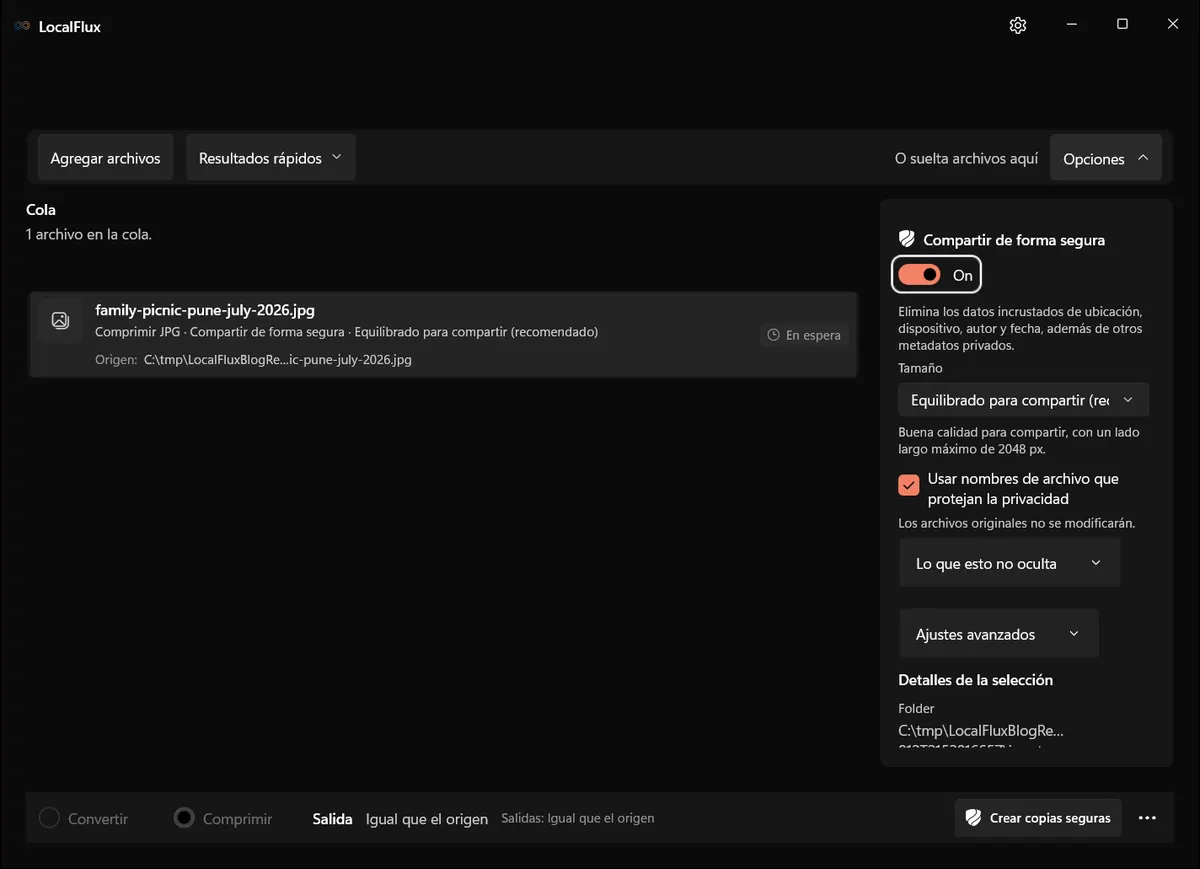
El origen conserva su nombre. La copia nueva recibe un nombre genérico numerado.
5. Crea y verifica la copia
Selecciona Crear copias seguras. LocalFlux procesa la imagen localmente con su motor incluido. Antes de indicar que terminó, comprueba el formato, la orientación, las dimensiones y la ausencia de las categorías privadas cubiertas por Compartir de forma segura.
Si falla la verificación, LocalFlux informa de que no pudo confirmar la eliminación y no presenta el resultado como copia segura. Este comportamiento cerrado ante fallos resulta más útil que dar por limpio un resultado parcialmente comprobado.
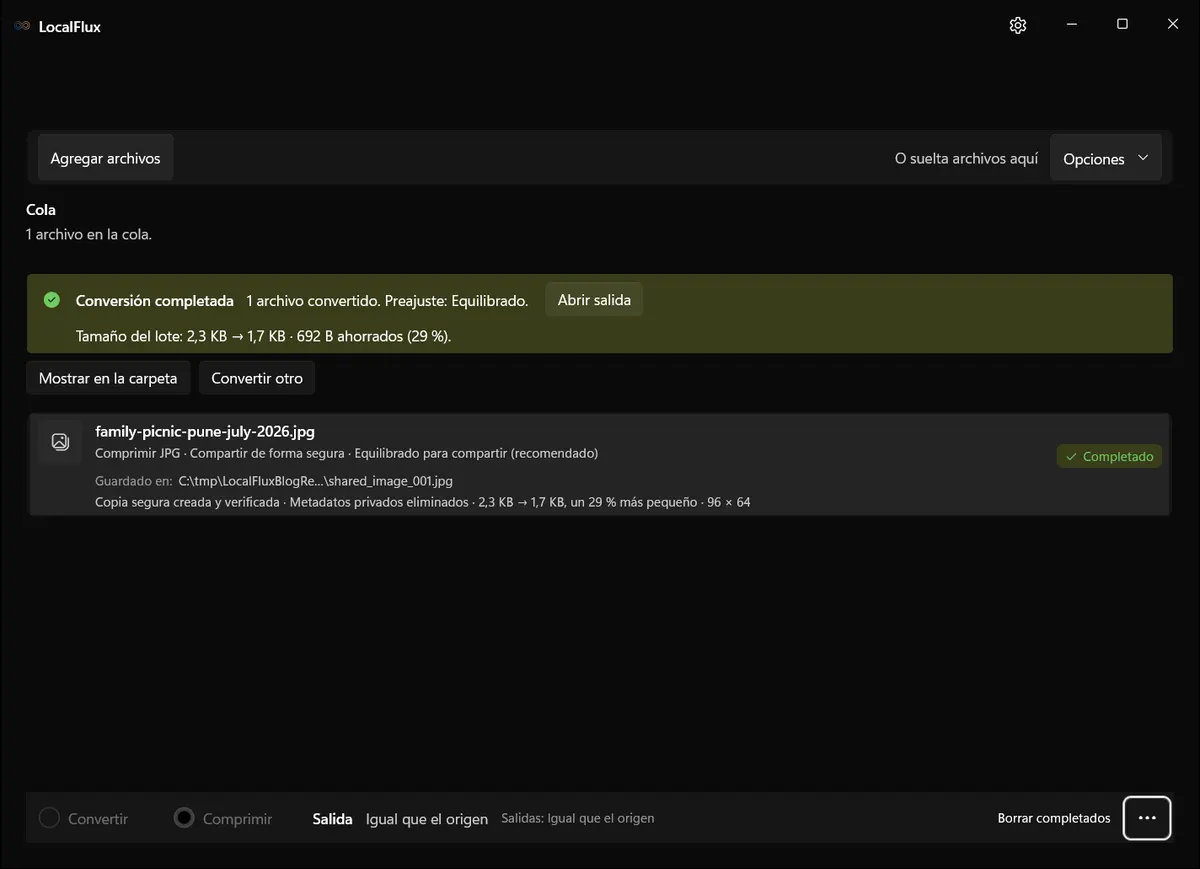
La salida de prueba es shared_image_001.jpg. La aplicación confirma la verificación y la eliminación de metadatos.
Leer la transcripción del vídeo
Transcripción del vídeo: Un JPG sintético está en cola con PNG seleccionado. Se activa Compartir de forma segura; la aplicación cambia a compresión JPG con el ajuste equilibrado y nombres que protegen la privacidad. Al terminar informa de la copia verificada shared_image_001.jpg. El vídeo muestra los controles y la finalización; los metadatos se comprobaron por separado.
Revisión del 13 de octubre de 2026 con LocalFlux 1.0.10.0 reconstruido: al activar Compartir de forma segura, la conversión PNG seleccionada cambia a compresión JPG para este origen. Los diez idiomas produjeron shared_image_001.jpg, de 1691 bytes y 96 × 64. El comentario de prueba desapareció. El origen no contiene Exif, IPTC ni XMP, por lo que esta muestra no prueba su eliminación ni la de etiquetas GPS. El PNG histórico y sus mediciones se conservan por separado más abajo. Verificación
Prueba histórica: PNG conservado
La demostración usa un JPEG sintético de 96 × 64 con derechos autorizados. Incrustamos un comentario de prueba con coordenadas de ejemplo y elegimos deliberadamente un nombre revelador. LocalFlux creó una copia PNG con el ajuste Equilibrado para compartir y un nombre genérico.
| Comprobación | Origen | Copia para compartir |
|---|---|---|
| Nombre | family-picnic-pune-july-2026.jpg | shared_photo_001.png |
| Formato | JPEG | PNG |
| Dimensiones | 96 × 64 | 96 × 64 |
| Comentario de prueba | Presente | Ausente |
| Campos EXIF, IPTC y XMP encontrados por la sonda | Ninguno en esta muestra | Ninguno |
| Orientación | Sin definir | Sin definir |
| Tamaño | 2383 bytes | 4907 bytes |
| Original conservado | Sí | Copia de salida nueva |
La salida es mayor porque este pequeño JPEG se convirtió a PNG. Quitar metadatos no equivale a comprimir y una copia más segura no tiene por qué ocupar menos. Las fotos reales y otras salidas producirán resultados distintos.
Puedes examinar el JPEG sintético de origen y la salida PNG verificada exactos.


Por qué una copia separada es más segura
Una foto maestra puede necesitar sus metadatos. Un fotógrafo puede depender de la hora, el objetivo, el copyright, los créditos o campos de gestión. Una fototeca familiar puede usar fechas y coordenadas para ordenar años de imágenes. Quitar esa información de la única copia crea otro problema.
Un flujo derivado separa las funciones:
- Original: archivo, edición e información completa.
- Copia para compartir: solo la información y calidad que necesita el destinatario.
También facilita recuperarse de errores. Si eliges mal el formato, comprimes demasiado o decides que el copyright debía permanecer, el original sigue disponible. Conserva copias de seguridad independientes: una salida nueva protege el origen durante este proceso, pero no sustituye a una copia de seguridad ni al historial de versiones.
El nombre del archivo también puede revelar contexto
Aunque no forme parte de EXIF, IPTC o XMP, el nombre puede aparecer en webs, mensajes y descargas. Busca nombres con una persona, cliente, paciente, alumno, expediente, dirección, escuela, empresa, evento, fecha o términos como passport, invoice, medical, confidential o final-client.
Un nombre como shared_photo_001.png reduce ese contexto accidental. No anonimiza los píxeles y el destinatario siempre podrá cambiarlo.
Cómo influyen el tamaño y la compresión
Quitar metadatos cambia la información incrustada. Redimensionar y comprimir cambia la representación de la imagen. Son problemas distintos, aunque un mismo flujo pueda resolver ambos.
- Redimensionar reduce los píxeles y puede agilizar el envío, pero elimina detalle.
- La compresión con pérdida reduce tamaño descartando información; un ajuste fuerte puede producir desenfoque o artefactos.
- La compresión PNG suele buscar eficiencia de codificación, no el mismo equilibrio visual de JPEG; una foto convertida a PNG puede crecer.
- Cambiar de formato puede afectar transparencia, animación, compatibilidad, color y tamaño.
Parte de la necesidad del destinatario. Una vista previa de tienda rara vez necesita toda la resolución de cámara; un diseñador quizá sí necesite textura fina. Un proceso probatorio o de divulgación formal puede requerir controles que no deben sustituirse por un ajuste corriente para compartir.
Cómo verificar el archivo terminado
- Confirma que revisas la copia nueva, no el original.
- Comprueba el nombre y la carpeta de destino.
- Abre la imagen y revisa orientación, recorte, color, transparencia y calidad visible.
- Vuelve a mirar Propiedades > Detalles. Usa un visor de metadatos fiable que muestre Exif, IPTC y XMP. Que las propiedades de Windows estén vacías no demuestra por sí solo que esos datos no existan.
- Confirma dimensiones y tamaño.
- Busca información privada visible en los píxeles.
- En divulgaciones reguladas, legales, médicas, de investigación o de alto riesgo, sigue la política aplicable y utiliza verificación especializada.
LocalFlux verifica la eliminación de los metadatos compatibles de su copia. No afirma realizar limpieza forense, detección de esteganografía, difuminado de rostros, censura documental ni anonimato garantizado.
Lista práctica antes de compartir
- ¿Es la foto correcta?
- ¿Muestra un rostro, placa, dirección, documento, pantalla, reflejo o pista de ubicación?
- ¿El nombre revela una persona, cliente, lugar o evento?
- ¿Debo conservar autor o copyright para este uso?
- ¿He quitado ubicación, dispositivo, fecha, autor, comentarios y otros campos innecesarios de la copia?
- ¿Son adecuadas las dimensiones y la calidad?
- ¿He conservado el original?
- ¿He revisado la salida final en vez de confiar en que la plataforma la limpie?
Ninguna casilla responde por sí sola a las ocho preguntas, pero un proceso consistente que empiece por una copia hace más difícil olvidarlas.
Preguntas frecuentes
¿Windows 11 elimina todos los metadatos?
Windows puede quitar muchas propiedades expuestas por su controlador para un formato compatible. La interfaz dice todas las propiedades posibles, no limpieza forense universal. Revisa el resultado y usa un proceso especializado cuando el riesgo lo exija.
¿Puede una foto contener mi ubicación exacta?
Sí. Algunas guardan latitud, longitud, altitud u otros campos de ubicación. Depende del dispositivo, sus ajustes, las ediciones posteriores y el formato.
¿Una captura de pantalla elimina los metadatos?
La captura crea una imagen nueva y suele dejar atrás el EXIF de cámara, pero no es un proceso fiable. Puede tener sus propios metadatos, perder calidad y conservar todas las pistas visibles. Es mejor crear y verificar una copia explícitamente.
¿Convertir una foto quita automáticamente sus metadatos?
No lo des por hecho. Una herramienta puede conservarlos, reescribirlos, descartarlos o añadirlos según la ruta. En LocalFlux, la conversión normal está separada de Compartir de forma segura para que la intención sea explícita.
¿Qué formatos admite Compartir de forma segura?
Los destinos de imagen incluyen JPG, PNG, WebP, AVIF, TIFF, GIF y APNG, según el origen y la ruta compatibles. Compartir de forma segura selecciona la ruta automáticamente. Comprueba la cola y el buscador de formatos actual.
¿La copia siempre será más pequeña?
No. El JPEG de prueba de 2,3 KiB se convirtió en un PNG de 4,8 KiB. El tamaño depende del origen, formato, dimensiones, contenido y ajuste. Usa Equilibrado para compartir o Menor tamaño para compartir si también quieres reducirlo y después revisa la calidad.
¿Quitar metadatos vuelve anónima a una persona?
No. No difumina rostros, quita nombres visibles, oculta números de casas o matrículas ni elimina otras pistas visuales. Es solo una parte de la decisión de compartir.
¿Deben los fotógrafos quitar los datos de copyright?
No automáticamente. Creador, crédito, copyright y licencia pueden ser importantes. Consérvalos cuando sirvan al flujo de publicación o licencia; crea una copia separada sin ellos solo cuando esa copia no deba llevarlos.
Prepara una copia más segura en Windows
Para una foto conocida puede bastar el flujo de Propiedades de Windows 11. Si quieres un proceso repetible que combine eliminación compatible de metadatos, una salida nueva, redimensionado opcional, nombre genérico y verificación, utiliza Compartir de forma segura en LocalFlux.
Prepara localmente una copia de imagen más segura con LocalFlux para Windows 11 o consulta las rutas de imagen compatibles.