
Como preservar fundos transparentes ao converter imagens
Diagnostique a perda de transparência em PNG, WebP, AVIF, SVG, ICO e JPG, escolha uma saída compatível com alfa e verifique o arquivo convertido no Windows.
Nesta página
Editores costumam representar a transparência com um padrão quadriculado, mas ele também pode estar desenhado em uma imagem opaca. Mude o fundo atrás da imagem para conferir. Um canal alfa armazena a opacidade, não os pixels de cor; alguns formatos também representam a transparência de outras maneiras.
Quando um logotipo transparente passa a ter um retângulo branco ou preto após a conversão, geralmente aconteceu uma de três coisas: o formato de saída não consegue armazenar alfa, o arquivo de origem não continha transparência real ou a ferramenta de conversão achatou a imagem sobre uma cor de fundo. Mudar a extensão do nome do arquivo não corrige nenhum desses problemas.
Este guia apresenta um diagnóstico prático no Windows para PNG, WebP, AVIF, SVG, ICO e JPG. Ele também relata um teste medido com o LocalFlux 1.0.8.0 para que a orientação diferencie o que um formato é capaz de oferecer do que uma rota de conversão específica realmente produziu.
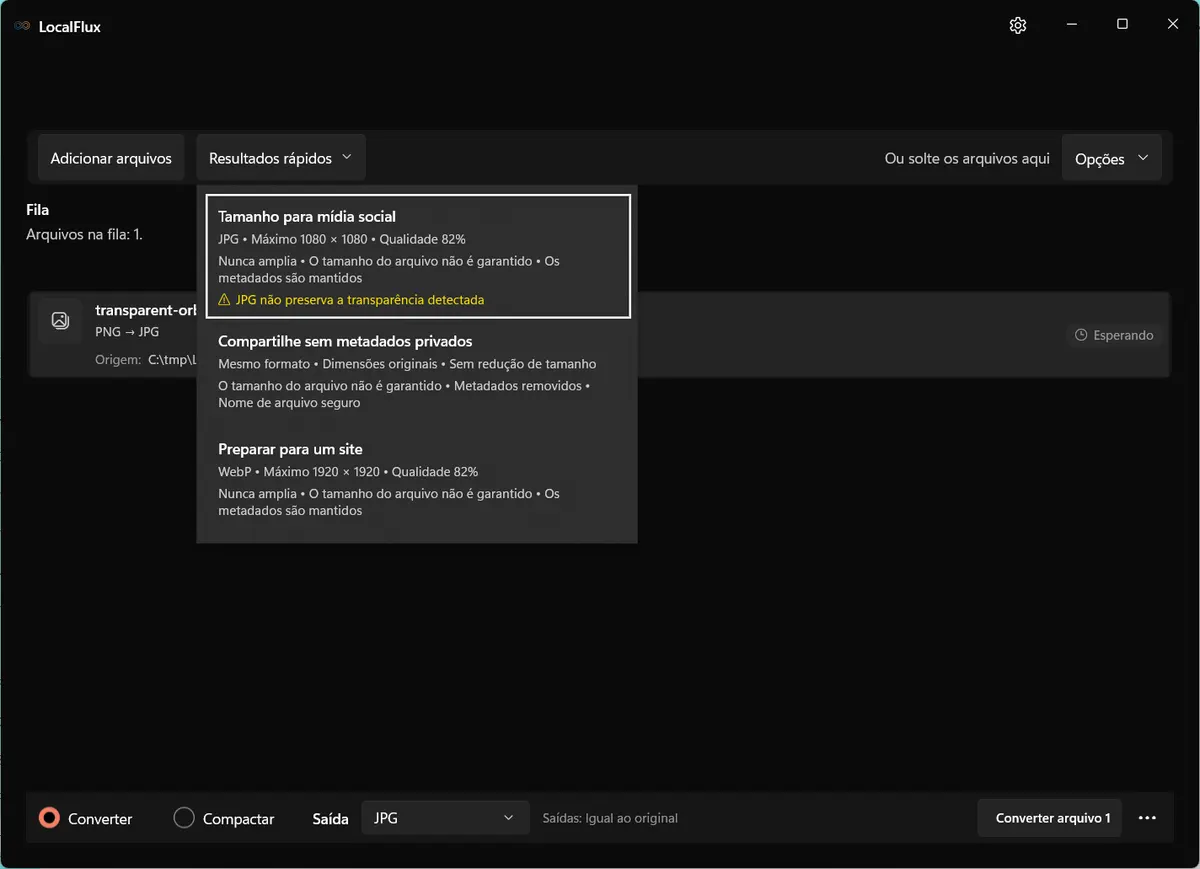
As capturas da interface foram atualizadas em outubro de 2026 com uma compilação reconstruída a partir do código documentado do LocalFlux 1.0.10.0. As medições e os downloads históricos mantêm o escopo dos testes originais. Registros das capturas: 1 · 2
Novo teste da versão Store em 12 de outubro de 2026 (1.0.10.0, x64). O SVG transparente voltou a produzir um PNG totalmente opaco. Um formato ou canal com suporte a alfa não comprova que os pixels transparentes foram preservados. O teste anterior abaixo permanece como um registro histórico separado. Registro do novo teste
Resposta rápida
Para preservar um fundo transparente:
- Confirme se o arquivo de origem contém pixels realmente transparentes.
- Escolha um formato de saída compatível com alfa, geralmente PNG, WebP ou AVIF. ICO pode conter transparência em fluxos de ícones. SVG representa formas vetoriais e pode ter uma tela sem preenchimento.
- Evite JPG quando a transparência for importante. JPEG padrão não tem canal alfa.
- Não presuma que “oferece suporte a alfa” significa que um conversor específico o preservou. Abra a saída sobre um fundo colorido ou quadriculado e verifique as bordas.
- Mantenha o original até o aplicativo ou site de destino aceitar o resultado.
No teste do LocalFlux com arquivos de origem corrigidos, o aplicativo detectou a transparência e exibiu um aviso sobre JPG. WebP → PNG e AVIF → PNG mantiveram pixels não opacos. PNG → JPG removeu o alfa e preencheu as áreas transparentes. Também surgiu uma exceção importante: um SVG sem elemento de fundo se tornou um PNG branco e opaco na versão testada do LocalFlux. É exatamente por isso que a etapa final de verificação é importante.
Verificação de 13 de outubro de 2026. As 40 saídas das capturas em dez idiomas foram decodificadas corretamente. WebP e AVIF mantiveram a transparência; SVG ficou branco opaco e JPG ficou preto opaco no canto. Decodificada em RGBA de 8 bits, cada saída correspondeu à amostra histórica. Os resultados se limitam a esses arquivos e à compilação x64 reconstruída para as capturas. 2026-10
O que transparência realmente significa
Uma imagem RGB comum armazena valores de vermelho, verde e azul para cada pixel. Uma imagem RGBA acrescenta o alfa. Pixels totalmente opacos têm alfa máximo; pixels totalmente transparentes têm alfa zero; valores intermediários criam bordas suaves, sombras, efeitos de vidro e curvas com suavização de serrilhado.
Transparência é diferente de um fundo branco. Um logotipo desenhado sobre branco pode parecer idêntico em um documento branco, mas basta colocá-lo em um slide azul-marinho para o retângulo ficar evidente. Ela também é diferente das prévias de “remoção de fundo” em sites. Alguns sites exibem um padrão quadriculado, mas exportam um arquivo opaco ou achatam a transparência durante o download.
Um teste útil é abrir a imagem em um editor e colocar uma camada de cor viva atrás dela. Se a cor aparecer através das áreas vazias e se misturar nas bordas suaves, há alfa. Se a área vazia continuar branca, preta ou de outra cor fixa, o arquivo de origem já está achatado.
Quais formatos de imagem aceitam fundos transparentes?
PNG
PNG é a opção de uso geral mais segura para logotipos, capturas de tela, diagramas e recursos de interface que precisam de transparência. A especificação PNG oferece suporte a alfa e dados de imagem sem perdas, portanto bordas rígidas e texto permanecem nítidos. A desvantagem é o tamanho do arquivo: PNGs fotográficos podem ser muito maiores do que JPEG ou formatos modernos com perdas.
Use PNG quando transparência previsível e ampla compatibilidade forem mais importantes do que obter o menor arquivo possível.
WebP
WebP oferece suporte a transparência em fluxos com e sem perdas. Ele é útil para elementos gráficos na web quando você quer arquivos menores do que PNG, embora a redução exata dependa do codificador e do conteúdo da imagem. Um WebP com perdas pode preservar o canal alfa enquanto compacta os dados de cor; portanto, verifique se há halos ou franjas coloridas nas bordas semitransparentes.
Se o destino aceitar WebP, nosso guia de PNG para WebP no Windows explica essa rota.
AVIF
AVIF pode armazenar alfa e ser muito eficiente para imagens complexas. A compatibilidade já é ampla nos navegadores modernos e em muitas ferramentas criativas, mas aplicativos antigos do Windows, pipelines de CMS e clientes de e-mail podem não processá-lo de forma consistente. AVIF também envolve mais decisões de codificação do que um fluxo simples em PNG.
Escolha AVIF apenas quando o sistema receptor oferecer suporte explícito e teste a saída real, não apenas a extensão do arquivo. Consulte como converter AVIF para JPG ou PNG no Windows para ver a rota inversa.
SVG
SVG é um documento vetorial, não uma grade fixa de pixels. As áreas sem pintura são conceitualmente transparentes, e cada preenchimento ou traço pode ter opacidade. SVG é ideal para logotipos e ícones escaláveis, mas rasterizá-lo em PNG, WebP ou JPG exige que um renderizador decida o tamanho da tela, as fontes, os filtros, o gerenciamento de cores e o comportamento do fundo.
Um SVG que parece transparente no navegador ainda pode ficar branco se o rasterizador fornecer um fundo padrão. Nosso teste encontrou esse comportamento na rota SVG → PNG do LocalFlux 1.0.8.0, portanto verifique cada saída SVG sem presumir que a transparência foi preservada. O fluxo de SVG para PNG no Windows deve incluir uma verificação do alfa após a conversão.
ICO
ICO é um contêiner de ícones do Windows. Ele pode armazenar vários tamanhos e profundidades de cor, e imagens de ícone modernas podem conter transparência alfa. ICO é apropriado para ícones e atalhos de aplicativos, não como formato de uso geral para fotos na web. Um único PNG transparente em alta resolução pode precisar ser renderizado em vários tamanhos de ícone para ficar bom no Explorador de Arquivos.
Para esse caminho especializado, consulte PNG para ICO no Windows e verifique o ícone em tamanhos pequenos, além de 256 × 256.
JPG/JPEG
JPEG padrão não tem canal alfa. Um conversor precisa substituir os pixels transparentes por uma cor sólida. Branco, preto e a cor de fundo atual do editor são opções comuns. Depois do achatamento, a transparência original não pode ser recuperada apenas com o JPG, pois o arquivo não registra mais quais pixels pertenciam ao fundo.
JPG continua sendo um excelente destino para fotografias opacas. Ele simplesmente é o destino errado para um logotipo transparente, marca-d’água, figurinha ou recurso de interface.
Um fluxo confiável no Windows com o LocalFlux
1. Adicione a imagem e confira a rota
Abra o LocalFlux, escolha Converter e adicione o arquivo de origem. A fila exibe uma rota como PNG → JPG ou WebP → PNG. Se várias imagens precisarem da mesma saída, adicione-as juntas.
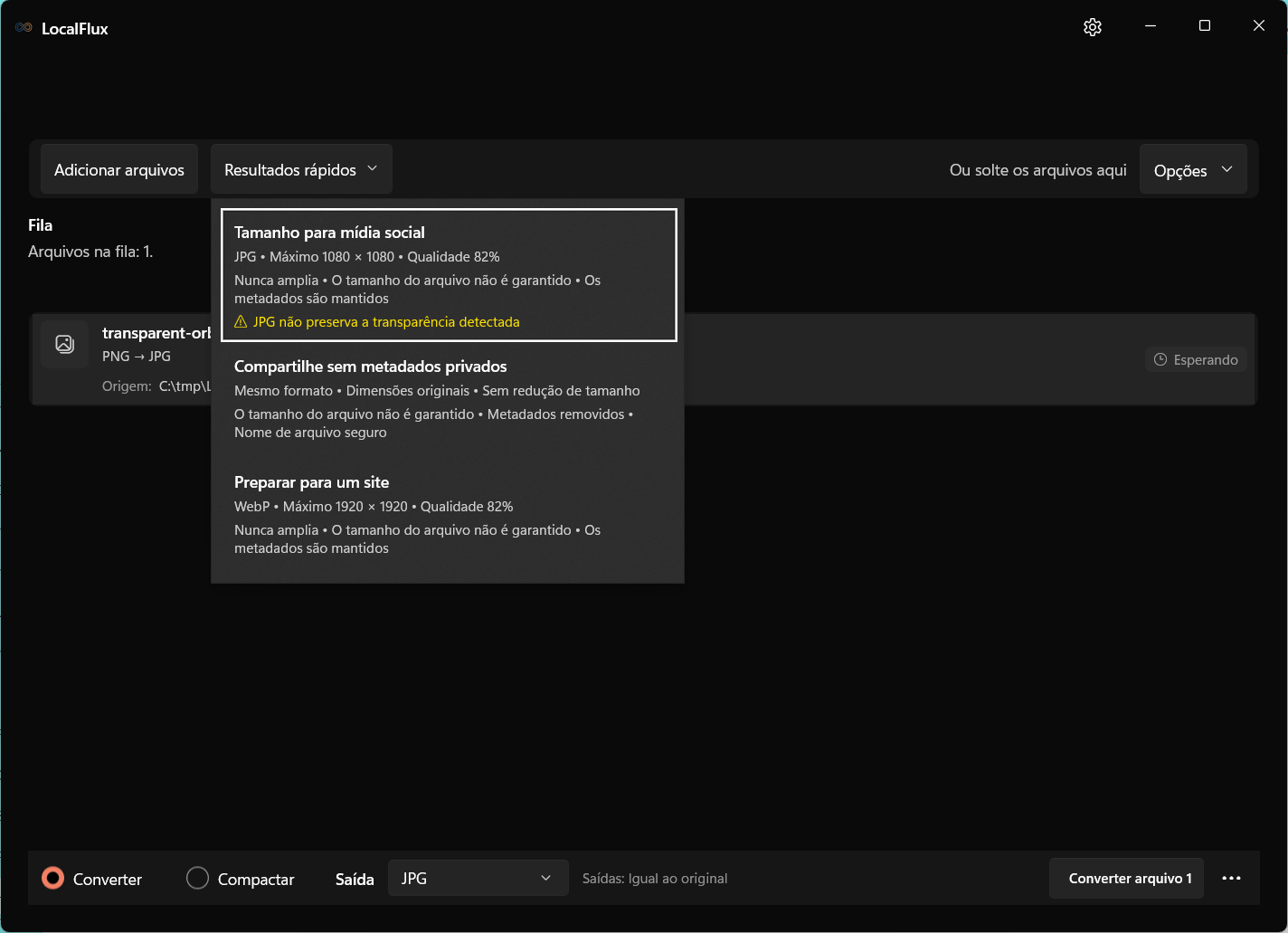
Com nossas entradas PNG, WebP e AVIF transparentes verificadas, o resultado rápido do LocalFlux para JPG mostrou um aviso amarelo: JPG não preserva a transparência detectada. Trate isso como um ponto de decisão, não como uma observação meramente visual. Abra Resultados rápidos para ver a recomendação JPG e o aviso de transparência.
2. Escolha uma saída compatível com alfa
Abra o menu de saída. Para entradas de imagem, a compilação testada ofereceu AVIF, ICO, JPG, PNG, TIFF e WebP. PNG é a escolha conservadora para uma conversão de diagnóstico porque seu comportamento de alfa é amplamente conhecido e fácil de inspecionar.
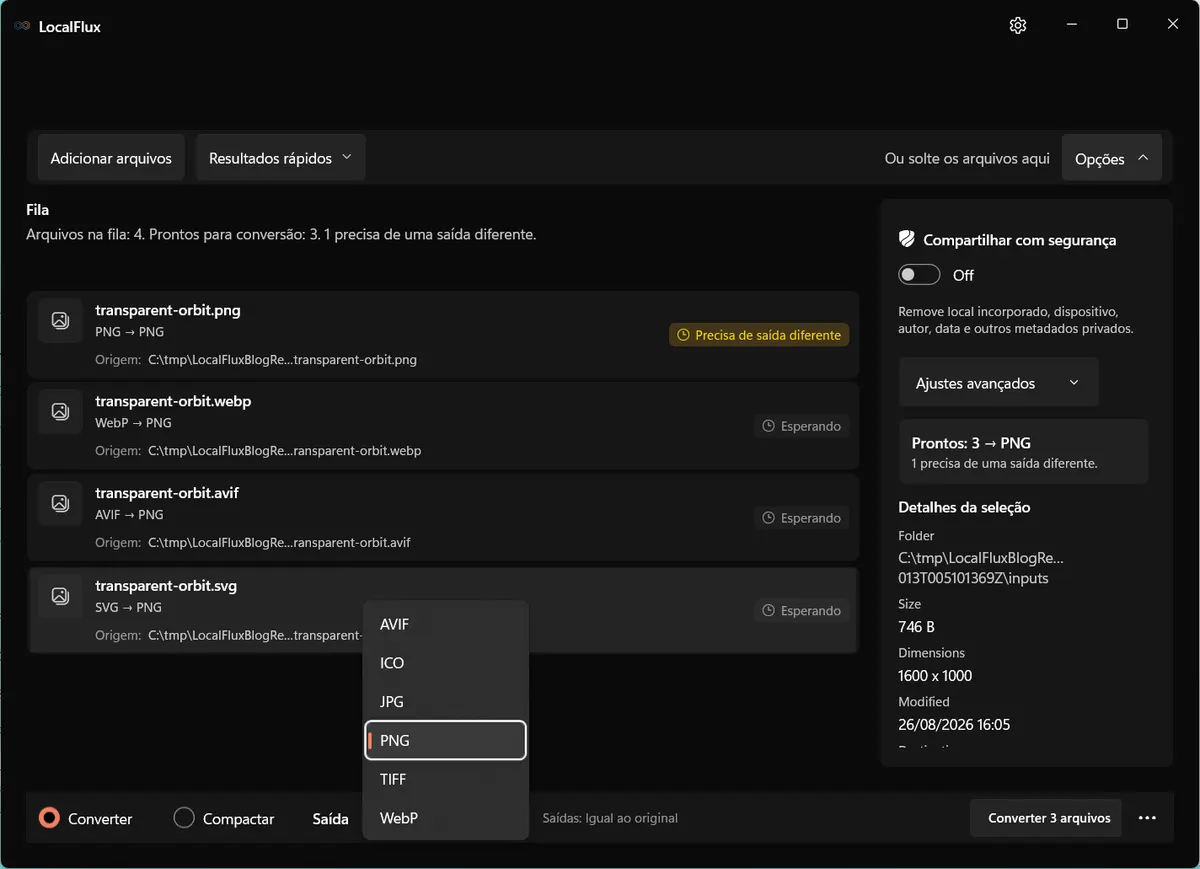
Se a origem já for PNG, o LocalFlux marca PNG → PNG como Precisa de saída diferente, em vez de fingir que realiza uma conversão. Isso é útil: recodificar o mesmo arquivo não cria a transparência ausente. Escolha outro destino apenas quando o sistema receptor exigir.
3. Execute a conversão localmente
Selecione a pasta de destino ou mantenha Igual ao original e inicie a fila. O LocalFlux grava um novo arquivo e não altera o original. Em nosso lote, as origens WebP, AVIF e SVG foram convertidas em PNG, enquanto o PNG existente foi bloqueado como uma operação sem efeito no mesmo formato.
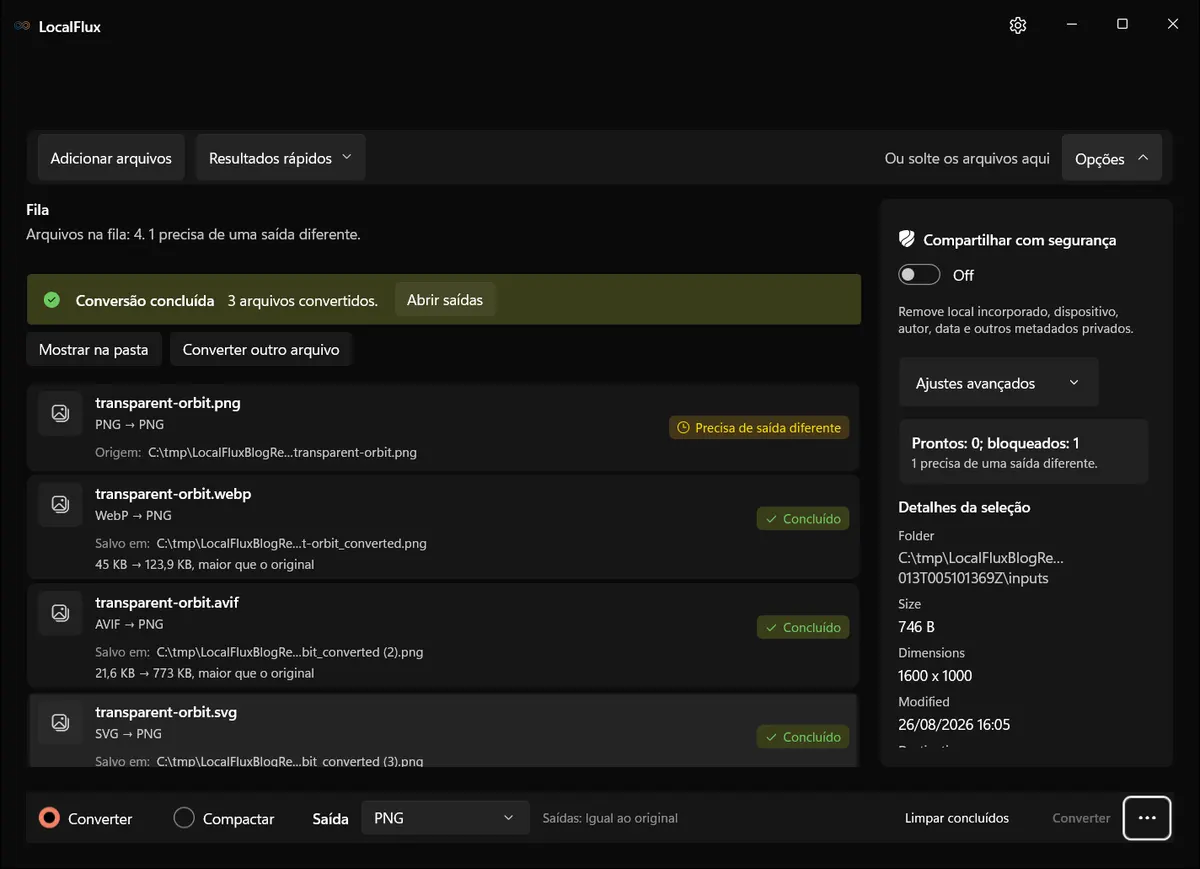
O estado verde de conclusão comprova que o codificador gravou um arquivo; não comprova que o canal alfa foi preservado. Isso exige inspeção.
4. Verifique a saída sobre um fundo contrastante
Abra a saída em um editor que exiba a transparência corretamente. Adicione uma camada magenta, verde-limão ou azul saturada atrás da imagem. Amplie cantos arredondados, sombras, linhas finas e texto com suavização de serrilhado.
Procure:
- um retângulo sólido onde a tela deveria ser transparente;
- franjas brancas ou escuras ao redor de bordas curvas;
- sombras semitransparentes ausentes;
- um padrão quadriculado que apareça dentro da imagem, em vez de atrás dela;
- dimensões alteradas ou um corte inesperado.
Para obter evidências automatizadas, nosso teste usou a compilação do ImageMagick incluída no pacote exato do LocalFlux para consultar se algum pixel não era opaco e inspecionar o canto superior esquerdo. A saída corrigida de WebP → PNG permaneceu não opaca, com alfa zero no canto. A saída de AVIF → PNG também permaneceu não opaca, com alfa próximo de zero no canto. Esses são resultados positivos.
O resultado de SVG → PNG indicou todos os pixels como opacos e o canto como branco. A rota foi concluída com sucesso, mas a tela não pintada do SVG foi achatada. Esse é um resultado específico do renderizador, não uma evidência de que PNG ou SVG não ofereça suporte a transparência.
5. Entenda o resultado em JPG
Convertemos separadamente o PNG transparente verificado em JPG. O LocalFlux concluiu a rota e reduziu 194.905 bytes para 95.914 bytes. O resultado tinha três canais de cor, nenhum alfa e um canto preto opaco neste caminho testado.
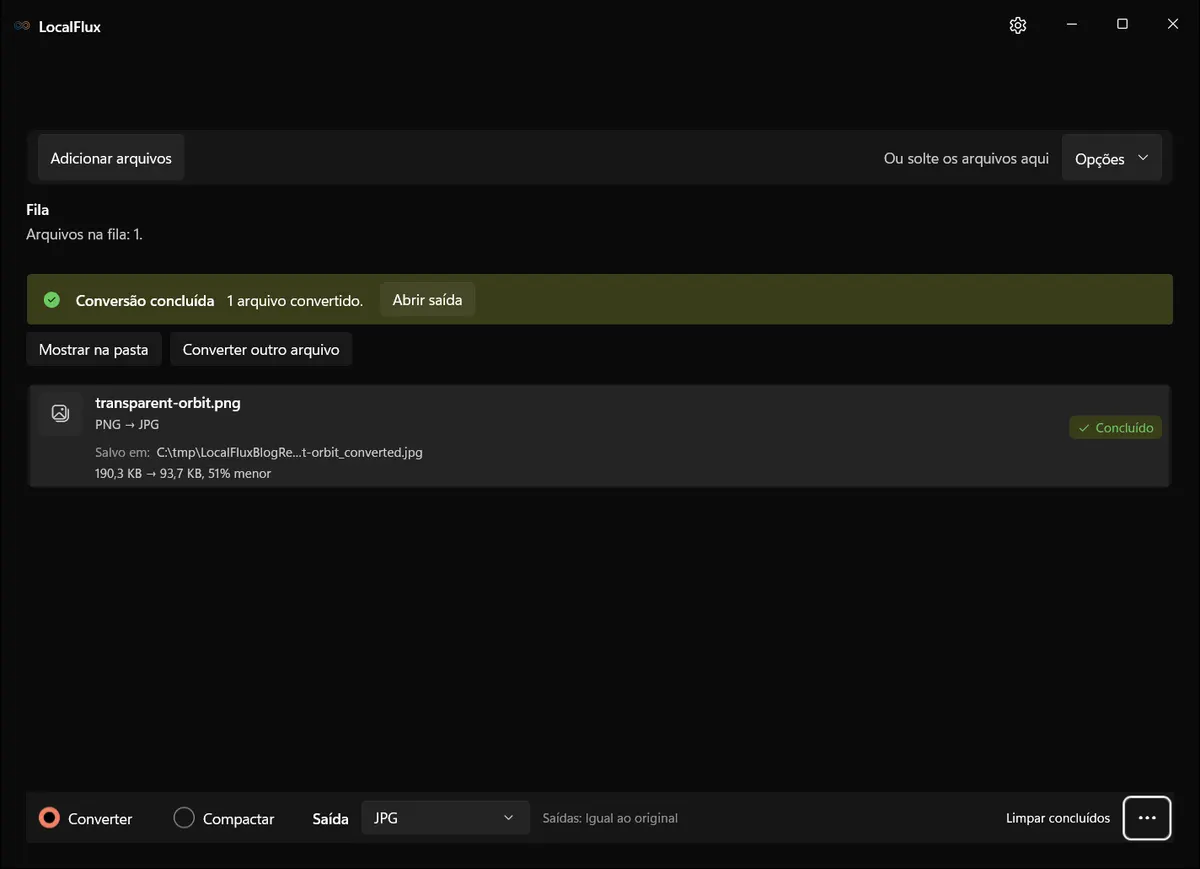
O tamanho menor não representa uma vitória na preservação da transparência. É uma saída com perdas e achatada. Use-a apenas se o fundo final for aceitável e o sistema receptor exigir JPEG.
Por que bordas transparentes desenvolvem halos brancos ou pretos
Pixels de bordas suaves contêm cor e opacidade parcial. Algumas ferramentas armazenam valores RGB ocultos sob pixels total ou parcialmente transparentes. Quando uma imagem é achatada sobre branco, as cores dessas bordas são mescladas ao branco. Se você tentar remover o fundo branco depois, contornos claros permanecerão, pois os pixels das bordas já não são a cor original do primeiro plano com alfa; eles já são cores compostas.
A solução mais segura é retornar ao recurso transparente original e convertê-lo diretamente em um formato compatível com alfa. Remover repetidamente um fundo sólido de um JPG é destrutivo e pouco confiável, principalmente ao redor de sombras, suavização de serrilhado, cabelos ou vidro translúcido.
Se precisar de um JPG com uma cor de fundo específica, componha primeiro o original transparente sobre essa cor em um editor de imagens. A interface do LocalFlux testada não oferece controle de cor de fundo. Exporte a imagem achatada e converta-a se necessário.
Modos de falha comuns
A extensão de origem é PNG, mas não há transparência
PNG pode conter RGB sem alfa ou RGBA com todos os valores de alfa totalmente opacos. A extensão descreve uma capacidade, não o conteúdo. Teste os pixels reais sobre um fundo colorido.
Renomear .jpg para .png não adiantou
Renomear altera o nome do arquivo, não os dados codificados. Um decodificador adequado ainda identifica JPEG, e as informações de alfa ausentes continuam ausentes. Use um conversor para criar um PNG de verdade, mas entenda que converter um JPG já achatado em PNG não consegue reconstruir a máscara de fundo original.
Um site adiciona um fundo após o upload
Baixe do site o recurso processado e inspecione-o. O site pode achatar uploads, gerar derivados em JPEG, aplicar um fundo do tema ou mostrar uma prévia sem suporte a alfa. Se a saída local continuar transparente, o problema está em uma etapa posterior.
O Fotos do Windows mostra preto ou branco
Alguns visualizadores compõem pixels transparentes sobre o próprio fundo. Isso pode parecer um achatamento mesmo quando o alfa continua intacto. Verifique o mesmo arquivo em um editor com padrão quadriculado ou use uma ferramenta de inspeção de pixels/alfa antes de concluir que a conversão falhou.
Fontes ou filtros do SVG mudaram
A rasterização exige fontes instaladas e suporte do renderizador aos recursos de SVG. Converta texto em caminhos quando o licenciamento e o fluxo permitirem, empacote corretamente os recursos necessários e compare o PNG renderizado com uma referência do navegador. A transparência é apenas uma parte da fidelidade de SVG.
O ICO parece serrilhado
A transparência pode estar intacta enquanto ícones pequenos são mal renderizados. Crie ou verifique várias resoluções e inspecione as apresentações do Explorador de Arquivos com 16, 24, 32, 48 pixels e tamanhos maiores.
Como escolher o destino certo
Use PNG para um logotipo ou uma captura de tela transparente quando compatibilidade e bordas nítidas forem prioridade. Use WebP quando o destino oferecer suporte e o tamanho de entrega pela web for importante. Use AVIF em pipelines modernos e explicitamente compatíveis, nos quais a eficiência justifique mais testes de compatibilidade. Use ICO para ícones do Windows. Mantenha SVG como vetor quando o destino aceitar. Use JPG apenas depois de escolher intencionalmente um fundo sólido.
O hábito mais importante é separar duas perguntas:
- Este formato consegue representar transparência?
- Esta conversão exata preservou os pixels transparentes?
A primeira pode ser respondida pela especificação. A segunda só pode ser respondida verificando a saída. Escolha um formato compatível com alfa, preste atenção ao aviso do LocalFlux sobre JPG e verifique o arquivo sobre um fundo contrastante antes de publicar ou enviar.
Em um lote, registre o formato de entrada, a saída escolhida, a versão do conversor e uma verificação de alfa para cada tipo diferente de origem. Um resultado PNG bem-sucedido a partir de WebP não comprova que um renderizador SVG ou codificador ICO siga o mesmo caminho. Pequenas notas de evidências evitam que a verificação pontual de um arquivo se transforme em uma promessa sem base sobre todos os formatos da fila.