
Como converter PNG para ICO no Windows 11 sem fazer upload
Converta imagens PNG localmente para ICO no Windows 11, preserve a transparência, examine os tamanhos dos ícones e saiba quando um ICO com vários tamanhos é a melhor opção.
Nesta página
- Versão resumida
- O que um arquivo ICO realmente é
- Comece com uma arte criada para se tornar um ícone
- Etapa 1: adicione os arquivos PNG
- Etapa 2: verifique as opções de ICO
- Etapa 3: converta e examine o resultado
- Resultados medidos de PNG para ICO
- A transparência do PNG é preservada na conversão para ICO?
- Por que um PNG não quadrado continua não quadrado
- ICO com um quadro ou ícone do Windows para produção
- ICO, ativos PNG empacotados do Windows e favicons são trabalhos diferentes
- Metadados e privacidade são questões separadas da conversão de formato
- Conversão em lote de PNG para ICO sem perder o controle
- Perguntas frequentes
- Crie o ICO e depois teste onde o Windows vai exibi-lo
- Evidências da publicação
Um PNG pode parecer um ícone, mas programas do Windows, atalhos e fluxos de trabalho antigos para desktop podem exigir especificamente um arquivo .ico. Renomear a extensão não basta. Um ICO é um contêiner para imagens de ícone, e o Windows pode exibi-las em tamanhos muito diferentes, desde uma marca minúscula na barra de título até uma visualização grande no Explorador de Arquivos.
Com o LocalFlux no Windows 11, adicione um ou mais arquivos PNG, escolha ICO e converta-os sem enviar a arte a um serviço online. Os originais permanecem inalterados, e os novos arquivos são gravados ao lado deles com nomes como transparent-localflux-logo_converted.ico.
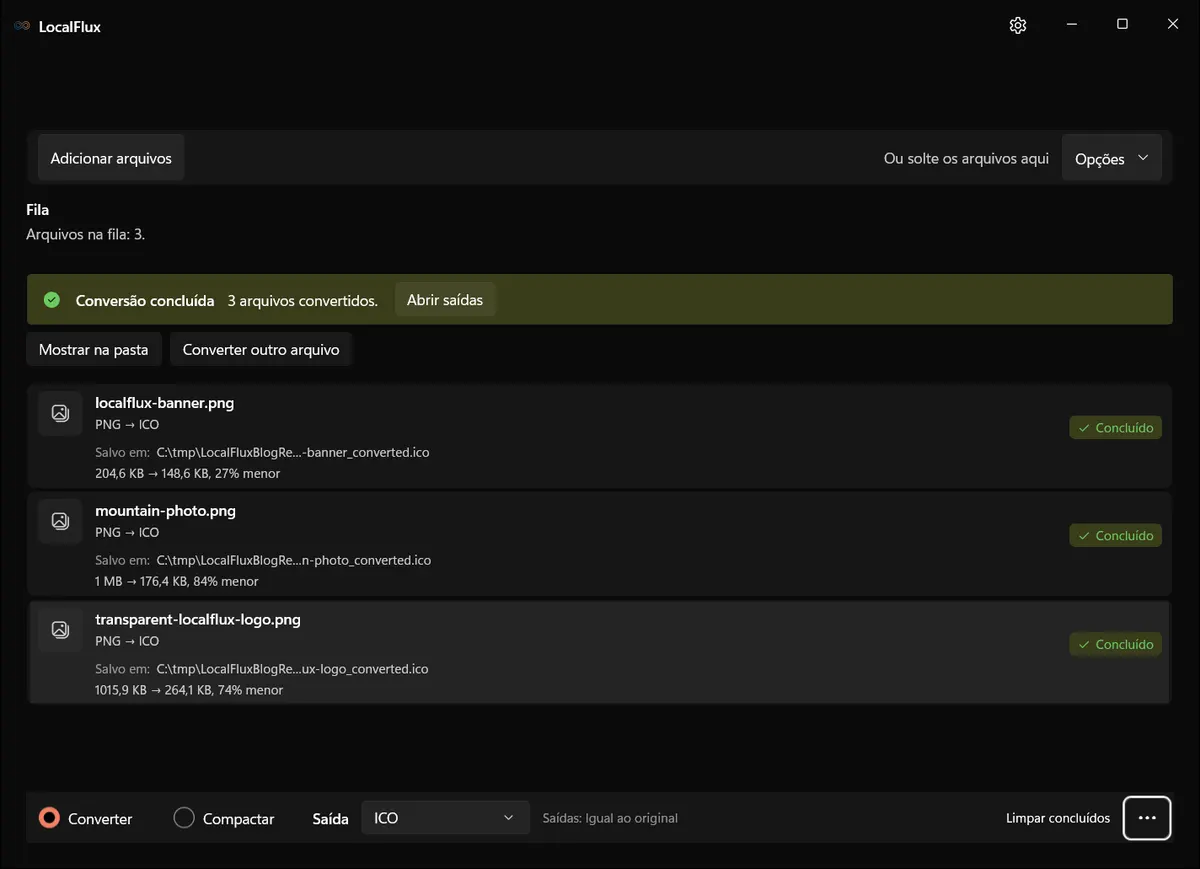
Exceto pelas imagens identificadas expressamente como históricas: As capturas da interface foram atualizadas em outubro de 2026 com uma compilação reconstruída a partir do código documentado do LocalFlux 1.0.10.0. As medições e os downloads históricos mantêm o escopo dos testes originais. Registros das capturas: 1
Verificação de 13 de outubro de 2026: a versão reconstruída 1.0.10.0 reproduz os três hashes ICO históricos nos dez idiomas. Cada arquivo contém uma imagem de 32 bits: logo 256 × 256, banner 256 × 144 e foto 256 × 171. O logo mantém a transparência. As telas de fila, opções e conclusão mostram essa versão; as vistas do Explorador e as comparações permanecem históricas. É um teste separado da versão Store instalada. Registro das capturas · Verificação dos arquivos
Mais indicado para: criar uma cópia ICO simples para Windows a partir de um PNG finalizado, converter vários ativos localmente e verificar como um design se comporta com o redimensionamento de ícones do Windows.
Conheça o limite: cada ICO produzido neste teste continha um quadro de 32 bits. A Microsoft recomenda vários tamanhos exatos para ícones refinados de aplicativos em produção; portanto, use um fluxo dedicado à criação de ícones com vários quadros quando esse requisito se aplicar.
Novo teste da versão Store em 12 de outubro de 2026 (1.0.10.0, x64). O PNG voltou a produzir um ICO com uma única imagem de 256 × 256 pixels. Use um editor de ícones se precisar de várias dimensões no mesmo arquivo. O teste anterior abaixo permanece como um registro histórico separado. Registro do novo teste
Versão resumida
- Comece com um PNG quadrado e de fundo transparente.
- Abra o LocalFlux no Windows 11 e adicione o PNG.
- Mantenha Converter selecionado.
- Escolha ICO como saída.
- Na primeira execução, mantenha Tamanho original, largura e altura em Automático e a proporção bloqueada.
- Selecione Converter.
- Examine o novo ICO no Explorador de Arquivos com ícones grandes e pequenos.
- Se este for um ícone de aplicativo em produção, verifique os quadros dentro do ICO em vez de presumir que ele contém todos os tamanhos recomendados.
Baixe o LocalFlux na Microsoft Store ou consulte as rotas de conversão aceitas atualmente antes de começar.
O que um arquivo ICO realmente é
PNG e ICO não são rótulos intercambiáveis para os mesmos bytes. PNG é um formato geral de imagem rasterizada, com compressão sem perdas e transparência opcional. ICO é um contêiner de ícones usado pelo Windows. Um ICO pode conter uma imagem ou várias imagens com dimensões e profundidades de cor diferentes.
Essa distinção é importante porque o Windows exibe ícones em muitos contextos. As orientações atuais da Microsoft para criação de ícones de aplicativos Windows informam que o Windows primeiro procura uma correspondência exata de tamanho e, caso não encontre, escolhe o próximo ativo maior e o reduz. Para um aplicativo Windows, a Microsoft indica 16, 24, 32, 48 e 256 pixels como um conjunto mínimo útil.
Portanto, um conversor pode produzir um ICO tecnicamente válido sem criar uma família completa de ícones para produção. As três saídas do LocalFlux testadas neste artigo eram arquivos ICO válidos, mas cada uma armazenava exatamente um quadro. O Windows conseguia exibi-las em tamanhos menores reduzindo esse quadro. O resultado era aceitável para o logotipo simples, menos convincente para o banner e, como esperado, ilegível para a fotografia.
Comece com uma arte criada para se tornar um ícone
A conversão é a parte fácil. O design de origem determina se o resultado funciona com 16 ou 32 pixels.
Um bom PNG de partida geralmente tem:
- uma tela quadrada;
- uma silhueta simples e reconhecível;
- margem transparente ao redor do elemento principal;
- contraste suficiente para superfícies claras e escuras do Windows;
- nenhum texto minúsculo nem detalhe fotográfico fino; e
- espaço para o Windows ou um aplicativo redimensionar a imagem sem cortá-la.
As orientações da Microsoft para ícones Win32 também enfatizam a criação para os tamanhos reais de exibição, em vez de tratar uma imagem grande como o único arquivo mestre importante. Ícones pequenos costumam exigir simplificação deliberada, espaçamento óptico e bordas ajustadas manualmente. Essas orientações descrevem o Windows 7, não os requisitos visuais atuais do Windows 11.
Este passo a passo testa deliberadamente três PNGs muito diferentes:
- um logotipo transparente do LocalFlux de 2048 × 2048;
- um banner do LocalFlux de 1920 × 1080, com texto e detalhes de interface; e
- uma fotografia de paisagem de 1440 × 960.
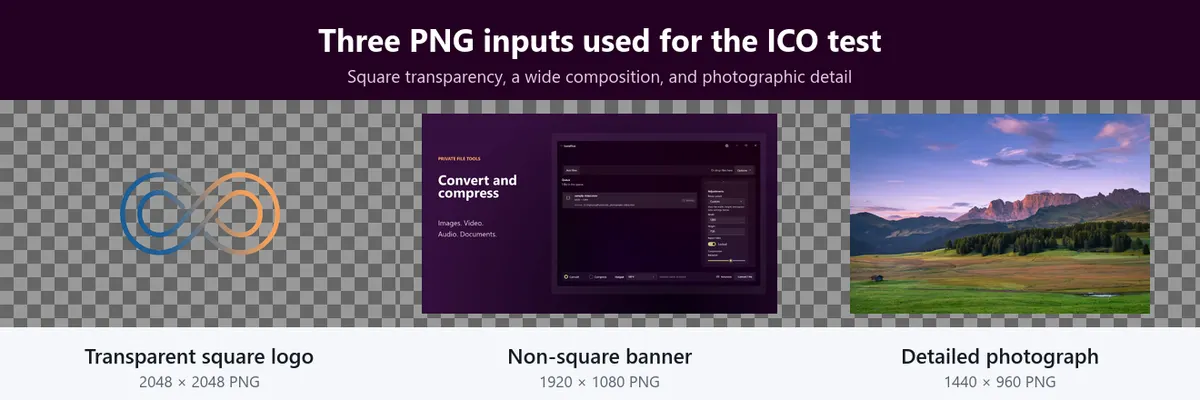
As entradas são ativos do repositório com direitos liberados. O logotipo quadrado representa o uso pretendido; o banner e a fotografia expõem falhas relacionadas à proporção e aos pequenos detalhes.
Etapa 1: adicione os arquivos PNG
Abra o LocalFlux e arraste arquivos PNG compatíveis para a janela ou selecione Adicionar arquivos. Mantenha Converter selecionado, não Compactar.
Escolha ICO no menu de saída e confirme se todas as linhas da fila mostram PNG → ICO. Uma única opção de saída se aplica ao lote pendente; portanto, divida a fila se alguns arquivos precisarem de outro formato.
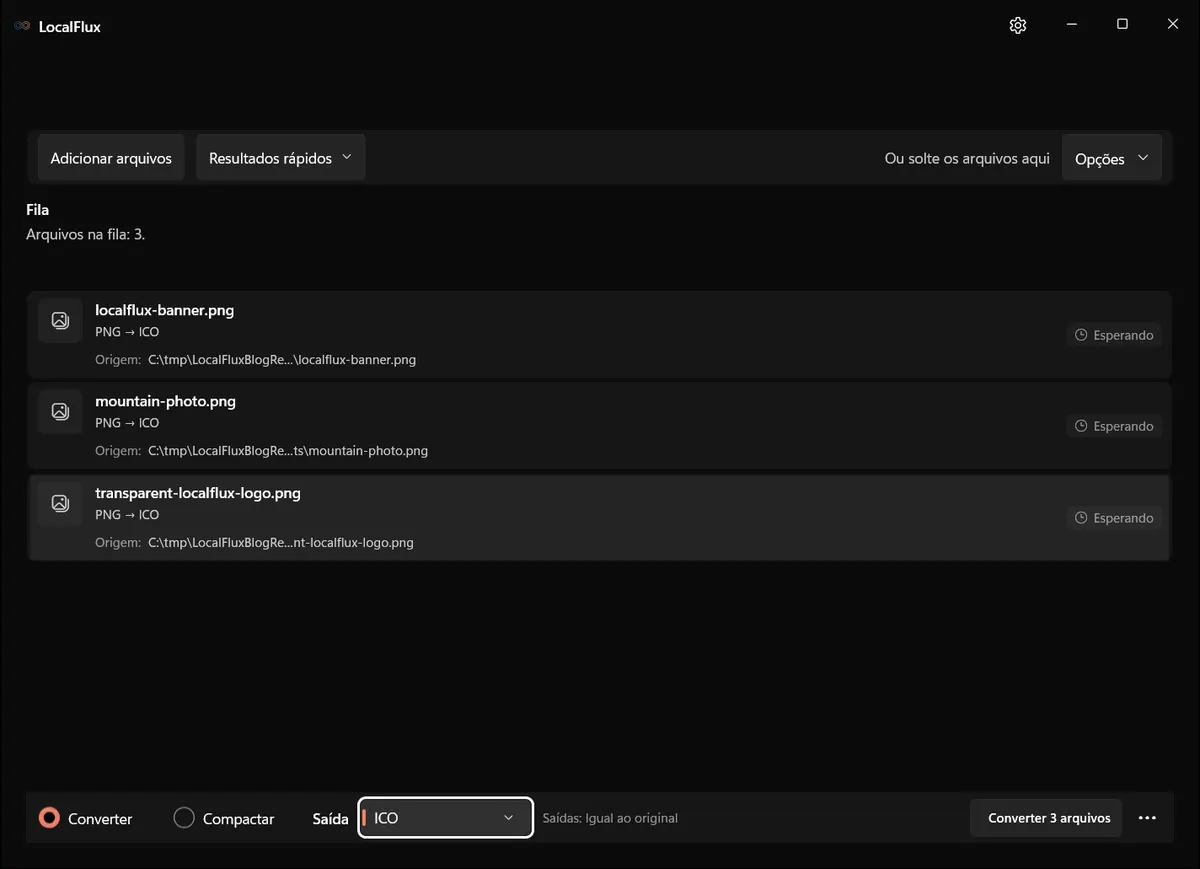
As três rotas mostram PNG → ICO antes da conversão. O LocalFlux salvará os novos arquivos de ícone ao lado das origens.
Para esta execução de evidência, todas as entradas estavam em C:\tmp\LocalFluxPngToIcoBlog\input. Esse diretório de trabalho neutro é útil ao preparar capturas de tela ou documentação, pois não revela o caminho do perfil pessoal do Windows.
Etapa 2: verifique as opções de ICO
Abra Opções e expanda Ajustes avançados. Na versão testada do LocalFlux 1.0.7, o estado inicial mostrava:
- Compartilhar com segurança: Desativado;
- Predefinição de redimensionamento: Tamanho original;
- largura e altura: Automático;
- proporção: Bloqueada; e
- nenhum controle deslizante de qualidade ou compressão para a saída ICO.
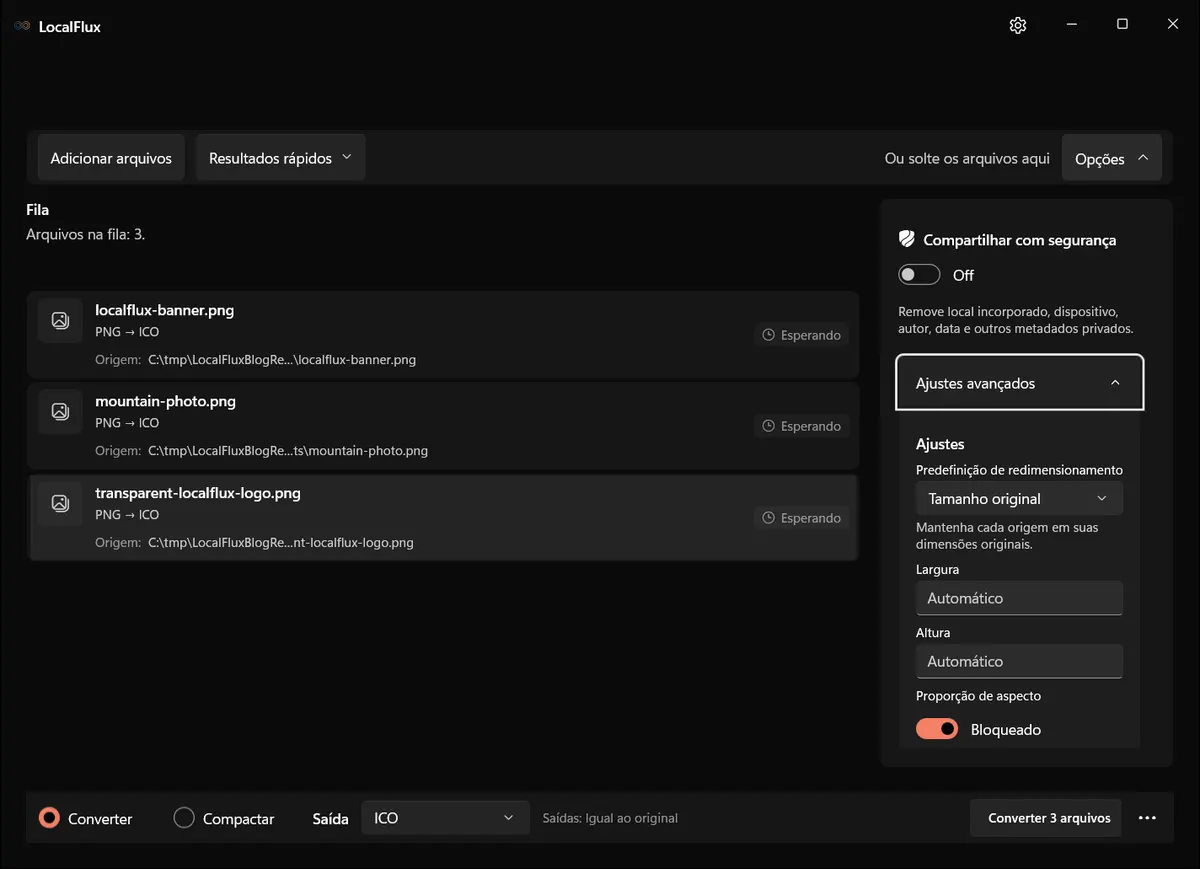
O ICO tem controles de redimensionamento, mas não tem controle deslizante de qualidade nesta versão. A conversão comum também não ativa automaticamente o fluxo separado Compartilhar com segurança.
O rótulo Tamanho original descreve a predefinição geral de ajuste visual. Há uma proteção específica para a saída ICO por trás dele: quando nenhum redimensionamento explícito é solicitado, esta versão ajusta a imagem dentro de um limite de 256 × 256, preservando a proporção. Por isso, a origem quadrada virou 256 × 256, o banner 16:9 virou 256 × 144 e a fotografia 3:2 virou 256 × 171.
Não digite 256 nos dois campos apenas para deixar uma origem quadrada. Com a proporção bloqueada, o LocalFlux calcula a outra dimensão a partir da origem selecionada. Se você desbloquear a proporção e forçar uma imagem larga a caber em um quadrado, a arte ficará distorcida. Em vez disso, primeiro corte ou recrie o PNG em uma tela quadrada.
Etapa 3: converta e examine o resultado
Selecione Converter 3 arquivos. A execução testada terminou com uma faixa Conversão concluída e informou três arquivos convertidos. Cada saída usou o sufixo _converted.ico, e nenhum hash das origens mudou.
Não pare no estado de conclusão em verde. Verifique três pontos:
- Abra a pasta de destino e confirme que o Windows reconhece o ICO.
- Alterne o Explorador de Arquivos entre as visualizações de ícones grandes e pequenos.
- Examine os quadros armazenados no ICO se o destino tiver requisitos exatos.
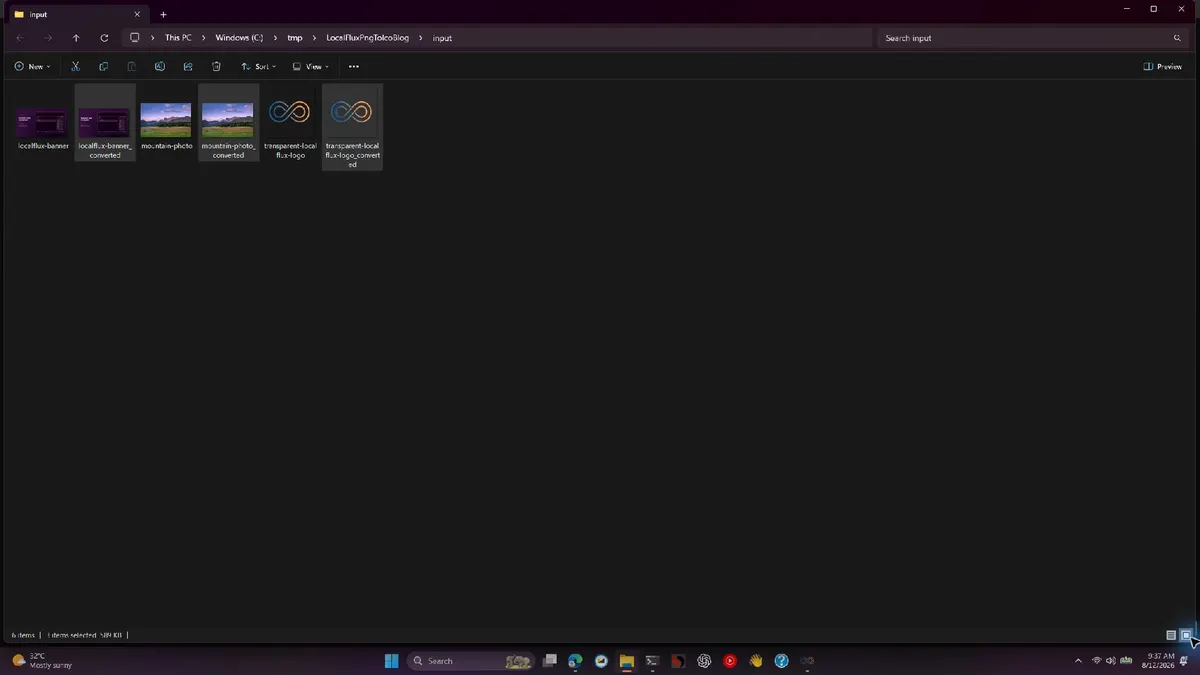
Captura histórica em inglês; LocalFlux 1.0.7.0.
A visualização de ícones grandes deixa clara a diferença visual: o logotipo quadrado mantém a aparência de ícone, enquanto o banner e a fotografia continuam parecendo imagens retangulares reduzidas.
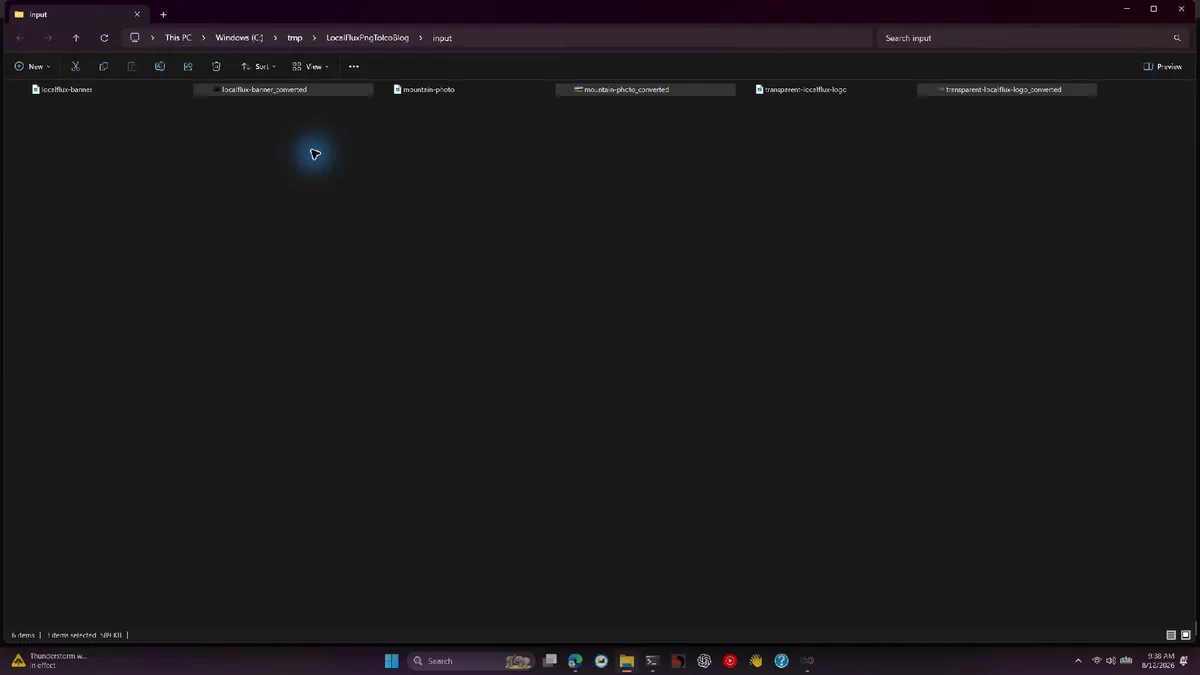
Captura histórica em inglês; LocalFlux 1.0.7.0.
A visualização de ícones pequenos é o teste mais revelador. Textos e detalhes fotográficos perdem definição rapidamente, enquanto o logotipo simples continua reconhecível.
As miniaturas do Explorador do Windows são evidências úteis, mas não informam quantos quadros o arquivo contém. Um arquivo pode parecer bom no Explorador porque o Windows reduziu um único quadro grande. Para empacotamento de aplicativos, instaladores ou distribuição de software, examine o contêiner com um editor ou uma ferramenta de validação compatível com ícones.
Resultados medidos de PNG para ICO
O pacote LocalFlux 1.0.7 x64 mantido para os testes produziu estes resultados:
| Entrada | Bytes do PNG | Bytes do ICO | Resultado na interface | Dimensões da origem | Quadro armazenado no ICO | Quadros | Profundidade de bits |
|---|---|---|---|---|---|---|---|
| Logotipo transparente do LocalFlux | 1.040.291 | 270.398 | 74% menor | 2048 × 2048 | 256 × 256 | 1 | 32 bits |
| Banner do LocalFlux | 209.527 | 152.126 | 27% menor | 1920 × 1080 | 256 × 144 | 1 | 32 bits |
| Fotografia de montanha | 1.097.855 | 180.638 | 84% menor | 1440 × 960 | 256 × 171 | 1 | 32 bits |
Essas porcentagens descrevem este conjunto de testes. Elas não são uma promessa de que ICO será sempre menor do que PNG. As entradas grandes foram reduzidas para uma aresta máxima de 256 pixels, o que explica grande parte da redução dos bytes. Um PNG pequeno e otimizado pode ser menor do que sua cópia em ICO.
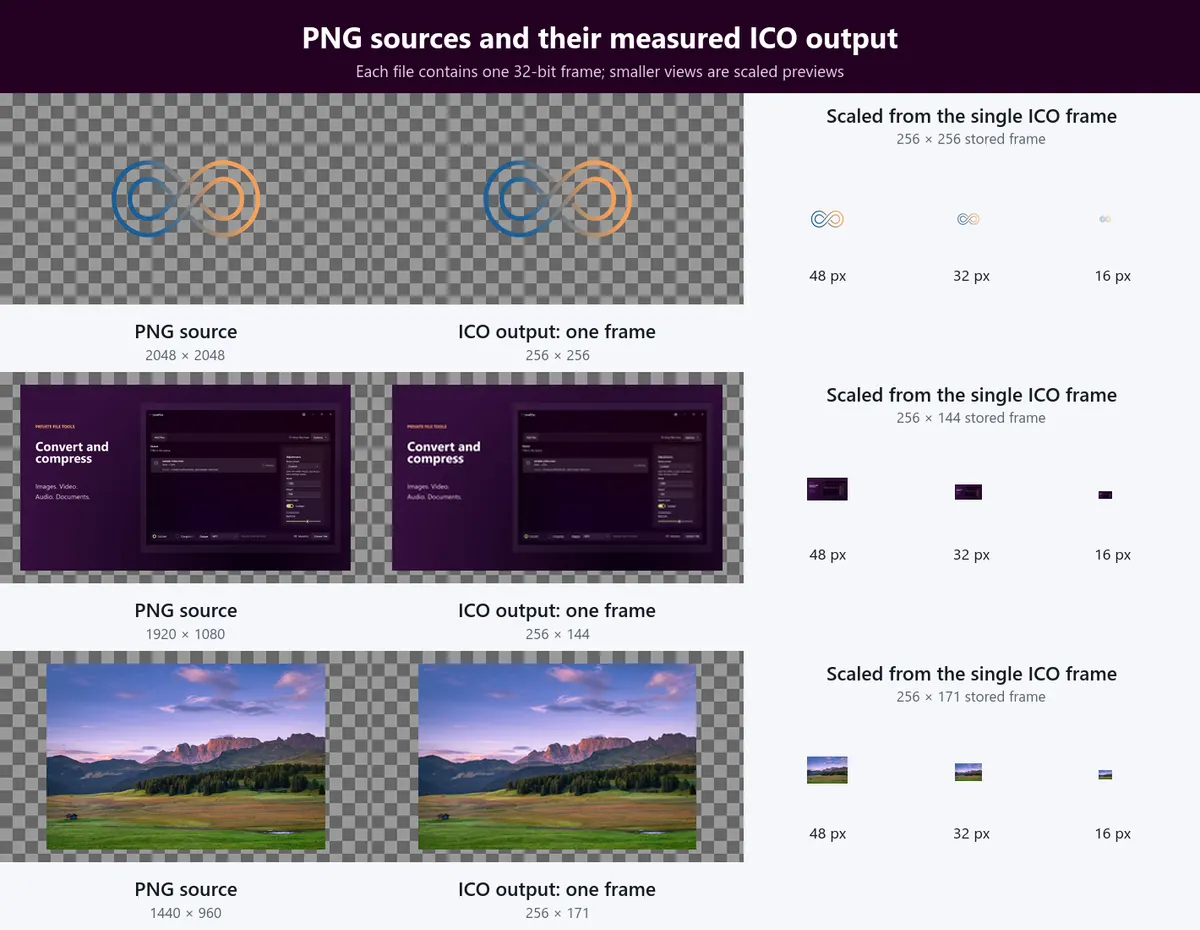
O contêiner ICO armazena um quadro em cada caso. As amostras de 48, 32 e 16 pixels são prévias redimensionadas desse quadro, não outros quadros incorporados.
O material entregue inclui exatamente o PNG do logotipo transparente e o ICO do logotipo, o PNG do banner e o ICO do banner, além do PNG da fotografia e do ICO da fotografia usados nessas medições.


A transparência do PNG é preservada na conversão para ICO?
Foi preservada no logotipo transparente do LocalFlux neste teste. Tanto o PNG quanto o ICO informaram um canal alfa, e as áreas totalmente transparentes continuaram transparentes no resultado renderizado. O quadro ICO tinha 32 bits, o que permite pixels coloridos e transparência alfa.
Esse resultado não transforma todo PNG transparente em um bom ícone. Sombras semitransparentes e bordas finas podem desaparecer contra outro fundo ou quando reduzidas a 16 pixels. Examine o ícone em superfícies claras e escuras. Se o design depender de um brilho ou de uma borda cinza com pouco contraste, crie uma variante dedicada para tamanhos pequenos.
O banner e a fotografia opacos também foram armazenados como quadros ICO de 32 bits, mas seus canais alfa eram totalmente opacos. Adicionar um contêiner compatível com alfa não inventa uma transparência útil.
Por que um PNG não quadrado continua não quadrado
O padrão testado preserva a proporção dentro do limite de 256 × 256. Ele não corta, adiciona margens nem estica a origem para transformá-la em um quadrado.
Essa é uma política de conversão segura porque evita cortar conteúdo silenciosamente ou distorcê-lo. Também significa que um banner 16:9 continua 16:9. O Windows pode exibir esse quadro, mas a imagem larga ocupa apenas uma faixa fina dentro de um espaço quadrado de ícone. Em tamanhos pequenos, as palavras e os elementos de interface incorporados ficam ilegíveis.
Se o destino esperar um ícone quadrado, prepare primeiro um PNG quadrado:
- Coloque o símbolo em uma tela quadrada transparente.
- Deixe uma margem uniforme ao redor da forma reconhecível.
- Remova slogans, capturas de tela e detalhes decorativos.
- Visualize o design com 16, 24, 32 e 48 pixels.
- Depois, converta o ativo quadrado finalizado para ICO.
A conversão deve empacotar um design que já funciona. Ela não deve ser responsável por inventar a composição do ícone.
ICO com um quadro ou ícone do Windows para produção
A descoberta mais importante deste teste não é a redução do tamanho do arquivo. É a contagem de quadros.
Cada saída continha um quadro. Para uso casual, um experimento com atalhos ou um fluxo que apenas exija um .ico válido, isso pode ser suficiente. O Windows pode reduzir o quadro. Porém, para um ícone refinado de aplicativo Win32, a Microsoft recomenda fornecer vários tamanhos exatos, de modo que o Windows possa escolher com mais frequência uma correspondência perfeita entre pixels.
As orientações atuais de criação da Microsoft indicam 16, 24, 32, 48 e 256 pixels como um mínimo prático para aplicativos. As orientações antigas para Win32 geralmente descrevem imagens de 16, 32, 48 e 256 pixels em um único ICO. As variantes pequenas nem sempre são reduções mecânicas do design de 256 pixels: elas podem usar menos detalhes, traços mais fortes ou outro espaçamento.
Use um editor de ícones dedicado ou um pipeline de compilação quando precisar montar e verificar esse conjunto de vários quadros. Nesse fluxo, o LocalFlux ainda pode criar uma prova rápida em ICO ou converter ativos de origem, mas não afirme que a saída com um quadro seja um pacote completo de ícone de aplicativo.
ICO, ativos PNG empacotados do Windows e favicons são trabalhos diferentes
É fácil pesquisar “criar um ícone” e acabar resolvendo o problema errado.
| Destino | Ativo típico | O que verificar |
|---|---|---|
| Executável Win32 tradicional, atalho ou recurso de ícone | .ico com vários quadros | Tamanhos de quadro exigidos, profundidade de bits, transparência e legibilidade em tamanhos pequenos |
| Aplicativo WinUI, UWP ou da Microsoft Store empacotado | Uma família nomeada de ativos PNG | Nomenclatura no manifesto, variantes por tamanho de destino e escala, tratamento de temas e requisitos da Store |
| Favicon de site | Um ou mais recursos referenciados pelo HTML | Suporte dos navegadores, tamanhos declarados, armazenamento em cache e marcação real do site |
| Imagem ou logotipo geral de site | PNG, WebP, AVIF ou SVG | Tamanho no layout, transparência, compatibilidade e peso do download |
Aplicativos Windows empacotados modernos costumam usar ativos PNG com nomes explícitos em vez de um ICO para todas as superfícies do shell. A documentação de ícones de aplicativos da Microsoft lista nomes de arquivo PNG específicos por tamanho de destino e escala para esses pacotes. Converter um logotipo para ICO não gera essa família de ativos do manifesto.
O favicon de um site também não é sinônimo de ícone de aplicativo do Windows. O padrão HTML define a relação de link icon e permite que os autores identifiquem recursos e tamanhos de ícone. Os navegadores podem aceitar ICO, PNG, SVG ou alternativas específicas de uma plataforma, mas a resposta certa depende do objetivo de compatibilidade e da marcação do site. Teste o favicon nos navegadores aceitos, em vez de presumir que uma prévia no Explorador do Windows comprova o comportamento na Web.
Metadados e privacidade são questões separadas da conversão de formato
Esse fluxo foi executado localmente, portanto a arte em PNG não precisou ser enviada a um site de conversão. Isso é útil para marcas ainda não lançadas, trabalhos de clientes, ferramentas internas e outros arquivos que devem permanecer no PC.
O processamento local não significa que a conversão comum seja automaticamente um fluxo de higienização de privacidade. Compartilhar com segurança estava Desativado nas opções testadas. O PNG da montanha continha um perfil EXIF, enquanto sua saída ICO não; as outras entradas e saídas não tinham perfis identificados. Essa é uma observação sobre esses formatos e arquivos de teste, não uma comprovação de que todos os campos privados serão removidos de todas as entradas possíveis.
Se a tarefa real for remover metadados, use um fluxo de higienização compatível e verifique o arquivo resultante. O guia de metadados do LocalFlux explica por que mudar o formato e comprovar a remoção de metadados são trabalhos diferentes.
Os três hashes SHA-256 das origens eram idênticos antes e depois da conversão. O LocalFlux gravou novas cópias em ICO em vez de sobrescrever os arquivos PNG.
Conversão em lote de PNG para ICO sem perder o controle
O processamento em lote economiza cliques, mas uma pasta de ícones pode conter ativos com finalidades muito diferentes. Antes de converter uma coleção grande:
- separe símbolos quadrados de banners, capturas de tela e fotografias;
- agrupe arquivos com os mesmos requisitos de destino;
- mantenha os originais para que variantes futuras possam ser geradas a partir da melhor origem;
- teste primeiro um arquivo representativo em tamanhos pequenos;
- examine a contagem de quadros da saída; e
- evite tratar o sucesso de um lote como aprovação visual.
O guia de imagens em lote aborda o mesmo princípio do ponto de vista da compressão: testar um arquivo representativo é mais seguro do que aplicar uma decisão às cegas a uma biblioteca inteira.
Perguntas frequentes
Posso converter PNG para ICO no Windows 11?
Sim. O LocalFlux oferece uma rota de PNG para ICO no Windows 11. Adicione o PNG, escolha ICO, converta e examine a nova cópia no Explorador de Arquivos.
Posso renomear .png para .ico?
Não. Renomear altera apenas o nome do arquivo. Isso não reconstrói o arquivo como um contêiner ICO, e programas que leem os bytes podem rejeitá-lo.
A transparência do PNG será preservada?
O logotipo transparente manteve a transparência alfa neste teste. Verifique seu próprio resultado em fundos claros e escuros, especialmente quando a arte contiver sombras suaves ou bordas semitransparentes.
O LocalFlux cria um ICO com vários tamanhos?
Não no fluxo testado da versão 1.0.7. Cada uma das três saídas continha um quadro de 32 bits. O Windows pode redimensionar esse quadro, mas um ícone de aplicativo para produção geralmente se beneficia de vários tamanhos exatos incorporados.
Por que meu PNG retangular produziu um quadro ICO retangular?
O padrão ajusta a origem dentro de um limite de 256 × 256, preservando a proporção. Prepare a composição em uma tela quadrada antes da conversão se o destino esperar uma arte quadrada.
Converter PNG para ICO é suficiente para um aplicativo Windows?
Não necessariamente. Programas Win32 tradicionais podem exigir um ICO com vários quadros, enquanto aplicativos WinUI empacotados ou da Store usam famílias nomeadas de ativos PNG e regras de manifesto. Siga os requisitos do tipo real de projeto.
Posso usar o ICO como favicon?
É possível, mas um favicon faz parte da publicação na Web. Adicione-o pelo HTML do site e teste o comportamento do navegador, o armazenamento em cache e os tamanhos ou formatos exigidos por seu público.
O ICO será sempre menor do que o PNG?
Não. Os três ICOs ficaram menores neste teste principalmente porque as entradas foram reduzidas para uma aresta máxima de 256 pixels. Um PNG pequeno e otimizado talvez já use menos bytes.
Os arquivos PNG originais são sobrescritos?
Não. O lote testado gravou cópias _converted.ico ao lado das origens, e os hashes das três origens permaneceram inalterados depois.
Uma fotografia é um bom ícone do Windows?
Geralmente, não. A textura fotográfica fica indistinta em tamanhos pequenos de ícone. Um símbolo simplificado com silhueta clara é mais fácil de reconhecer.
Crie o ICO e depois teste onde o Windows vai exibi-lo
A conversão de PNG para ICO no Windows 11 exige apenas algumas etapas. A verificação de qualidade demora mais porque o ícone precisa funcionar fora do conversor: na Área de Trabalho, no Explorador de Arquivos, em uma barra de título ou dentro de um pacote de aplicativo.
Comece com um design quadrado e transparente, converta-o localmente, examine os quadros armazenados e visualize-o em tamanhos pequenos. Se o destino exigir um ícone completo de aplicativo Windows, crie o conjunto exato de ativos em vários tamanhos, em vez de depender de um único quadro redimensionado.
Baixe o LocalFlux na Microsoft Store e mantenha o PNG original como fonte editável.
Evidências da publicação
As capturas de tela e as amostras têm direitos liberados e foram analisadas quanto à privacidade. O pacote da publicação inclui exatamente o registro de teste, as medições, a análise de privacidade, as notas sobre as fontes e o manifesto SHA-256 das mídias.