
Come convertire PNG in ICO su Windows 11 senza caricarlo online
Converti immagini PNG in ICO localmente su Windows 11, preserva la trasparenza, controlla le dimensioni delle icone e scopri quando è preferibile un ICO con più dimensioni.
In questa pagina
- In breve
- Che cos’è davvero un file ICO
- Parti da una grafica progettata per diventare un’icona
- Passaggio 1: aggiungi i file PNG
- Passaggio 2: controlla le opzioni ICO
- Passaggio 3: converti e controlla il risultato
- Risultati misurati della conversione da PNG a ICO
- La trasparenza PNG sopravvive alla conversione in ICO?
- Perché un PNG non quadrato rimane non quadrato
- ICO a un fotogramma e icona Windows per la produzione
- ICO, risorse PNG per pacchetti Windows e favicon sono attività diverse
- Metadati e privacy sono aspetti distinti dalla conversione del formato
- Conversione in batch da PNG a ICO senza perdere il controllo
- Domande frequenti
- Crea l’ICO, poi provalo dove Windows lo mostrerà
- Prove di pubblicazione
Un PNG può sembrare un’icona, ma i software Windows, i collegamenti e i flussi di lavoro desktop meno recenti possono richiedere espressamente un file .ico. Rinominare l’estensione non basta. Un ICO è un contenitore per immagini di icone e Windows può visualizzarle in dimensioni molto diverse, da un minuscolo simbolo nella barra del titolo a una vista grande in Esplora file.
Con LocalFlux su Windows 11, aggiungi uno o più file PNG, scegli ICO e convertili senza inviare la grafica a un servizio online. Gli originali rimangono invariati e i nuovi file vengono salvati accanto a essi con nomi come transparent-localflux-logo_converted.ico.
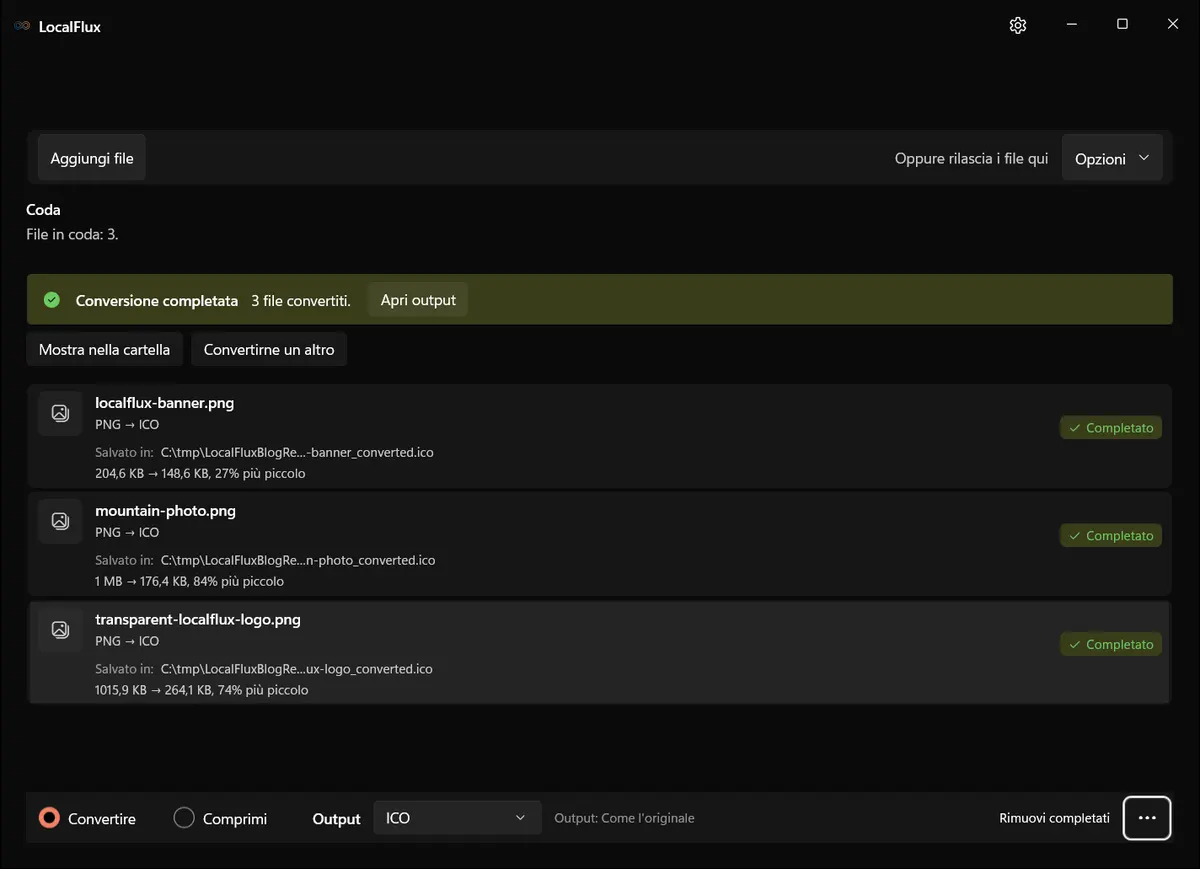
Salvo le immagini esplicitamente indicate come storiche: Le schermate dell’interfaccia sono state aggiornate nell’ottobre 2026 con una build ricostruita dal codice documentato di LocalFlux 1.0.10.0. Le misurazioni e i download storici mantengono l’ambito dei test originali. Registri delle acquisizioni: 1
Verifica del 13 ottobre 2026: la versione ricostruita 1.0.10.0 riproduce i tre hash ICO storici in tutte e dieci le lingue. Ogni file contiene un’immagine a 32 bit: logo 256 × 256, banner 256 × 144, foto 256 × 171. Il logo conserva la trasparenza. Le schermate di coda, opzioni e completamento mostrano questa versione; le viste di Esplora file e i confronti restano storici. È una verifica distinta da quella della versione Store installata. Registro delle schermate · Verifica dei file
Ideale per: creare una semplice copia ICO per Windows da un PNG definitivo, convertire più risorse localmente e verificare come un design resiste al ridimensionamento delle icone di Windows.
Limite da conoscere: ogni ICO prodotto in questo test conteneva un solo fotogramma a 32 bit. Microsoft consiglia più dimensioni esatte per icone di app professionali, quindi, quando questo requisito è necessario, usa un flusso di creazione di icone dedicato con più fotogrammi.
Nuova prova Store del 12 ottobre 2026 (1.0.10.0, x64). Il PNG ha prodotto di nuovo un ICO con una sola immagine di 256 × 256 pixel. Usa un editor di icone se occorrono più dimensioni nello stesso file. La prova precedente riportata sotto rimane un documento storico separato. Resoconto della nuova prova
In breve
- Parti da un PNG quadrato con sfondo trasparente.
- Apri LocalFlux su Windows 11 e aggiungi il PNG.
- Lascia selezionato Convertire (Convert).
- Scegli ICO come formato di output.
- Per il primo tentativo, lascia Dimensione originale, larghezza e altezza automatiche e proporzioni bloccate.
- Seleziona Convertire (Convert).
- Controlla il nuovo ICO in Esplora file sia con icone grandi sia con icone piccole.
- Se si tratta dell’icona di un’applicazione destinata alla produzione, verifica i fotogrammi contenuti nell’ICO anziché presumere che includa tutte le dimensioni consigliate.
Scarica LocalFlux dal Microsoft Store oppure consulta le route di conversione attualmente supportate prima di iniziare.
Che cos’è davvero un file ICO
PNG e ICO non sono etichette intercambiabili per gli stessi byte. PNG è un formato generico per immagini raster con compressione senza perdita e trasparenza facoltativa. ICO è un contenitore per icone usato da Windows. Un ICO può contenere una sola immagine oppure più immagini con dimensioni e profondità di colore diverse.
Questa distinzione è importante perché Windows mostra le icone in molti contesti. Le attuali linee guida Microsoft per la costruzione delle icone delle app Windows indicano che Windows cerca prima una corrispondenza esatta delle dimensioni e, in alternativa, sceglie la risorsa immediatamente più grande e la ridimensiona verso il basso. Per un’app Windows, Microsoft elenca 16, 24, 32, 48 e 256 pixel come insieme minimo utile.
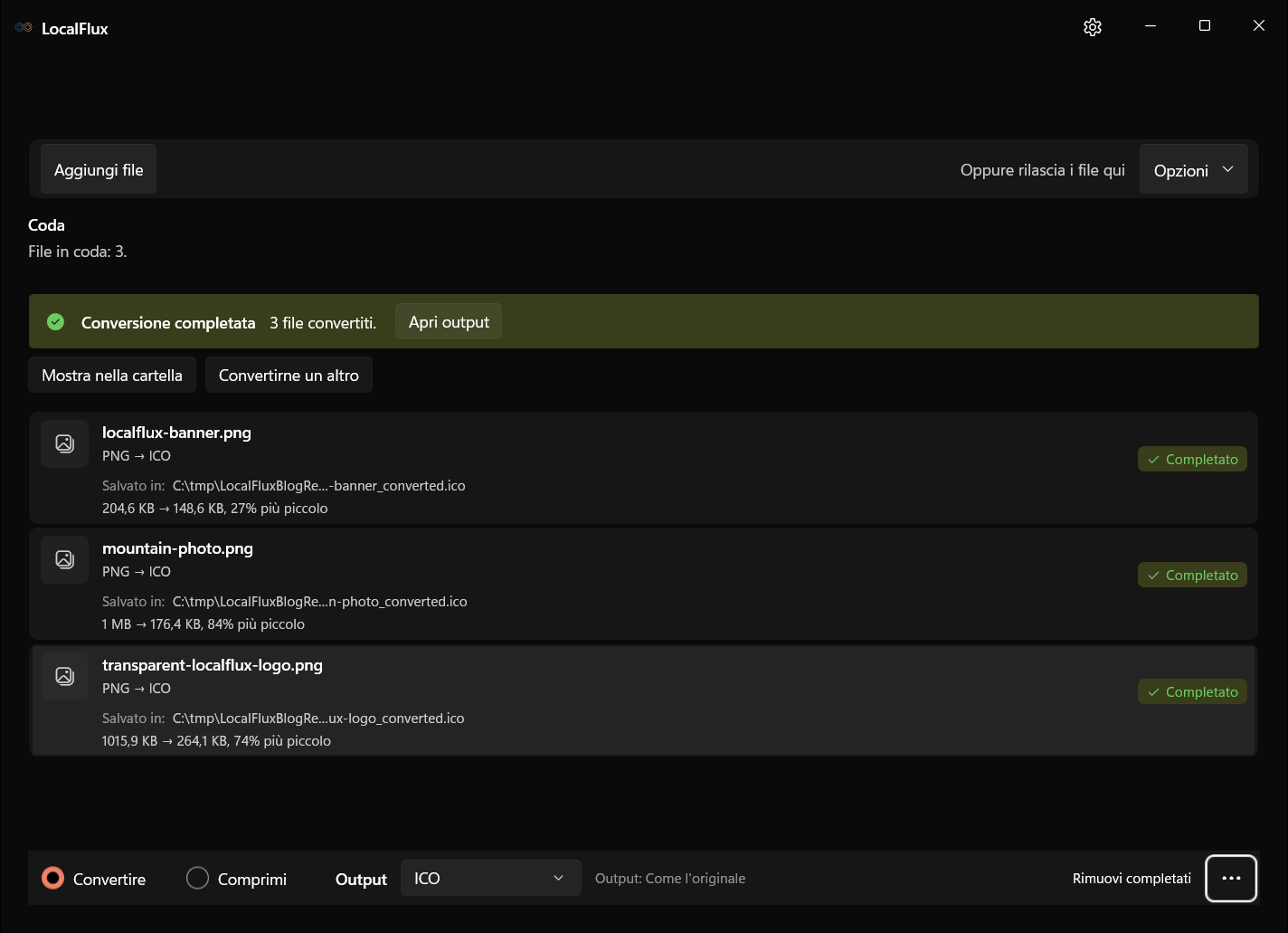
Un convertitore può quindi produrre un ICO tecnicamente valido senza creare una famiglia completa di icone per la produzione. I tre output di LocalFlux testati per questo articolo erano file ICO validi, ma ciascuno conteneva esattamente un fotogramma. Windows poteva mostrarli in dimensioni inferiori ridimensionando quel fotogramma. Il risultato era accettabile per il logo semplice, meno convincente per il banner e, com’era prevedibile, illeggibile per la fotografia.
Parti da una grafica progettata per diventare un’icona
La conversione è la parte facile. È il design sorgente a determinare se il risultato funziona a 16 o 32 pixel.
Un buon PNG di partenza in genere presenta:
- una tela quadrata;
- una sagoma semplice e riconoscibile;
- spazio trasparente intorno al soggetto;
- contrasto sufficiente sulle superfici chiare e scure di Windows;
- nessun testo minuscolo o dettaglio fotografico fine; e
- spazio sufficiente affinché Windows o un’applicazione possano ridimensionare l’immagine senza tagliarla.
Anche le linee guida Win32 sulle icone di Microsoft sottolineano l’importanza di progettare per le dimensioni effettive di visualizzazione, invece di considerare una grande immagine come l’unico master rilevante. Le icone piccole richiedono spesso una semplificazione intenzionale, spaziature ottiche e bordi rifiniti a mano. Queste linee guida descrivono Windows 7, non i requisiti visivi attuali di Windows 11.
Questa guida mette deliberatamente alla prova tre PNG molto diversi:
- un logo LocalFlux trasparente da 2048 × 2048;
- un banner LocalFlux da 1920 × 1080 con testo e dettagli dell’interfaccia; e
- una fotografia paesaggistica da 1440 × 960.
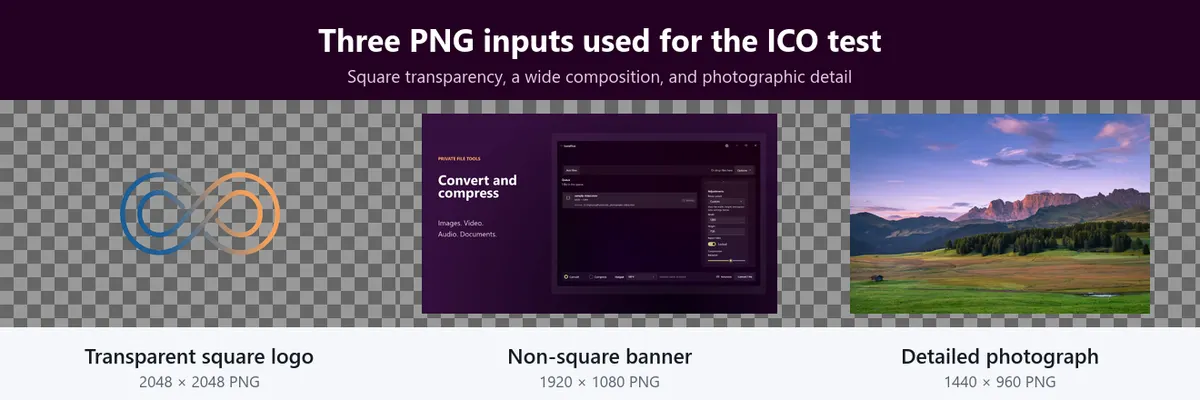
Gli input sono risorse del repository autorizzate all’uso. Il logo quadrato rappresenta l’impiego previsto; il banner e la fotografia evidenziano i problemi legati alle proporzioni e ai piccoli dettagli.
Passaggio 1: aggiungi i file PNG
Apri LocalFlux, quindi trascina nella finestra i file PNG supportati oppure seleziona Aggiungi file (Add files). Lascia selezionato Convertire (Convert) anziché Comprimi (Compress).
Scegli ICO nel menu di output e verifica che ogni riga in coda riporti PNG → ICO. Alla coda in attesa si applica una sola scelta di output, quindi dividila se alcuni file richiedono un altro formato.
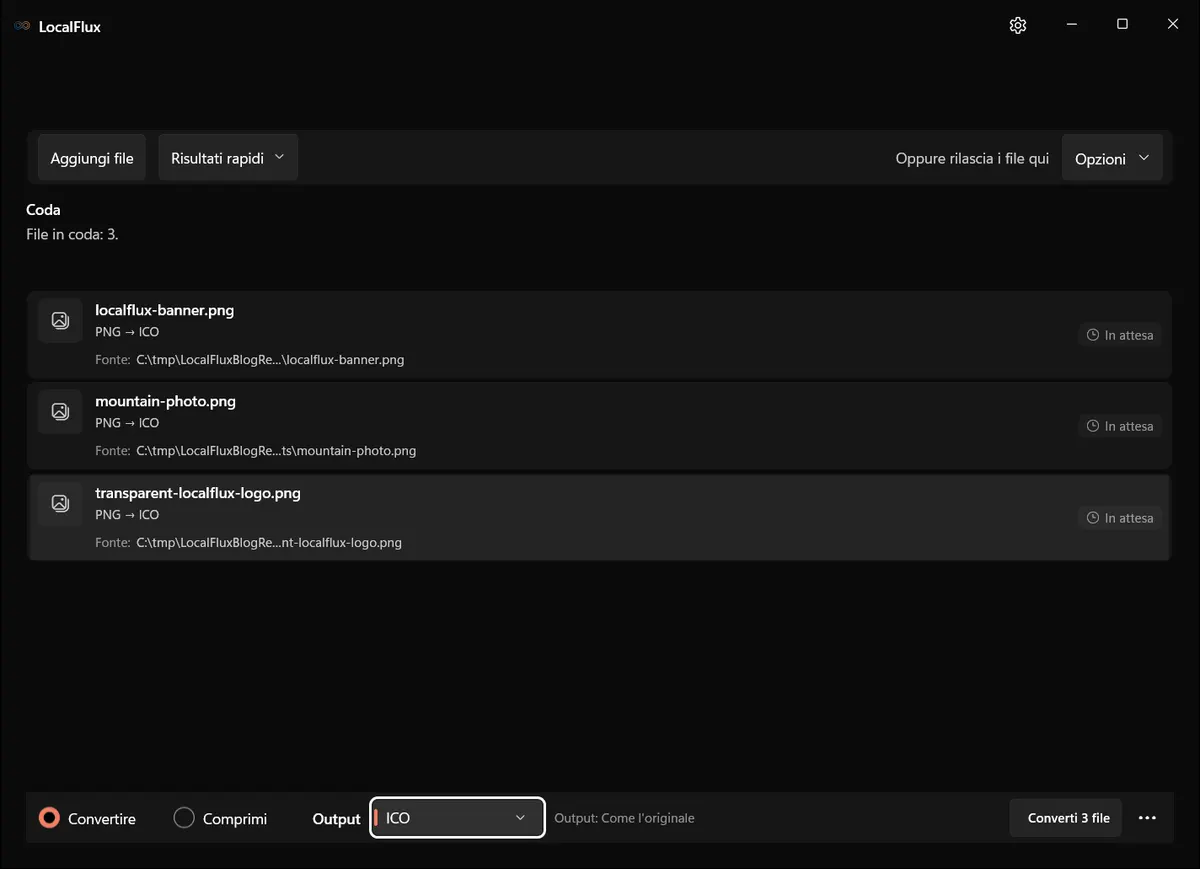
Tutte e tre le route riportano PNG → ICO prima della conversione. LocalFlux salverà i nuovi file icona accanto ai sorgenti.
Per questa esecuzione documentale, ogni input si trovava in C:\tmp\LocalFluxPngToIcoBlog\input. Questa directory di lavoro neutra è utile quando si preparano schermate o documentazione, perché non rivela il percorso del profilo Windows personale.
Passaggio 2: controlla le opzioni ICO
Apri Opzioni (Options), quindi espandi Regolazioni avanzate. Nella build LocalFlux 1.0.7 testata, lo stato iniziale mostrava:
- Condividi in sicurezza: disattivato;
- Preimpostazione di ridimensionamento: Dimensione originale;
- larghezza e altezza: Auto;
- proporzioni: Bloccato; e
- nessun cursore per qualità o compressione dell’output ICO.
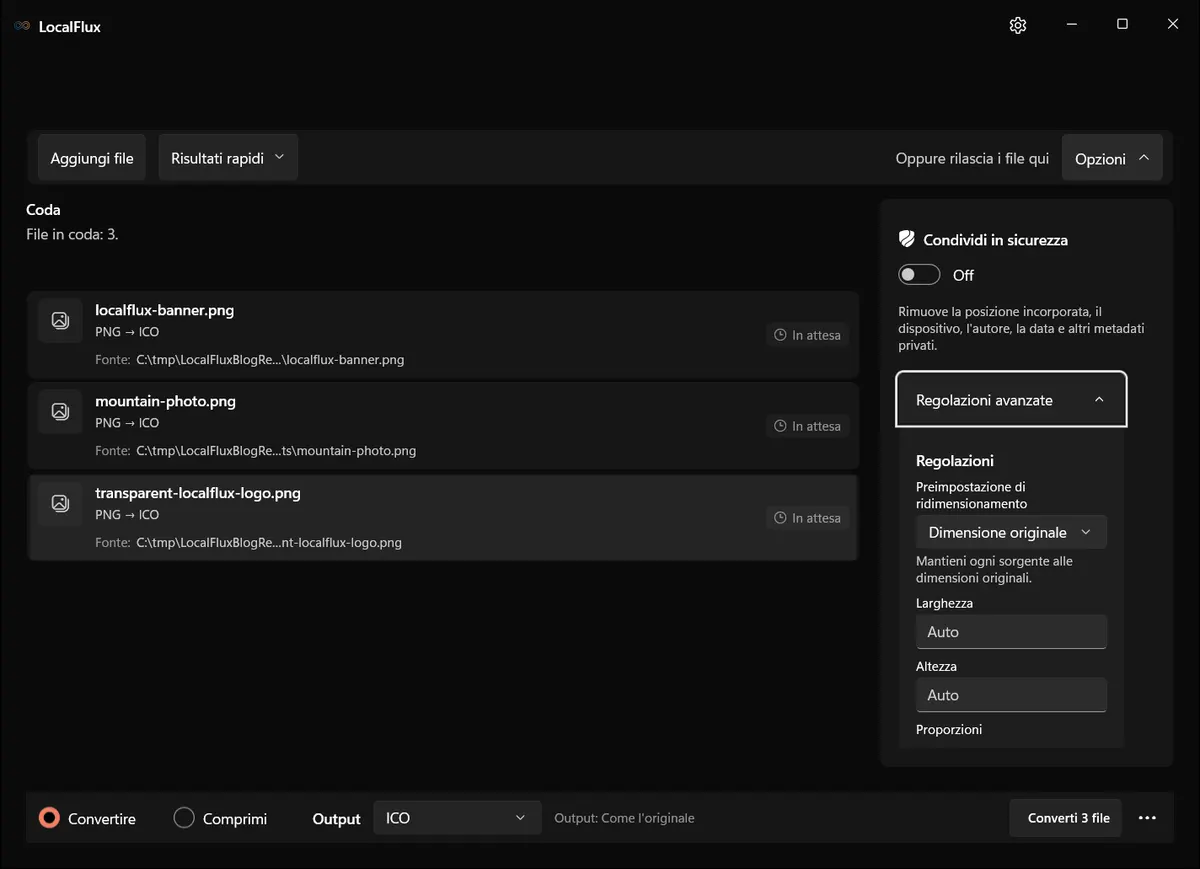
In questa build, ICO offre controlli di ridimensionamento ma nessun cursore della qualità. Inoltre, la conversione ordinaria non abilita automaticamente il flusso separato Condividi in sicurezza.
L’etichetta Dimensione originale descrive la preimpostazione generale per le regolazioni visive. Sotto di essa, ICO dispone di una protezione specifica per l’output: quando non si richiede un ridimensionamento esplicito, questa build adatta l’immagine entro un limite di 256 × 256 preservandone le proporzioni. Per questo il sorgente quadrato è diventato 256 × 256, il banner 16:9 è diventato 256 × 144 e la fotografia 3:2 è diventata 256 × 171.
Non inserire 256 in entrambi i campi solo per rendere quadrato un sorgente. Con le proporzioni bloccate, LocalFlux ricava l’altra dimensione dal sorgente selezionato. Se sblocchi le proporzioni e forzi un’immagine larga in un quadrato, la grafica risulterà deformata. Ritaglia o riprogetta prima il PNG su una tela quadrata.
Passaggio 3: converti e controlla il risultato
Seleziona Converti 3 file. L’esecuzione testata si è conclusa con il banner Conversione completata e ha indicato tre file convertiti. Ogni output usava il suffisso _converted.ico e nessuno degli hash dei sorgenti era cambiato.
Non fermarti allo stato verde di completamento. Controlla tre aspetti:
- Apri la cartella di destinazione e verifica che Windows riconosca l’ICO.
- Alterna in Esplora file la visualizzazione a icone grandi e quella a icone piccole.
- Controlla i fotogrammi memorizzati nell’ICO se la destinazione impone requisiti precisi.
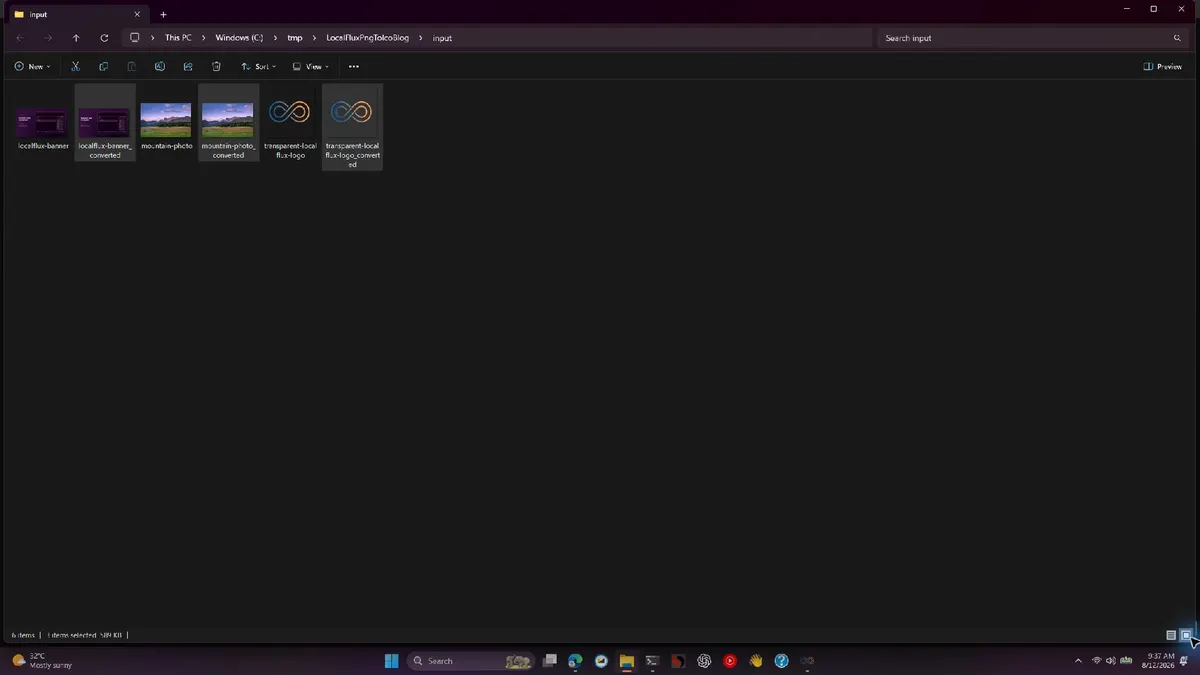
Schermata storica in inglese; LocalFlux 1.0.7.0.
La vista a icone grandi rende evidente la differenza visiva: il logo quadrato conserva l’aspetto di un’icona, mentre il banner e la fotografia continuano a sembrare immagini rettangolari ridotte.
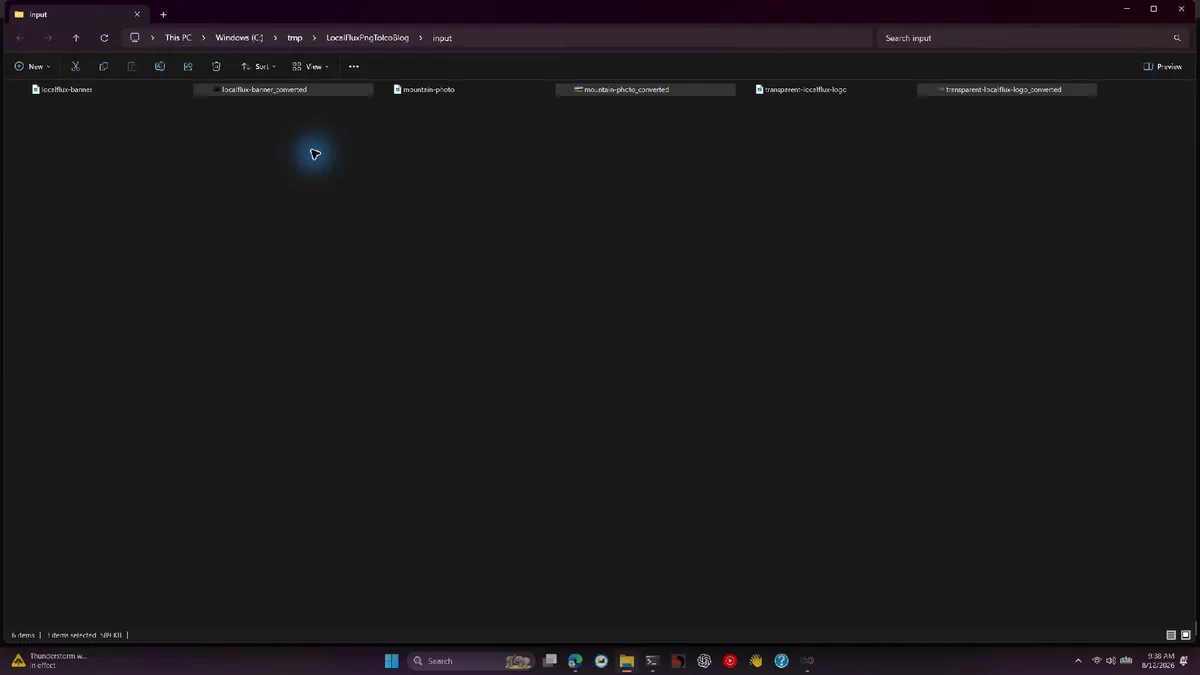
Schermata storica in inglese; LocalFlux 1.0.7.0.
La vista a icone piccole è il test più rivelatore. Testo e dettagli fotografici si perdono rapidamente, mentre il logo semplice resta riconoscibile.
Le miniature di Esplora file sono prove utili, ma non indicano quanti fotogrammi contiene il file. Un file può apparire corretto in Esplora file perché Windows ha ridimensionato verso il basso un unico fotogramma grande. Per il packaging di applicazioni, gli installer o la distribuzione software, esamina il contenitore con un editor di icone o uno strumento di convalida.
Risultati misurati della conversione da PNG a ICO
Il pacchetto LocalFlux 1.0.7 x64 conservato ha prodotto questi risultati:
| Input | Byte PNG | Byte ICO | Risultato nell’interfaccia | Dimensioni sorgente | Fotogramma ICO memorizzato | Fotogrammi | Profondità di bit |
|---|---|---|---|---|---|---|---|
| Logo LocalFlux trasparente | 1.040.291 | 270.398 | 74% in meno | 2048 × 2048 | 256 × 256 | 1 | 32 bit |
| Banner LocalFlux | 209.527 | 152.126 | 27% in meno | 1920 × 1080 | 256 × 144 | 1 | 32 bit |
| Fotografia di montagna | 1.097.855 | 180.638 | 84% in meno | 1440 × 960 | 256 × 171 | 1 | 32 bit |
Queste percentuali descrivono questo insieme di prova. Non garantiscono che ICO sia sempre più piccolo di PNG. I grandi input sono stati ridotti a un lato massimo di 256 pixel, il che spiega gran parte della riduzione in byte. Un PNG piccolo e ottimizzato potrebbe essere più piccolo della sua copia ICO.
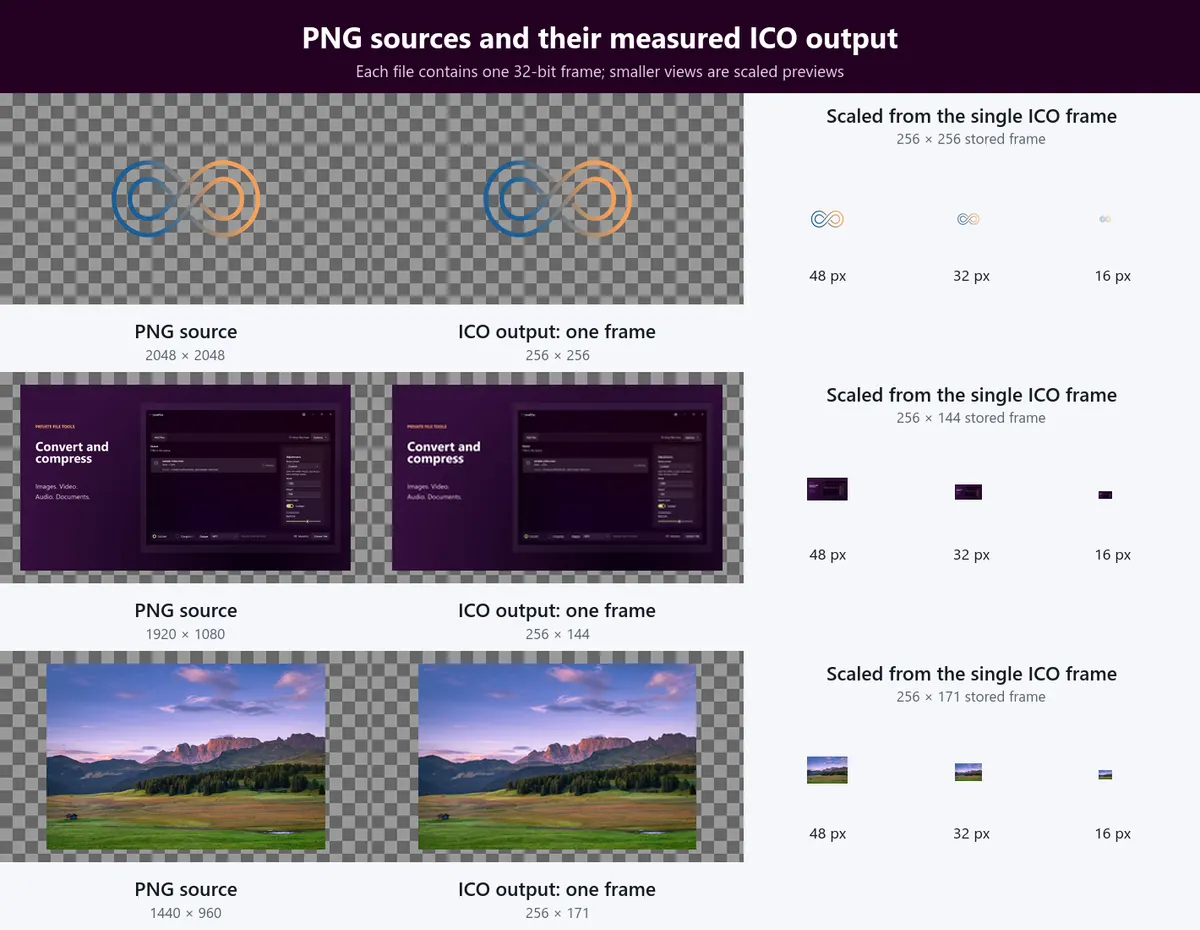
In ogni caso, il contenitore ICO memorizza un solo fotogramma. I campioni da 48, 32 e 16 pixel sono anteprime ridimensionate di quel fotogramma, non fotogrammi incorporati aggiuntivi.
La consegna include esattamente il PNG del logo trasparente e l’ICO del logo, il PNG del banner e l’ICO del banner, oltre al PNG della fotografia e all’ICO della fotografia usati per queste misurazioni.


La trasparenza PNG sopravvive alla conversione in ICO?
Nel test è sopravvissuta per il logo LocalFlux trasparente. Sia il PNG sia l’ICO presentavano un canale alfa e le aree completamente trasparenti sono rimaste tali nel risultato renderizzato. Il fotogramma ICO era a 32 bit, offrendo spazio per pixel a colori e trasparenza alfa.
Questo risultato non rende ogni PNG trasparente una buona icona. Ombre semitrasparenti e bordi sottilissimi possono scomparire su uno sfondo diverso o quando vengono ridotti a 16 pixel. Controlla l’icona sia su superfici chiare sia scure. Se il design dipende da un bagliore o da un bordo grigio a basso contrasto, crea una variante dedicata alle dimensioni ridotte.
Anche il banner e la fotografia opachi sono stati memorizzati come fotogrammi ICO a 32 bit, ma i loro canali alfa erano completamente opachi. Usare un contenitore che supporta il canale alfa non crea una trasparenza utile.
Perché un PNG non quadrato rimane non quadrato
L’impostazione predefinita testata preserva le proporzioni entro il limite di 256 × 256. Non ritaglia, non aggiunge margini e non allunga il sorgente per renderlo quadrato.
È una politica di conversione sicura perché evita di tagliare silenziosamente i contenuti o di deformarli. Significa anche che un banner 16:9 rimane 16:9. Windows può visualizzare quel fotogramma, ma l’immagine larga occupa solo una striscia sottile all’interno di uno spazio quadrato per l’icona. In dimensioni ridotte, le parole e gli elementi dell’interfaccia incorporati diventano illeggibili.
Se una destinazione richiede un’icona quadrata, prepara prima un PNG quadrato:
- Posiziona il simbolo su una tela quadrata trasparente.
- Lascia uno spazio uniforme intorno alla forma riconoscibile.
- Rimuovi slogan, schermate e dettagli decorativi.
- Visualizza l’anteprima del design a 16, 24, 32 e 48 pixel.
- Quindi converti in ICO la risorsa quadrata definitiva.
La conversione deve impacchettare un design già efficace. Non deve inventare la composizione dell’icona.
ICO a un fotogramma e icona Windows per la produzione
Il risultato più importante di questo test non è la riduzione delle dimensioni del file, ma il numero di fotogrammi.
Ogni output conteneva un solo fotogramma. Per un uso occasionale, una prova con un collegamento o un flusso che richiede semplicemente un .ico valido, potrebbe bastare. Windows può ridimensionare il fotogramma verso il basso. Per un’icona professionale di un’applicazione Win32, tuttavia, Microsoft consiglia di fornire più dimensioni esatte, così che Windows possa scegliere più spesso una corrispondenza perfetta a livello di pixel.
Le attuali linee guida Microsoft indicano 16, 24, 32, 48 e 256 pixel come minimo pratico per le applicazioni. Le linee guida Win32 meno recenti descrivono comunemente immagini da 16, 32, 48 e 256 pixel in un unico ICO. Le varianti piccole non sono sempre semplici riduzioni del design da 256 pixel: possono usare meno dettagli, tratti più marcati o spaziature diverse.
Usa un editor di icone dedicato o una pipeline di build quando devi assemblare e verificare questo insieme con più fotogrammi. In quel flusso, LocalFlux può comunque creare una rapida prova ICO o convertire le risorse sorgente, ma non presentare l’output a un solo fotogramma come un pacchetto completo di icone per app.
ICO, risorse PNG per pacchetti Windows e favicon sono attività diverse
È facile cercare “creare un’icona” e finire per risolvere il problema sbagliato.
| Destinazione | Risorsa tipica | Cosa verificare |
|---|---|---|
| Eseguibile Win32 tradizionale, collegamento o risorsa icona | .ico con più fotogrammi | Dimensioni richieste dei fotogrammi, profondità di bit, trasparenza e leggibilità alle piccole dimensioni |
| App WinUI, UWP o Microsoft Store in pacchetto | Una famiglia di risorse PNG con nomi specifici | Nomi nel manifesto, varianti per dimensione di destinazione e scala, gestione del tema e requisiti dello Store |
| Favicon di un sito web | Una o più risorse richiamate dall’HTML | Supporto dei browser, dimensioni dichiarate, cache e markup effettivo del sito |
| Immagine o logo generico per un sito web | PNG, WebP, AVIF o SVG | Dimensioni nel layout, trasparenza, compatibilità e peso del download |
Le moderne applicazioni Windows in pacchetto usano spesso risorse PNG con nomi espliciti invece di un solo ICO per ogni superficie della shell. La documentazione Microsoft sulle icone delle app elenca nomi file PNG specifici per dimensioni di destinazione e fattori di scala per questi pacchetti. Convertire un logo in ICO non genera questa famiglia di risorse per il manifesto.
Nemmeno una favicon di un sito web è sinonimo di icona di un’applicazione Windows. Lo standard HTML definisce la relazione icon per i link e consente agli autori di identificare risorse icona e dimensioni. I browser possono accettare ICO, PNG, SVG o alternative specifiche per la piattaforma, ma la scelta corretta dipende dall’obiettivo di compatibilità e dal markup del sito. Verifica la favicon nei browser supportati anziché presumere che un’anteprima in Esplora file dimostri il comportamento sul web.
Metadati e privacy sono aspetti distinti dalla conversione del formato
Questo flusso è stato eseguito localmente, quindi non è stato necessario caricare la grafica PNG su un sito di conversione. È utile per marchi non ancora pubblicati, lavori per clienti, strumenti interni e altri file che devono restare sul PC.
L’elaborazione locale non significa che una conversione ordinaria sia automaticamente un flusso di sanitizzazione per la privacy. Condividi in sicurezza era disattivato nelle opzioni testate. Il PNG della montagna conteneva un profilo EXIF, mentre il suo output ICO no; negli altri input e output non sono stati rilevati profili. È un’osservazione relativa a questi formati e file di prova, non una prova che ogni campo privato venga rimosso da qualsiasi input possibile.
Se il vero obiettivo è rimuovere i metadati, usa un flusso di sanitizzazione supportato e verifica il file risultante. La guida di LocalFlux sui metadati spiega perché cambiare formato e dimostrare la rimozione dei metadati sono attività diverse.
I tre hash SHA-256 dei sorgenti erano identici prima e dopo la conversione. LocalFlux ha scritto nuove copie ICO senza sovrascrivere i file PNG.
Conversione in batch da PNG a ICO senza perdere il controllo
L’elaborazione in batch fa risparmiare clic, ma una cartella di icone può contenere risorse con scopi molto diversi. Prima di convertire una raccolta di grandi dimensioni:
- separa i simboli quadrati da banner, schermate e fotografie;
- raggruppa i file che condividono gli stessi requisiti di destinazione;
- conserva gli originali, così da poter generare varianti future dal sorgente migliore;
- prova prima un file rappresentativo a piccole dimensioni;
- controlla il numero di fotogrammi dell’output; e
- non considerare il completamento di un batch come un’approvazione visiva.
La guida alle immagini in batch tratta lo stesso principio dal punto di vista della compressione: testare un campione rappresentativo è più sicuro che applicare alla cieca un’unica decisione a un’intera raccolta.
Domande frequenti
Posso convertire PNG in ICO su Windows 11?
Sì. LocalFlux supporta una route da PNG a ICO su Windows 11. Aggiungi il PNG, scegli ICO, avvia la conversione e controlla la nuova copia in Esplora file.
Posso rinominare .png in .ico?
No. Rinominare cambia solo il nome del file. Non ricostruisce il file come contenitore ICO e il software che ne legge i byte può rifiutarlo.
La trasparenza PNG verrà preservata?
In questo test, il logo trasparente ha conservato la trasparenza alfa. Verifica il tuo risultato su sfondi chiari e scuri, soprattutto quando la grafica contiene ombre morbide o bordi semitrasparenti.
LocalFlux crea un ICO con più dimensioni?
Non nel flusso 1.0.7 testato. Ciascuno dei tre output conteneva un solo fotogramma a 32 bit. Windows può ridimensionarlo, ma un’icona per app destinata alla produzione trae in genere vantaggio da più dimensioni esatte incorporate.
Perché il mio PNG rettangolare ha prodotto un fotogramma ICO rettangolare?
L’impostazione predefinita adatta il sorgente entro un limite di 256 × 256 preservandone le proporzioni. Prepara la composizione su una tela quadrata prima della conversione se la destinazione richiede una grafica quadrata.
Una conversione da PNG a ICO è sufficiente per un’app Windows?
Non necessariamente. Il software Win32 tradizionale può richiedere un ICO con più fotogrammi, mentre le app WinUI o Store in pacchetto usano famiglie di risorse PNG con nomi specifici e regole del manifesto. Segui i requisiti del tipo di progetto effettivo.
Posso usare l’ICO come favicon?
È possibile, ma una favicon è un’attività di pubblicazione web. Aggiungila tramite l’HTML del sito e verifica il comportamento del browser, la cache e le dimensioni o i formati richiesti dal tuo pubblico.
L’ICO sarà sempre più piccolo del PNG?
No. In questo caso tutti e tre gli ICO erano più piccoli soprattutto perché gli input sono stati ridotti a un lato massimo di 256 pixel. Un PNG piccolo e ottimizzato potrebbe già usare meno byte.
I file PNG originali vengono sovrascritti?
No. Il batch testato ha scritto copie con suffisso _converted.ico accanto ai sorgenti e tutti e tre gli hash dei sorgenti sono rimasti invariati.
Una fotografia è una buona icona di Windows?
Di solito no. La trama fotografica diventa indistinta alle piccole dimensioni delle icone. Un simbolo semplificato con una sagoma chiara è più facile da riconoscere.
Crea l’ICO, poi provalo dove Windows lo mostrerà
La conversione da PNG a ICO su Windows 11 richiede solo pochi passaggi. Il controllo della qualità richiede più tempo, perché un’icona deve funzionare fuori dal convertitore: sul desktop, in Esplora file, nella barra del titolo o all’interno del pacchetto di un’applicazione.
Parti da un design quadrato e trasparente, convertilo localmente, controlla i fotogrammi memorizzati e visualizzane l’anteprima a piccole dimensioni. Se la destinazione richiede un’icona completa per un’applicazione Windows, crea l’insieme esatto di risorse in più dimensioni anziché affidarti a un singolo fotogramma ridimensionato.
Scarica LocalFlux dal Microsoft Store e conserva il PNG originale come sorgente modificabile.
Prove di pubblicazione
Le schermate e i campioni sono autorizzati all’uso e sono stati verificati sotto il profilo della privacy. Il pacchetto di pubblicazione include esattamente il registro dei test, le misurazioni, la verifica della privacy, le note sulle fonti e il manifesto multimediale SHA-256.