
转换图片时如何保留透明背景
诊断 PNG、WebP、AVIF、SVG、ICO 和 JPG 中透明度丢失的原因,选择支持 alpha 的输出格式,并在 Windows 上验证转换后的文件。
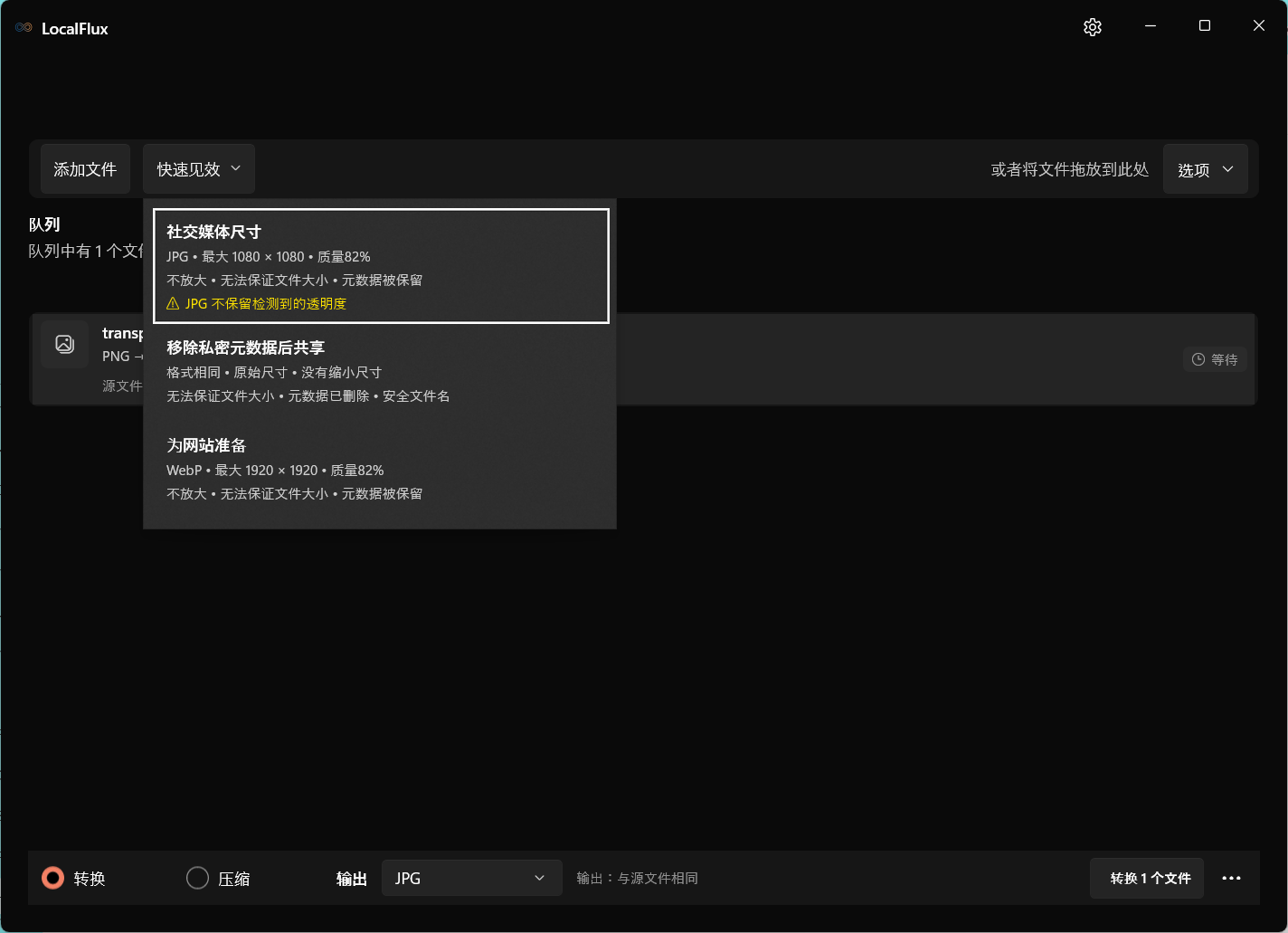
编辑器常用棋盘格表示透明区域,但这种图案也可能直接画在不透明的图片里。请更换图片背后的背景色进行确认。alpha 通道存储的是不透明度,而不是彩色像素本身;有些格式也能用其他方式表示透明度。
透明 Logo 转换后突然出现白色或黑色矩形,通常有三种原因:输出格式无法存储 alpha,源文件并不包含真正的透明度,或者转换工具将图片以某种背景色铺平。更改文件扩展名无法修复这些问题。
本指南针对 PNG、WebP、AVIF、SVG、ICO 和 JPG,提供一套实用的 Windows 诊断方法。同时还报告了经过测量的 LocalFlux 1.0.8.0 测试结果,帮助你区分格式本身支持什么,以及某条具体转换路径实际生成了什么。
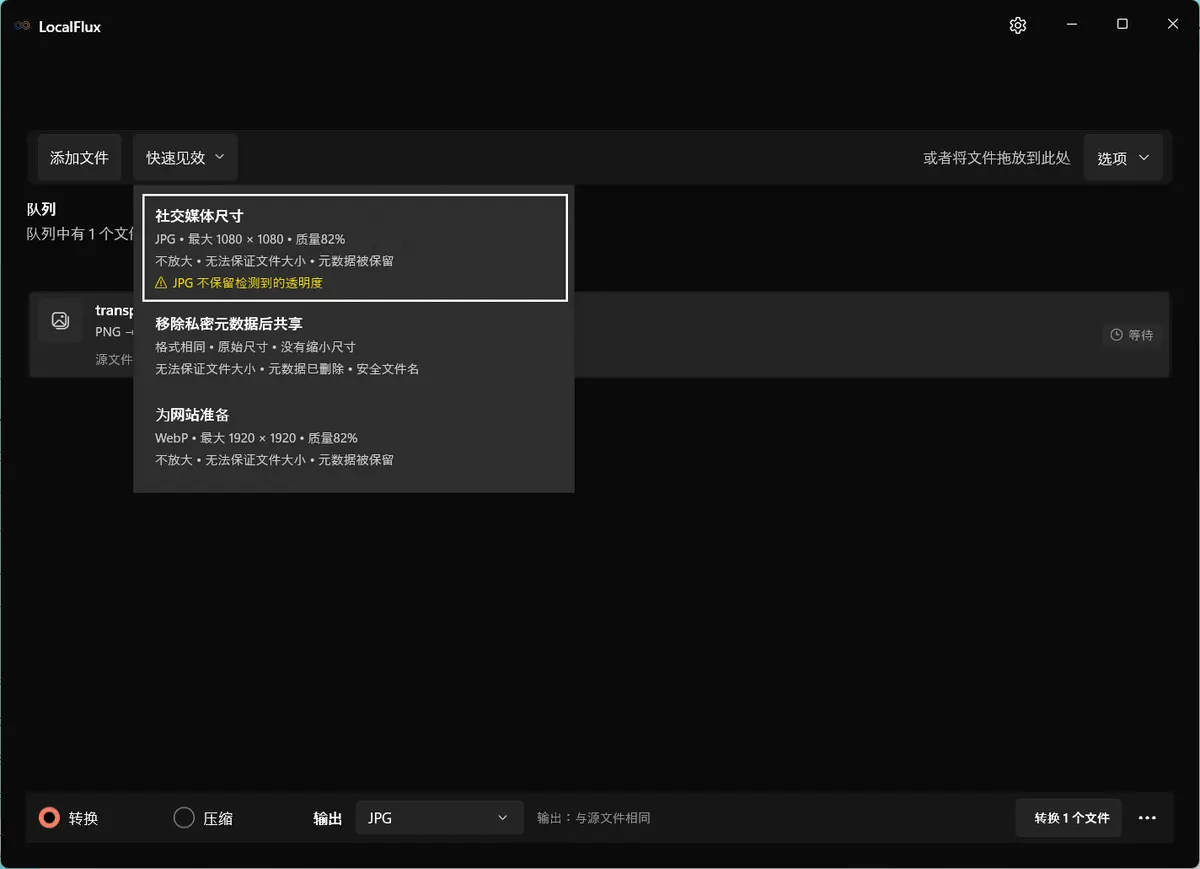
界面截图于2026年10月使用根据已记录的 LocalFlux 1.0.10.0 发布源码重新构建的版本拍摄。下方历史测量值和下载资料仍保留原始测试范围。截图记录: 1 · 2
Store 版复测:2026年10月12日(1.0.10.0,x64)。 透明 SVG 再次生成了完全不透明的 PNG。格式或通道支持 alpha,并不证明透明像素得到了保留。 下方旧测试作为独立的历史记录保留。 本次测试记录
快速结论
要保留透明背景:
- 确认源文件确实包含透明像素。
- 选择支持 alpha 的输出格式,通常是 PNG、WebP 或 AVIF。ICO 可在图标场景中包含透明度;SVG 表示矢量图形,也可以拥有未绘制的画布。
- 透明度很重要时,避免使用 JPG。标准 JPEG 没有 alpha 通道。
- 不要认为“支持 alpha”就代表某个转换器一定保留了 alpha。将输出放在有色或棋盘格背景上打开,检查边缘。
- 在目标应用或网站接受结果之前,保留原文件。
使用修正后的源测试文件进行 LocalFlux 测试时,应用检测到了透明度,并对 JPG 发出警告。WebP → PNG 和 AVIF → PNG 保留了非完全不透明的像素;PNG → JPG 移除了 alpha,并填充了透明区域。测试还发现了一个重要例外:没有背景元素的 SVG 在所测试的 LocalFlux 版本中变成了不透明的白色 PNG。这正是最终验证步骤不可省略的原因。
2026年10月13日文件验证。 十种语言截图过程中生成的 40 个输出均成功解码。WebP 和 AVIF 保留了透明度;SVG 变成不透明白色,JPG 的角落变成不透明黑色。按 8 位 RGBA 解码后,各输出与历史样本一致。结果仅适用于这些测试文件和为截图重建的 x64 版本。 2026-10
透明度到底是什么
普通 RGB 图片为每个像素存储红、绿、蓝数值。RGBA 图片则增加了 alpha。完全不透明的像素具有最大 alpha,完全透明的像素 alpha 为零,介于两者之间的数值可以产生柔和边缘、阴影、玻璃效果和抗锯齿曲线。
透明度不同于白色背景。绘制在白色上的 Logo 放在白色文档中可能看起来没有区别,但放到深海军蓝的幻灯片上,矩形就会非常明显。它也不同于网站上的“移除背景”预览。有些网站显示棋盘格,却导出不透明文件,或者在下载时将透明度铺平。
一个实用的测试方法是:在编辑器中打开图片,并在图片后放置一层明亮的颜色。如果颜色能透过空白区域显示出来,并在柔和边缘处自然融合,就说明存在 alpha。如果空白区域始终是白色、黑色或其他固定颜色,源文件已经被铺平。
哪些图片格式支持透明背景?
PNG
对于需要透明度的 Logo、截图、图表和 UI 素材,PNG 是最稳妥的通用选择。PNG 规范支持 alpha 和无损图像数据,因此硬边缘和文字能够保持清晰。代价是文件体积:与 JPEG 或现代有损格式相比,照片类 PNG 可能大得多。
当可预测的透明度和广泛兼容性比尽可能小的文件体积更重要时,请使用 PNG。
WebP
WebP 在无损和有损工作流中都支持透明度。当你希望文件比 PNG 更小时,它适合网页图形使用,不过实际缩减幅度取决于编码器和图像内容。有损 WebP 可以在压缩颜色数据的同时保留 alpha 通道,因此要检查半透明边缘是否出现光晕或色边。
如果目标环境接受 WebP,请参考我们的 Windows 上将 PNG 转换为 WebP 指南了解相关路径。
AVIF
AVIF 可以存储 alpha,并且对复杂图像非常高效。现代浏览器和许多创意工具已具备广泛兼容性,但较旧的 Windows 应用、CMS 流程和邮件客户端可能无法稳定处理。与简单的 PNG 流程相比,AVIF 还涉及更多编码器决策。
只有在接收系统明确支持 AVIF 时才选择它,并测试实际输出,而不要只看文件扩展名。反向转换路径请参阅 Windows 上将 AVIF 转换为 JPG 或 PNG。
SVG
SVG 是矢量文档,而不是固定像素网格。未绘制的区域在概念上是透明的,单独的填充或描边也可以设置不透明度。SVG 非常适合可缩放的 Logo 和图标,但将它栅格化为 PNG、WebP 或 JPG 时,渲染器必须决定画布尺寸、字体、滤镜、颜色管理和背景行为。
在浏览器中看起来透明的 SVG,栅格化时仍可能因为渲染器提供默认背景而变成白色。我们的测试在 LocalFlux 1.0.8.0 的 SVG → PNG 路径中发现了这种行为,因此应逐个检查 SVG 输出,不能假定透明度会自动保留。Windows 上将 SVG 转换为 PNG 的流程应包含转换后的 alpha 检查。
ICO
ICO 是 Windows 图标容器,可以存储多个尺寸和色深;现代图标图像也可以包含 alpha 透明度。ICO 适合应用图标和快捷方式,不适合作为通用网页照片格式。单个高分辨率透明 PNG 可能需要渲染成多个图标尺寸,才能在资源管理器中显示良好。
对于这一专用路径,请使用 Windows 11 上无需上传将 PNG 转换为 ICO,并同时检查小尺寸和 256 × 256 尺寸的图标。
JPG/JPEG
标准 JPEG 没有 alpha 通道。转换器必须用纯色替换透明像素,常见选择是白色、黑色或编辑器当前的背景色。铺平后,单靠 JPG 无法恢复原始透明度,因为文件已经不再记录哪些像素属于背景。
对于不透明照片,JPG 仍然是很好的目标格式。但对于透明 Logo、水印、贴纸或界面素材,它就是错误的目标格式。
在 LocalFlux 中执行可靠的 Windows 工作流
1. 添加图片并查看转换路径
打开 LocalFlux,选择 转换,然后添加源文件。队列会显示类似 PNG → JPG 或 WebP → PNG 的路径。如果多张图片需要相同的输出格式,可以一起添加。
在我们验证过的透明 PNG、WebP 和 AVIF 输入中,LocalFlux 的 JPG 快速结果显示黄色警告:JPG 不保留检测到的透明度。请把它当作决策提示,而不是装饰性说明。 打开快速见效可查看 JPG 推荐及透明度警告。
2. 选择支持 alpha 的输出格式
打开输出菜单。在测试中,图片输入可选择 AVIF、ICO、JPG、PNG、TIFF 和 WebP。PNG 的 alpha 行为广为人知,也容易检查,因此它是诊断性转换的保守选择。
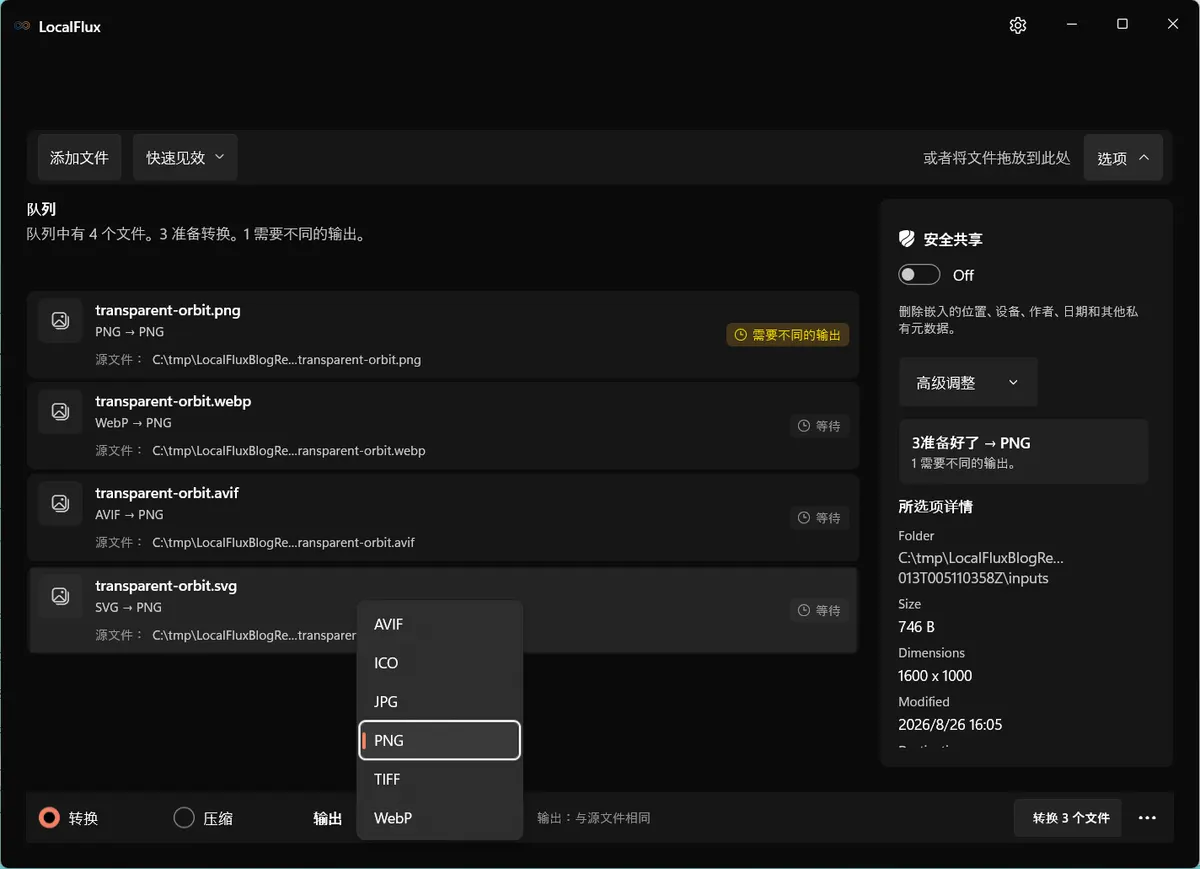
如果源文件已经是 PNG,LocalFlux 会将 PNG → PNG 标记为 需要不同的输出,而不是假装执行转换。这一点很有用:对同一文件重新编码不会凭空产生缺失的透明度。只有在目标环境有要求时,才选择不同的目标格式。
3. 在本地运行转换
选择目标文件夹,或保留 与源文件相同,然后启动队列。LocalFlux 会写入新文件并保持原文件不变。在我们的批处理中,WebP、AVIF 和 SVG 源文件被转换为 PNG,而已有的 PNG 因同格式空操作而被阻止。
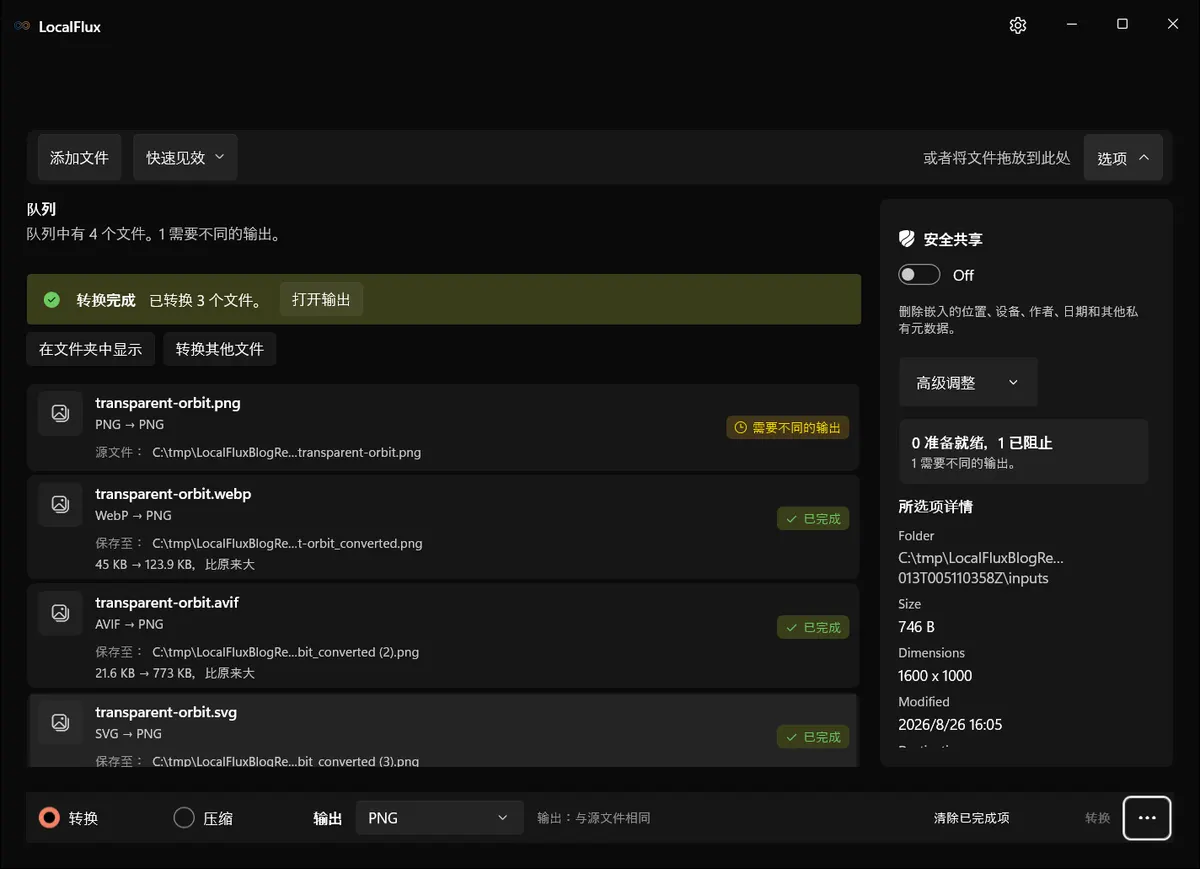
绿色完成状态证明编码器写入了文件,但不能证明 alpha 通道得到了保留。这需要进一步检查。
4. 在对比背景上验证输出
在能正确显示透明度的编辑器中打开输出。放置饱和的品红色、亮绿色或蓝色图层作为背景。放大查看圆角、阴影、细线和抗锯齿文字。
请留意:
- 画布本应透明的地方出现纯色矩形;
- 弯曲边缘周围出现白色或深色边缘;
- 半透明阴影消失;
- 棋盘格出现在图片内部,而不是图片后方;
- 尺寸改变或出现意外裁剪。
为了获得自动化证据,我们使用与确切 LocalFlux 软件包捆绑的 ImageMagick 版本,检查是否有任何像素不是完全不透明,并检查左上角。修正后的 WebP → PNG 输出仍然包含非完全不透明像素,且角落 alpha 为零。AVIF → PNG 输出同样保持非完全不透明,角落 alpha 接近零。这些都是正面结果。
SVG → PNG 的结果显示所有像素均为不透明,角落为白色。该路径成功完成,但未绘制的 SVG 画布已被铺平。这是特定渲染器的结果,并不说明 PNG 或 SVG 本身不支持透明度。
5. 理解 JPG 结果
我们单独将已验证的透明 PNG 转换为 JPG。LocalFlux 完成了该路径,并将 194,905 字节缩减为 95,914 字节。此测试路径生成的结果有三个颜色通道、没有 alpha,角落为不透明黑色。
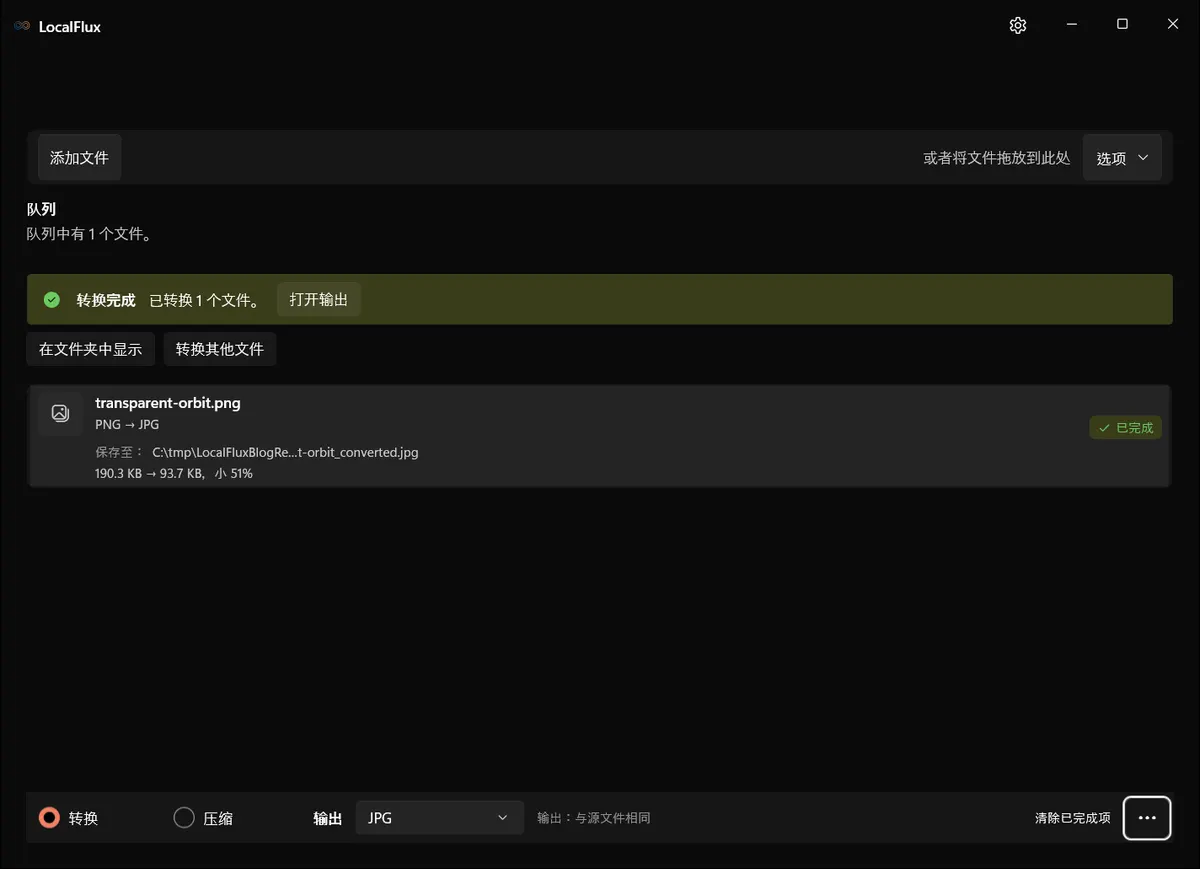
文件变小并不代表保留了透明度。这是有损且已铺平的输出。只有在最终背景可接受并且接收系统要求 JPEG 时,才使用它。
为什么透明边缘会出现白色或黑色光晕
柔和边缘像素同时包含颜色和部分不透明度。有些工具会在完全或部分透明的像素下存储隐藏的 RGB 值。当图片以白色为背景铺平时,这些边缘颜色会与白色混合。如果之后尝试移除白色背景,浅色轮廓仍会存在,因为边缘像素已经不是“原始前景色加 alpha”,而是合成后的颜色。
最安全的做法是回到原始透明素材,直接转换为支持 alpha 的格式。反复从 JPG 中移除纯色背景具有破坏性且不可靠,尤其是在阴影、抗锯齿、头发或半透明玻璃周围。
如果需要特定背景色的 JPG,请先在图片编辑器中,将透明原图与该颜色的背景合成。所测试的 LocalFlux 界面没有背景颜色设置。导出合成后的图片,再按需转换。
常见失败情况
源文件扩展名是 PNG,但没有透明度
PNG 可以只包含不带 alpha 的 RGB,也可以包含 RGBA 但每个 alpha 值都完全不透明。扩展名描述的是能力,而不是内容。请在有色背景上检查实际像素。
将 .jpg 重命名为 .png 没有帮助
重命名只会改变文件名,不会改变编码数据。正确的解码器仍会识别出 JPEG,缺失的 alpha 信息也仍然缺失。可以用转换器创建真正的 PNG,但要明白:将已经铺平的 JPG 转成 PNG,无法重建原始背景掩码。
网站在上传后添加了背景
请下载网站处理后的素材并检查。网站可能会铺平上传文件、生成 JPEG 衍生文件、应用主题背景,或显示不支持 alpha 的预览。如果本地输出仍然透明,问题就在后续环节。
Windows 照片显示黑色或白色
某些查看器会用自己的背景合成透明像素。即使 alpha 仍然完整,这也可能看起来像被铺平。在断定转换失败前,请在带棋盘格的编辑器中检查同一文件,或使用像素/alpha 检查工具。
SVG 字体或滤镜发生变化
栅格化需要已安装的字体,以及渲染器对 SVG 功能的支持。在许可和工作流允许时,将文字转换为路径;正确打包所需素材,并将渲染后的 PNG 与浏览器参考图进行比较。透明度只是 SVG 保真度的一部分。
ICO 看起来有锯齿
透明度可以保持完整,但小尺寸图标仍可能渲染不佳。请生成或验证多个分辨率,并检查资源管理器中的 16、24、32、48 以及更大像素尺寸的显示效果。
选择合适的目标格式
当兼容性和清晰边缘最重要时,透明 Logo 或截图使用 PNG。目标环境支持 WebP 且网页传输体积很重要时,使用 WebP。在明确支持 AVIF 的现代流程中,如果效率值得进行更多兼容性测试,可以使用 AVIF。Windows 图标使用 ICO。目标环境接受 SVG 时,保留 SVG 的矢量形式。只有在有意选择了纯色背景后才使用 JPG。
最重要的习惯是分开回答两个问题:
- 这种格式能否表示透明度?
- 这次确切的转换是否保留了透明像素?
第一个问题可以根据规范回答。第二个问题只能通过检查输出回答。选择支持 alpha 的格式,注意 LocalFlux 对 JPG 的警告,并在发布或发送前将文件放在对比背景上验证。
对于批处理,请记录输入格式、所选输出格式、转换器版本,以及每种不同源文件类型的一次 alpha 检查。WebP 成功输出 PNG,并不能证明 SVG 渲染器或 ICO 编码器遵循相同路径。简短的证据记录可以避免一次文件抽查变成对队列中所有格式都适用、却未经支持的承诺。