
Comment préserver les fonds transparents lors d’une conversion
Diagnostiquez la transparence perdue dans PNG, WebP, AVIF, SVG, ICO et JPG, choisissez une sortie alpha et vérifiez le résultat.
Sur cette page
- La réponse rapide
- Ce que signifie réellement la transparence
- Quels formats d’image prennent en charge les arrière-plans transparents ?
- Un parcours fiable avec LocalFlux sous Windows
- Pourquoi les bords transparents développent des halos blancs ou noirs
- Problèmes fréquents
- Choisir la bonne destination
- Preuves de publication
Les éditeurs représentent souvent la transparence par un damier, mais ce motif peut aussi être peint dans une image opaque. Changez le fond derrière l’image pour le vérifier. Un canal alpha stocke l’opacité, et non les pixels de couleur eux-mêmes ; certains formats représentent aussi la transparence autrement.
Lorsqu’un logo transparent se retrouve dans un rectangle blanc ou noir après conversion, trois causes sont probables : le format de sortie ne gère pas l’alpha, la source ne contenait pas de véritable transparence, ou l’outil a fusionné l’image avec une couleur de fond. Changer l’extension du fichier ne résout aucun de ces problèmes.
Ce guide propose une méthode de diagnostic sous Windows pour PNG, WebP, AVIF, SVG, ICO et JPG. Il présente aussi des mesures réalisées avec LocalFlux 1.0.8.0 afin de distinguer ce qu’un format peut prendre en charge de ce qu’un parcours de conversion précis a réellement produit.
Les captures de l’interface ont été renouvelées en octobre 2026 avec une compilation reconstruite à partir du code documenté de LocalFlux 1.0.10.0. Les mesures et téléchargements historiques conservent la portée de leurs tests d’origine. Relevés de capture : 1 · 2
Nouvel essai Store du 12 octobre 2026 (1.0.10.0, x64). Le SVG transparent a de nouveau produit un PNG entièrement opaque. Un format ou un canal compatible avec l’alpha ne prouve pas que les pixels transparents ont été conservés. L’ancien essai ci-dessous reste un enregistrement historique distinct. Compte rendu du nouvel essai
La réponse rapide
Pour préserver un fond transparent :
- Vérifiez que la source contient réellement des pixels transparents.
- Choisissez un format de sortie avec canal alpha, généralement PNG, WebP ou AVIF. ICO peut conserver la transparence des icônes et SVG peut comporter des zones non peintes.
- Évitez JPG lorsque la transparence est nécessaire. Le format JPEG standard ne possède pas de canal alpha.
- Ne supposez pas qu’un parcours précis conserve l’alpha simplement parce que le format le permet. Ouvrez la sortie sur un fond coloré ou en damier et inspectez les contours.
- Conservez l’original jusqu’à ce que l’application ou le site de destination accepte le résultat.
Lors du test de LocalFlux avec des fichiers sources corrigés, l’application a détecté la transparence et affiché un avertissement pour JPG. WebP → PNG et AVIF → PNG ont conservé les pixels transparents. PNG → JPG a supprimé l’alpha et rempli ces zones. Une exception importante est apparue : un SVG sans élément de fond est devenu un PNG blanc opaque dans la version testée. C’est pourquoi la vérification finale reste indispensable.
Vérification du 13 octobre 2026. Les 40 sorties des captures en dix langues ont été décodées correctement. WebP et AVIF ont conservé la transparence ; SVG est devenu blanc opaque et JPG noir opaque dans le coin. Décodée en RVBA 8 bits, chaque sortie correspondait à son échantillon historique. Ce constat concerne ces fichiers et la version x64 reconstruite pour les captures. 2026-10
Ce que signifie réellement la transparence
Une image RVB ordinaire stocke une valeur rouge, verte et bleue pour chaque pixel. Une image RVBA ajoute l’alpha. Sa valeur est maximale pour un pixel entièrement opaque et nulle pour un pixel entièrement transparent. Les valeurs intermédiaires permettent de représenter des contours doux, des ombres, des effets de verre et des courbes anticrénelées.
La transparence n’est pas un fond blanc. Un logo peut sembler correct sur une page blanche, puis révéler un rectangle lorsqu’il est placé sur une diapositive bleu marine. Il ne faut pas non plus se fier uniquement à l’aperçu « supprimer l’arrière-plan » d’un site Web. Certains services affichent un damier mais exportent un fichier opaque, ou fusionnent la transparence avec un fond au moment du téléchargement.
Pour vérifier, ouvrez l’image dans un éditeur et placez derrière elle un calque de couleur vive. Si la couleur apparaît dans les zones vides et se mélange naturellement le long des contours doux, l’alpha est présent. Si la zone vide reste blanche, noire ou d’une autre couleur fixe, la source est déjà aplatie.
Quels formats d’image prennent en charge les arrière-plans transparents ?
PNG
PNG est généralement le choix le plus sûr pour les logos, captures d’écran, schémas et éléments d’interface qui nécessitent de la transparence. Sa spécification gère le canal alpha et la compression sans perte, ce qui préserve la netteté des contours et du texte. En contrepartie, un PNG photographique peut être bien plus volumineux qu’un JPEG ou qu’un format moderne avec perte.
Utilisez PNG lorsque la transparence prévisible et la grande compatibilité comptent plus que le plus petit fichier possible.
WebP
WebP gère la transparence avec ou sans perte. Il peut produire des images Web plus petites que PNG, mais le gain exact dépend de l’encodeur et du contenu. Un WebP avec perte peut conserver le canal alpha tout en comprimant les couleurs ; inspectez donc les contours semi-transparents pour repérer les halos ou franges colorées.
Si votre destination accepte WebP, consultez notre guide pour convertir PNG en WebP sous Windows.
AVIF
AVIF peut stocker l’alpha et se montrer très efficace avec des images complexes. De nombreux navigateurs et outils de création modernes le prennent en charge, mais certaines applications Windows anciennes, certains CMS et certains clients de messagerie ne le gèrent pas de façon fiable. Son encodage demande aussi davantage de choix qu’un parcours simple avec PNG.
Choisissez AVIF seulement lorsque le système destinataire le prend explicitement en charge, et testez la sortie réelle plutôt que de vous fier à l’extension. Consultez la conversion d’AVIF en JPG ou PNG sous Windows pour le parcours inverse.
SVG
SVG est un document vectoriel, et non une grille fixe de pixels. Les zones non peintes sont transparentes, et chaque remplissage ou trait peut avoir sa propre opacité. Le format convient aux logos et icônes redimensionnables, mais sa conversion en PNG, WebP ou JPG oblige le moteur de rendu à décider de la taille du canevas, des polices, des filtres, de la gestion des couleurs et du fond.
Un SVG qui semble transparent dans un navigateur peut devenir blanc si le moteur de rastérisation ajoute un fond par défaut. Nous avons observé ce comportement avec le parcours SVG → PNG de LocalFlux 1.0.8.0 ; il ne faut donc pas promettre une conservation automatique pour tous les SVG. Le guide SVG vers PNG sous Windows prévoit un contrôle du canal alpha après conversion.
ICO
ICO est un conteneur d’icônes Windows. Il peut stocker plusieurs tailles et profondeurs de couleur, et les images d’icônes modernes peuvent contenir la transparence alpha. ICO est approprié pour les icônes d’application et les raccourcis, pas comme format général pour les photos sur le Web. Un seul PNG transparent haute résolution peut avoir besoin d’être rendu en plusieurs tailles d’icônes pour rester nette dans l’Explorateur de fichiers.
Pour ce chemin spécialisé, utilisez PNG vers ICO sous Windows et inspectez l’icône en petites tailles ainsi que 256 × 256.
JPG/JPEG
La norme JPEG ne possède pas de canal alpha. Un convertisseur doit remplacer les pixels transparents par une couleur unie, généralement du blanc, du noir ou la couleur de fond choisie dans l’éditeur. Une fois l’image aplatie, le JPG seul ne permet plus de retrouver la transparence d’origine, car il n’indique pas quels pixels appartenaient au fond.
JPG reste un excellent format de sortie pour les photos opaques. Il ne convient simplement pas à un logo transparent, un filigrane, un autocollant ou un élément d’interface.
Un parcours fiable avec LocalFlux sous Windows
1. Ajouter l’image et vérifier le parcours
Ouvrez LocalFlux, choisissez Convertir et ajoutez le fichier source. La file d’attente affiche un parcours comme PNG → JPG ou WebP → PNG. Si plusieurs images nécessitent la même sortie, ajoutez-les ensemble.
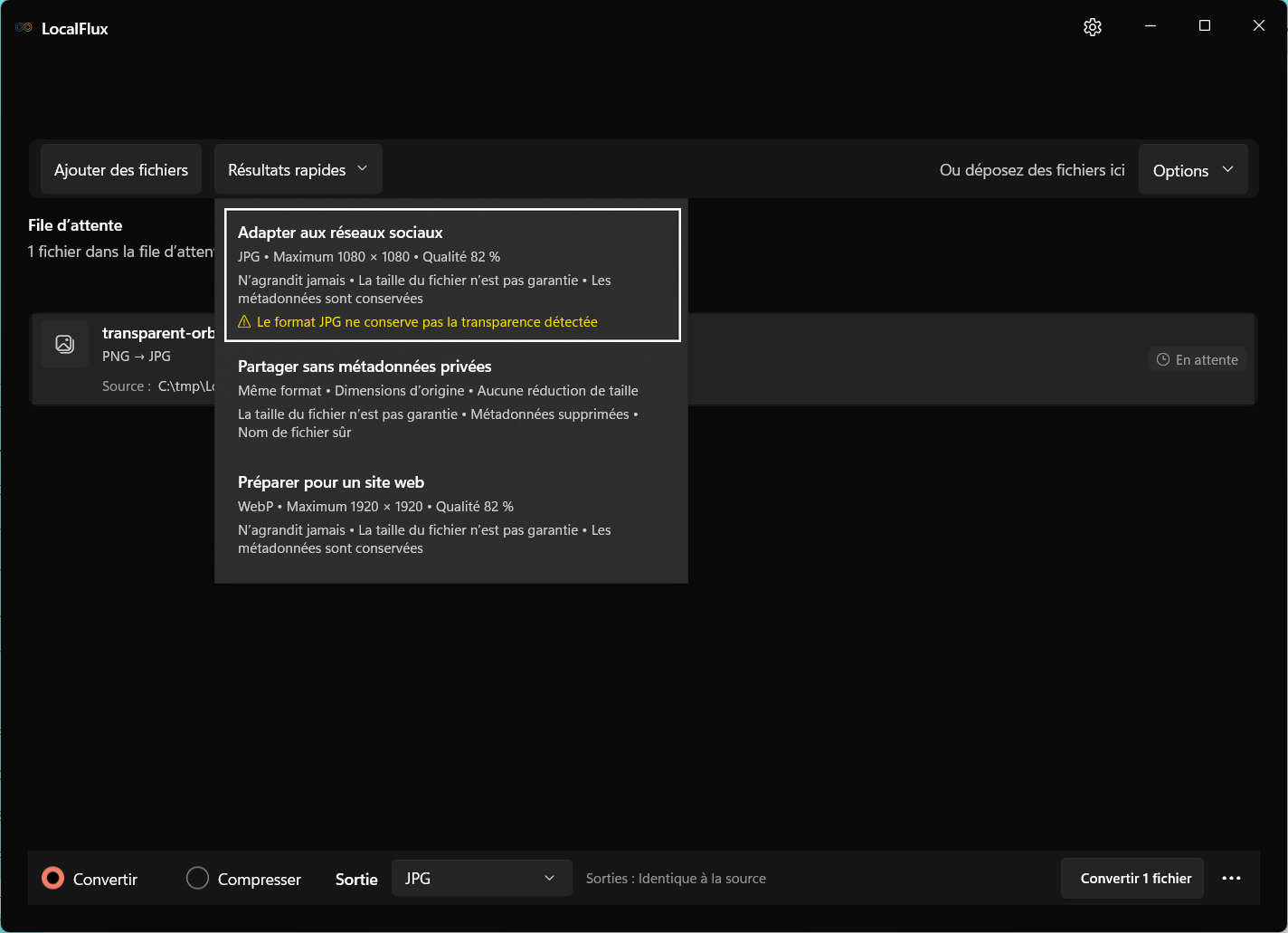
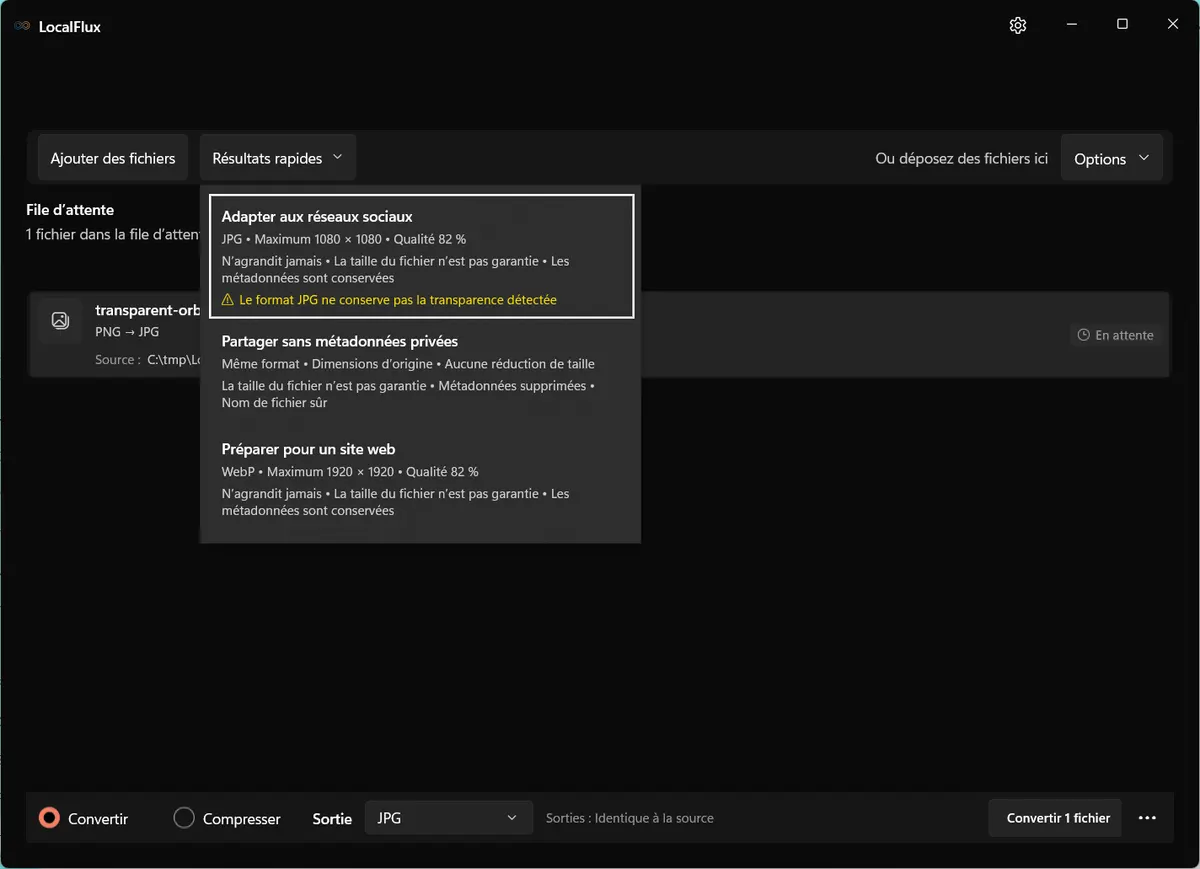
Avec nos sources de test transparentes en PNG, WebP et AVIF, le choix rapide JPG de LocalFlux a affiché un avertissement jaune : Le format JPG ne conserve pas la transparence détectée. Considérez-le comme une aide à la décision, et non comme un simple détail visuel. Ouvrez Résultats rapides pour voir la recommandation JPG et son avertissement sur la transparence.
2. Choisissez une sortie compatible avec l’alpha
Ouvrez le menu de sortie. Dans la version testée, les images pouvaient être converties en AVIF, ICO, JPG, PNG, TIFF ou WebP. PNG est un choix prudent pour diagnostiquer un problème, car son comportement avec l’alpha est bien connu et facile à contrôler.
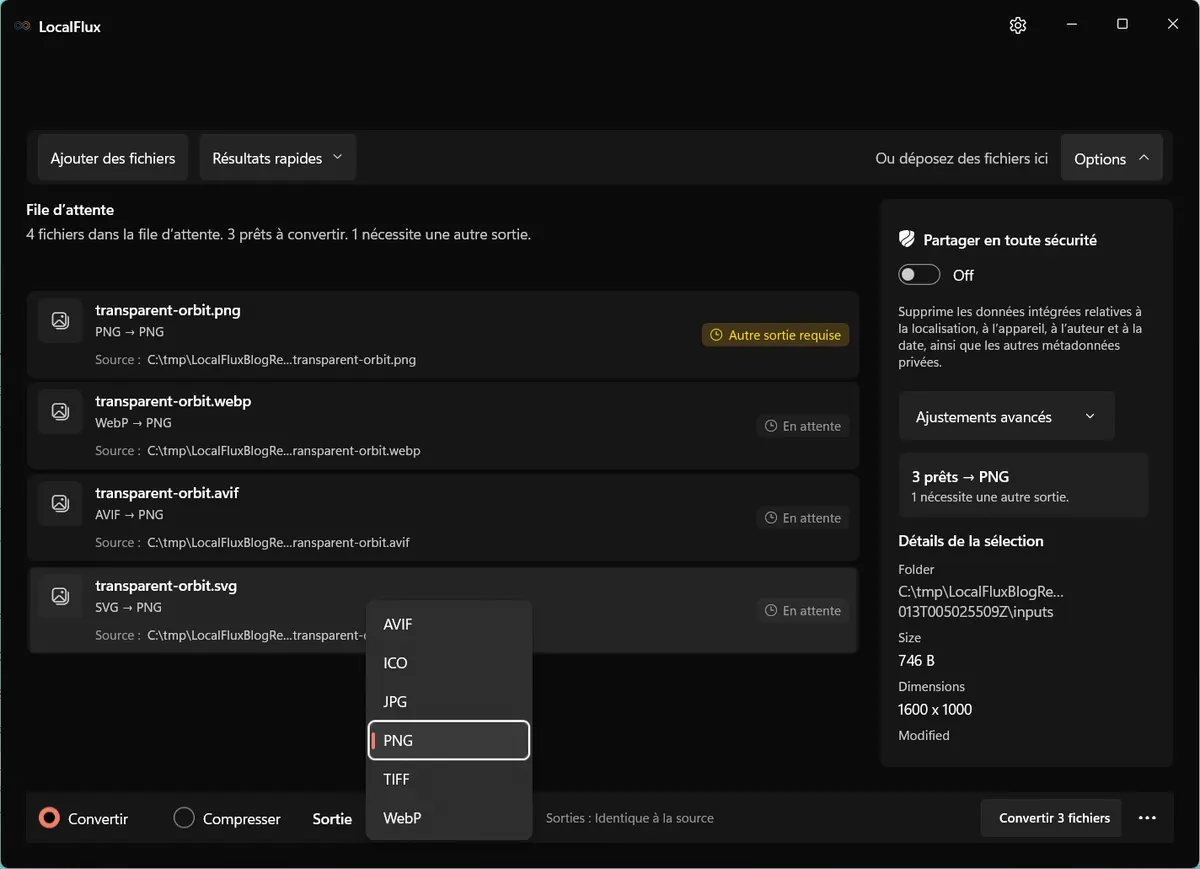
Si la source est déjà PNG, LocalFlux marque PNG → PNG comme Autre sortie requise plutôt que de faire semblant d’effectuer une conversion. Cela est utile : le recodage du même fichier ne crée pas de transparence manquante. Choisissez une cible différente seulement lorsque la destination l’exige.
3. Exécutez la conversion localement
Sélectionnez le dossier de destination ou conservez Identique à la source, puis lancez la file d’attente. LocalFlux écrit un nouveau fichier et laisse l’original inchangé. Dans notre lot, les sources WebP, AVIF et SVG ont été converties en PNG, tandis que le PNG existant a été bloqué comme conversion vers le même format.
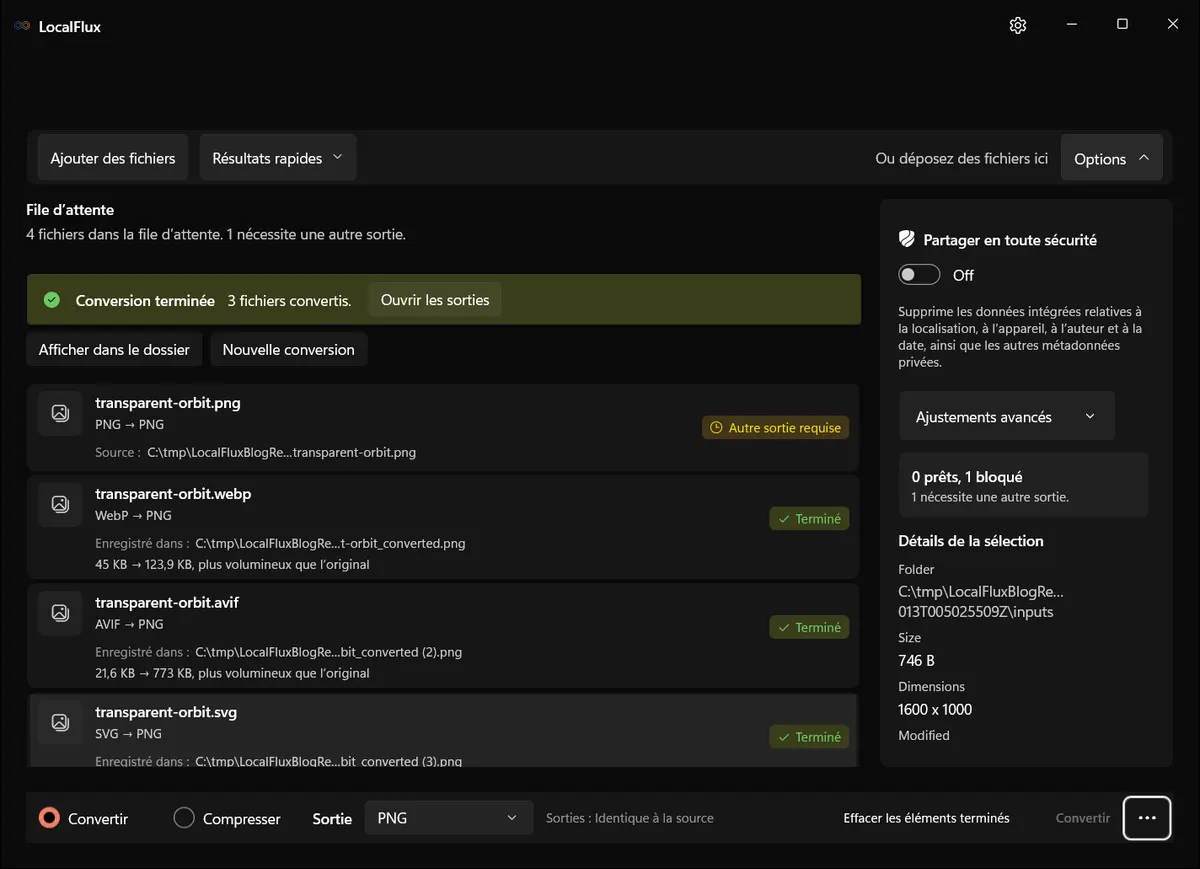
L’état vert confirme seulement que l’encodeur a écrit un fichier ; il ne prouve pas que le canal alpha a été conservé. Il faut inspecter la sortie.
4. Vérifier la sortie sur un fond contrasté
Ouvrez la sortie dans un éditeur qui affiche correctement la transparence. Placez derrière l’image un calque magenta, vert citron ou bleu, puis zoomez sur les coins arrondis, les ombres, les traits fins et le texte anticrénelé.
Cherchez :
- un rectangle uni là où le canevas devrait être transparent ;
- des franges blanches ou sombres autour des contours arrondis ;
- des ombres semi-transparentes disparues ;
- un damier intégré à l’image au lieu d’être affiché derrière elle ;
- des dimensions modifiées ou un recadrage inattendu.
Pour le contrôle automatisé, nous avons utilisé la version d’ImageMagick fournie avec le paquet LocalFlux testé. Nous avons vérifié la présence de pixels non opaques et mesuré le coin supérieur gauche. La sortie WebP → PNG a conservé un coin avec un alpha nul ; la sortie AVIF → PNG est elle aussi restée transparente, avec un alpha presque nul dans ce coin. Ces deux résultats sont positifs.
Dans la sortie SVG → PNG, tous les pixels étaient opaques et le coin était blanc. Le parcours s’est terminé correctement, mais le canevas non peint du SVG avait été fusionné avec un fond. Il s’agit d’un résultat propre à ce moteur de rendu, et non d’une preuve que PNG ou SVG ne gèrent pas la transparence.
5. Comprendre le résultat JPG
Nous avons aussi converti séparément le PNG transparent de test en JPG. LocalFlux a terminé le parcours et réduit le fichier de 194 905 à 95 914 octets. Dans ce test, la sortie possédait trois canaux de couleur, aucun canal alpha et un coin noir opaque.
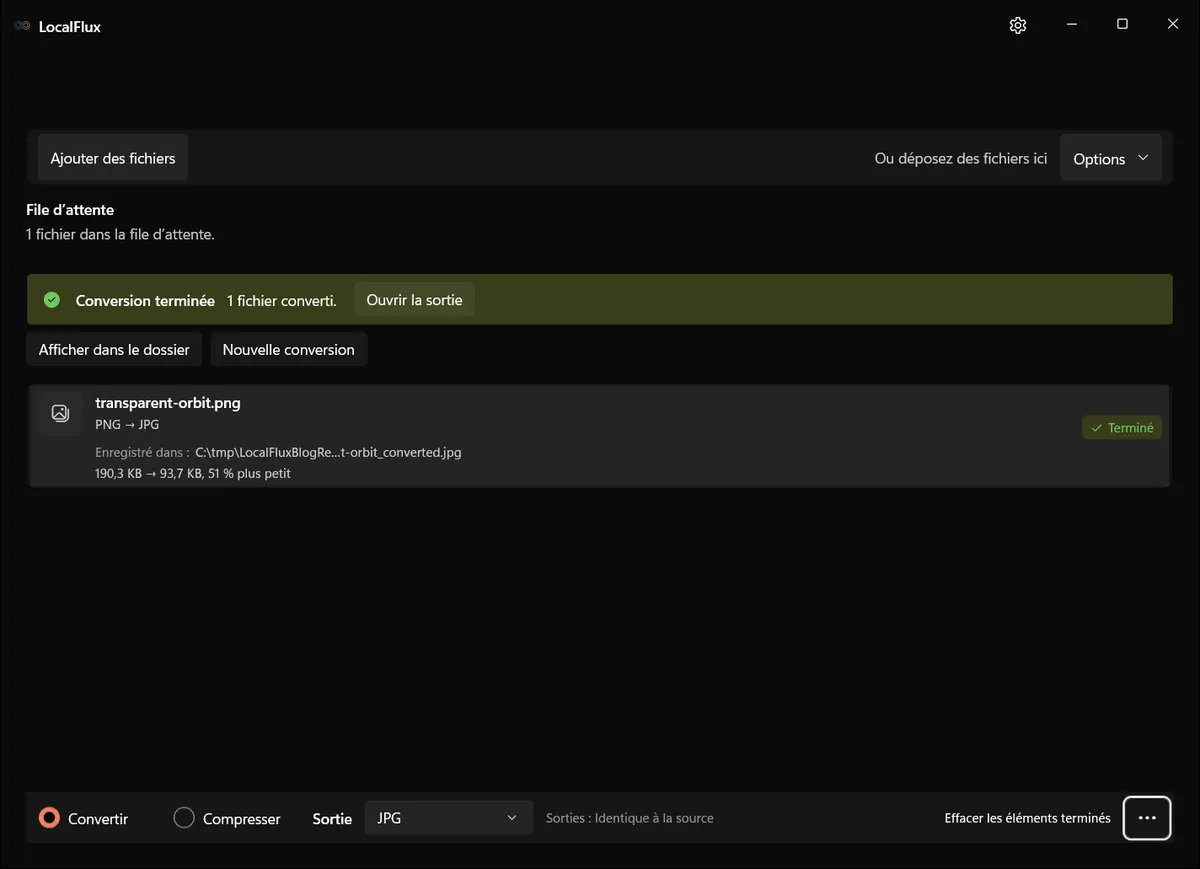
La réduction de taille ne signifie pas que la transparence a été préservée. Cette sortie avec perte a été aplatie. Utilisez-la seulement si le fond final convient et si le système destinataire exige JPEG.
Pourquoi les bords transparents développent des halos blancs ou noirs
Les pixels d’un contour doux contiennent à la fois une couleur et une opacité partielle. Certains outils conservent des valeurs RVB dans les pixels totalement ou partiellement transparents. Lorsque l’image est aplatie sur du blanc, la couleur des contours se mélange au blanc. Si vous supprimez ensuite ce fond, des liserés clairs restent visibles : ces pixels ne contiennent plus la couleur d’origine associée à l’alpha, mais une couleur déjà composée.
La solution la plus sûre consiste à repartir de l’original transparent et à le convertir directement vers un format avec canal alpha. Supprimer à plusieurs reprises un fond uni d’un JPG est destructeur et peu fiable, surtout autour des ombres, des contours anticrénelés, des cheveux ou du verre translucide.
Si vous avez besoin d’un JPG avec une couleur de fond précise, composez d’abord l’original transparent sur cette couleur dans un éditeur d’images. L’interface de LocalFlux testée ne propose aucun réglage de couleur de fond. Exportez l’image aplatie, puis convertissez-la si nécessaire.
Problèmes fréquents
L’extension source est PNG, mais il n’y a pas de transparence
PNG peut contenir RGB sans alpha, ou RGBA où chaque valeur alpha est totalement opaque. L’extension décrit la capacité, et non le contenu. Testez les pixels réels sur un fond coloré.
Renommer .jpg en .png ne suffit pas
Le renommage modifie le nom du fichier, pas les données encodées. Un décodeur conforme reconnaît toujours un JPEG et les informations alpha perdues restent absentes. Utilisez un convertisseur pour créer un véritable PNG, mais gardez à l’esprit que convertir un JPG déjà aplati ne peut pas reconstruire le masque de fond d’origine.
Un site Web ajoute un arrière-plan après l’envoi
Téléchargez depuis le site le fichier traité et inspectez-le. Le service peut aplatir les fichiers envoyés, produire des versions JPEG, appliquer le fond du thème ou afficher un aperçu sans prise en charge de l’alpha. Si votre sortie locale reste transparente, le problème intervient à une étape ultérieure.
L’application Photos de Windows affiche du noir ou du blanc
Certains visionneurs composent les pixels transparents sur leur propre fond. L’image peut alors sembler aplatie même si l’alpha est intact. Vérifiez le fichier dans un éditeur qui affiche un damier de transparence, ou utilisez un outil d’inspection des pixels et du canal alpha avant de conclure que la conversion a échoué.
Les polices ou filtres SVG ont été modifiés
La rastérisation dépend des polices installées et des fonctions SVG prises en charge par le moteur de rendu. Convertissez le texte en tracés lorsque la licence et le processus l’autorisent, regroupez correctement les ressources nécessaires et comparez le PNG obtenu à une référence affichée dans le navigateur. La transparence n’est qu’un aspect de la fidélité d’un SVG.
Les contours de l’ICO semblent crénelés
La transparence peut être intacte alors que les petites tailles de l’icône sont mal rendues. Créez ou vérifiez plusieurs résolutions et examinez le résultat à 16, 24, 32 et 48 pixels, ainsi qu’aux tailles supérieures.
Choisir la bonne destination
Utilisez PNG pour un logo transparent ou une capture d’écran lorsque la compatibilité et la netteté des contours sont prioritaires. Utilisez WebP si la destination le prend en charge et si le poids de téléchargement compte. Réservez AVIF aux chaînes modernes qui l’acceptent explicitement et pour lesquelles son efficacité justifie davantage de tests. Utilisez ICO pour les icônes Windows. Conservez SVG au format vectoriel lorsque la destination l’accepte. Choisissez JPG seulement après avoir décidé volontairement d’un fond uni.
L’habitude la plus importante est de séparer deux questions :
- Ce format peut-il représenter la transparence ?
- Cette conversion précise a-t-elle préservé les pixels transparents ?
La première question trouve sa réponse dans la spécification. La seconde exige de vérifier la sortie. Choisissez un format avec canal alpha, tenez compte de l’avertissement JPG de LocalFlux et contrôlez le fichier sur un fond contrasté avant de le publier ou de l’envoyer.
Pour un lot, notez le format d’entrée, la sortie choisie, la version du convertisseur et le résultat d’un contrôle alpha pour chaque type de source. La réussite d’un WebP vers PNG ne prouve pas qu’un moteur de rendu SVG ou un encodeur ICO se comportera de la même façon. Quelques notes de vérification évitent de transformer le contrôle d’un seul fichier en promesse injustifiée pour tous les formats de la file d’attente.