
Convertir SVG en PNG sous Windows sans téléverser
Convertissez SVG en PNG localement sous Windows, sans téléversement. Vérifiez les dimensions, la transparence, les polices et les limites de la rastérisation.
Sur cette page
SVG décrit des formes et du texte redimensionnables. PNG stocke une grille fixe de pixels. Convertir revient donc à choisir une taille précise ; agrandir ensuite le PNG ne restitue pas la netteté vectorielle. Conservez le SVG et générez les autres tailles depuis cette source.
Nouvel essai Store du 12 octobre 2026 (1.0.10.0, x64). Le SVG transparent a de nouveau produit un PNG entièrement opaque. Un format ou un canal compatible avec l’alpha ne prouve pas que les pixels transparents ont été conservés. L’ancien essai ci-dessous reste un enregistrement historique distinct. Compte rendu du nouvel essai
Réponse rapide
- Conservez le SVG original et ajoutez une copie de travail dans LocalFlux.
- Choisissez Convertir, puis explicitement PNG.
- Contrôlez la route
SVG → PNGet le dossier de sortie. - Ajustez seulement les options disponibles pour ce parcours.
- Commencez par un fichier représentatif.
- Vérifiez la copie PNG dans sa destination réelle avec les contrôles ci-dessous.
Préparer et convertir
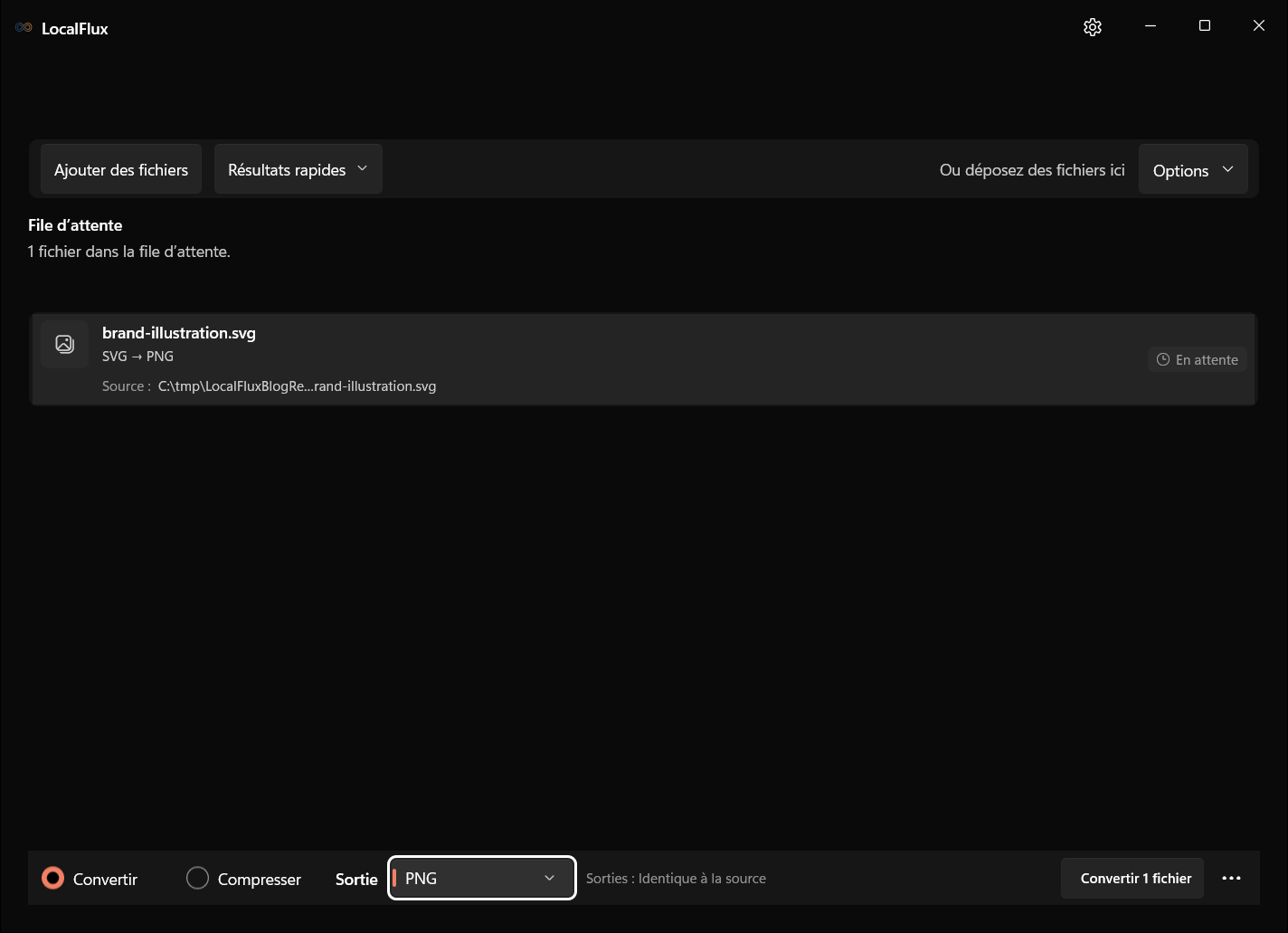
Vérifiez width, height et viewBox, ainsi que polices, CSS, filtres et images externes. Utilisez des SVG de confiance, de préférence autonomes. Choisissez PNG, contrôlez SVG → PNG et fixez les dimensions voulues dans les options, en conservant les proportions. Pour un affichage de 400 pixels CSS à double densité, prévoyez par exemple 800 pixels en sortie.
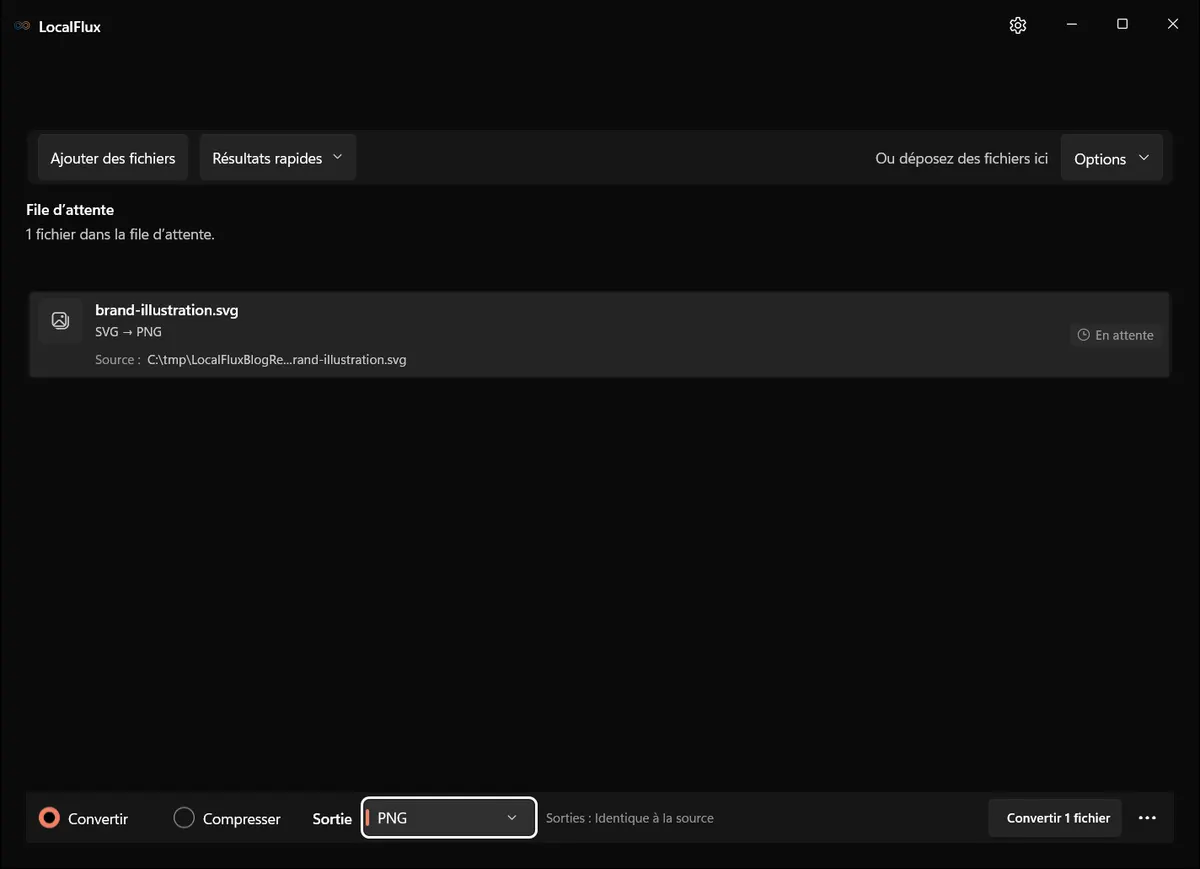
Les captures de l’interface ont été renouvelées en octobre 2026 avec une compilation reconstruite à partir du code documenté de LocalFlux 1.0.10.0. Les mesures et téléchargements historiques conservent la portée de leurs tests d’origine. Relevés de capture : 1
Le SVG historique de 200 × 200 peint un fond bleu et son PNG téléchargeable est entièrement opaque. Il ne teste pas la conservation de transparence ; l’essai Store distinct d’octobre utilisait une source transparente. Pour un PNG transparent, utilisez un éditeur vectoriel avec une option d’export transparente explicite et vérifiez le résultat. Augmenter les dimensions dans LocalFlux ne prouve pas non plus un nouveau rendu vectoriel à cette résolution : le parcours documenté lit la source avant le redimensionnement. Exportez les grandes variantes depuis l’éditeur vectoriel lorsque la netteté compte. 2026-10-13
Vérifier la sortie
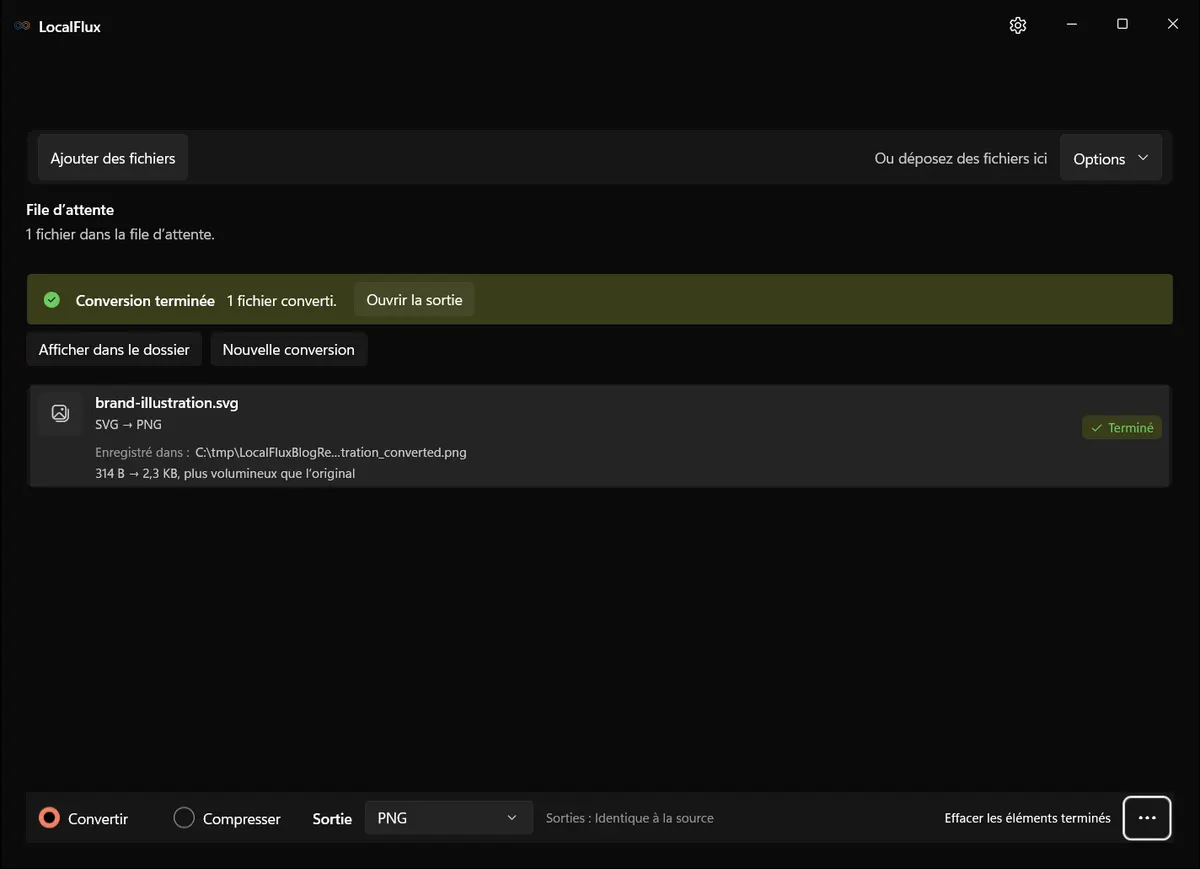
Ouvrez le PNG à 100 % et dans le logiciel destinataire. Comparez dimensions, proportions, traits fins, textes, couleurs, ombres et cadrage. Vérifiez l’alpha sur fond clair et sombre : la présence d’un canal alpha ne prouve pas celle de pixels transparents. Les marges transparentes du canevas SVG peuvent aussi faire paraître le dessin trop petit.
Résultat historique mesuré
Cette mesure correspond aux fichiers originaux et au compte rendu liés ci-dessous. Ce n’est pas un nouvel essai de la version actuellement installée.
Le SVG de 200 × 200 et 314 octets a produit un PNG de 200 × 200 et 2 385 octets entièrement opaque.
Limites de ce parcours
Une police peut être référencée sans être incorporée ; sa substitution modifie largeur et alignement. Pour une marque exigeant une géométrie précise, installez les polices autorisées ou convertissez le texte en tracés dans un éditeur vectoriel, en perdant son édition textuelle. Incorporez les images nécessaires. Navigateurs et moteurs d’image peuvent interpréter différemment filtres, CSS et ressources externes. Le petit test historique ci-dessous ne valide que ce dessin et cette taille, pas une fidélité universelle des polices, filtres ou transparences.
Résoudre les problèmes
Si la sortie paraît vide, cherchez des formes blanches sur blanc, des éléments hors du viewBox ou des ressources manquantes. Si la taille est incorrecte, corrigez les dimensions SVG ou les options de sortie. Pour réduire les marges, ajustez le canevas dans un éditeur vectoriel ; LocalFlux ne recadre pas. Avant un lot, essayez une source de chaque outil de création. La rasterisation locale ne masque pas le contenu visible.
Fichiers et preuves
- brand-illustration.svg
- brand-illustration_converted.png
- Référence technique principale
- Compte rendu du test
- Contrôle de confidentialité
- Manifeste média SHA-256


Confidentialité et fonctionnement hors ligne
LocalFlux n’a pas besoin de téléverser le fichier vers un service de conversion et ne demande pas de compte. Les composants inclus permettent les routes prises en charge hors ligne après l’installation.
Contrôle final
- Reliez clairement la source à la copie vérifiée.
- Terminez les contrôles propres au format décrits ci-dessus.
- Testez la destination réelle avant livraison.