
如何在 Windows 上不經上傳將 SVG 轉換為 PNG
在 Windows 上於本機將 SVG 圖稿轉換為 PNG,同時檢查輸出尺寸、透明度、字型與點陣化限制。
本頁內容
當插圖、圖示、標誌或圖表需要在縮放時保持清晰,SVG 是理想選擇。它描述的是向量形狀與文字,而不是儲存固定的像素網格。PNG 則正好相反:它儲存具有特定寬度和高度的點陣圖像。
因此,將 SVG 轉換為 PNG 並不只是更改副檔名,而是要從可縮放的來源中選定一種固定像素的算繪結果。正確的輸出取決於 PNG 的用途、顯示大小、SVG 是否依賴字型或外部資產,以及是否必須保留透明度。
本指南示範使用 LocalFlux 在 Windows 上進行本機轉換的工作流程。在一般的支援轉換過程中,SVG 會透過隨附的轉換元件在電腦上算繪,因此不需要上傳至網站。
Store 版複測:2026年10月12日(1.0.10.0,x64)。 透明 SVG 再次產生完全不透明的 PNG。格式或通道支援 alpha,並不代表透明像素已保留。 下方舊測試作為獨立歷史紀錄保留。 本次測試紀錄
快速解答
若要在 Windows 上不經上傳將 SVG 轉換為 PNG:
- 開啟 LocalFlux 並加入 SVG。
- 保持選取 轉換。
- 選擇 PNG 作為輸出格式。
- 第一次測試保留來源尺寸。需要更大且清晰的PNG或透明背景時,請從向量編輯器匯出,不要在LocalFlux中放大。
- 除非刻意要讓圖像變形,否則請鎖定長寬比。
- 進行轉換,然後以 100% 比例並在預定的背景上檢查 PNG。
在一般轉換過程中,LocalFlux 會寫入新的 PNG,並保留 SVG 不變。
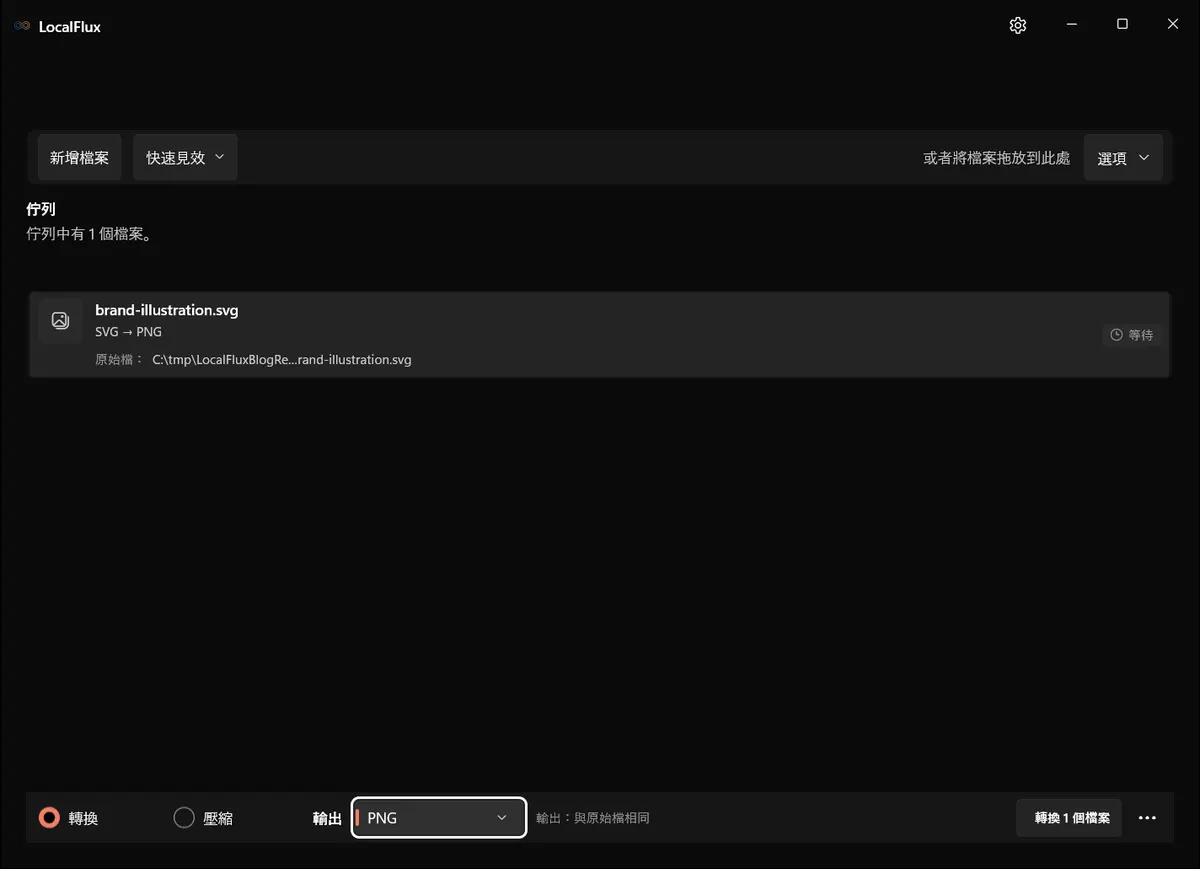
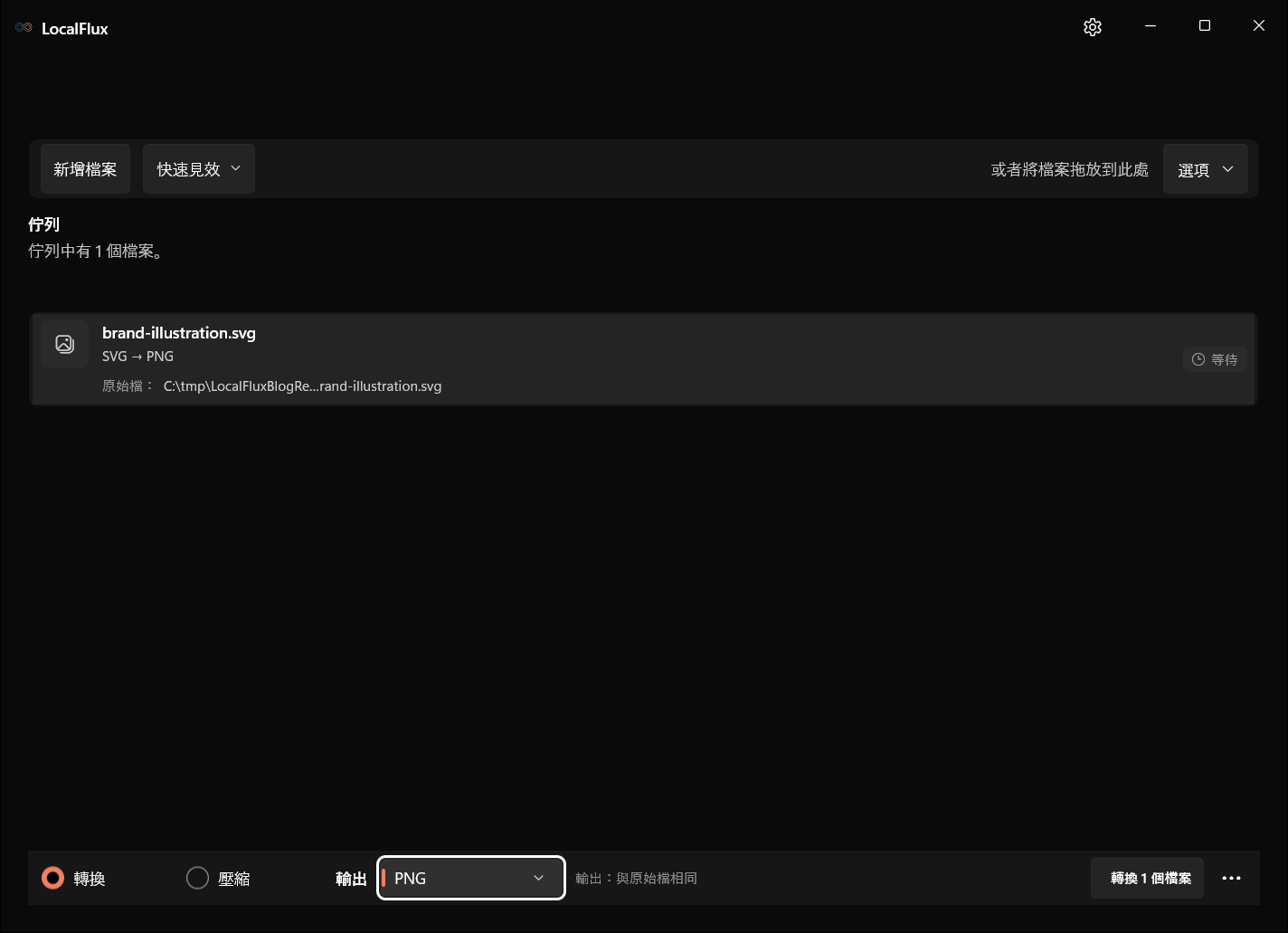
介面截圖於2026年10月使用依據已記錄的 LocalFlux 1.0.10.0 發佈原始碼重新建置的版本拍攝。下方歷史測量值與下載資料仍保留原始測試範圍。截圖記錄: 1
歷史 200 × 200 SVG 繪製了藍色實底,下載的 PNG 也完全不透明,因此這份樣本不能證明透明度已保留。上方獨立的十月 Store 版測試使用了透明來源。需要透明 PNG 時,請在向量編輯器中明確選擇透明背景匯出,並檢查結果。此外,增大 LocalFlux 的輸出尺寸不等於證明向量圖已按該解析度重新算繪:記錄的圖像路徑先讀取來源,再調整大小。需要清晰的大尺寸版本時,請從向量編輯器匯出。 2026-10-13
這個不含隱私資料的 SVG 測試檔已準備好點陣化為 PNG。
SVG 與 PNG 解決不同的問題
SVG 可以使用 XML 描述路徑、填色、筆畫、漸層、裁切、濾鏡、文字、嵌入式圖像及其他圖形。由於其中大部分內容都是幾何資訊,算繪器可以用不同大小繪製,而不會出現放大點陣圖時常見的像素塊。
PNG 包含固定的像素矩陣。它支援無損像素儲存及 Alpha 透明度,因此適合用於螢幕擷取畫面、介面資產,以及不接受 SVG 的系統。它無法無限放大而不變得模糊或出現像素化。
W3C SVG 規範說明,最外層 svg 元素的寬度、高度和 viewBox 會共同決定圖像的固有尺寸與長寬比。SVG 本身可縮放,但點陣輸出需要具體尺寸。請參閱 SVG 2 尺寸設定。
這項轉換的核心決定是:應該用多少像素來呈現向量圖稿?
適合轉換為 PNG 的情況
在以下情況建立 PNG 副本:
- CMS、市集、文件系統或通訊工具拒絕 SVG;
- 應用程式或遊戲流程需要點陣資產;
- 您需要固定的預覽圖或縮圖;
- 目的地基於安全理由封鎖具有主動內容的 SVG;
- 列印或辦公室工作流程無法一致地算繪 SVG;
- 您需要固定特定外觀以供審閱。
若目的地支援 SVG 且可縮放幾何圖形具有價值,請保留 SVG。對於網頁圖示和標誌,SVG 可能仍是體積較小、顯示更清晰的交付資產。習慣性地將每個 SVG 轉為 PNG,可能會增加檔案大小並失去可編輯性。
轉換前檢查 SVG
並非所有 SVG 都是獨立完整的檔案。轉換前,請檢查檔案是否依賴:
- 目前電腦上已安裝的字型;
- 連結的點陣圖像;
- 從其他位置載入的 CSS;
- 外部參照;
- 指令碼或互動行為;
- 不支援的濾鏡或混合模式;
- 缺少寬度、高度或
viewBox; - 編輯器專屬功能。
瀏覽器可能可以解析網頁字型或網路圖像,但離線轉換器無法存取這些資源。因此,即使 SVG 在建立它的網站上可以正常開啟,本機算繪結果仍可能不同。
為了穩定轉換,請嵌入必要的點陣資產;在授權及可編輯性允許時,將重要文字轉換為路徑;並定義合理的 viewBox,以及尺寸或長寬比。
逐步操作:在 LocalFlux 中將 SVG 轉換為 PNG
1. 加入 SVG
開啟 LocalFlux,選取 加入檔案,然後選擇 SVG。也可以拖放檔案。佇列應顯示檔名及偵測到的 SVG 類型。
只使用您信任的 SVG。SVG 是 XML,可能包含參照或主動功能。LocalFlux 支援的轉換路徑會在本機執行,但功能廣泛的算繪器仍必須解讀檔案。不要只因向量檔具有圖像副檔名,就開啟不受信任的檔案。
2. 選取 PNG 輸出
保持選取 轉換,然後從輸出清單選擇 PNG。確認該列顯示 SVG -> PNG 且已準備就緒。
本文使用的測試檔定義了 200 x 200 畫布,因此預設輸出保留了這些尺寸。
3. 選擇點陣尺寸
先檢查SVG畫布、viewBox、字型和連結資源。LocalFlux讀取SVG後才調整大小;為400 CSS像素指定800輸出像素,不能證明向量內容已以800像素重新算繪。請以原始尺寸檢查相容性,使用向量編輯器產生更大尺寸或多種像素密度的版本。LocalFlux可以調整已算繪點陣圖的尺寸,但無法恢復首次算繪中遺失的細節。
4. 在本機轉換
選取 轉換 1 個檔案。LocalFlux 會算繪向量內容,並以安全的輸出名稱寫入 PNG 副本。
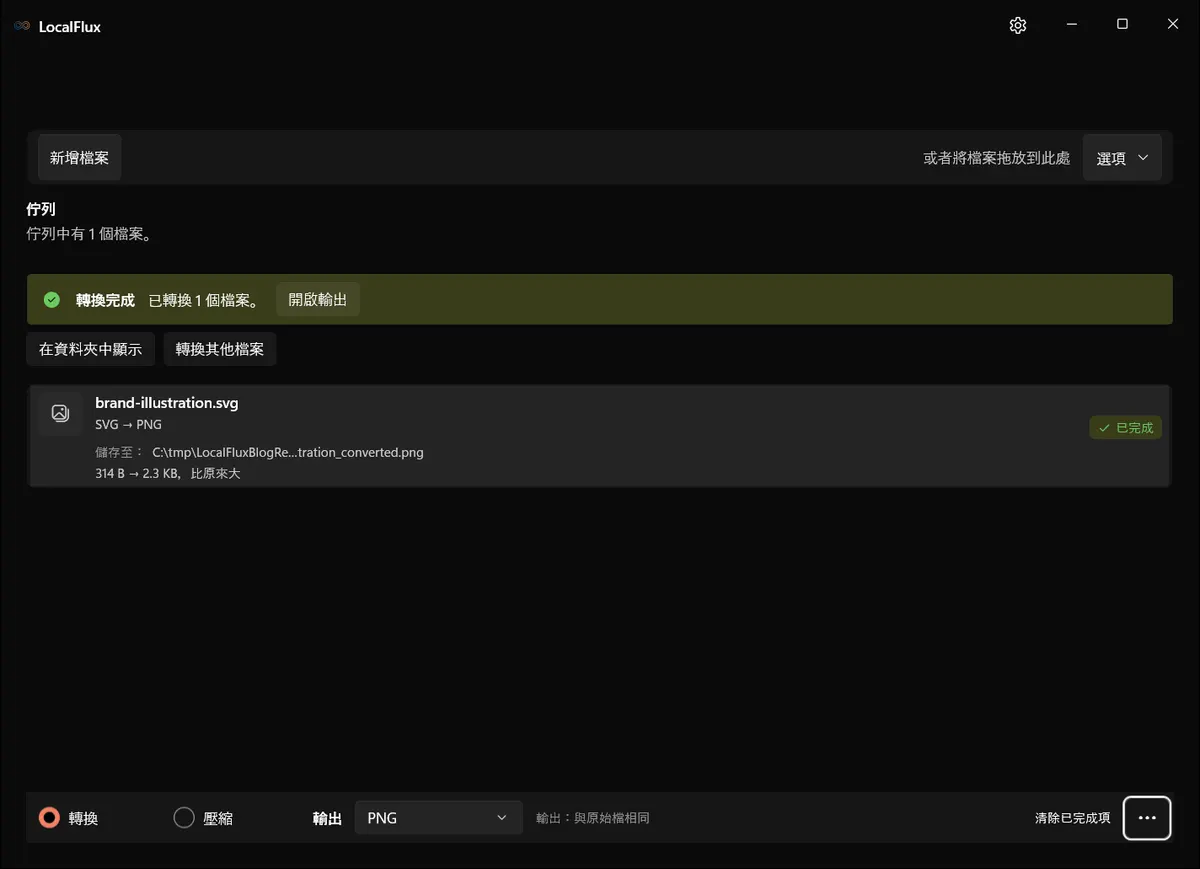
完成的輸出為 brand-illustration_converted.png;原始 SVG 仍保留在旁。
5. 檢查 PNG
可以的話,請在實際的目的地開啟 PNG。以 100% 比例檢查,而不只是查看縮放後的預覽。
檢查:
- 寬度和高度;
- 長寬比;
- 透明背景和邊緣像素;
- 字型外觀和換行;
- 筆畫粗細;
- 漸層和濾鏡;
- 嵌入式圖像;
- 畫布邊界是否裁切內容;
- 色彩外觀;
- 檔案大小。
將透明輸出分別放在淺色和深色背景上檢查。具有透明背景的白色標誌,在白色圖像檢視器中可能看似空白,即使像素其實正確無誤。
測試結果
本文使用的合成測試檔是一個小型、獨立完整的 SVG,定義了 200 x 200 畫布。LocalFlux 1.0.7.0 在 Windows x64 上產生以下結果:
| 觀察項目 | SVG 來源 | PNG 輸出 |
|---|---|---|
| 尺寸 | 200 x 200 | 200 x 200 |
| 檔案大小 | 314 位元組 | 2,385 位元組 |
| 此測試檔的背景 | 藍色實底 | 不透明 |
| 輸出名稱 | brand-illustration.svg | brand-illustration_converted.png |
PNG 比 SVG 大。這很合理:向量來源能非常有效率地描述簡單幾何圖形,而 PNG 則儲存 40,000 個像素位置。這項轉換是為了相容性,而不是壓縮。
這個測試檔無法證明外部圖像、網頁字型、指令碼、複雜濾鏡、動畫或所有 SVG 功能的行為。這些內容在發佈或批次移轉前,需要另外使用具代表性的檔案進行測試。
選擇透明或純色背景
需要透明輸出時,請使用能明確指定透明背景的向量編輯器匯出。既有LocalFlux測試將透明SVG轉成白色不透明PNG;選擇支援Alpha的格式並不足夠。若要純色背景,請先在SVG內繪製,再轉換並檢查結果。LocalFlux沒有背景色選擇器。
文字與字型保真度
SVG 文字可以參照某個字型家族,而不嵌入該字型。如果該字型未安裝,算繪器會以其他字型替代。替代字型可能會改變字元寬度、換行、對齊方式,甚至影響標籤能否容納在形狀內。
對於文字位置至關重要的品牌圖稿或圖表:
- 確認工作流程所需的字型已安裝,且具有適當授權。
- 在實際進行轉換的電腦上算繪範例。
- 將 PNG 與核准的參考資料比較。
- 若不需要日後編輯文字,可考慮在來源製作工具中將文字轉換為向量輪廓。
將文字轉為輪廓會影響無障礙性和可編輯性,因此請保留原始的可編輯 SVG。
批次轉換策略
若要處理一組圖示或圖表,請只將應套用相同輸出政策的資產歸為一組。單一選定的輸出格式會套用於相容的批次,而同一組通用尺寸可能不適合混合的圖示、海報及寬幅圖表。
請至少從每個 SVG 來源系列或製作工具選取一個範例進行測試。比較輸出尺寸、Alpha、字型、濾鏡及檔案大小。如果某個 SVG 的算繪結果不同,請將它隔離處理,不要假設批次中的其餘檔案都安全無誤。
隱私與離線注意事項
未公開的標誌、產品圖表、組織圖及客戶圖稿,可能不適合使用需上傳檔案的轉換器。在一般轉換過程中,LocalFlux 會在電腦上處理這條支援的轉換路徑,且安裝後可離線運作。
本機處理不會自動清理內容。SVG 可能包含文件標題、註解、編輯器中繼資料、ID、連結或外部參照。PNG 會固定可見像素,但您仍應按照發佈政策檢查來源和輸出。
LocalFlux 不要求登入即可進行轉換,且會寫入獨立的輸出副本以保留原始檔。它是轉換器,不是向量編輯器、SVG 清理工具或安全掃描器。
疑難排解
尺寸或清晰度不適合時,請回到SVG,在向量編輯器中匯出所需點陣圖尺寸。不要將增大LocalFlux輸出尺寸視為更高解析度的向量算繪。結果空白或顯示不同時,請檢查viewBox、字型和外部資源,並與核准的參考圖比較。
最終檢查清單
- PNG 的像素尺寸正確。
- 長寬比已保留。
- 已在對比背景上檢查透明度。
- 字型和嵌入式資產均正確算繪。
- SVG 畫布未裁切任何內容。
- 目的地接受 PNG,並以預定大小顯示。
- 原始 SVG 仍保留作為可編輯的主檔。
- 來源與螢幕擷取畫面路徑不含個人資訊。
若要在 Windows 上重複進行本機圖像轉換,請從 Microsoft Store 取得 LocalFlux。在工作流程中保留向量編輯器,以便調整畫布、路徑、字型和背景;使用 LocalFlux 則可不經上傳建立經過測試的點陣副本。
發佈佐證
本文使用的檔案皆為合成內容,並已通過隱私審查。您可以在範例資料夾中檢查已發佈的來源和轉換後輸出,以及測試記錄與 SHA-256 媒體資訊清單:
相關的本機工作流程
如果同一專案出現該檔案或交付要求,請接著閱讀如何在 Windows 11 上不經上傳將 PNG 轉換為 ICO。