
SVG unter Windows ohne Upload in PNG umwandeln
SVG unter Windows ohne Upload lokal in PNG umwandeln. Ausgabegröße, Transparenz und Schriftarten prüfen und Grenzen der Rasterung verstehen.
Auf dieser Seite
SVG beschreibt skalierbare Formen und Text. PNG speichert ein festes Pixelraster. Beim Umwandeln legen Sie daher eine konkrete Darstellungsgröße fest; ein später vergrößertes PNG erhält die Vektorschärfe nicht zurück. Bewahren Sie das SVG auf und rendern Sie weitere Größen erneut daraus.
Erneuter Store-Test am 12. Oktober 2026 (1.0.10.0, x64). Die transparente SVG-Datei erzeugte erneut eine vollständig undurchsichtige PNG-Datei. Ein alphafähiges Format oder ein Alphakanal beweist nicht, dass transparente Pixel erhalten geblieben sind. Der ältere Test unten bleibt ein eigenständiger historischer Nachweis. Neuer Testnachweis
Kurzfassung
- Bewahren Sie das SVG-Original auf und fügen Sie eine Arbeitskopie in LocalFlux hinzu.
- Wählen Sie Konvertieren und ausdrücklich PNG.
- Kontrollieren Sie die Route
SVG → PNGund den Ausgabeordner. - Passen Sie nur die für diese Route verfügbaren Optionen an.
- Starten Sie zunächst eine repräsentative Datei.
- Prüfen Sie die neue PNG-Kopie wie unten beschrieben im tatsächlichen Zielsystem.
Vorbereiten und konvertieren
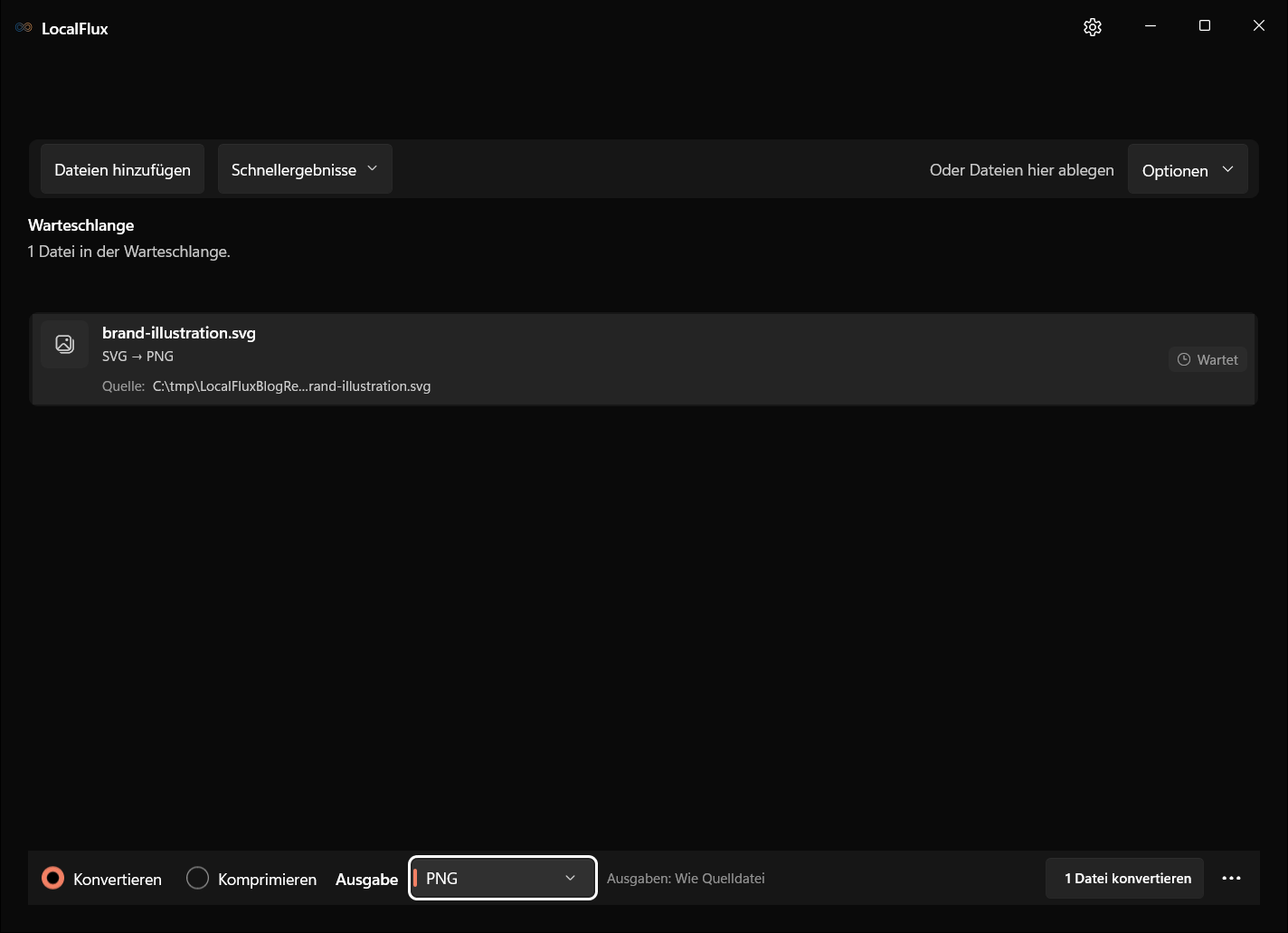
Prüfen Sie width, height und viewBox sowie benötigte Schriften, CSS, Filter und externe Bilder. Verwenden Sie vertrauenswürdige, möglichst eigenständige SVGs. Wählen Sie PNG, kontrollieren Sie SVG → PNG und legen Sie unter den Optionen die benötigten Pixelmaße mit festem Seitenverhältnis fest. Für 400 CSS-Pixel bei doppelter Pixeldichte sind beispielsweise 800 Ausgabepixel nötig.
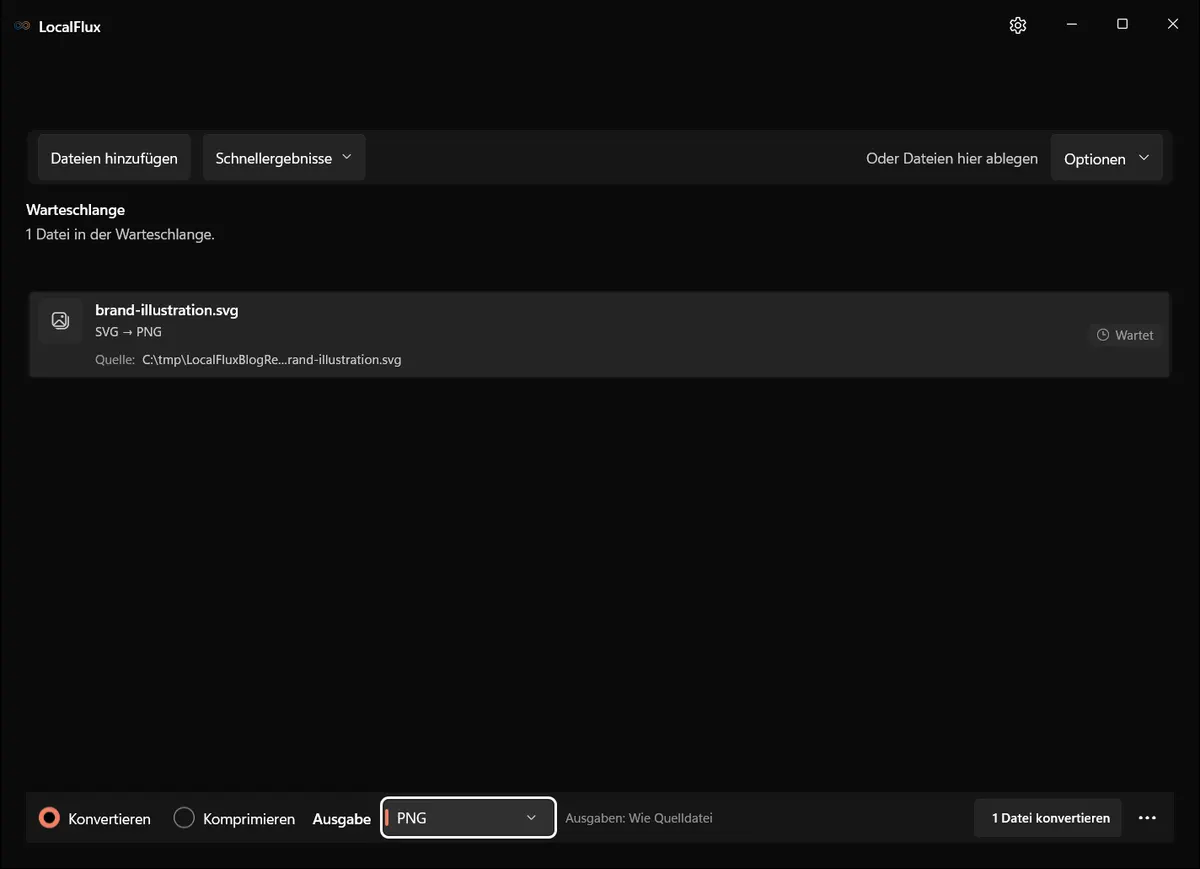
Die Bildschirmaufnahmen wurden im Oktober 2026 mit einem aus dem dokumentierten Quellstand von LocalFlux 1.0.10.0 erstellten Build erneuert. Frühere Messwerte und Downloads behalten ihren ursprünglichen Testumfang. Aufzeichnungsprotokolle: 1
Das historische SVG mit 200 × 200 Pixeln malt einen blauen Hintergrund; das herunterladbare PNG ist vollständig undurchsichtig. Es prüft keine Transparenz-Erhaltung. Der separate Store-Test im Oktober verwendete eine transparente Quelle. Für transparente PNGs nutzen Sie einen Vektoreditor mit entsprechender Exportoption und prüfen die Ausgabe. Größere Ausgabemaße in LocalFlux belegen auch keine neue Vektorrasterung in dieser Auflösung: Die dokumentierte Bildroute liest die Quelle vor dem Skalieren. Exportieren Sie größere Varianten bei hohen Schärfeanforderungen im Vektoreditor. 2026-10-13
Ausgabe prüfen
Öffnen Sie die PNG-Datei bei 100 % und im Zielprogramm. Vergleichen Sie Abmessungen, Seitenverhältnis, dünne Linien, Texte, Farben, Schatten und Beschnitt. Prüfen Sie Alpha auf hellem und dunklem Hintergrund: Ein Alpha-Kanal allein beweist keine transparenten Pixel. Auch transparente Ränder innerhalb der SVG-Zeichenfläche können die sichtbare Grafik kleiner wirken lassen.
Historisches Messergebnis
Diese Messung gehört zu den unten verlinkten ursprünglichen Testdateien und dem dort dokumentierten Testlauf. Sie ist kein neuer Test der aktuell installierten Version.
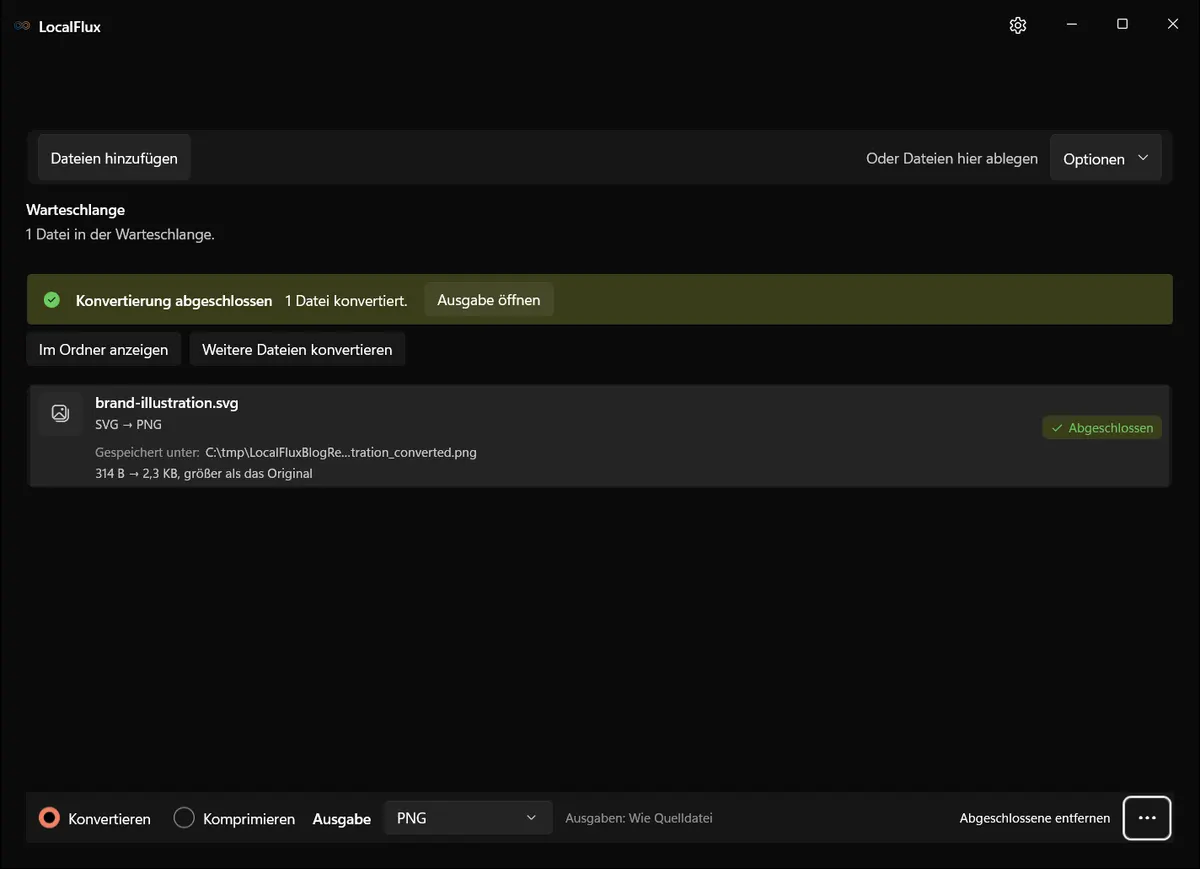
Aus der 200 × 200 großen SVG-Datei mit 314 Byte entstand ein 200 × 200 großes PNG mit 2.385 Byte und vollständig undurchsichtigem Hintergrund.
Grenzen dieses Ablaufs
Schriftfamilien können nur referenziert statt eingebettet sein; eine Ersatzschrift verändert Breite und Ausrichtung. Für genaues Markenlayout installieren Sie die zulässigen Schriften oder wandeln Text im Vektoreditor in Pfade um, wobei die Textbearbeitbarkeit verloren geht. Betten Sie erforderliche Bilder ein. Browser und Bildrenderer können Filter, CSS oder externe Ressourcen unterschiedlich behandeln. Der kleine historische Test unten belegt nur seine konkrete Zeichnung und Größe, keine allgemeine Font-, Filter- oder Transparenztreue.
Fehler beheben
Bei einer leeren Ausgabe prüfen Sie weiße Formen auf weißem Hintergrund, Elemente außerhalb des viewBox und fehlende Ressourcen. Bei falscher Größe korrigieren Sie SVG-Maße oder Ausgabeoptionen. Benötigen Sie einen engeren Beschnitt, bearbeiten Sie die Zeichenfläche im Vektoreditor; LocalFlux ist kein Zuschneidewerkzeug. Prüfen Sie vor einem Stapel mindestens eine Datei je Zeichenprogramm und Quellfamilie. Sichtbare Inhalte bleiben auch nach lokaler Rasterung erhalten.
Dateien und Nachweise
- brand-illustration.svg
- brand-illustration_converted.png
- Primäre technische Referenz
- Testprotokoll
- Datenschutzprüfung
- SHA-256-Medienmanifest


Datenschutz und Offline-Betrieb
LocalFlux muss die Datei nicht zu einem Konvertierungsdienst hochladen und verlangt keine Anmeldung. Enthaltene Komponenten ermöglichen unterstützte Routen nach der Installation offline.
Abschlusscheck
- Original und geprüfte Kopie eindeutig zuordnen.
- Die oben genannten formatspezifischen Kontrollen abschließen.
- Im tatsächlichen Zielsystem testen und erst danach weitergeben.