
WindowsでSVGをアップロードせずPNGに変換する方法
WindowsでSVGをアップロードせずPNGにローカル変換。出力サイズ、透明度、フォントとラスタライズの制約を確認します。
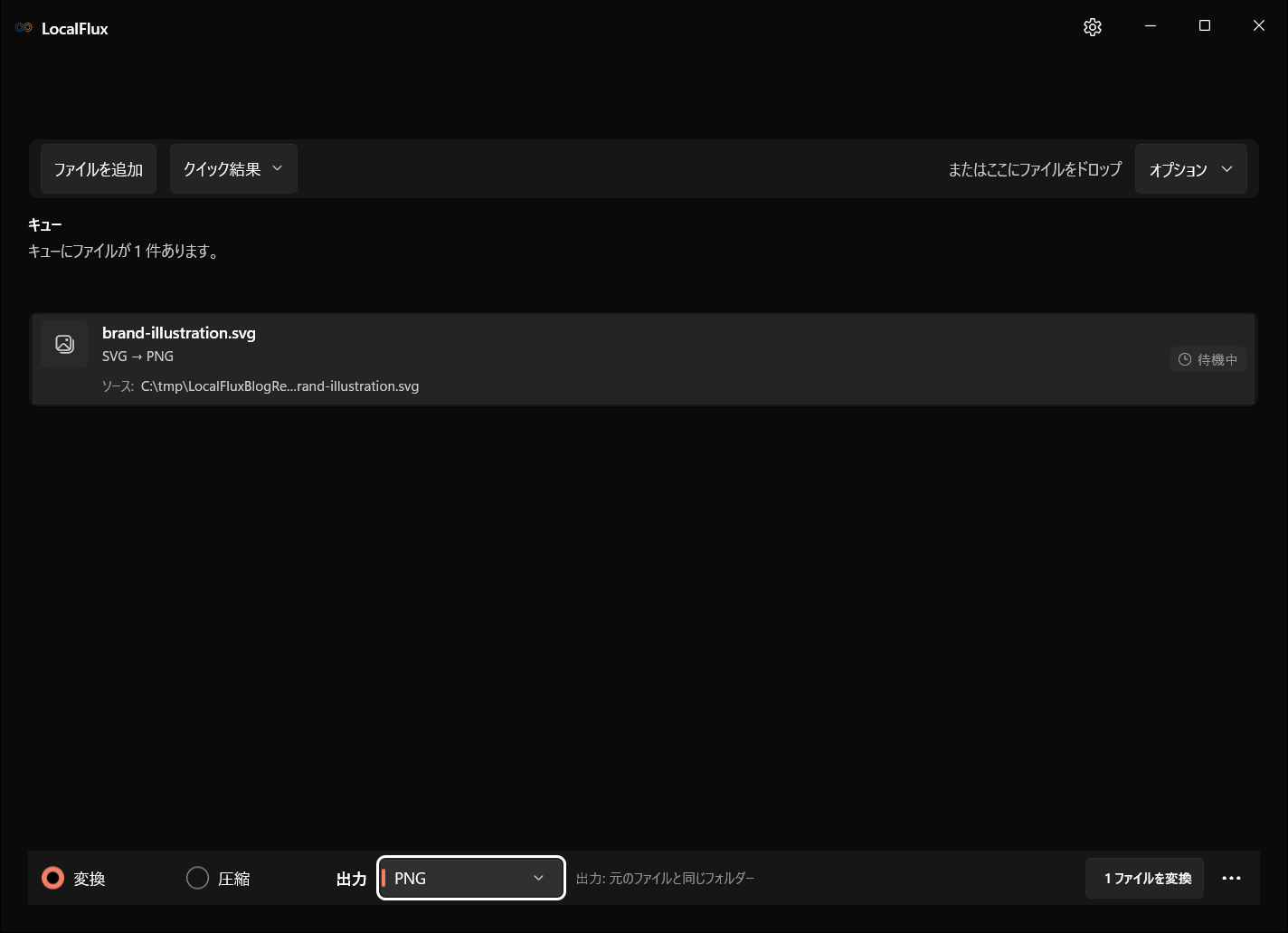
SVGは拡大縮小できる図形や文字を記述し、PNGは固定された画素の配列を保存します。変換時には具体的な出力サイズを決める必要があります。後からPNGを拡大してもベクターの鮮明さは戻らないため、SVGを残し、別サイズもそこから書き出してください。
Store版の再検証:2026年10月12日(1.0.10.0、x64)。 透明なSVGから今回も完全に不透明なPNGが生成されました。形式やチャンネルがアルファに対応していても、透明な画素が保持されたとは限りません。 下記の旧テストは、別の履歴として保持しています。 今回の検証記録
最短の手順
- SVGの原本を保管し、作業用コピーをLocalFluxに追加します。
- 変換を選び、出力にPNGを指定します。
SVG → PNGの経路と保存先を確認します。- この経路で利用できる項目だけを調整します。
- まず代表的な1ファイルを変換します。
- 下記の確認項目に従い、実際の利用先でPNGのコピーを検証します。
準備と変換
width、height、viewBox、必要なフォント、CSS、フィルター、外部画像を確認します。信頼できる、できるだけ単体で完結したSVGを使ってください。出力にPNGを選び、SVG → PNG を確認して、オプションで必要な寸法と縦横比を指定します。たとえば400 CSSピクセルを2倍密度で表示するなら、800ピクセルの出力を用意します。
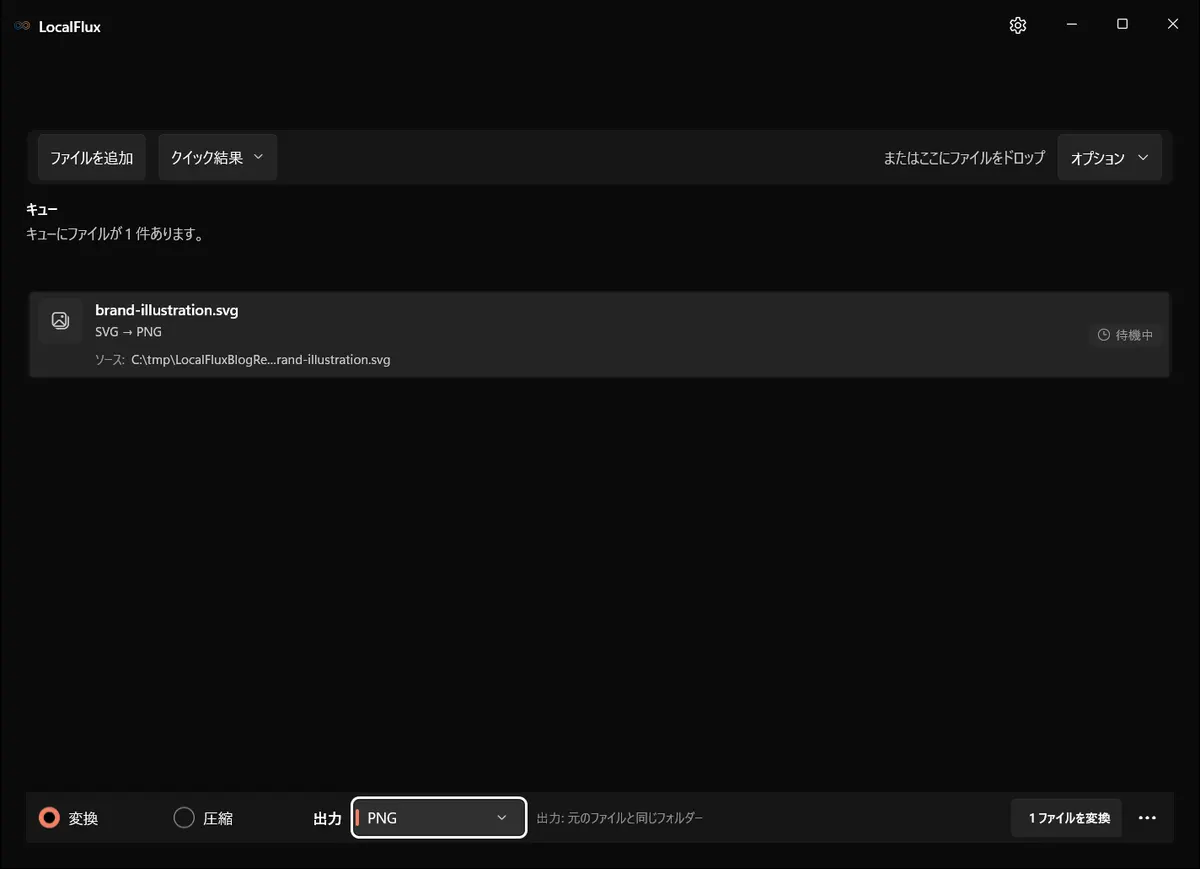
画面は2026年10月に、LocalFlux 1.0.10.0の記録されたリリースソースから再構築したビルドで撮り直しました。過去の測定値とダウンロード資料は、元のテスト範囲のまま残しています。撮影記録: 1
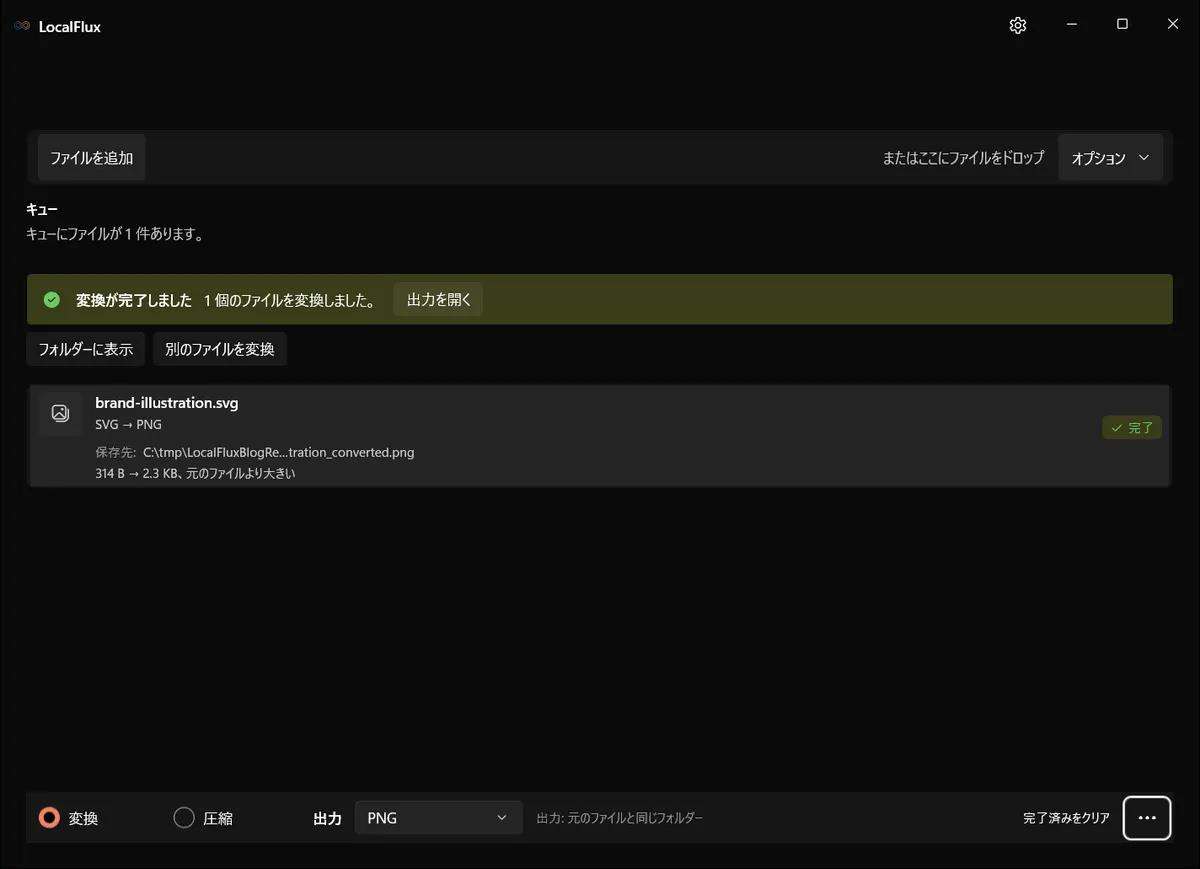
過去の200 × 200のSVGには青い背景が描かれており、ダウンロードできるPNGも完全に不透明です。このサンプルは透過保持の検証ではありません。上記の10月のStore版テストでは別の透明な素材を使いました。透過PNGが必要なら、背景を透明にして書き出せるベクター編集ソフトを使い、結果を確認してください。また、LocalFluxで出力寸法を大きくしても、その解像度でベクターを再描画した証明にはなりません。記録された処理は画像を読み込んだ後でサイズを変更します。鮮明さが必要な大きい画像は、ベクター編集ソフトから書き出してください。 2026-10-13
出力の確認
PNGを100%表示と実際の利用先で開き、寸法、縦横比、細い線、文字、色、影、見切れを比較します。アルファは明るい背景と暗い背景で確認してください。アルファチャンネルが存在するだけでは、透明な画素がある証拠にはなりません。SVGのキャンバス内に透明な余白があると、寸法は正しくても絵が小さく見える場合があります。
過去の実測結果
この測定は、下記の元のテストファイルと公開記録に対応しています。現在インストールされている版で新たに測定した結果ではありません。
200 × 200、314バイトのSVGから、完全に不透明な200 × 200、2,385バイトのPNGが作成されました。
この経路の制限
フォントは埋め込まれず参照だけの場合があり、代替フォントで文字幅や配置が変わります。ブランド図形を正確に再現するには、利用可能なフォントを用意するか、ベクター編集ソフトで文字をパスに変換します。ただし文字としての編集性は失われます。必要な画像は埋め込みます。ブラウザーと画像レンダラーではフィルター、CSS、外部参照の解釈が異なることがあります。下記の過去の小さなテストは、その図形と寸法の結果であり、フォント、フィルター、透過全般を保証しません。
問題がある場合
白紙に見える場合は白地の上の白い図形、viewBox外の要素、外部素材の欠落を確認します。サイズが違う場合はSVGの寸法か出力設定を修正してください。余白を切り詰めるにはベクター編集ソフトでキャンバスを調整します。LocalFluxにはトリミング機能はありません。一括処理の前に作成ツールや素材の種類ごとに試してください。ローカルで画像化しても、写っている情報は消えません。
サンプルと検証資料


プライバシーとオフライン動作
LocalFluxは変換サービスへのアップロードやサインインを必要としません。同梱コンポーネントにより、対応する変換はインストール後にオフラインで実行できます。
最終チェック
- 原本と確認済みコピーの対応を残す。
- 上記の形式ごとの確認を終える。
- 実際の利用先で試してから共有する。